Captures d'écran PayPal : obtenez le
montant, l'ID de transaction et l'expéditeur
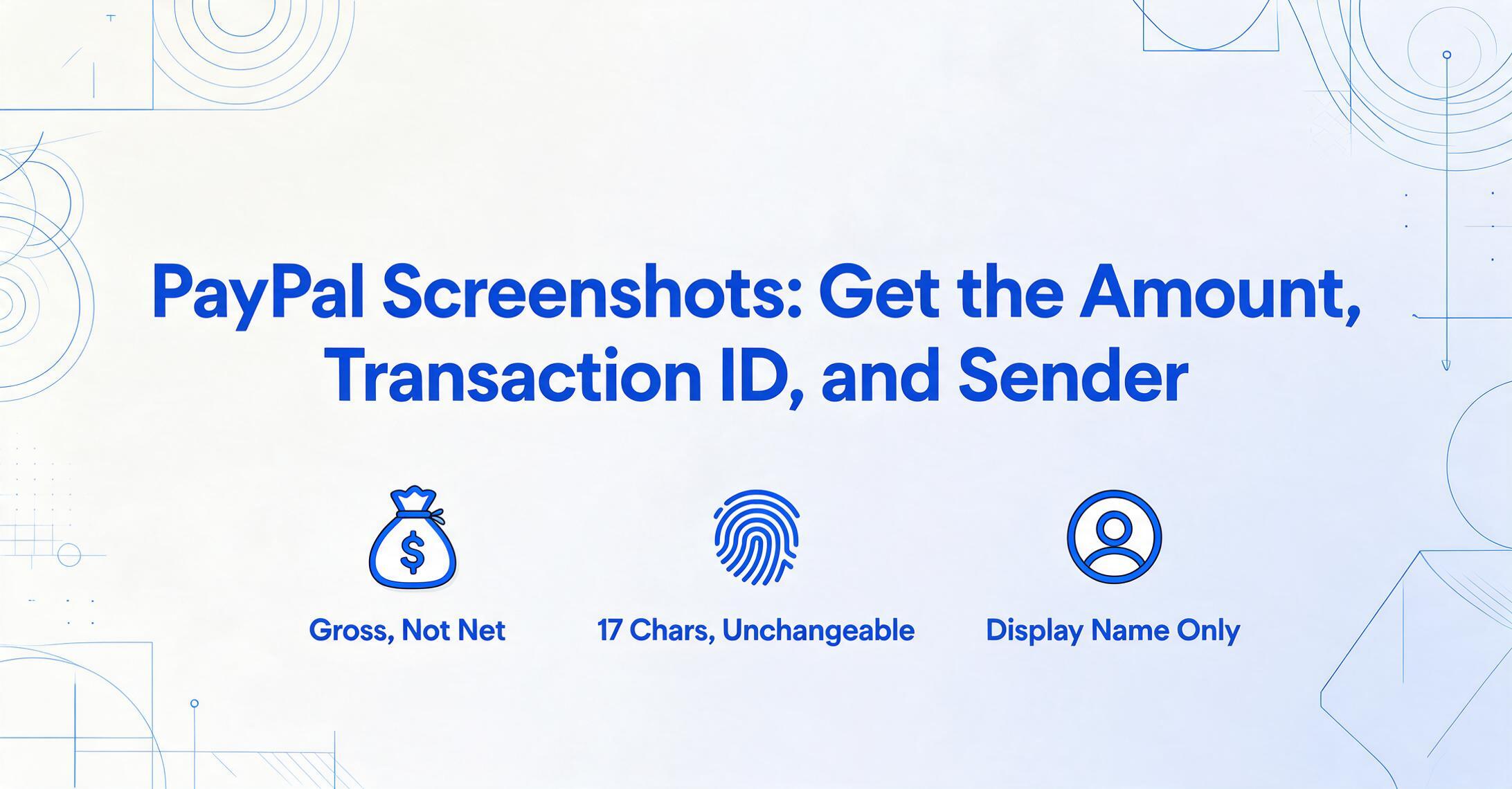
Vous avez reçu un paiement PayPal, pris une capture d'écran de la confirmation, et vous avez maintenant besoin de trois choses : le montant, qui l'a envoyé, et un numéro de référence qui prouve que la transaction a eu lieu. Le montant est le plus grand chiffre à l'écran — facile. Mais PayPal gère deux types de paiement fondamentalement différents sous la même interface, et celui que vous regardez change ce que ce chiffre signifie réellement. Le nom à l'écran appartient à l'une des trois identités que PayPal conserve par personne, et celle que vous mettriez sur un reçu n'est probablement pas visible. L'ID de transaction est le seul champ qui fonctionne de la même manière dans tous les cas — 17 caractères, unique à ce paiement, et c'est ce que le support PayPal demandera si quelque chose tourne mal. Si vous consignez des transactions PayPal à partir de captures d'écran — pour un relevé de revenus mensuel, un journal de paiements clients que vous rapprochez trimestriellement, ou un lot de versements eBay à comptabiliser — voici comment lire chaque champ, ce que chacun signifie réellement, et comment les intégrer dans une feuille de calcul sans retaper les mêmes trois chiffres trente fois.
Où PayPal place les trois champs
Sur une page de détail de la transaction PayPal — l'écran que vous atteignez en appuyant sur un paiement individuel dans votre Liste d'activités — les trois champs dont vous avez besoin sont empilés verticalement. Le montant est la vedette incontestable : un grand chiffre en dollars en haut de la carte de confirmation, souvent en gras, impossible à manquer. Juste en dessous, PayPal affiche le libellé du type de paiement — « Paiement de Biens et services » ou « Paiement Amis et famille » — dans une police plus petite, et ce libellé de deux mots change tout sur ce que le nombre au-dessus signifie réellement. Sous le libellé du type, le nom de l'expéditeur ou du destinataire apparaît sous forme de ligne de texte avec une icône de profil ou un avatar à côté. Plus bas, après le statut de la transaction (« Terminée », « En attente », « Remboursée »), se trouve l'ID de transaction — une chaîne alphanumérique de 17 caractères, souvent dans une police plus petite ou secondaire, parfois cachée dans une section pliable « Détails de la transaction ».
La Liste d'activités — la chronologie défilante que vous voyez lorsque vous ouvrez l'application PayPal ou que vous vous connectez à paypal.com — est une vue compressée. Elle affiche un montant, un nom et un horodatage relatif comme « il y a 2 heures » ou « Hier ». La date calendaire absolue, l'ID de transaction complet et le libellé du type de paiement (B&S ou A&F) n'apparaissent que lorsque vous appuyez ou cliquez pour accéder à l'écran de transaction individuel. Si votre capture d'écran provient de la Liste d'activités, vous avez capturé un aperçu — pas l'enregistrement. Chaque champ qui rend un paiement traçable se trouve un clic plus loin.
La disposition décrite ci-dessus concerne l'application mobile standard de PayPal et l'interface de bureau paypal.com. Les deux plateformes affichent les mêmes quatre points de données — montant, type de paiement, nom de la contrepartie, ID de transaction — dans une carte de confirmation à une seule colonne, bien que l'espacement et les tailles de police varient entre mobile et bureau. Les écrans d'activité et de détail de transaction de PayPal ont été redessinés en 2024 avec une disposition plus épurée basée sur des cartes, mais l'ordre relatif des champs n'a pas changé.
L'ID de transaction à 17 caractères — ce que c'est et où le trouver
L'ID de transaction sur un écran de confirmation PayPal est une chaîne alphanumérique de 17 caractères — uniquement des lettres et des chiffres, sans tirets ni espaces, au format \b[\dA-Z]{17}\b. Il semble aléatoire mais ne l'est pas : chaque transaction PayPal, quel que soit le type de paiement, la devise ou le pays du compte, reçoit exactement un ID de transaction. Il est généré par PayPal au moment où le paiement est initié et ne peut être modifié, régénéré ou réattribué.
La plupart des gens considèrent l'ID de transaction comme « la chose que le service client demande » et n'y pensent pas autrement. Mais dans un flux de travail de tenue de registres, il remplit trois fonctions qu'aucun autre élément de la capture d'écran ne peut remplir. Premièrement, c'est le seul champ qui survit à un changement de nom — si l'expéditeur modifie le nom commercial de son compte PayPal de « Jane's Crafts » à « Jane's Creations » la semaine prochaine, votre capture d'écran affiche toujours l'ancien nom, mais l'ID de transaction pointe toujours vers le même paiement. Deuxièmement, à travers les devises et les frontières, l'ID de transaction est la référence internationale stable — le propre rapport de détail des transactions de PayPal l'utilise comme clé de recherche principale lorsque vous exportez l'activité complète de votre compte. Troisièmement, si vous devez faire correspondre une capture d'écran à une ligne de relevé bancaire ou à une écriture QuickBooks, l'ID de transaction est la référence croisée qui vous permet de confirmer quel paiement de 49,99 $ vous regardez, sans vous fier à une date qui pourrait avoir été décalée d'un jour en raison du délai de règlement.
Une subtilité à connaître : dans le système de reporting interne de PayPal, un seul ID de transaction peut apparaître deux fois — une fois pour l'enregistrement affectant le solde (argent déplacé) et une fois pour un enregistrement n'affectant pas le solde (un ajustement de frais, un détail de conversion de devise). Cette duplication est un artefact comptable interne et n'affecte pas ce que vous voyez sur un écran de confirmation de transaction standard. L'ID de transaction que vous capturez à partir d'une capture d'écran est l'identifiant de paiement principal, et c'est celui qu'utilisent le support PayPal et les outils d'exportation automatisés.
Où le trouver sur la capture d'écran : sur l'application mobile, faites défiler après le montant et le nom de l'expéditeur — l'ID de transaction apparaît sous le statut de la transaction, souvent étiqueté « ID de transaction » dans une police plus petite. Sur l'interface de bureau, il se trouve dans la section « Détails de la transaction » sous la carte récapitulative du paiement, à côté de la date de paiement et de la source de financement. Si vous ne le voyez pas, cherchez un bouton « Plus de détails » ou une flèche extensible — PayPal le réduit parfois derrière un tapotement ou un clic supplémentaire pour garder l'écran de confirmation principal dégagé.
Le montant affiché à l'écran par rapport au montant qui arrive sur votre compte
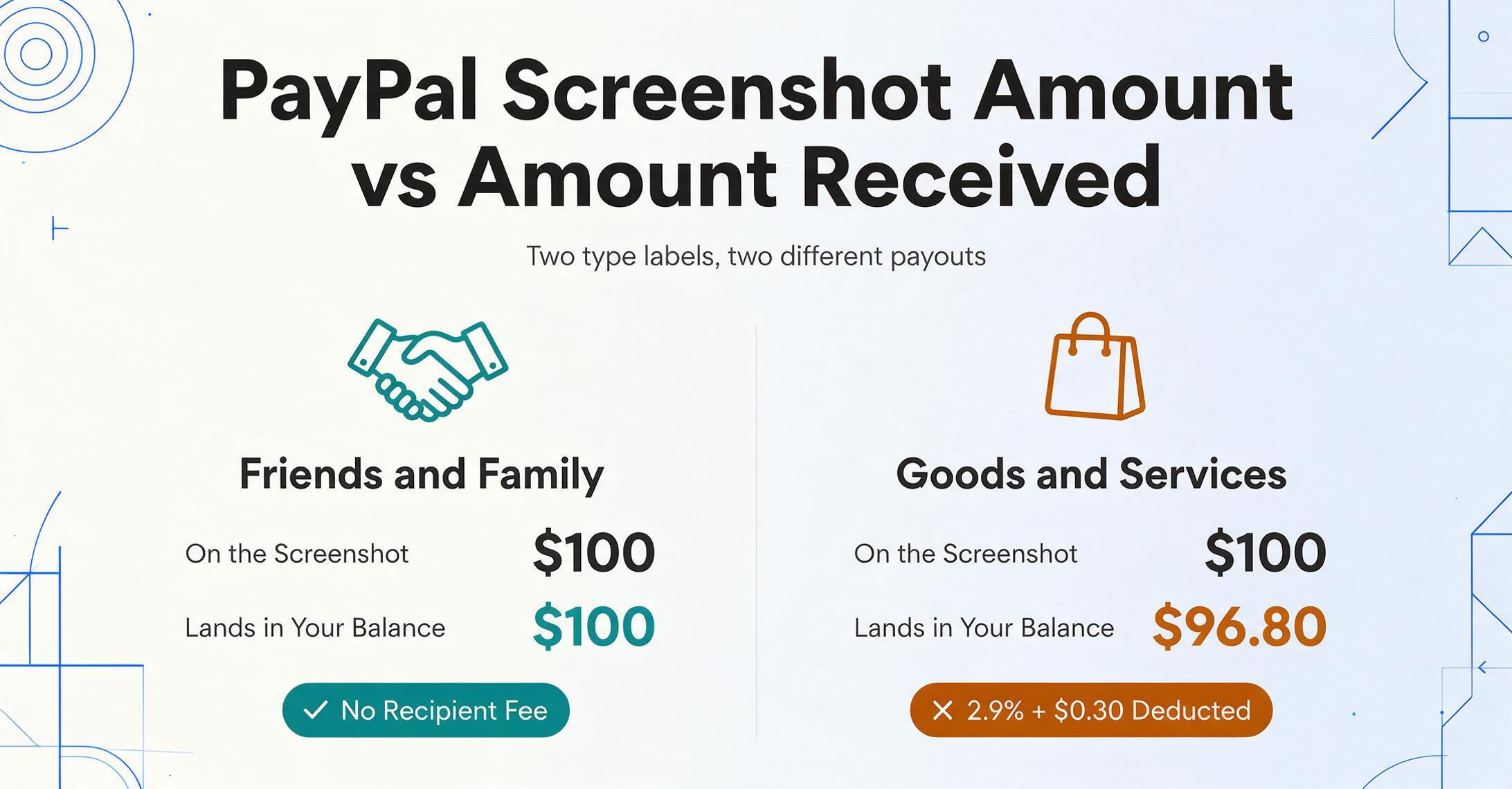
Le montant en dollars en haut d'une capture d'écran de confirmation PayPal correspond au paiement brut — le total autorisé par l'expéditeur. Que ce montant corresponde ou non à ce qui arrive réellement sur votre solde PayPal dépend entièrement d'une étiquette de deux mots située juste en dessous.
Si l'étiquette indique « Amis et famille » : ce que vous voyez est ce que vous obtenez. PayPal ne facture aucun frais au destinataire pour les paiements nationaux A&F financés par un compte bancaire ou un solde PayPal. Le montant brut sur la capture d'écran est égal à votre montant net. Si l'expéditeur a utilisé une carte de crédit ou de débit pour financer un paiement A&F, PayPal facture des frais à l'expéditeur (2,9 % + des frais fixes qui varient selon le pays) — mais ces frais sont déduits du côté de l'expéditeur, pas du vôtre. Le montant de votre capture d'écran et le montant reçu sont identiques.
Si l'étiquette indique « Biens et services » : ce que vous voyez n'est pas ce que vous obtenez. PayPal déduit des frais de vendeur standard — 2,9 % plus 0,30 $ pour les transactions nationales aux États-Unis — du montant brut avant que l'argent n'atteigne votre solde. Un paiement B&S de 100 $ génère une capture d'écran qui indique 100 $. Votre solde PayPal augmente de 96,80 $. La déduction des frais ne laisse aucune trace visible sur la page de détail de la transaction : la capture d'écran affiche le montant brut, et la perte nette ne devient apparente que lorsque vous vérifiez votre solde avant et après, ou lorsque vous vous connectez au compte PayPal et comparez le poste du montant reçu dans le détail de la transaction.
Cet écart entre ce que montre la capture d'écran et ce que vous obtenez réellement a deux implications pratiques. Pour les relevés de revenus et la déclaration fiscale : si vous recevez des paiements via B&S, le montant brut sur la capture d'écran doit aller dans votre colonne des recettes brutes, et les frais doivent être enregistrés séparément comme coût de transaction — sinon vos totaux de feuille de calcul ne correspondront pas à ce que votre banque voit lorsque vous transférez le solde PayPal. PayPal émet un 1099-K pour les recettes B&S dépassant 600 $ par an, et le montant déclaré est le brut, pas le net. Pour le rapprochement : lorsque vous faites correspondre un mois de captures d'écran PayPal avec les dépôts bancaires, un montant différent de chaque côté ne signifie pas nécessairement que vous avez manqué une transaction — il peut simplement s'agir de l'écart de frais, et l'ID de transaction est ce qui le confirme.
Encore une chose à propos de l'étiquette : elle n'est pas toujours là où vous l'attendez. Sur l'application mobile, « Biens et services » ou « Amis et famille » apparaît directement sous le montant. Sur la page de confirmation de bureau, l'étiquette peut se trouver à droite du montant ou sous le nom du contrepartie. Sur une confirmation de demande de paiement — l'écran que vous voyez après que quelqu'un a payé une demande d'argent que vous avez envoyée — l'étiquette n'apparaît parfois que dans la section des détails de la transaction, pas à côté du montant. Si vous ne voyez pas immédiatement le type de paiement sur la capture d'écran, faites défiler vers le bas. Il est là.
Le problème du nom — nom du marchand, nom du compte et qui a réellement envoyé
PayPal associe trois identités distinctes à chaque titulaire de compte, et une capture d'écran standard de confirmation de transaction n'en montre au maximum que deux — et aucune n'est celle que vous inscririez sur un reçu.
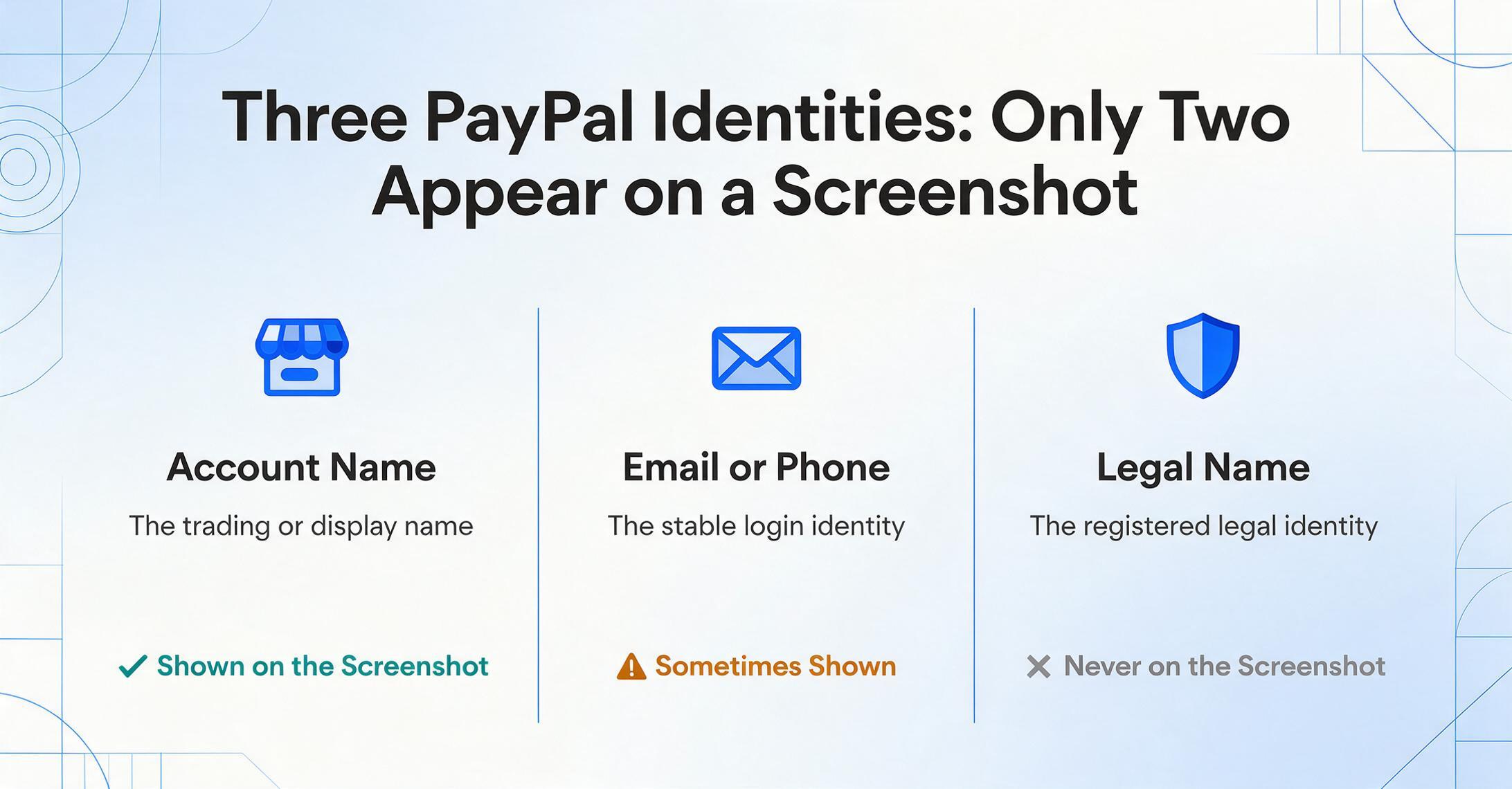
Il y a le nom de l'entreprise/du compte — pour un compte PayPal Business, il s'agit du nom commercial enregistré par le titulaire du compte (comme « Rivera Design Studio » ou « JLT Consulting LLC »). Pour un compte Personnel, il s'agit du prénom et du nom du titulaire du compte tels que saisis dans son profil. C'est le nom qui apparaît sur votre écran de confirmation de transaction et c'est celui que la plupart des gens supposent être « qui m'a payé ».
Il y a l'adresse e-mail ou le numéro de téléphone — l'identifiant unique que l'expéditeur utilise pour se connecter et que le destinataire utilise pour recevoir les paiements. C'est l'identité stable réelle dans le système de PayPal : un compte peut exister avec un e-mail vérifié et plusieurs e-mails secondaires, mais l'e-mail principal est celui que PayPal associe à toutes les transactions. Cet identifiant peut ou non apparaître sur la capture d'écran de confirmation — PayPal le montre parfois dans la section des détails de la transaction, parfois non.
Et il y a le nom légal/du registre des entreprises — l'identité vérifiée que PayPal a collectée à la création du compte pour la conformité réglementaire, liée à un numéro d'identification fiscale ou à un numéro de sécurité sociale. Ce nom n'apparaît pas du tout sur un écran standard de confirmation de transaction. Un compte Business enregistré sous « JLT Enterprises Inc. » peut définir son nom d'affichage sur « JLT Consulting » — et la capture d'écran montre « JLT Consulting », qui n'est ni le nom de l'entité légale ni l'identifiant de connexion.
La conséquence pratique : le nom que vous voyez sur une capture d'écran PayPal est ce que l'expéditeur a choisi d'afficher, pas ce que PayPal a vérifié. Pour un journal personnel informel entre personnes que vous connaissez, « Sarah's Shop » suffit. Pour un journal des paiements clients, une réconciliation de fin d'année fiscale ou la mise en correspondance d'un paiement avec un client spécifique dans vos livres comptables, ce n'est pas suffisant. Un titulaire de compte Business peut modifier son nom d'affichage dans les paramètres du compte à tout moment — « Sarah's Shop » devient « Sarah's Boutique » devient « Sarah B. Designs » — et les anciennes captures d'écran conservent le nom qui était actif au moment de la transaction, mais la transaction en direct dans PayPal affiche désormais le nom actuel. L'ID de transaction est le seul champ de la capture d'écran qui lie de manière permanente le paiement à un compte spécifique.
Que devriez-vous réellement enregistrer ? Si l'expéditeur a un compte Business, enregistrez le nom de l'entreprise tel qu'il apparaît sur la capture d'écran plus l'ID de transaction — le nom vous aide à identifier le paiement d'un coup d'œil, et l'ID de transaction est la solution de secours lorsque le nom change. Si l'expéditeur a utilisé un compte Personnel, le prénom et le nom sont ce que PayPal a vérifié à l'inscription, mais ils peuvent être abrégés ou formatés différemment de son nom légal. Si vous avez besoin du nom de l'entité légale pour un reçu que vous émettez ou un dossier fiscal formel, demandez à l'expéditeur — la capture d'écran ne le contiendra pas.
De la capture d'écran à la feuille de calcul — sans ressaisir chaque champ
Une fois que vous savez quelles valeurs extraire et ce que chacune signifie réellement, l'étape mécanique — lire trois champs sur une capture d'écran et les saisir dans une feuille de calcul — est la friction que vous cherchez à éliminer. Une capture d'écran PayPal prend trente secondes à transcrire. Un mois de paiements clients — trente ventes eBay, quinze factures freelance, quelques paiements directs — prend une heure concentrée avec une faute de frappe cachée à la ligne 23.
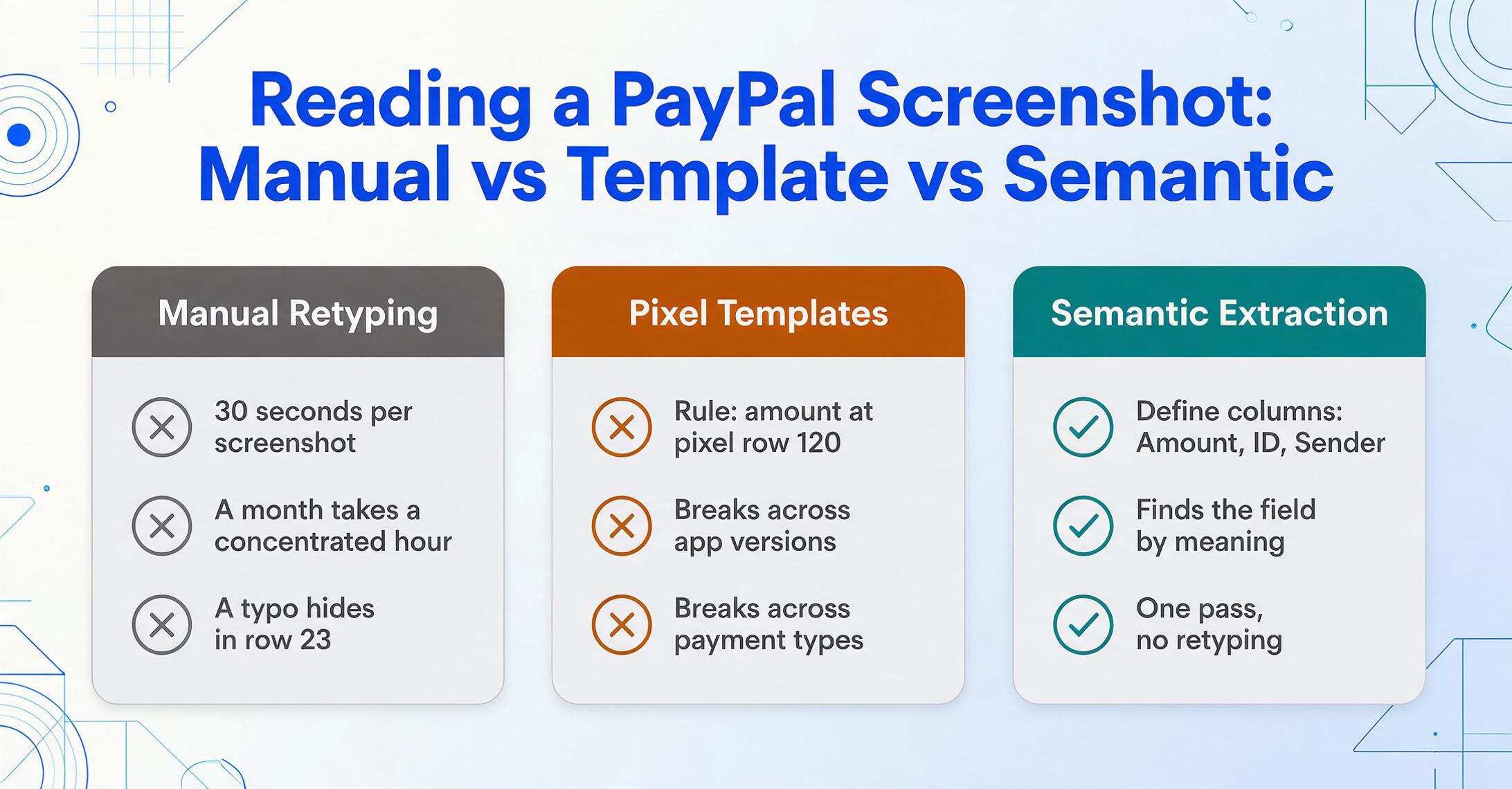
Le mécanisme qui transforme cela en une seule passe est l'Extraction de colonnes personnalisées : vous définissez les colonnes souhaitées — Montant, ID de transaction, Nom de l'expéditeur — et l'extraction lit chaque valeur sur la capture d'écran en comprenant ce que le champ représente sémantiquement, et non en le localisant à des coordonnées de pixels fixes. Cette distinction compte car une confirmation de transaction PayPal de l'application mobile redessinée en 2024 place l'ID de transaction à une position verticale différente de la version précédente. Une confirmation de paypal.com dispose les mêmes champs avec un espacement légèrement différent de l'application mobile. Une confirmation pour un paiement Biens et services inclut une section dépliable « Détails de l'achat » qu'une confirmation Amis et famille n'a pas, ce qui pousse l'ID de transaction plus bas dans la page.
Une approche basée sur un modèle — « le montant est toujours à la ligne de pixels 120 » — échoue selon les versions d'application, les tailles d'écran et les types de paiement. L'extraction sémantique ne se soucie pas de la mise en page : elle trouve « la chaîne alphanumérique de 17 caractères qui identifie cette transaction » où que PayPal la place sur cette version d'écran particulière.
Les mêmes définitions de colonnes fonctionnent sur différentes plateformes de paiement car vous dites à l'extracteur ce qu'il doit trouver, pas où. Ajoutez des captures d'écran PayPal aux côtés de confirmations Venmo, écrans de paiement Zelle et reçus Cash App dans un seul lot, et le résultat est une feuille de calcul unique avec une ligne par transaction, les colonnes étant alignées entre les plateformes. Pour un freelance ou une petite entreprise qui reçoit de l'argent via l'application préférée du client, cela remplace quatre flux de saisie manuelle distincts par un seul. Pour le flux complet multi-plateformes — un ensemble de colonnes, un lot, une feuille de calcul pour chaque application de paiement — consultez l'outil d'extraction de captures d'écran de paiement.
Les fichiers sont traités de manière sécurisée et ne sont pas stockés.
Le flux de travail en aval est le même, que vous traitiez des captures d'écran PayPal seules ou mélangées à d'autres applications de paiement. Les trois colonnes extraites — Montant, ID de transaction, Nom de l'expéditeur — vous donnent une ligne de registre par paiement. Si l'un des paiements concerne des Biens et services, ajoutez une quatrième colonne pour les frais afin que vos totaux nets correspondent à votre banque. Si l'expéditeur est un client régulier disposant d'un compte PayPal Business dont le nom d'affichage change constamment, la colonne ID de transaction devient la clé de jointure stable sur plusieurs mois d'enregistrements. Les captures d'écran restent votre documentation d'origine ; la feuille de calcul devient votre copie de travail — consultable, triable et importable dans l'outil de comptabilité que vous utiliserez ensuite.
FAQ
Pourquoi l'ID de transaction fait-il 17 caractères — et le format change-t-il un jour ?
Les ID de transaction PayPal font systématiquement 17 caractères alphanumériques — lettres majuscules et chiffres — quel que soit le type de paiement, la devise ou la région du compte. Le format est resté stable au fil des années de mises à jour de la plateforme. Si vous rencontrez un numéro de référence PayPal plus court ou dans un format différent, il s'agit probablement d'un ID de facture, d'un ID d'accord de facturation ou d'un numéro de litige — pas de l'ID de transaction. L'ID de transaction est toujours étiqueté « Transaction ID » sur l'écran de détail, jamais « Référence » ou « ID de commande », et c'est l'identifiant que l'équipe d'assistance PayPal et les outils d'exportation automatisés utilisent comme clé de recherche principale.
Puis-je savoir à partir d'une simple capture d'écran si le paiement était un paiement de biens et services ou un paiement entre amis et famille ?
Oui — sur l'écran de détail de la transaction. Le libellé du type de paiement (« Paiement de biens et services » ou « Paiement entre amis et famille ») apparaît directement sous le montant sur l'application mobile et à côté de celui-ci sur l'interface de bureau. Ce libellé est le seul indicateur à l'écran qui distingue les deux types de paiement. Si le libellé est absent — ce qui peut arriver sur des captures d'écran plus anciennes ou sur certaines versions régionales de l'application PayPal où l'emplacement du libellé varie — vérifiez si des frais ont été déduits en comparant le montant affiché à la ligne « Reçu » dans le même détail de transaction. Une différence entre les deux confirme un paiement de biens et services. Aucune différence confirme un paiement entre amis et famille.
La capture d'écran PayPal montre-t-elle la date calendaire réelle, ou seulement « il y a 2 heures » ?
La page de détail de la transaction affiche une date et une heure calendaires absolues — par exemple, « 15 juin 2026 à 14 h 34 HAP ». Le résumé de la liste d'activités affiche un horodatage relatif (« il y a 2 heures », « hier ») qui devient inutile une fois son contexte expiré. Capturez toujours la page de détail de la transaction individuelle, et non la liste d'activités, si vous avez besoin de la date pour vos dossiers. Pour les paiements encore en attente — généralement les paiements financés par compte bancaire qui prennent 3 à 5 jours ouvrables pour être traités — le détail de la transaction affiche un statut « En attente » avec une date d'achèvement estimée, et non une date réglée. Attendez que le statut passe à « Terminé » avant de prendre la capture d'écran si vous avez besoin de la date de règlement finale.