PayPal-Screenshots: Betrag,
Transaktions-ID und Absender
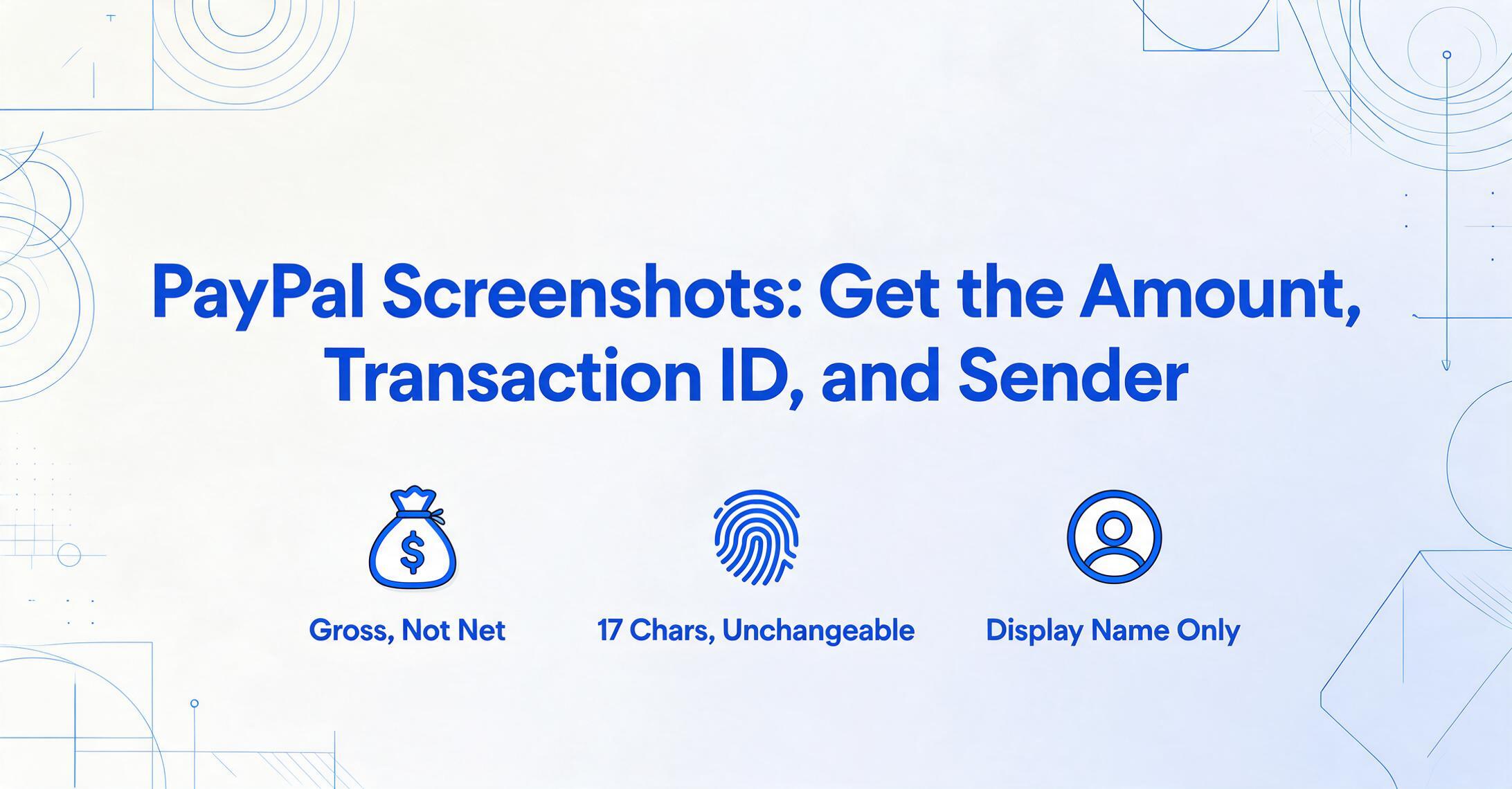
Sie haben eine PayPal-Zahlung erhalten, einen Screenshot der Bestätigung gemacht und brauchen jetzt drei Dinge davon: den Betrag, den Absender und eine Referenznummer, die belegt, dass die Zahlung stattgefunden hat. Der Betrag ist die größte Zahl auf dem Bildschirm – einfach. Aber PayPal führt zwei grundlegend verschiedene Zahlungsarten unter derselben Oberfläche, und welche Sie gerade betrachten, ändert, was diese Zahl tatsächlich bedeutet. Der Name auf dem Bildschirm gehört zu einer von drei Identitäten, die PayPal pro Person führt, und die, die Sie auf einen Beleg setzen würden, ist wahrscheinlich nicht sichtbar. Die Transaktions-ID ist das eine Feld, das unabhängig davon immer gleich funktioniert – 17 Zeichen, eindeutig für diese Zahlung, und das, wonach der PayPal-Support fragen wird, falls etwas schiefgeht. Wenn Sie PayPal-Transaktionen aus Screenshots erfassen – für eine monatliche Einkommensübersicht, ein Kunden-Zahlungsprotokoll, das Sie vierteljährlich abgleichen, oder einen Stapel eBay-Auszahlungen für die Buchhaltung – hier erfahren Sie, wie Sie jedes Feld lesen, was jedes einzelne tatsächlich bedeutet und wie Sie sie in eine Tabelle bekommen, ohne dieselben drei Zahlen dreißig Mal neu einzutippen.
Wo PayPal die drei Felder platziert
Auf einer Transaktionsdetailseite von PayPal – dem Bildschirm, den Sie erreichen, indem Sie auf eine einzelne Zahlung in Ihrer Aktivitätenliste tippen – befinden sich die drei benötigten Felder in einem vertikalen Stapel. Der Betrag ist der unbestrittene Star: eine große Dollarzahl oben auf der Bestätigungskarte, oft fett gedruckt und unmöglich zu übersehen. Direkt darunter zeigt PayPal die Zahlungsartbezeichnung an – „Zahlung für Waren und Dienstleistungen“ oder „Zahlung an Freunde und Familie“ – in einer kleineren Schriftart, und diese zwei Wörter ändern alles daran, was die Zahl darüber eigentlich bedeutet. Unter der Zahlungsartbezeichnung erscheint der Name des Absenders oder Empfängers als Textzeile mit einem Profilsymbol oder Avatar daneben. Weiter unten, nach dem Transaktionsstatus („Abgeschlossen“, „Ausstehend“, „Rückerstattet“), befindet sich die Transaktions-ID – eine 17-stellige alphanumerische Zeichenfolge, oft in einer kleineren oder sekundären Schriftart, manchmal in einem einklappbaren Bereich „Transaktionsdetails“ versteckt.
Die Aktivitätenliste – die scrollbare Zeitleiste, die Sie sehen, wenn Sie die PayPal-App öffnen oder sich auf paypal.com anmelden – ist eine komprimierte Ansicht. Sie zeigt einen Betrag, einen Namen und einen relativen Zeitstempel wie „vor 2 Stunden“ oder „Gestern“. Das absolute Kalenderdatum, die vollständige Transaktions-ID und die Zahlungsartbezeichnung (Waren und Dienstleistungen oder Freunde und Familie) werden erst angezeigt, wenn Sie auf den einzelnen Transaktionsbildschirm tippen oder klicken. Wenn Ihr Screenshot aus der Aktivitätenliste stammt, haben Sie eine Vorschau erfasst – nicht den vollständigen Datensatz. Jedes Feld, das eine Zahlung nachvollziehbar macht, befindet sich einen Klick tiefer.
Das oben beschriebene Layout gilt für die Standard-PayPal-Mobil-App und die Desktop-Oberfläche von paypal.com. Beide Plattformen zeigen dieselben vier Datenpunkte – Betrag, Zahlungsart, Name des Gegenübers, Transaktions-ID – in einer einspaltigen Bestätigungskarte an, wobei sich die Abstände und Schriftgrößen zwischen Mobilgerät und Desktop unterscheiden. Die Aktivitäten- und Transaktionsdetailseiten von PayPal wurden 2024 mit einem klareren kartenbasierten Layout neu gestaltet, aber die relative Feldreihenfolge hat sich nicht geändert.
Die 17-stellige Transaktions-ID – Was sie ist und wo Sie sie finden
Die Transaktions-ID auf einem PayPal-Bestätigungsbildschirm ist eine 17-stellige alphanumerische Zeichenfolge – nur Buchstaben und Ziffern, keine Bindestriche oder Leerzeichen, Format \b[\dA-Z]{17}\b. Sie sieht zufällig aus, ist es aber nicht: Jede PayPal-Transaktion, unabhängig von Zahlungsart, Währung oder Herkunftsland des Kontos, erhält genau eine Transaktions-ID. Sie wird von PayPal in dem Moment generiert, in dem die Zahlung eingeleitet wird, und kann nicht geändert, neu generiert oder neu zugewiesen werden.
Die meisten Menschen betrachten die Transaktions-ID als "das, wonach der Kundenservice fragt" und denken sonst nicht weiter darüber nach. Aber in einem Arbeitsablauf zur Aufzeichnung erfüllt sie drei Funktionen, die sonst nichts auf dem Screenshot bietet. Erstens ist sie das einzige Feld, das eine Namensänderung überlebt – wenn der Absender nächste Woche seinen PayPal-Geschäftsnamen von "Janes Kunsthandwerk" in "Janes Kreationen" ändert, zeigt Ihr Screenshot immer noch den alten Namen, aber die Transaktions-ID verweist weiterhin auf dieselbe Zahlung. Zweitens ist die Transaktions-ID über Währungen und Grenzen hinweg die stabile internationale Referenz – der eigene Transaktionsdetailbericht von PayPal verwendet sie als primären Suchschlüssel, wenn Sie Ihre vollständige Kontoaktivität exportieren. Drittens, wenn Sie jemals einen Screenshot mit einer Kontoauszugszeile oder einem QuickBooks-Eintrag abgleichen müssen, ist die Transaktions-ID die Querverweis-Möglichkeit, mit der Sie bestätigen können, um welche 49,99-€-Zahlung es sich handelt, ohne sich auf ein Datum verlassen zu müssen, das aufgrund des Abrechnungszeitpunkts um einen Tag verschoben sein könnte.
Eine erwähnenswerte Feinheit: Im internen Berichtssystem von PayPal kann eine einzelne Transaktions-ID zweimal erscheinen – einmal für den kontostandsrelevanten Datensatz (Geld bewegt) und einmal für einen nicht kontostandsrelevanten Datensatz (eine Gebührenanpassung, ein Währungsumrechnungsdetail). Diese Duplizierung ist ein internes Buchhaltungsartefakt und hat keinen Einfluss auf das, was Sie auf einem Standard-Transaktionsbestätigungsbildschirm sehen. Die Transaktions-ID, die Sie von einem Screenshot erfassen, ist der primäre Zahlungsbezeichner, und sie ist diejenige, die der PayPal-Support und automatisierte Export-Tools verwenden.
Wo Sie sie auf dem Screenshot finden: Scrollen Sie in der mobilen App am Betrag und Absendernamen vorbei – die Transaktions-ID erscheint unter dem Transaktionsstatus, oft mit "Transaktions-ID" in einer kleineren Schriftart beschriftet. Auf der Desktop-Oberfläche befindet sie sich im Bereich "Transaktionsdetails" unterhalb der Zahlungsübersichtskarte, zusammen mit dem Zahlungsdatum und der Finanzierungsquelle. Wenn Sie sie nicht sehen, suchen Sie nach "Weitere Details" oder einem ausklappbaren Pfeil – PayPal versteckt sie manchmal hinter einem zusätzlichen Tippen oder Klick, um den Hauptbestätigungsbildschirm übersichtlich zu halten.
Der Betrag auf dem Bildschirm vs. der Betrag, der auf Ihrem Konto ankommt
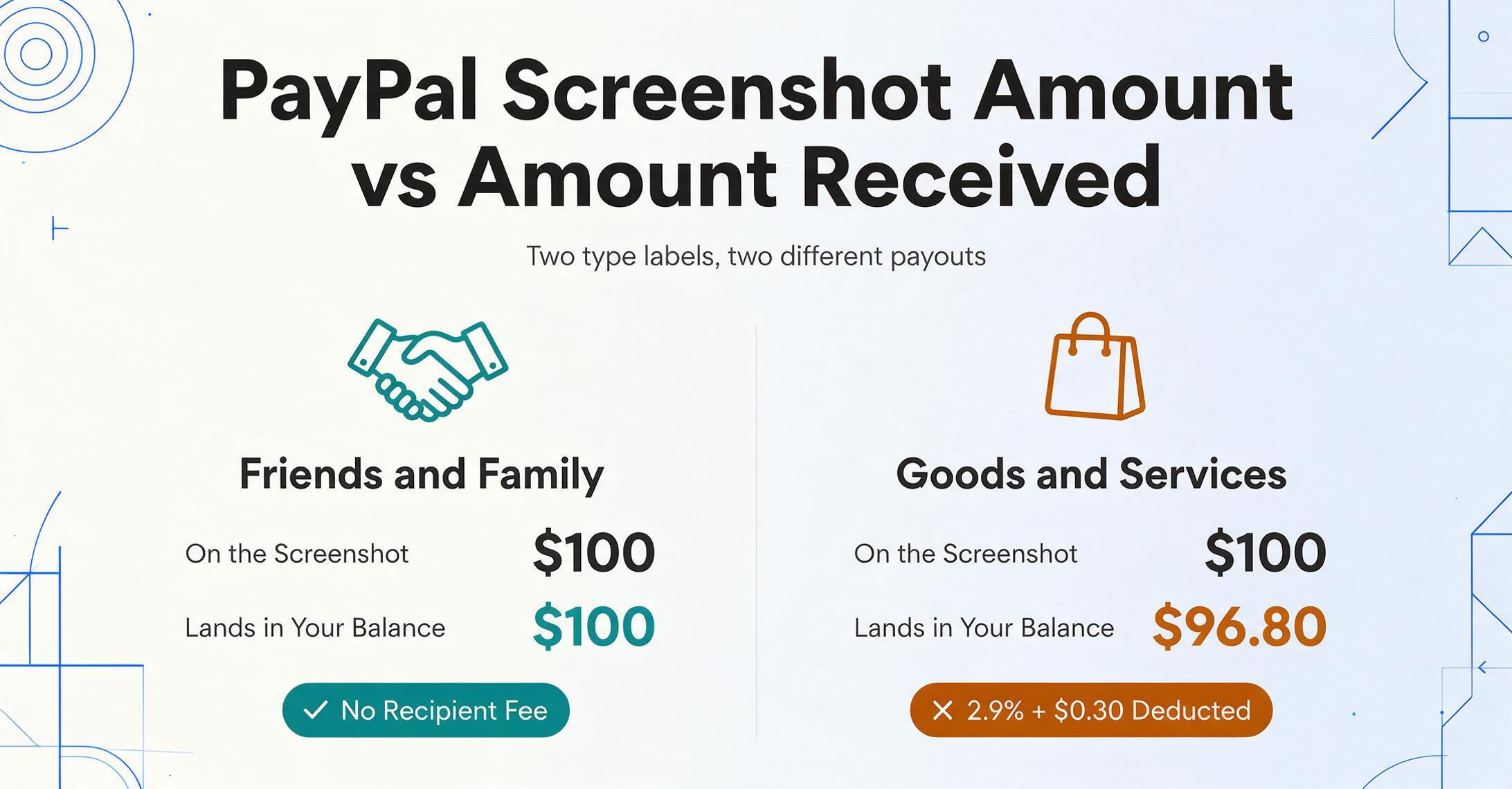
Der Dollar-Betrag oben auf einem PayPal-Bestätigungs-Screenshot ist der Bruttobetrag – der Gesamtbetrag, den der Absender autorisiert hat. Ob diese Zahl tatsächlich dem entspricht, was auf Ihrem PayPal-Konto landet, hängt vollständig von einem einzigen zweiwortigen Label direkt darunter ab.
Wenn das Label "Freunde und Familie" lautet: Was Sie sehen, ist das, was Sie bekommen. PayPal erhebt keine Empfängergebühr für inländische F&F-Zahlungen, die über ein Bankkonto oder das PayPal-Guthaben finanziert werden. Der Bruttobetrag auf dem Screenshot entspricht Ihrem Nettobetrag. Wenn der Absender eine Kredit- oder Debitkarte zur Finanzierung einer F&F-Zahlung verwendet hat, berechnet PayPal dem Absender eine Gebühr (2,9 % + eine feste Gebühr, die je nach Land variiert) – diese Gebühr wird jedoch vom Absender abgezogen, nicht von Ihnen. Ihr Screenshot-Betrag und Ihr erhaltener Betrag sind identisch.
Wenn das Label "Waren und Dienstleistungen" lautet: Was Sie sehen, ist nicht das, was Sie bekommen. PayPal zieht eine standardmäßige Verkäufergebühr – 2,9 % plus 0,30 $ für inländische US-Transaktionen – vom Bruttobetrag ab, bevor das Geld auf Ihrem Konto eingeht. Eine G&S-Zahlung über 100 $ erzeugt einen Screenshot, der 100 $ anzeigt. Ihr PayPal-Guthaben erhöht sich um 96,80 $. Der Gebührenabzug hinterlässt auf der Transaktionsdetailseite keine sichtbare Spur: Der Screenshot zeigt den Bruttobetrag, und der Nettoverlust wird erst sichtbar, wenn Sie Ihr Guthaben vorher und nachher prüfen oder sich im PayPal-Konto anmelden und die Zeile mit dem erhaltenen Betrag in der Transaktionsaufschlüsselung vergleichen.
Diese Diskrepanz zwischen dem, was der Screenshot zeigt, und dem, was Sie tatsächlich erhalten, hat zwei praktische Auswirkungen. Für Einkommensaufzeichnungen und Steuerberichterstattung: Wenn Sie Zahlungen über G&S erhalten, sollte der Bruttobetrag auf dem Screenshot in Ihre Spalte für Bruttoeinnahmen fließen, und die Gebühr sollte separat als Transaktionskosten erfasst werden – andernfalls stimmen Ihre Tabellenkalkulationssummen nicht mit dem überein, was Ihre Bank sieht, wenn Sie das PayPal-Guthaben überweisen. PayPal stellt eine 1099-K für G&S-Einnahmen über 600 $ pro Jahr aus, und der gemeldete Betrag ist der Bruttobetrag, nicht der Nettobetrag. Für Abstimmung: Wenn Sie einen Monat PayPal-Screenshots mit Bankeinzahlungen abgleichen, bedeutet ein unterschiedlicher Betrag auf beiden Seiten nicht unbedingt, dass Sie eine Transaktion verpasst haben – es könnte sich lediglich um die Gebührenlücke handeln, und die Transaktions-ID bestätigt dies.
Noch etwas zum Label: Es befindet sich nicht immer dort, wo Sie es erwarten. In der mobilen App erscheint "Waren und Dienstleistungen" oder "Freunde und Familie" direkt unter dem Betrag. Auf der Desktop-Bestätigungsseite kann das Label rechts vom Betrag oder unter dem Namen des Gegenübers stehen. Bei einer Bestätigung einer Zahlungsanforderung – dem Bildschirm, den Sie sehen, nachdem jemand eine von Ihnen gesendete Geldanforderung bezahlt hat – erscheint das Label manchmal nur im Abschnitt mit den Transaktionsdetails, nicht neben dem Betrag. Wenn Sie den Zahlungstyp auf dem Screenshot nicht sofort sehen können, scrollen Sie nach unten. Er ist da.
Das Namensproblem – Händlername, Kontoname und wer tatsächlich gesendet hat
PayPal führt für jeden Kontoinhaber drei separate Identitäten. Ein standardmäßiger Screenshot einer Transaktionsbestätigung erfasst höchstens zwei davon – und keine davon ist die, die Sie auf eine Quittung setzen würden.
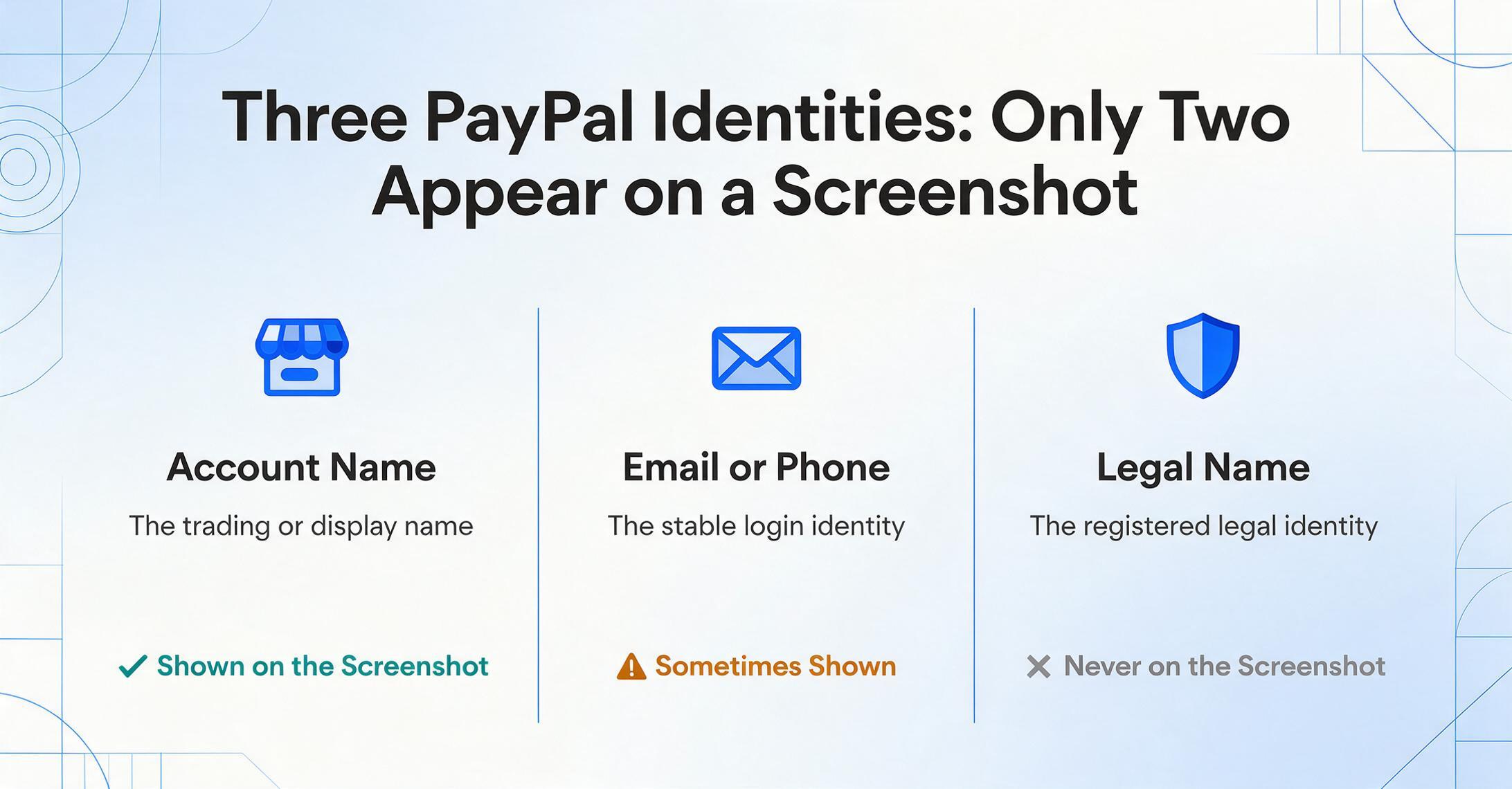
Da ist der Geschäfts-/Kontoname – bei einem PayPal-Geschäftskonto ist dies der Handelsname, unter dem der Kontoinhaber registriert ist (z. B. „Rivera Design Studio" oder „JLT Consulting LLC"). Bei einem Privatkonto ist es der Vor- und Nachname des Kontoinhabers, wie er im Profil hinterlegt ist. Dieser Name erscheint auf Ihrem Transaktionsbestätigungsbildschirm und ist der Name, von dem die meisten annehmen, dass er „wer hat mir bezahlt" bedeutet.
Da ist die E-Mail-Adresse oder Telefonnummer – die eindeutige Kennung, mit der sich der Absender anmeldet und mit der der Empfänger Zahlungen erhält. Dies ist die tatsächliche stabile Identität im PayPal-System: Ein Konto kann mit einer verifizierten E-Mail und mehreren sekundären E-Mails existieren, aber die primäre E-Mail ist die, die PayPal allen Transaktionen zuordnet. Diese Kennung kann auf dem Bestätigungsscreenshot erscheinen oder auch nicht – PayPal zeigt sie manchmal im Abschnitt mit den Transaktionsdetails an, manchmal nicht.
Und da ist der rechtliche Name bzw. der Name der Geschäftsregistrierung – die verifizierte Identität, die PayPal bei der Kontoerstellung für die Einhaltung gesetzlicher Vorschriften erfasst hat und die mit einer Steuer-ID oder Sozialversicherungsnummer verknüpft ist. Dieser Name erscheint auf einem standardmäßigen Transaktionsbestätigungsbildschirm überhaupt nicht. Ein Geschäftskonto, das als „JLT Enterprises Inc." registriert ist, kann seinen Anzeigenamen auf „JLT Consulting" setzen – und der Screenshot zeigt „JLT Consulting", was weder der rechtliche Firmenname noch die Anmeldekennung ist.
Die praktische Konsequenz: Der Name, den Sie auf einem PayPal-Screenshot sehen, ist der, den der Absender gewählt hat, anzuzeigen – nicht der, den PayPal verifiziert hat. Für ein informelles persönliches Protokoll unter Leuten, die Sie kennen, reicht „Sarah's Shop". Für ein Kundenzahlungsprotokoll, einen Steuerabgleich oder die Zuordnung einer Zahlung zu einem bestimmten Kunden in Ihrer Buchhaltung reicht das nicht. Ein Geschäftskontoinhaber kann seinen Anzeigenamen jederzeit in den Kontoeinstellungen ändern – aus „Sarah's Shop" wird „Sarah's Boutique" und dann „Sarah B. Designs" – und alte Screenshots behalten den Namen, der zum Zeitpunkt der Transaktion aktiv war, während die Live-Transaktion in PayPal jetzt den aktuellen Namen anzeigt. Die Transaktions-ID ist das einzige Feld auf dem Screenshot, das die Zahlung dauerhaft einem bestimmten Konto zuordnet.
Was sollten Sie tatsächlich erfassen? Wenn der Absender ein Geschäftskonto hat, erfassen Sie den Geschäftsnamen, wie er auf dem Screenshot angezeigt wird, plus die Transaktions-ID – der Name hilft Ihnen, die Zahlung auf einen Blick zu identifizieren, und die Transaktions-ID ist die Absicherung, falls sich der Name ändert. Wenn der Absender ein Privatkonto verwendet hat, ist der Vor- und Nachname das, was PayPal bei der Anmeldung verifiziert hat, aber er kann abgekürzt oder anders formatiert sein als der rechtliche Name. Wenn Sie den rechtlichen Namen für eine Quittung, die Sie ausstellen, oder für ein formelles Steuerdokument benötigen, fragen Sie den Absender – der Screenshot enthält ihn nicht.
Vom Screenshot zur Tabelle – ohne jedes Feld neu abzutippen
Sobald Sie wissen, welche Werte Sie extrahieren möchten und was jeder einzelne bedeutet, ist der mechanische Schritt – drei Felder von einem Screenshot ablesen und in eine Tabelle tippen – genau die Reibung, die Sie eliminieren möchten. Ein PayPal-Screenshot dauert dreißig Sekunden beim Abtippen. Ein Monat mit Auszahlungen von Kunden – dreißig eBay-Verkäufe, fünfzehn Freelance-Rechnungen, ein paar direkte Zahlungen – dauert eine konzentrierte Stunde, mit einem Tippfehler versteckt in Zeile 23.
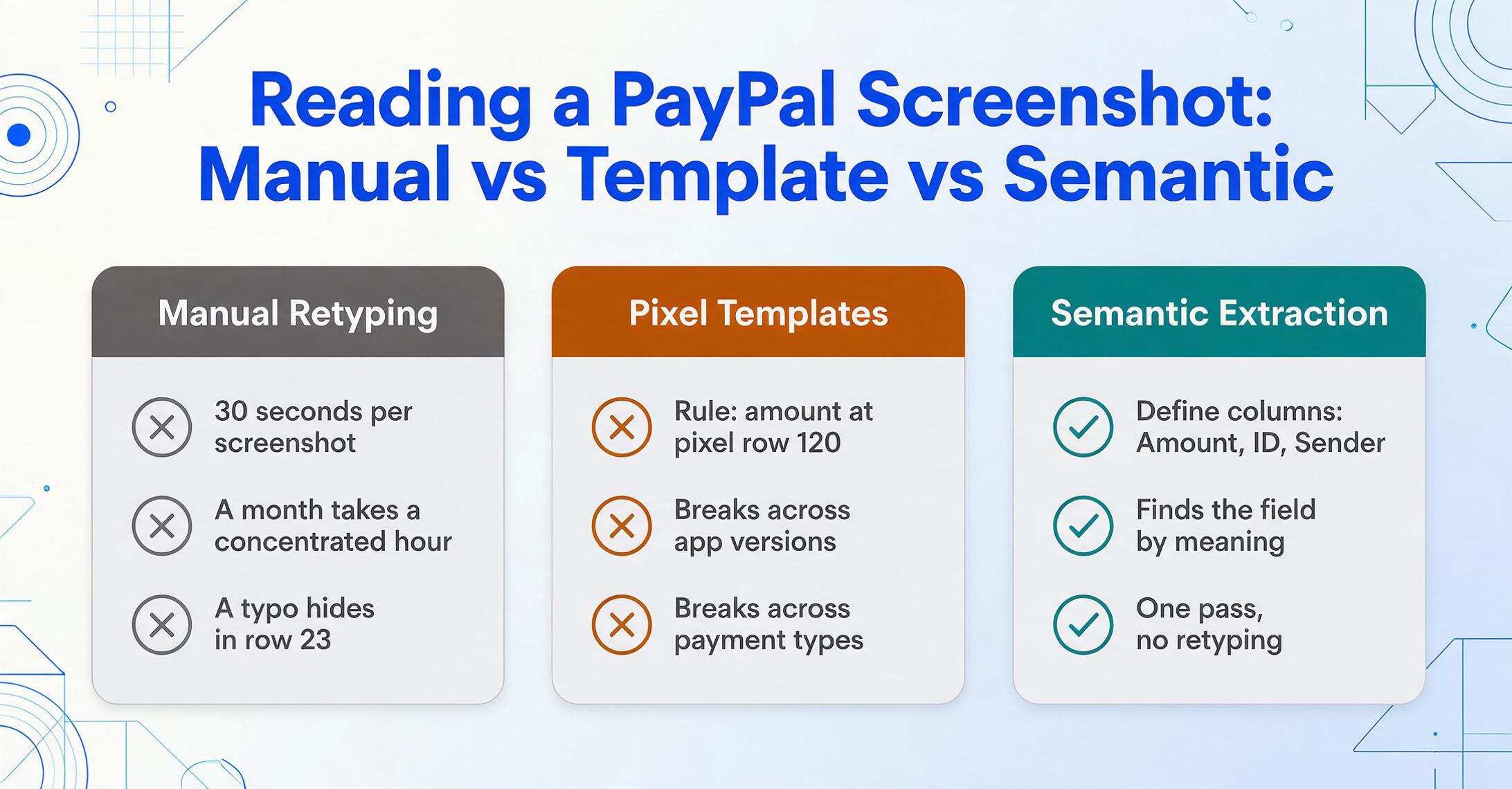
Der Mechanismus, der daraus einen einzigen Durchgang macht, ist die Benutzerdefinierte Spaltenextraktion: Sie definieren die gewünschten Spalten – Amount, Transaction ID, Sender Name – und die Extraktion liest jeden Wert vom Screenshot, indem sie versteht, was das Feld semantisch darstellt, nicht indem sie es an festen Pixelkoordinaten lokalisiert. Dieser Unterschied ist wichtig, weil eine PayPal-Transaktionsbestätigung aus der 2024 neu gestalteten Mobile-App die Transaktions-ID an einer anderen vertikalen Position platziert als die Version vor dem Redesign. Eine Bestätigung von paypal.com ordnet dieselben Felder mit leicht anderem Abstand an als die Mobile-App. Eine Bestätigung für eine Zahlung für Waren und Dienstleistungen enthält einen aufklappbaren Bereich „Kaufdetails", den eine Bestätigung für Freunde und Familie nicht hat, wodurch die Transaktions-ID weiter unten auf der Seite platziert wird.
Ein vorlagenbasierter Ansatz – „der Betrag ist immer in Pixelzeile 120" – scheitert an App-Versionen, Bildschirmgrößen und Zahlungsarten. Die semantische Extraktion kümmert sich nicht um das Layout: Sie findet „die 17-stellige alphanumerische Zeichenfolge, die diese Transaktion identifiziert", wo auch immer PayPal sie auf dieser speziellen Bildschirmversion platziert.
Dieselben Spaltendefinitionen funktionieren über verschiedene Zahlungsplattformen hinweg, weil Sie dem Extraktor mitteilen, was er finden soll, nicht wo. Werfen Sie PayPal-Screenshots zusammen mit Venmo-Bestätigungen, Zelle-Zahlungsseiten und Cash-App-Belegen in einen Batch, und die Ausgabe ist eine einzige Tabelle mit einer Zeile pro Transaktion und Spalten, die plattformübergreifend abgeglichen werden. Für einen Freelancer oder ein kleines Unternehmen, das Geld über die App erhält, die der Kunde bevorzugt, ersetzt dies vier separate manuelle Protokollierungs-Workflows durch einen einzigen. Für den vollständigen Multi-Plattform-Workflow – ein Spaltensatz, ein Batch, eine Tabelle über alle Zahlungs-Apps hinweg – siehe das Tool zur Extraktion von Zahlungs-Screenshots.
Dateien werden sicher verarbeitet und nicht gespeichert.
Der nachgelagerte Workflow ist derselbe, egal ob Sie nur PayPal-Screenshots oder eine Mischung mit anderen Zahlungs-Apps verarbeiten. Die drei extrahierten Spalten – Betrag, Transaktions-ID, Absendername – ergeben eine Ledger-Zeile pro Zahlung. Falls eine der Zahlungen Waren und Dienstleistungen betrifft, fügen Sie eine vierte Spalte für die Gebühr hinzu, damit Ihre Nettosummen mit Ihrer Bank übereinstimmen. Wenn der Absender ein regelmäßiger Kunde mit einem PayPal-Geschäftskonto ist, dessen Anzeigename sich ständig ändert, wird die Spalte Transaktions-ID zum stabilen Verknüpfungsschlüssel über mehrere Monate hinweg. Die Screenshots bleiben Ihre ursprüngliche Dokumentation; die Tabelle wird Ihre Arbeitskopie – durchsuchbar, sortierbar und in jedes beliebige Buchhaltungstool importierbar.
FAQ
Warum ist die Transaktions-ID 17 Zeichen lang – und ändert sich das Format jemals?
PayPal-Transaktions-IDs bestehen durchgängig aus 17 alphanumerischen Zeichen – Großbuchstaben und Ziffern – unabhängig von Zahlungsart, Währung oder Kontoregion. Das Format ist über Jahre von Plattform-Updates hinweg stabil geblieben. Wenn Sie auf eine PayPal-Referenznummer stoßen, die kürzer ist oder ein anderes Format hat, handelt es sich wahrscheinlich um eine Rechnungs-ID, eine Abrechnungsvereinbarungs-ID oder eine Streitfallnummer – nicht um die Transaktions-ID. Die Transaktions-ID ist auf dem Detailbildschirm immer als „Transaktions-ID" beschriftet, nie als „Referenz" oder „Bestell-ID", und sie ist die Kennung, die das PayPal-Supportteam und automatisierte Export-Tools als primären Suchschlüssel verwenden.
Kann ich allein anhand eines Screenshots erkennen, ob die Zahlung G&S oder F&F war?
Ja – auf dem Transaktionsdetailbildschirm. Das Zahlungsart-Label („Zahlung für Waren und Dienstleistungen“ oder „Zahlung an Freunde und Familie“) erscheint in der mobilen App direkt unter dem Betrag und in der Desktop-Oberfläche daneben. Dieses Label ist der einzige Indikator auf dem Bildschirm, der die beiden Zahlungsarten unterscheidet. Wenn das Label fehlt – was bei älteren Screenshots oder in einigen regionalen Versionen der PayPal-App vorkommen kann, wo die Platzierung des Labels variiert – prüfen Sie, ob eine Gebühr abgezogen wurde, indem Sie den angezeigten Betrag mit der Position „Erhalten“ in derselben Transaktionsdetailseite vergleichen. Eine Differenz zwischen den beiden bestätigt G&S. Keine Differenz bestätigt F&F.
Zeigt der PayPal-Screenshot das tatsächliche Kalenderdatum oder nur „vor 2 Stunden“?
Die Transaktionsdetailseite zeigt ein absolutes Kalenderdatum und eine Uhrzeit – z. B. „15. Juni 2026 um 14:34 Uhr PDT“. Die Aktivitätenliste zeigt einen relativen Zeitstempel („vor 2 Stunden“, „Gestern“), der nutzlos wird, sobald sein Kontext abläuft. Machen Sie immer einen Screenshot von der einzelnen Transaktionsdetailseite, nicht von der Aktivitätenliste, wenn Sie das Datum für Ihre Unterlagen benötigen. Bei Zahlungen, die noch ausstehend sind – in der Regel bankfinanzierte Zahlungen, deren Abwicklung 3–5 Werktage dauert – zeigt die Transaktionsdetailseite einen Status „Ausstehend“ mit einem voraussichtlichen Abschlussdatum, nicht mit einem endgültigen Datum. Warten Sie, bis der Status auf „Abgeschlossen“ wechselt, bevor Sie den Screenshot aufnehmen, wenn Sie das endgültige Abrechnungsdatum benötigen.