Capturas de PayPal: obtén el
Importe, ID de transacción y remitente
Recibiste un pago de PayPal, tomaste una captura de la confirmación y ahora necesitas tres cosas de ella: cuánto fue, quién lo envió y un número de referencia que demuestre que ocurrió. El importe es el número más grande en la pantalla — fácil. Pero PayPal maneja dos tipos de pago fundamentalmente diferentes bajo la misma interfaz, y cuál estás viendo cambia lo que ese número realmente significa. El nombre en pantalla pertenece a una de las tres identidades que PayPal mantiene por persona, y la que pondrías en un recibo probablemente no está visible. El ID de transacción es el único campo que funciona igual en todos los casos — 17 caracteres, único para este pago, y lo que el soporte de PayPal te pedirá si algo sale mal. Si estás registrando transacciones de PayPal desde capturas — para un registro de ingresos mensual, un registro de pagos de clientes que concilias trimestralmente, o un lote de pagos de eBay para contabilizar — aquí te explicamos cómo leer cada campo, qué significa realmente cada uno y cómo llevarlos a una hoja de cálculo sin volver a escribir los mismos tres números treinta veces.
Dónde coloca PayPal los tres campos
En la página de detalle de una transacción de PayPal — la pantalla a la que llegas tocando un pago individual en tu Lista de actividad — los tres campos que necesitas están apilados verticalmente. El monto es el titular innegable: una cifra grande en dólares en la parte superior de la tarjeta de confirmación, a menudo en negrita, imposible de pasar por alto. Justo debajo, PayPal muestra la etiqueta del tipo de pago — "Pago de Bienes y Servicios" o "Pago de Amigos y Familia" — en una fuente más pequeña, y esta etiqueta de dos palabras cambia todo sobre lo que realmente significa el número de arriba. Debajo de la etiqueta del tipo, aparece el nombre del remitente o destinatario como una línea de texto con un icono de perfil o avatar a su lado. Más abajo, después del estado de la transacción ("Completado", "Pendiente", "Reembolsado"), se encuentra el ID de transacción — una cadena alfanumérica de 17 caracteres, a menudo en un tipo de letra más pequeño o secundario, a veces oculto en una sección plegable de "Detalles de la transacción".
La Lista de actividad — la línea de tiempo desplazable que ves cuando abres la aplicación de PayPal o inicias sesión en paypal.com — es una vista comprimida. Muestra un monto, un nombre y una marca de tiempo relativa como "Hace 2 horas" o "Ayer". La fecha calendario absoluta, el ID de transacción completo y la etiqueta del tipo de pago (Bienes y Servicios o Amigos y Familia) solo aparecen cuando tocas o haces clic para ir a la pantalla de transacción individual. Si tu captura de pantalla provino de la Lista de actividad, capturaste una vista previa, no el registro. Cada campo que hace que un pago sea rastreable está a un toque de distancia.
El diseño descrito anteriormente es para la aplicación móvil estándar de PayPal y la interfaz de escritorio de paypal.com. Ambas plataformas muestran los mismos cuatro puntos de datos — monto, tipo de pago, nombre de la contraparte, ID de transacción — en una tarjeta de confirmación de una sola columna, aunque el espaciado y los tamaños de fuente varían entre móvil y escritorio. Las pantallas de Actividad y detalle de transacción de PayPal fueron rediseñadas en 2024 con un diseño más limpio basado en tarjetas, pero el orden relativo de los campos no ha cambiado.
El ID de transacción de 17 caracteres: qué es y dónde encontrarlo
El ID de transacción en una pantalla de confirmación de PayPal es una cadena alfanumérica de 17 caracteres (solo letras y dígitos, sin guiones ni espacios, formato \b[\dA-Z]{17}\b). Parece aleatorio, pero no lo es: cada transacción de PayPal, sin importar el tipo de pago, la moneda o el país de la cuenta, recibe exactamente un ID de transacción. PayPal lo genera en el momento en que se inicia el pago y no se puede cambiar, regenerar ni reasignar.
La mayoría de la gente trata el ID de transacción como "eso que pide el servicio al cliente" y nunca piensa en él más allá. Pero en un flujo de trabajo de registro, cumple tres funciones que ningún otro elemento de la captura de pantalla puede reemplazar. Primero, es el único campo que sobrevive a un cambio de nombre: si el remitente edita su nombre comercial de PayPal de "Artesanías de Jane" a "Creaciones de Jane" la próxima semana, tu captura de pantalla seguirá mostrando el nombre anterior, pero el ID de transacción seguirá apuntando al mismo pago. Segundo, entre monedas y fronteras, el ID de transacción es la referencia internacional estable: el propio Informe de Detalle de Transacciones de PayPal lo usa como clave de búsqueda principal cuando exportas toda tu actividad de la cuenta. Tercero, si alguna vez necesitas hacer coincidir una captura de pantalla con una línea de estado de cuenta bancaria o una entrada de QuickBooks, el ID de transacción es la referencia cruzada que te permite confirmar qué pago de $49.99 estás viendo, sin depender de una fecha que podría haberse desplazado un día debido al tiempo de liquidación.
Un detalle que vale la pena conocer: en el sistema de informes interno de PayPal, un solo ID de transacción puede aparecer dos veces: una para el registro que afecta el saldo (dinero movido) y otra para un registro que no afecta el saldo (un ajuste de tarifa, un detalle de conversión de moneda). Esta duplicación es un artefacto contable interno y no afecta lo que ves en una pantalla de confirmación de transacción estándar. El ID de transacción que capturas de una captura de pantalla es el identificador principal del pago, y es el que usan el soporte de PayPal y las herramientas de exportación automatizadas.
Dónde encontrarlo en la captura de pantalla: en la aplicación móvil, desplázate más allá del monto y el nombre del remitente; el ID de transacción aparece debajo del estado de la transacción, a menudo etiquetado como "ID de transacción" en una fuente más pequeña. En la interfaz de escritorio, se encuentra en la sección "Detalles de la transacción" debajo de la tarjeta de resumen del pago, junto con la fecha de pago y la fuente de financiamiento. Si no lo ves, busca un botón "Más detalles" o una flecha expandible: PayPal a veces lo oculta detrás de un toque o clic adicional para mantener la pantalla de confirmación principal ordenada.
El Monto en Pantalla vs. el Monto que Llega a Tu Cuenta
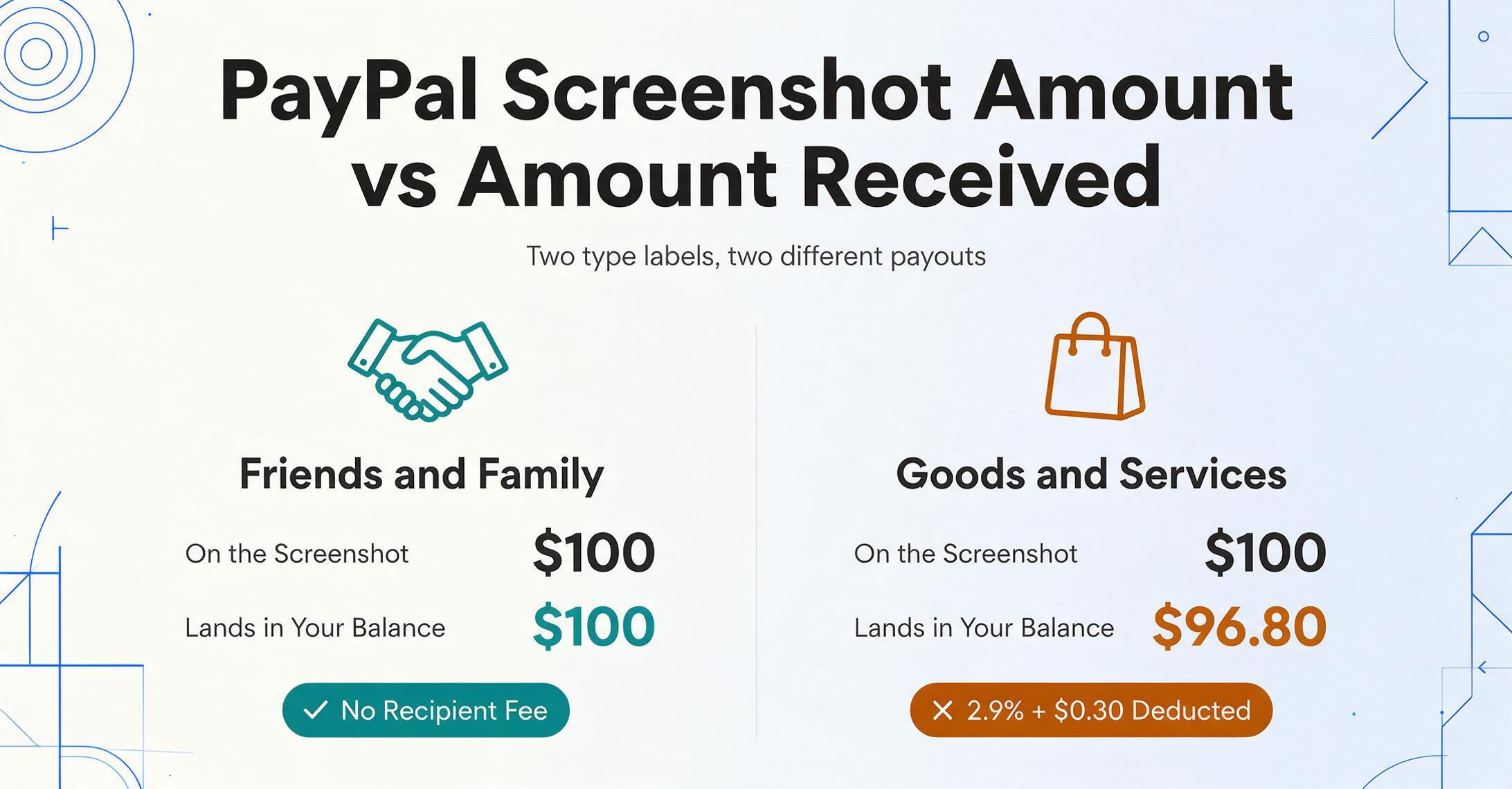
La cifra en dólares en la parte superior de una captura de confirmación de PayPal es el pago bruto: el total que el remitente autorizó. Si ese número coincide con lo que realmente llega a tu saldo de PayPal depende por completo de una etiqueta de dos palabras que se encuentra justo debajo.
Si la etiqueta dice "Amigos y Familia": lo que ves es lo que obtienes. PayPal no cobra tarifa al destinatario en pagos nacionales de F&F financiados con una cuenta bancaria o saldo de PayPal. El monto bruto en la captura es igual a tu neto. Si el remitente usó una tarjeta de crédito o débito para financiar un pago de F&F, PayPal le cobra una tarifa al remitente (2.9% + una tarifa fija que varía según el país), pero esa tarifa se deduce del lado del remitente, no del tuyo. El monto de tu captura y el monto que recibes son los mismos.
Si la etiqueta dice "Bienes y Servicios": lo que ves no es lo que obtienes. PayPal deduce una tarifa estándar de vendedor — 2.9% más $0.30 para transacciones domésticas en EE. UU. — del monto bruto antes de que el dinero llegue a tu saldo. Un pago de G&S de $100 genera una captura que dice $100. Tu saldo de PayPal aumenta en $96.80. La deducción de la tarifa no deja rastro visible en la página de detalle de la transacción: la captura muestra el bruto, y la pérdida neta solo se hace evidente cuando revisas tu saldo antes y después, o cuando inicias sesión en la cuenta de PayPal y comparas la línea de monto recibido en el desglose de la transacción.
Esta brecha entre lo que muestra la captura y lo que realmente obtienes tiene dos implicaciones prácticas. Para registros de ingresos y declaración de impuestos: si recibes pagos a través de G&S, el monto bruto de la captura debe ir en tu columna de ingresos brutos, y la tarifa debe registrarse por separado como un costo de transacción; de lo contrario, los totales de tu hoja de cálculo no coincidirán con lo que tu banco ve cuando transfieres el saldo de PayPal. PayPal emite un 1099-K para recibos de G&S que superen los $600 al año, y la cifra reportada es el bruto, no el neto. Para conciliación: cuando comparas un mes de capturas de PayPal contra depósitos bancarios, un monto diferente en cada lado no significa necesariamente que te perdiste una transacción — podría ser solo la brecha de la tarifa, y el ID de transacción es lo que lo confirma.
Una cosa más sobre la etiqueta: no siempre está donde la esperas. En la aplicación móvil, "Bienes y Servicios" o "Amigos y Familia" aparece directamente debajo del monto. En la página de confirmación de escritorio, la etiqueta puede estar a la derecha del monto o debajo del nombre de la contraparte. En la confirmación de una solicitud de pago — la pantalla que ves después de que alguien paga una solicitud de dinero que enviaste — la etiqueta a veces aparece solo en la sección de detalles de la transacción, no junto al monto. Si no puedes ver inmediatamente el tipo de pago en la captura, desplázate hacia abajo. Ahí está.
El problema del nombre: nombre del comerciante, nombre de la cuenta y quién lo envió realmente
PayPal maneja tres identidades distintas para cada titular de cuenta, y una captura de confirmación de transacción estándar muestra como máximo dos de ellas — y ninguna es la que usarías en un recibo.
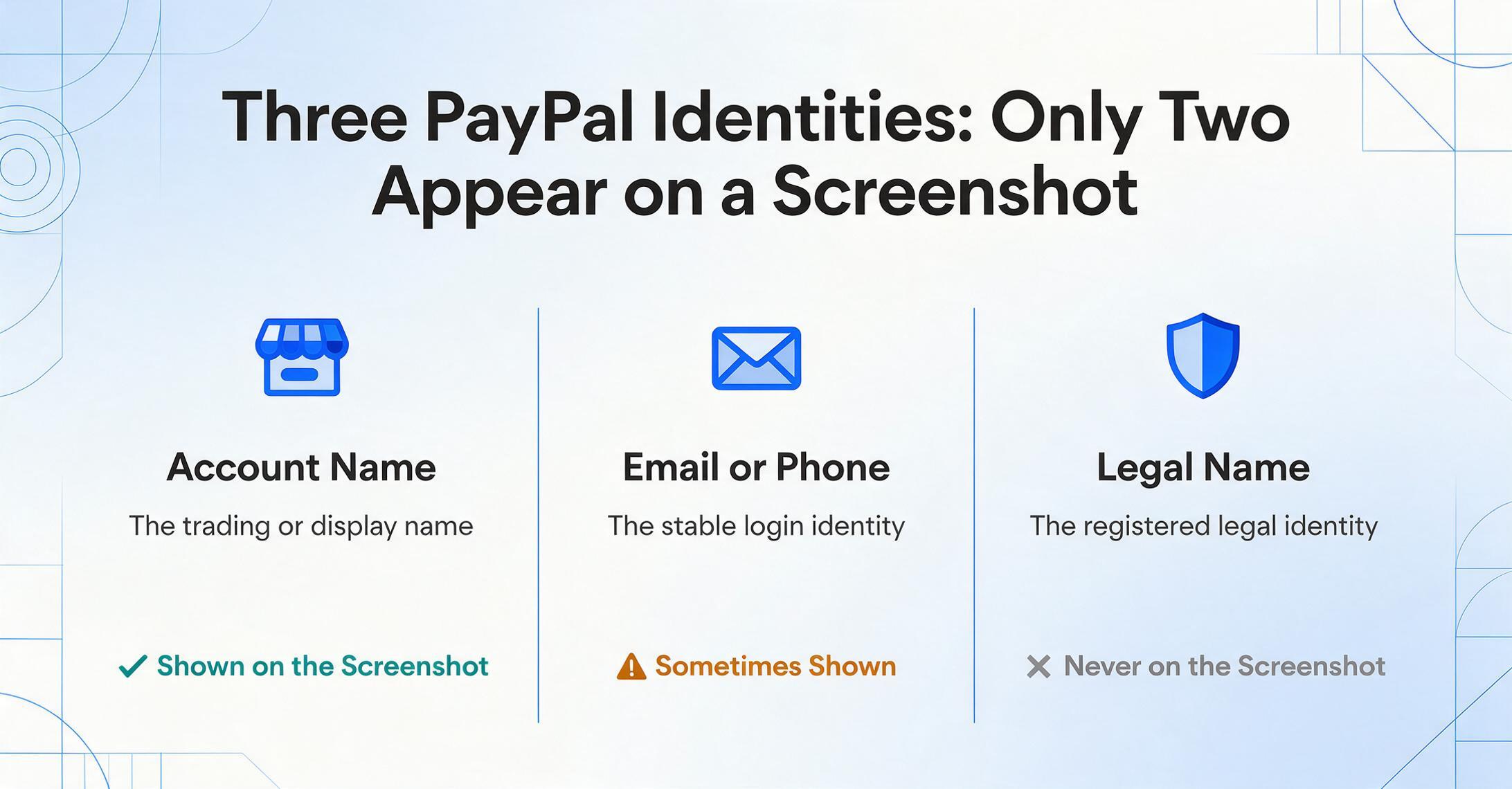
Está el nombre de la empresa/cuenta — para una cuenta PayPal Business, este es el nombre comercial que registró el titular de la cuenta (como "Rivera Design Studio" o "JLT Consulting LLC"). Para una cuenta Personal, es el nombre y apellido del titular de la cuenta tal como se ingresó en su perfil. Este es el nombre que aparece en tu pantalla de confirmación de transacción y es el que la mayoría asume que es "quién me pagó".
Está la dirección de correo electrónico o número de teléfono — el identificador único que el remitente usa para iniciar sesión y que el destinatario usa para recibir pagos. Esta es la identidad realmente estable dentro del sistema de PayPal: una cuenta puede existir con un correo verificado y múltiples correos secundarios, pero el correo principal es el que PayPal asocia con todas las transacciones. Este identificador puede o no aparecer en la captura de confirmación — PayPal a veces lo muestra en la sección de detalles de la transacción, a veces no.
Y está el nombre legal/de registro de la empresa — la identidad verificada que PayPal recopiló al crear la cuenta para cumplimiento normativo, vinculada a un ID fiscal o Número de Seguro Social. Este nombre no aparece en una pantalla de confirmación de transacción estándar en absoluto. Una cuenta Business registrada como "JLT Enterprises Inc." puede configurar su nombre para mostrar como "JLT Consulting" — y la captura muestra "JLT Consulting", que no es ni el nombre de la entidad legal ni el identificador de inicio de sesión.
La consecuencia práctica: el nombre que ves en una captura de PayPal es lo que el remitente eligió mostrar, no lo que PayPal verificó. Para un registro personal informal entre personas que conoces, "Sarah's Shop" es suficiente. Para un registro de pagos de clientes, una conciliación de temporada de impuestos, o para hacer coincidir un pago con un cliente específico en tus libros, no lo es. Un titular de cuenta Business puede cambiar su nombre para mostrar en la configuración de la cuenta en cualquier momento — "Sarah's Shop" se convierte en "Sarah's Boutique" se convierte en "Sarah B. Designs" — y las capturas antiguas conservan el nombre que estaba activo en el momento de la transacción, pero la transacción en vivo dentro de PayPal ahora muestra el nombre actual. El ID de transacción es el único campo en la captura que vincula permanentemente el pago a una cuenta específica.
¿Qué deberías registrar realmente? Si el remitente tiene una cuenta Business, registra el nombre de la empresa como se muestra en la captura más el ID de transacción — el nombre te ayuda a identificar el pago de un vistazo, y el ID de transacción es el respaldo cuando el nombre cambia. Si el remitente usó una cuenta Personal, el nombre y apellido es lo que PayPal verificó al registrarse, pero podría estar abreviado o formateado de manera diferente a su nombre legal. Si necesitas el nombre de la entidad legal para un recibo que estás emitiendo o un registro fiscal formal, pregunta al remitente — la captura no lo contendrá.
De captura de pantalla a hoja de cálculo, sin volver a escribir cada campo
Una vez que sabes qué valores extraer y qué significa cada uno, el paso mecánico — leer tres campos de una captura de pantalla y escribirlos en una hoja de cálculo — es la fricción que intentas eliminar. Una captura de pantalla de PayPal tarda treinta segundos en transcribirse. Un mes de pagos de clientes — treinta ventas de eBay, quince facturas de freelance, un puñado de pagos directos — requiere una hora concentrada con un error tipográfico escondido en la fila 23.
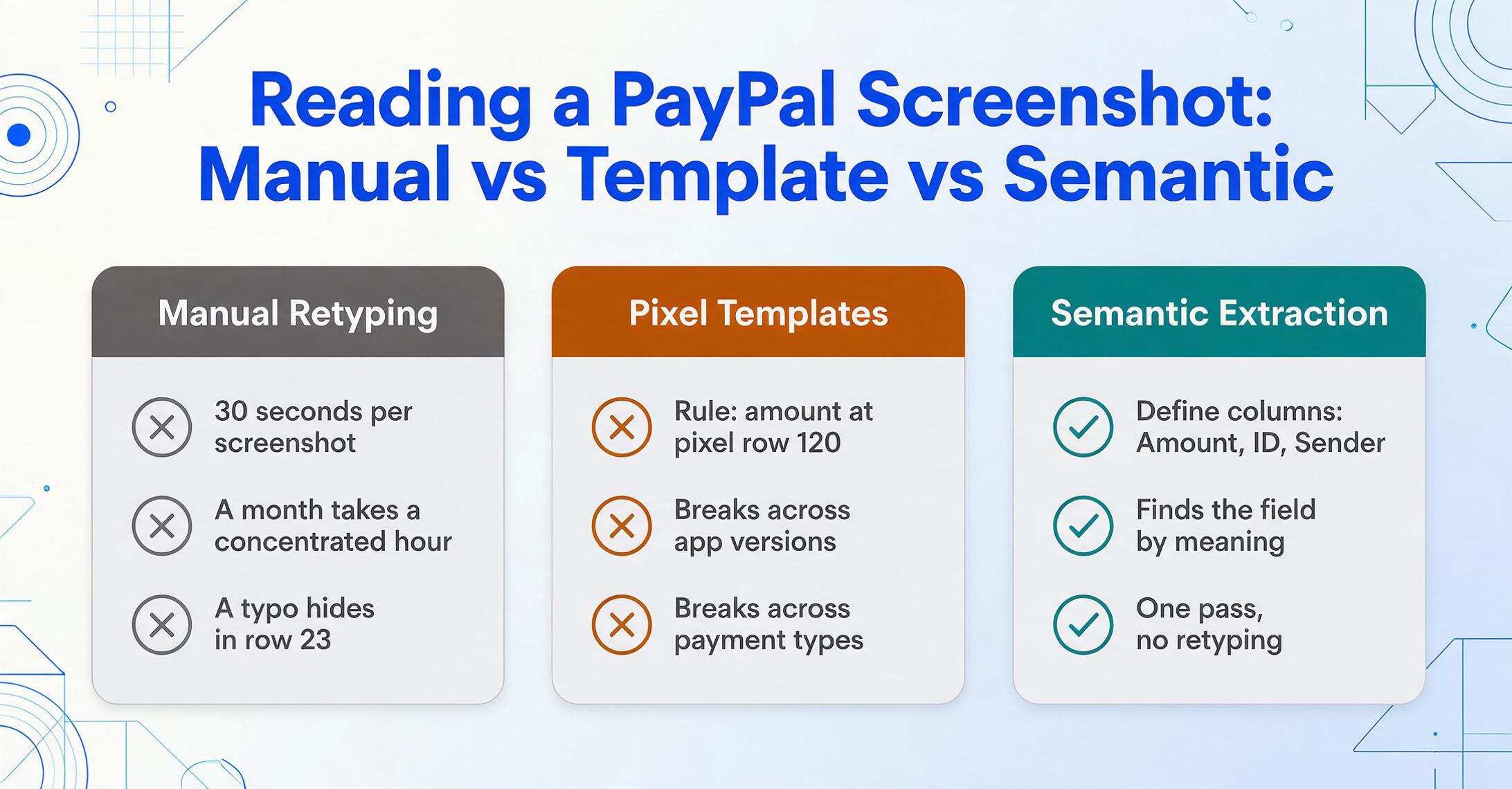
El mecanismo que convierte esto en un solo paso es la Extracción de Columnas Personalizadas: defines las columnas que quieres — Amount, Transaction ID, Sender Name — y la extracción lee cada valor de la captura de pantalla entendiendo qué representa el campo semánticamente, no localizándolo en coordenadas de píxeles fijas. Esta distinción importa porque una confirmación de transacción de PayPal de la aplicación móvil rediseñada en 2024 coloca el Transaction ID en una posición vertical diferente a la versión anterior al rediseño. Una confirmación de paypal.com organiza los mismos campos con un espaciado ligeramente diferente al de la aplicación móvil. Una confirmación de un pago de Bienes y Servicios incluye una sección desplegable de "Detalles de compra" que una confirmación de Amigos y Familia no tiene, lo que empuja el Transaction ID más abajo en la página.
Un enfoque basado en plantillas — "el monto siempre está en la fila de píxeles 120" — falla entre versiones de la aplicación, tamaños de pantalla y tipos de pago. La extracción semántica no le importa el diseño: encuentra "la cadena alfanumérica de 17 caracteres que identifica esta transacción" donde sea que PayPal la coloque en esta versión particular de la pantalla.
Las mismas definiciones de columnas funcionan en diferentes plataformas de pago porque le estás diciendo al extractor qué encontrar, no dónde. Añade capturas de pantalla de PayPal junto con confirmaciones de Venmo, pantallas de pago de Zelle y recibos de Cash App en un solo lote, y el resultado es una sola hoja de cálculo con una fila por transacción, con columnas coincidentes entre plataformas. Para un freelancer o pequeña empresa que recibe dinero a través de la aplicación que prefiera el cliente, esto reemplaza cuatro flujos de registro manual separados por uno solo. Para el flujo de trabajo completo de múltiples plataformas — un conjunto de columnas, un lote, una hoja de cálculo para cada aplicación de pago — consulta la herramienta de extracción de capturas de pantalla de pagos.
Los archivos se procesan de forma segura y no se almacenan.
El flujo de trabajo posterior es el mismo tanto si procesas capturas de PayPal solas como mezcladas con otras aplicaciones de pago. Las tres columnas extraídas — Monto, ID de transacción, Nombre del remitente — te dan una fila de libro mayor por pago. Si alguno de los pagos fue de Bienes y Servicios, añade una cuarta columna para la tarifa para que tus totales netos coincidan con tu banco. Si el remitente es un cliente habitual con una cuenta de PayPal Business cuyo nombre para mostrar cambia constantemente, la columna ID de transacción se convierte en la clave de unión estable entre varios meses de registros. Las capturas se mantienen como tu documentación original; la hoja de cálculo se convierte en tu copia de trabajo — buscable, ordenable e importable en cualquier herramienta de contabilidad que uses a continuación.
Preguntas frecuentes
¿Por qué el ID de transacción tiene 17 caracteres y cambia alguna vez el formato?
Los ID de transacción de PayPal tienen siempre 17 caracteres alfanuméricos — letras mayúsculas y dígitos — independientemente del tipo de pago, la moneda o la región de la cuenta. El formato se ha mantenido estable a lo largo de años de actualizaciones de la plataforma. Si encuentras un número de referencia de PayPal más corto o con un formato diferente, probablemente sea un ID de factura, un ID de acuerdo de facturación o un número de caso de disputa — no el ID de transacción. El ID de transacción siempre aparece etiquetado como "Transaction ID" en la pantalla de detalle, nunca como "Referencia" u "ID de pedido", y es el identificador que el equipo de soporte de PayPal y las herramientas de exportación automatizadas usan como clave de búsqueda principal.
¿Puedo saber solo con una captura de pantalla si el pago fue de Bienes y Servicios o de Amigos y Familia?
Sí, en la pantalla de detalle de la transacción. La etiqueta del tipo de pago ("Pago de Bienes y Servicios" o "Pago de Amigos y Familia") aparece directamente debajo del monto en la aplicación móvil y junto a él en la interfaz de escritorio. Esta etiqueta es el único indicador en pantalla que distingue los dos tipos de pago. Si la etiqueta falta — lo que puede ocurrir en capturas más antiguas o en algunas versiones regionales de la aplicación de PayPal donde la ubicación de la etiqueta varía — verifica si se dedujo una tarifa comparando el monto mostrado con la línea "Recibido" en el mismo detalle de la transacción. Una diferencia entre ambos confirma Bienes y Servicios. Sin diferencia confirma Amigos y Familia.
¿La captura de pantalla de PayPal muestra la fecha calendario real, o solo "hace 2 horas"?
La página de detalle de la transacción muestra una fecha y hora calendario absolutas — por ejemplo, "15 de junio de 2026 a las 2:34 PM PDT". El resumen de la Lista de actividad muestra una marca de tiempo relativa ("hace 2 horas", "Ayer") que se vuelve inútil una vez que su contexto expira. Siempre captura la página de detalle de la transacción individual, no la Lista de actividad, si necesitas la fecha para tus registros. Para pagos que aún están pendientes — típicamente pagos financiados por banco que toman 3-5 días hábiles en liquidarse — el detalle de la transacción muestra un estado "Pendiente" con una fecha de finalización estimada, no una fecha liquidada. Espera hasta que el estado cambie a "Completado" antes de tomar la captura si necesitas la fecha de liquidación final.