Capturas de pantalla de Cash App: identifica el
monto, el remitente y la fecha
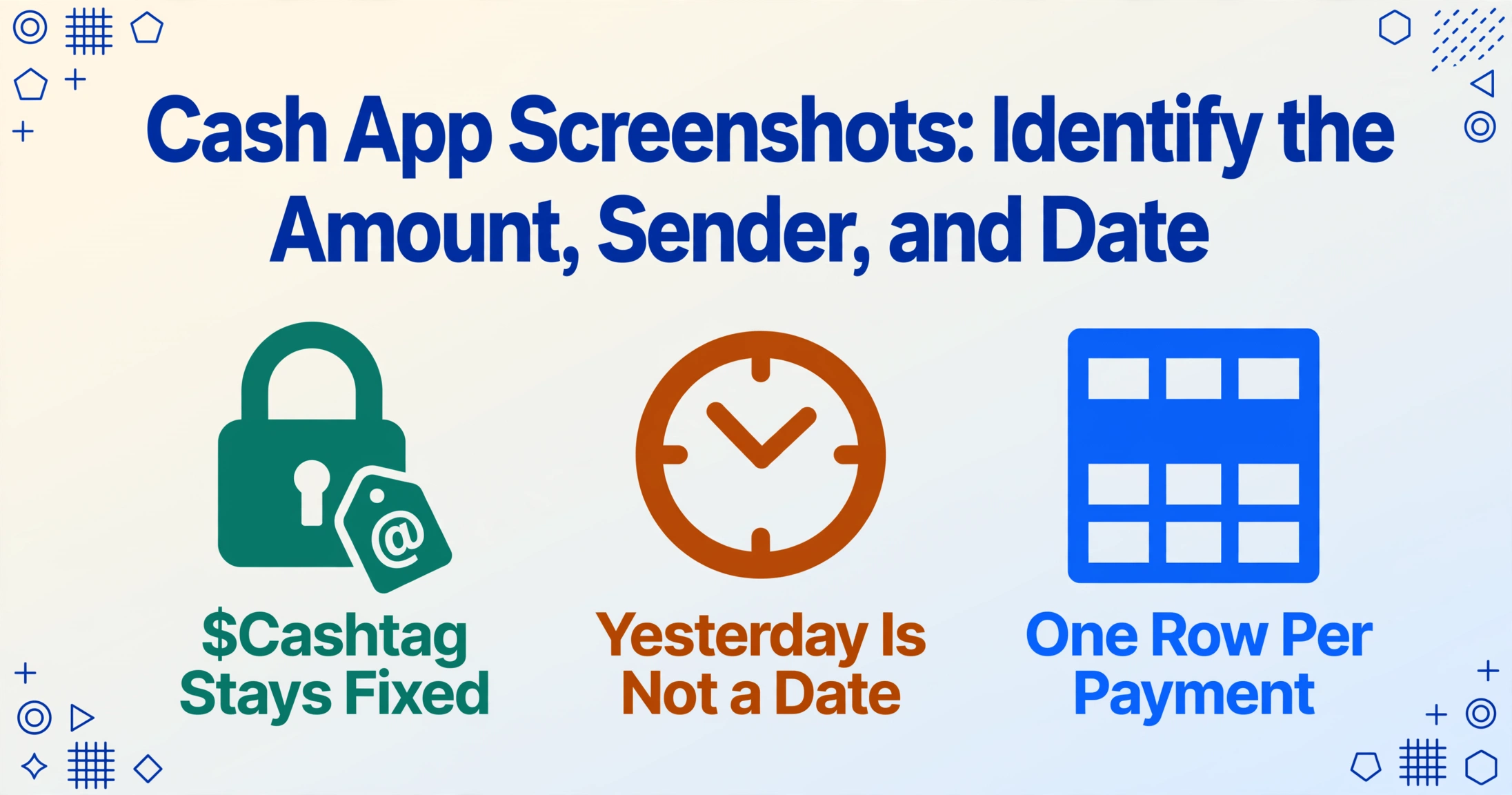
Una captura de pantalla de pago de Cash App lleva tres datos que realmente necesitas — la cifra en dólares, la fecha en que se movió el dinero y quién lo envió — pero el tercero tiene una trampa que los otros dos no. Cada usuario de Cash App tiene tres identidades separadas. Una pantalla estándar de confirmación de pago solo muestra dos de ellas. La que debe ir en tu libro de registros — la que no cambiará a tus espaldas para cuando la consultes el próximo mes — podría no ser la que asumirías. Si registras transacciones desde capturas de pantalla — para un registro de ingresos mensual, una conciliación de temporada de impuestos o una carpeta de pagos de clientes para volcar en una hoja de cálculo — identificar correctamente al remitente es la diferencia entre una entrada limpia y una que cuestionarás más tarde.
Por qué el nombre del remitente en una captura de Cash App no siempre es quien crees
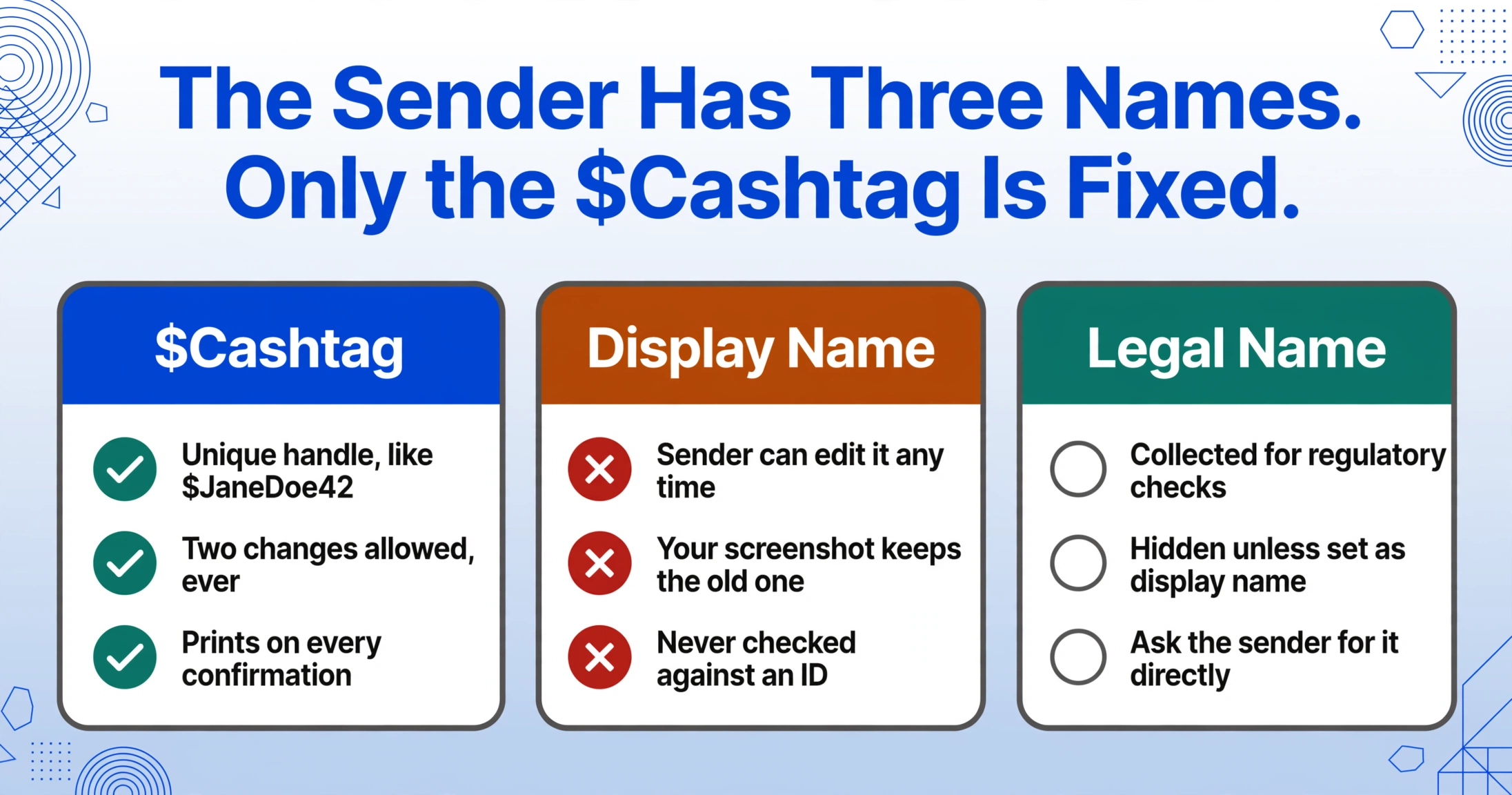
Cash App asigna a cada usuario tres identidades separadas, y una vista de transacción estándar — lo que ves al abrir un pago completado — solo muestra dos de ellas:
- El $Cashtag — el identificador único permanente (como
$JaneDoe42) que alguien escribe para enviarte dinero. Es un nombre de usuario, no un nombre. Cash App limita a los usuarios a dos cambios de $Cashtag en total, así que una vez que alguien elige uno, tiende a quedarse. - El nombre visible — una etiqueta de perfil libremente editable. Puede ser "Jane D.", puede ser "JD's Landscaping LLC", puede ser "💸 Jane Takes Tips 💸". El remitente puede cambiarlo esta misma tarde y la captura que tomaste esta mañana no se actualizará.
- El nombre legal — la identidad verificada que Cash App recopila con fines regulatorios. Este no aparece en una vista de transacción estándar a menos que el remitente lo haya configurado manualmente como su nombre visible.
Lo que esto significa en la práctica: cuando abres una confirmación de pago y ves "$50 de Jane's Boutique", ambos datos provienen de la configuración del propio remitente — el $Cashtag y el nombre visible que eligió. Ninguno está verificado contra una identificación. Si el remitente cambia su nombre visible de "Jane's Boutique" a "Jane's Gifts" la próxima semana, tu captura seguirá mostrando el nombre antiguo, pero la transacción en vivo dentro de la app ahora muestra el nuevo.
El $Cashtag es el identificador del remitente en la captura que no puede cambiar a tus espaldas. Si estás creando un registro que podría consultarse semanas o meses después — un libro de temporada de impuestos, un registro de pagos de clientes, una conciliación de fin de mes — registra el $Cashtag junto con cualquier nombre visible. Un nombre visible te dice cómo quería que lo llamaran en ese momento. Un $Cashtag te dice quién lo envió realmente.
El nombre legal que Cash App verificó contra la identificación del remitente no aparecerá en una captura de pago en absoluto — a menos que el remitente lo haya escrito como su nombre visible. No puedes asumir que el nombre que ves ha sido verificado.
Dónde aparecen realmente el importe y la fecha — y las dos cosas que pueden despistarte
En comparación con el rompecabezas de la identidad del remitente, el importe y la fecha son más simples, pero no infalibles. En una pantalla de pago completado, el importe aparece de forma destacada en la parte superior de la confirmación, generalmente en letra grande. La fecha y la marca de tiempo se encuentran debajo, a menudo en un tipo de letra más pequeño y secundario.
El importe que ves es el pago bruto: el total que salió de la cuenta del remitente. Si el pago se financió con una tarjeta de crédito en lugar de un saldo de Cash App o una tarjeta de débito, el remitente pagó una tarifa del 3% además de ese importe, pero la tarifa es independiente del total de la transacción y no aparece en la pantalla de confirmación del destinatario. Lo que ves como destinatario es lo que llegó: el importe neto después de la tarifa, desde tu perspectiva.
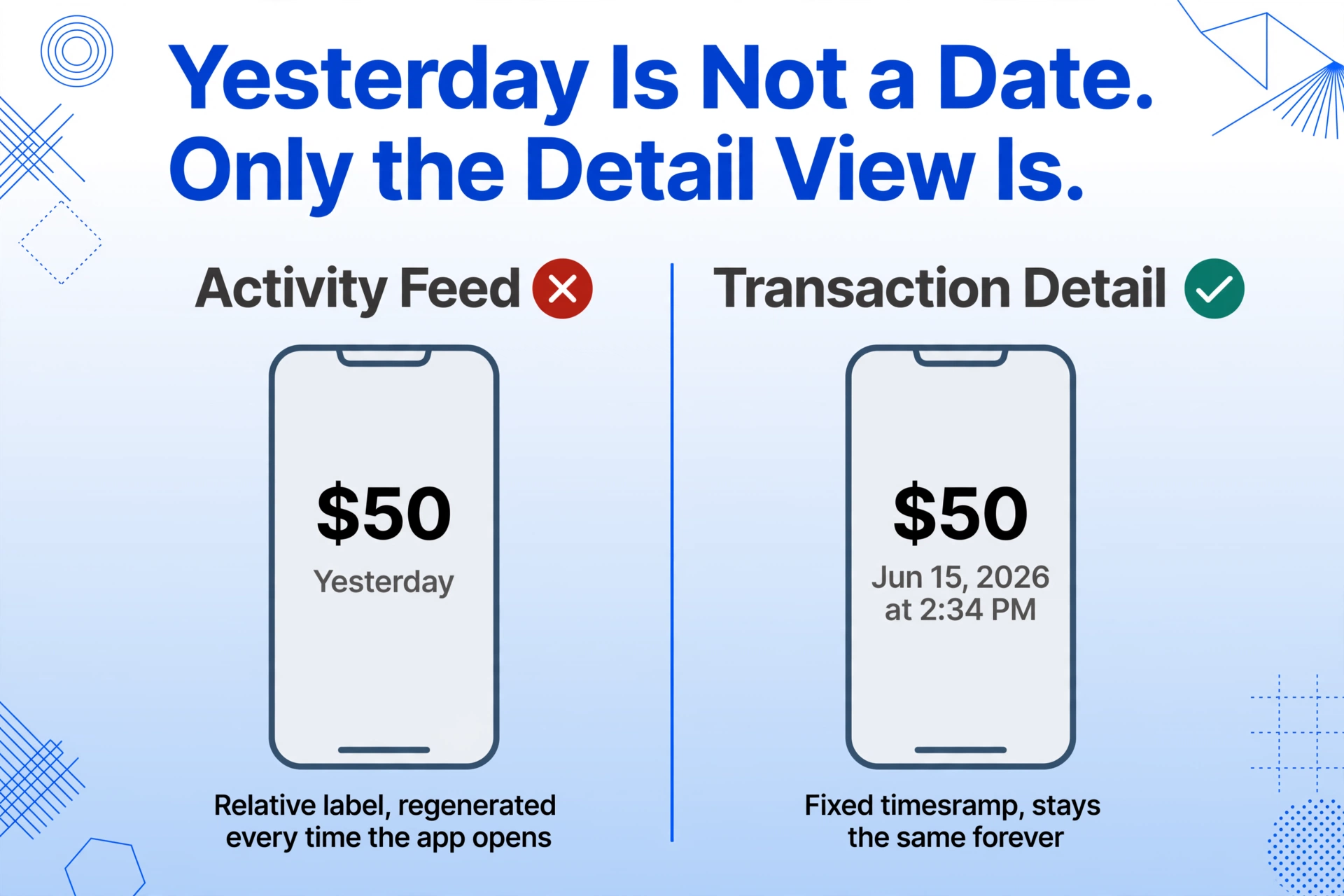
La fecha tiene su propia trampa sutil. En una captura de pantalla recién tomada, desde el feed de actividad momentos después de que se liquidara el pago, la marca de tiempo puede mostrarse como una etiqueta relativa: «Ahora mismo», «Hace 5 minutos» o «Ayer». Estas son generadas dinámicamente por la interfaz de Cash App según la hora actual, no metadatos fijos grabados en el registro de la transacción. Una captura de pantalla que diga «Ayer» es inútil para el registro a menos que la captures junto con una fecha fija. La solución es simple: toca la vista de detalle de la transacción individual, donde Cash App muestra la fecha y hora absolutas, algo como «15 jun 2026 a las 2:34 p. m.». Esa es la marca de tiempo permanente. Captura esa pantalla en lugar del resumen del feed de actividad.
Si ya tienes capturas de pantalla que dicen «Ayer», la fecha absoluta se puede recuperar abriendo la misma transacción en la aplicación: la Pestaña Actividad (se accede mediante el icono de reloj) muestra todas las transacciones pasadas con marcas de tiempo completas, o haciendo coincidir la captura de pantalla con la entrada correspondiente en la exportación del estado de cuenta mensual de Cash App (CSV o PDF, disponible en Documentos en tu configuración de la cuenta).
Cómo pasar los detalles de pago a una hoja de cálculo, sin volver a escribir cada uno
Una vez que sabes qué campos leer y qué identidad registrar, la siguiente pregunta es cómo llevarlos a un formato utilizable. La exportación integrada de Cash App produce estados de cuenta en CSV o PDF que cubren un rango de fechas — útil para una visión general, pero el CSV agrupa todas las transacciones en una sola tabla y puede que no formatee el campo del remitente como esperas (puede mostrar el Nombre visible, el $Cashtag, o ambos, según la versión de la exportación).
Si trabajas con capturas de pantalla — porque las tomaste cuando llegaban los pagos, o porque un cliente te envió las suyas como comprobante — el camino manual es abrir cada imagen, leer los tres campos y escribirlos en una fila de la hoja de cálculo. Para un puñado de pagos al mes, eso es manejable. Para un lote de pagos — un freelancer que registra cada pago de cliente del trimestre, un contable que concilia las transacciones de Cash App de una pequeña empresa — el tiempo se acumula rápido.
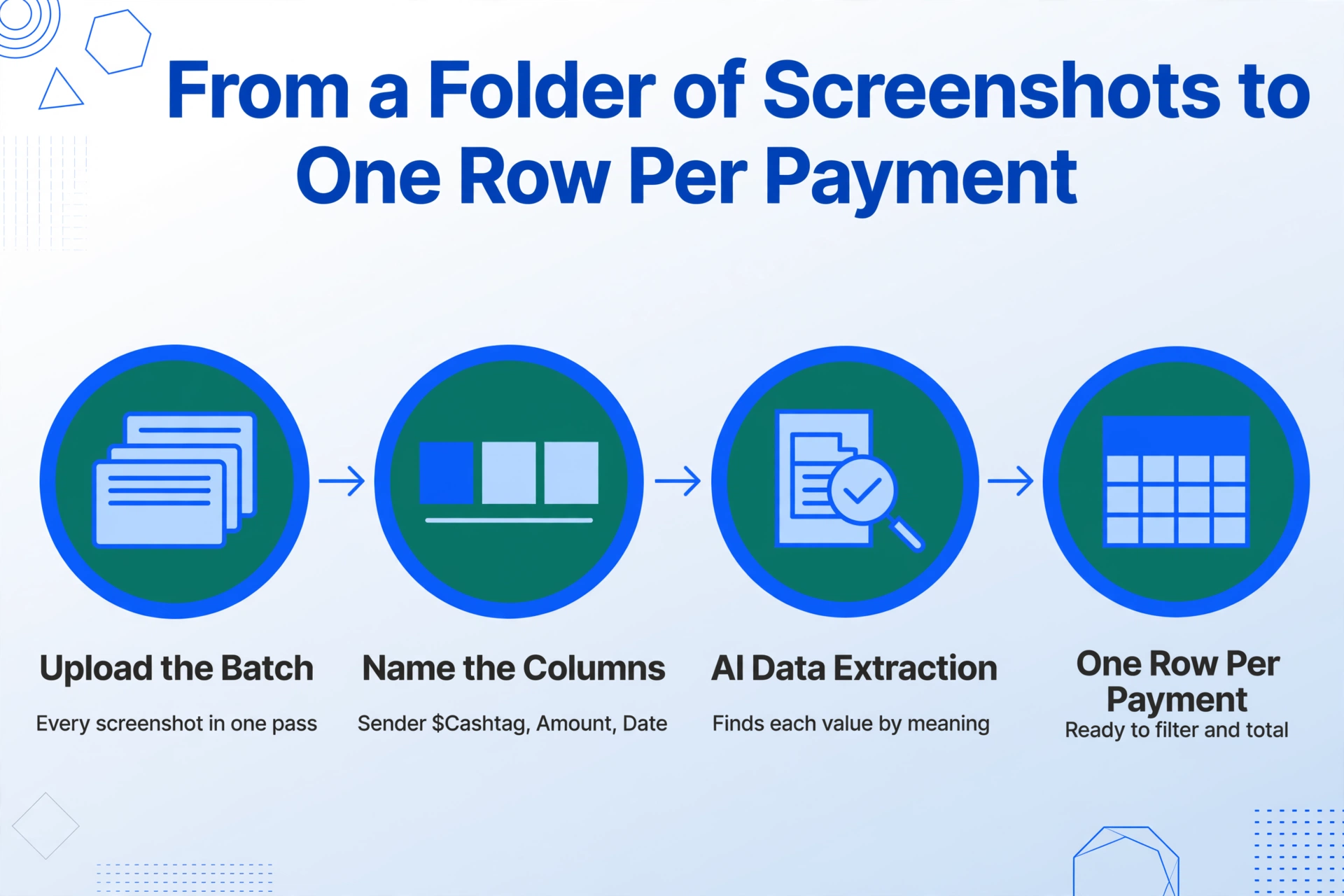
Aquí es donde la extracción semántica impulsada por IA cambia el flujo de trabajo. El OCR tradicional lee caracteres de una imagen en orden y los vuelca en un bloque de texto — luego buscas manualmente la cifra en dólares, el identificador del remitente y la fecha. La extracción semántica funciona al revés: nombras las columnas que quieres — "Remitente $Cashtag", "Monto", "Fecha" — y la IA localiza cada valor en la captura entendiendo qué significa, no dónde está. El diseño de una pantalla de confirmación de Cash App varía entre iOS y Android, entre el modo claro y el modo oscuro, entre una versión antigua de la app y una más nueva. Una herramienta basada en posiciones falla cuando el diseño cambia; un extractor semántico lee el significado de "recibiste $50 de $SarahB el 15 de junio" sin importar dónde estén esos elementos en la pantalla.
El mismo enfoque funciona en otras apps de pago. Como Venmo, Cash App usa un sistema de nombres de usuario para identificar a los remitentes — pero con una diferencia clave: el @username de Venmo está vinculado a una sola identidad y no se muestra junto a un Nombre visible editable libremente en la misma vista de transacción. En una captura de pago de Venmo, el @username es el identificador del remitente — un campo, sencillo. (Consulta nuestro desglose sobre extraer el monto, la fecha y el pagador de capturas de Venmo.) Zelle, integrada en las apps bancarias en lugar de una interfaz independiente, organiza los mismos tres campos de manera diferente según la app del banco que mires — una confirmación de Zelle de Chase y una de Bank of America colocan el monto, la fecha y el destinatario en posiciones distintas. (Cubrimos las diferencias de ubicación de campos en encontrar el monto, la fecha y el destinatario en capturas de Zelle.) El hilo común: las tres apps presentan los mismos tres datos, pero la mecánica de identidad de cada app requiere un enfoque ligeramente diferente para registrar correctamente al remitente. Cuando mezclas capturas de Cash App con Venmo, PayPal y Zelle en un solo lote, un conjunto de columnas produce un registro unificado — la extracción de capturas de pago de varias apps las maneja todas juntas.
Lo que hace distinto el caso de Cash App — y por qué el $Cashtag importa — es que es la única app P2P importante de EE. UU. donde el nombre visible del remitente en una captura está deliberadamente separado de la identidad legal verificada. Eso no es un defecto; es una decisión de diseño. Pero significa que "quién me pagó" tiene dos respuestas diferentes, y la correcta para tus registros depende de para qué estás creando el registro.
Preguntas frecuentes
Mi captura de pantalla de Cash App dice "Ayer" — ¿cómo obtengo la fecha real?
Abre la pestaña Actividad de Cash App (ícono de reloj, abajo a la derecha), encuentra la transacción y toca para ver el detalle. La fecha y hora absolutas se muestran allí. Si ya no tienes acceso a la app (la captura te la envió otra persona), pídele que haga lo mismo — o busca la transacción en su exportación de estado de cuenta mensual en CSV desde cash.app/account en Documentos.
¿Puedo relacionar un $Cashtag con el nombre real de una persona?
No solo con una captura de pantalla. El $Cashtag es un identificador único que corresponde a una cuenta de Cash App, pero el nombre legal asociado con esa cuenta no es visible públicamente. Si necesitas el nombre legal para declaración de impuestos o un registro formal — por ejemplo, un 1099 para un contratista al que pagaste por Cash App — tendrás que solicitarlo directamente al remitente. Cash App no expone información de identidad verificada a través de su interfaz de confirmación de pago.
¿Puedo procesar varias capturas de pantalla de Cash App a la vez?
Sí. Si estás lidiando con un lote de capturas de pago — todas de Cash App, o mezcladas con capturas de Venmo y Zelle — las herramientas de extracción basadas en IA diseñadas para procesamiento por lotes pueden leerlas todas de una sola pasada y generar una sola hoja de cálculo donde cada fila es un pago y cada columna es un campo que especificaste (monto, $Cashtag, fecha, memo). Esto es particularmente útil en temporada de impuestos o al cierre de mes, cuando una carpeta de capturas acumuladas durante semanas de repente necesita convertirse en un registro limpio.