Cash Appのスクリーンショット:
金額・送金者・日付を特定する
Cash Appの支払いスクリーンショットには、実際に必要な3つのデータ(金額、送金日、送金者)が含まれています。ただし、3つ目の送金者には他の2つにはない落とし穴があります。Cash Appユーザーにはそれぞれ3つの別々の身元があります。標準の支払い確認画面にはそのうち2つしか表示されません。帳簿に記録すべきもの、つまり来月参照する頃になっても勝手に変わらないものは、あなたが想定しているものとは違うかもしれません。スクリーンショットから取引を記録する場合(毎月の収入記録、確定申告シーズンの照合作業、スプレッドシートに一括入力するクライアント支払いのフォルダなど)、正しい送金者を特定できるかどうかで、クリーンな記録になるか、後で疑問が残る記録になるかが決まります。
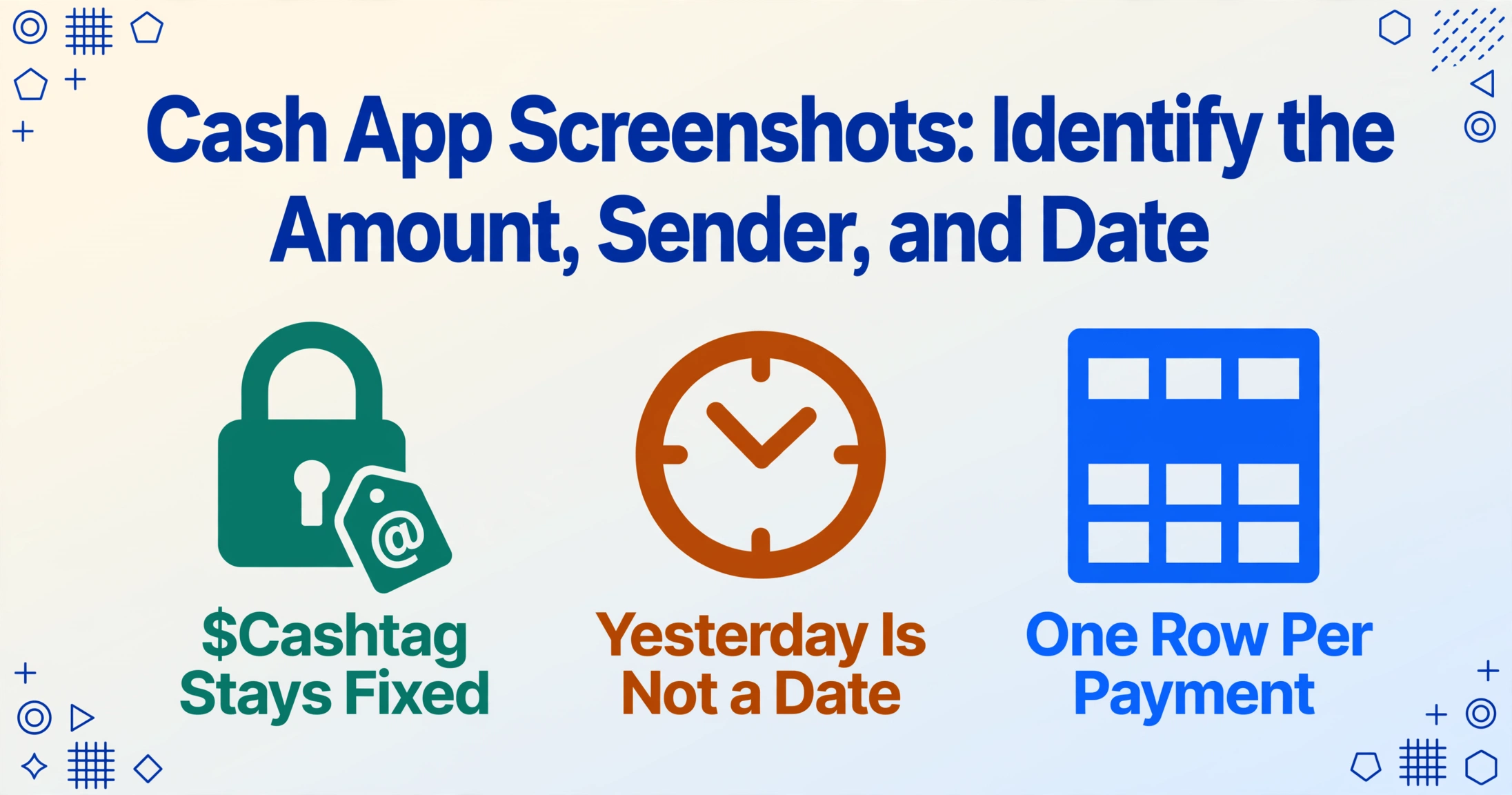
送信者名がCash Appのスクリーンショットで必ずしも本人を示さない理由
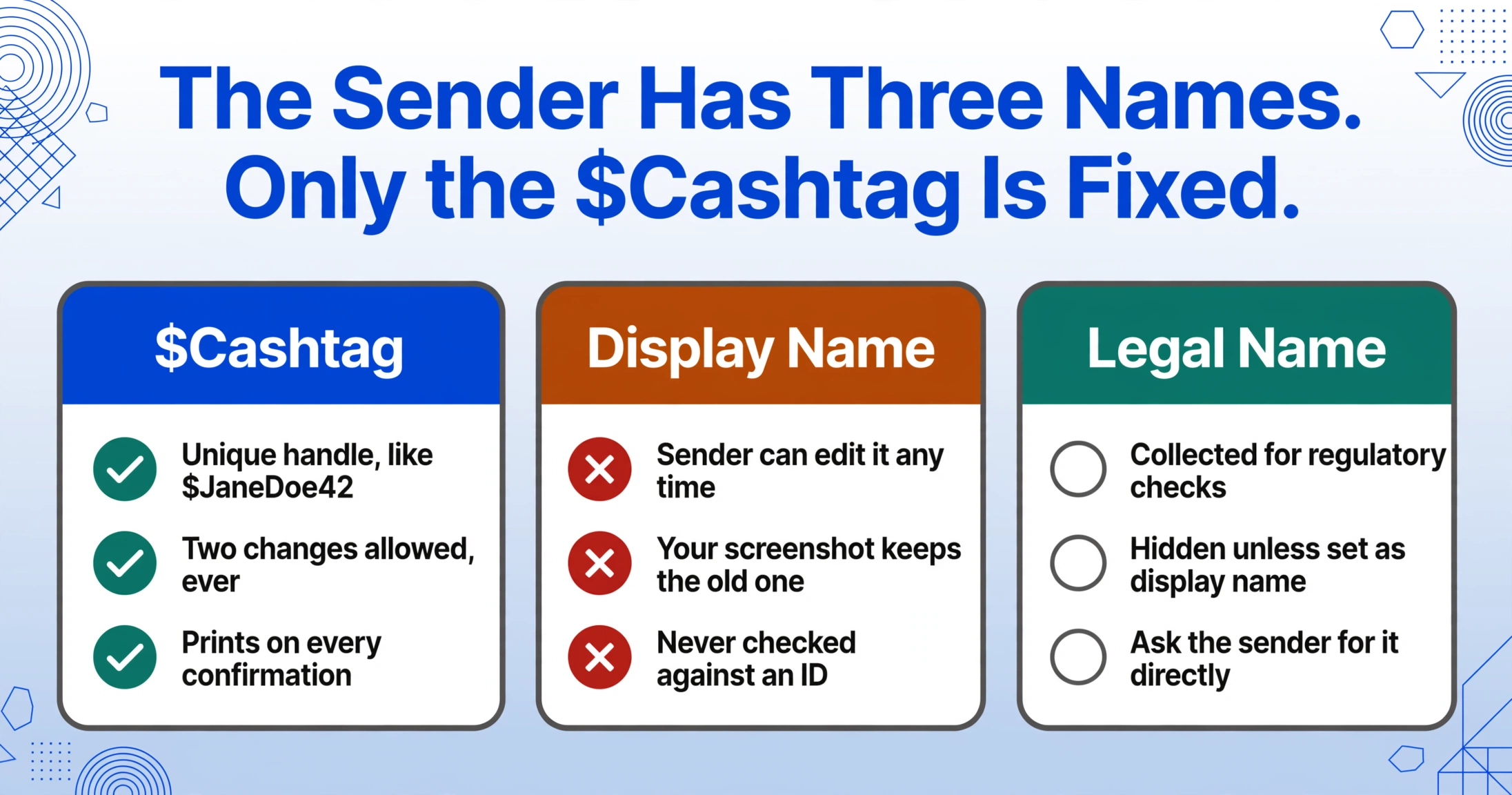
Cash Appでは、すべてのユーザーに3つの異なるIDが割り当てられています。通常の取引画面(完了した支払いを開いたときに表示される画面)には、そのうち2つだけが表示されます。
- $Cashtag — 永続的な一意のハンドル名(例:
$JaneDoe42)で、送金する際に入力するものです。これはユーザー名であり、名前ではありません。Cash Appでは$Cashtagの変更は生涯で2回までに制限されているため、一度決めると変更されにくい傾向があります。 - 表示名 — 自由に編集できるプロフィールラベルです。「Jane D.」でも「JD's Landscaping LLC」でも「💸 Jane Takes Tips 💸」でも構いません。送信者は今日の午後に変更できますが、今朝撮ったスクリーンショットは更新されません。
- 法的氏名 — Cash Appが規制目的で収集する本人確認済みのIDです。送信者が手動で表示名に設定しない限り、通常の取引画面には表示されません。
実際にはどういうことかというと、支払い確認画面で「$50 from Jane's Boutique」と表示された場合、その情報はどちらも送信者自身の設定($Cashtagと選択した表示名)に基づいています。どちらも身分証明書による確認はされていません。送信者が来週、表示名を「Jane's Boutique」から「Jane's Gifts」に変更した場合、スクリーンショットには古い名前が残りますが、アプリ内の実際の取引には新しい名前が表示されます。
$Cashtagは、スクリーンショット上で背後で変更されることのない送信者識別子です。数週間後や数か月後に参照される可能性のある記録(税務シーズンの台帳、クライアントの支払いログ、月末の照合など)を作成する場合は、表示名と一緒に$Cashtagを記録してください。表示名は、その時点で送信者が何と呼ばれたいかを示します。$Cashtagは、実際に誰が送信したかを示します。
Cash Appが送信者のIDに対して確認した法的氏名は、支払いスクリーンショットには一切表示されません — 送信者がたまたま表示名として入力した場合を除きます。表示されている名前が確認済みであると想定することはできません。
金額と日付が実際に表示される場所 — 混乱を招く2つのポイント
送金者の特定に比べると、金額と日付はシンプルですが、完璧とは言えません。完了した支払い画面では、金額は確認画面の上部に大きく表示され、通常は大きな文字で示されます。日付とタイムスタンプはその下に、小さめの補助的な書体で表示されます。
表示される金額は総額、つまり送金者の口座から引き落とされた合計額です。支払いがCash App残高やデビットカードではなくクレジットカードで行われた場合、送金者はその金額に加えて3%の手数料を支払いますが、その手数料は取引総額とは別であり、受取人の確認画面には一切表示されません。受取人として表示されるのは、実際に受け取った金額、つまり手数料差し引き後の純額です。
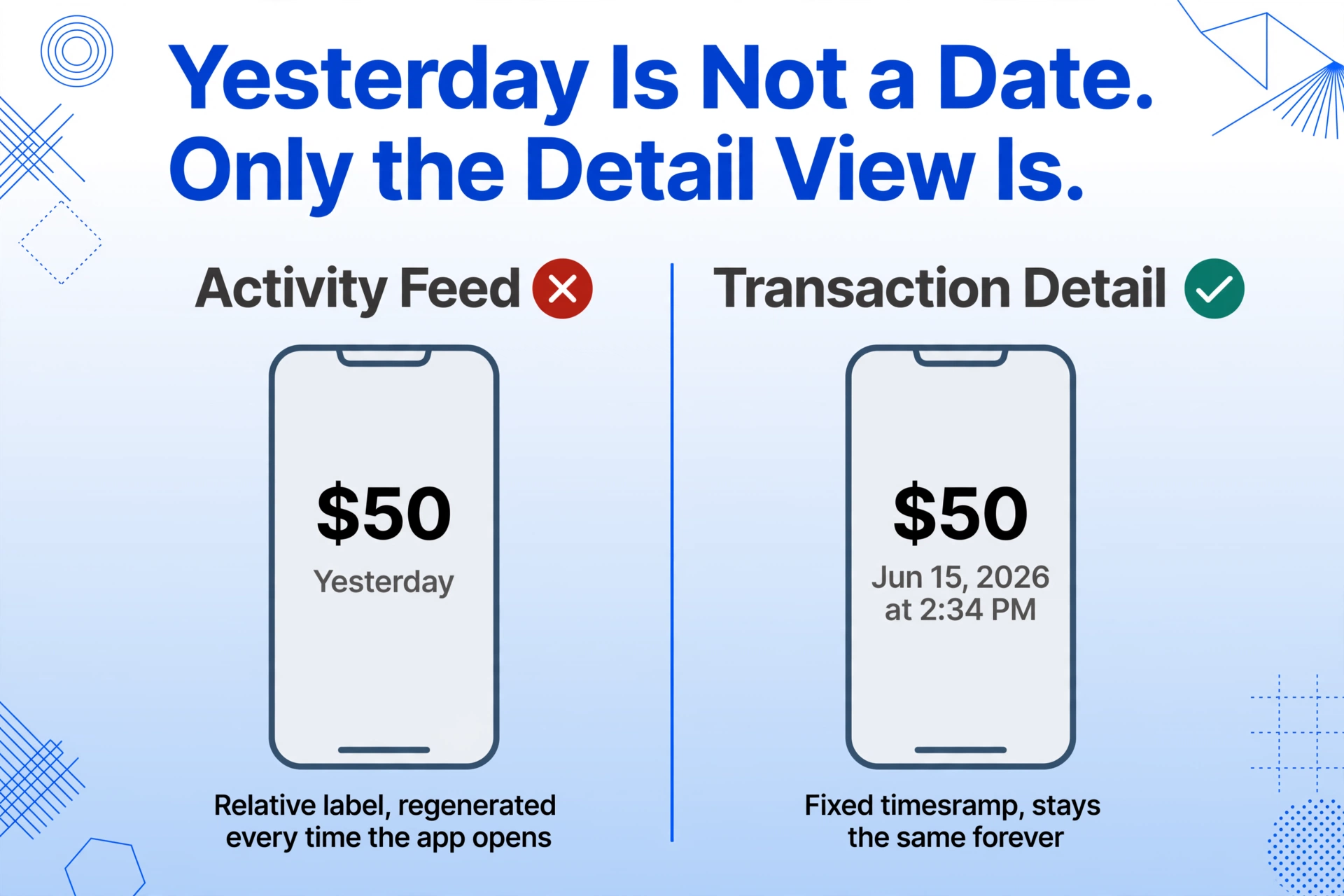
日付には、もう一つの微妙な落とし穴があります。支払い完了直後にアクティビティフィードから取得したばかりのスクリーンショットでは、タイムスタンプが「今すぐ」「5分前」「昨日」といった相対的なラベルで表示されることがあります。これらはCash Appのインターフェースが現在時刻に基づいて動的に生成するものであり、取引記録に焼き付けられた固定メタデータではありません。「昨日」と表示されたスクリーンショットは、固定日付と一緒に撮影しない限り、記録保存には役に立ちません。解決策は簡単です。個々の取引詳細ビューを開いてください。そこにはCash Appが絶対的な日時(例:「2026年6月15日 午後2:34」)を表示します。これが恒久的なタイムスタンプです。アクティビティフィードの概要ではなく、その画面を撮影してください。
すでに「昨日」と表示されたスクリーンショットをお持ちの場合、絶対日付はアプリで同じ取引を開くことで取得できます。アクティビティタブ(時計アイコンからアクセス)には、完全なタイムスタンプ付きの過去の取引がすべて表示されます。また、スクリーンショットをCash Appの月次明細書エクスポート(アカウント設定の「書類」から入手可能なCSVまたはPDF)の該当エントリと照合する方法もあります。
支払い詳細をスプレッドシートに取り込む — 再入力なしで
どのフィールドを読み取るべきか、どの本人情報を記録すべきかが分かれば、次の問題はそれらを使いやすい形式にどう取り込むかです。Cash Appの標準エクスポート機能では、期間を指定してCSVまたはPDFの明細書を出力できます。概要を把握するには便利ですが、CSVはすべての取引を1つのテーブルにまとめてしまい、送信者フィールドの形式が期待どおりでない場合があります(エクスポートのバージョンによって、表示名、$Cashtag、またはその両方が表示されることがあります)。
スクリーンショットから作業する場合 — 支払いが入るたびに撮影した場合や、クライアントが証拠として送ってくれた場合 — 手動の方法としては、各画像を開き、3つのフィールドを読み取って、スプレッドシートの行に入力します。月に数件の支払いであればそれで十分です。しかし、支払いのまとまり — フリーランサーが四半期のすべてのクライアント支払いを記録する場合、簿記担当者が中小企業のCash App取引を照合する場合 — 時間はあっという間に膨れ上がります。
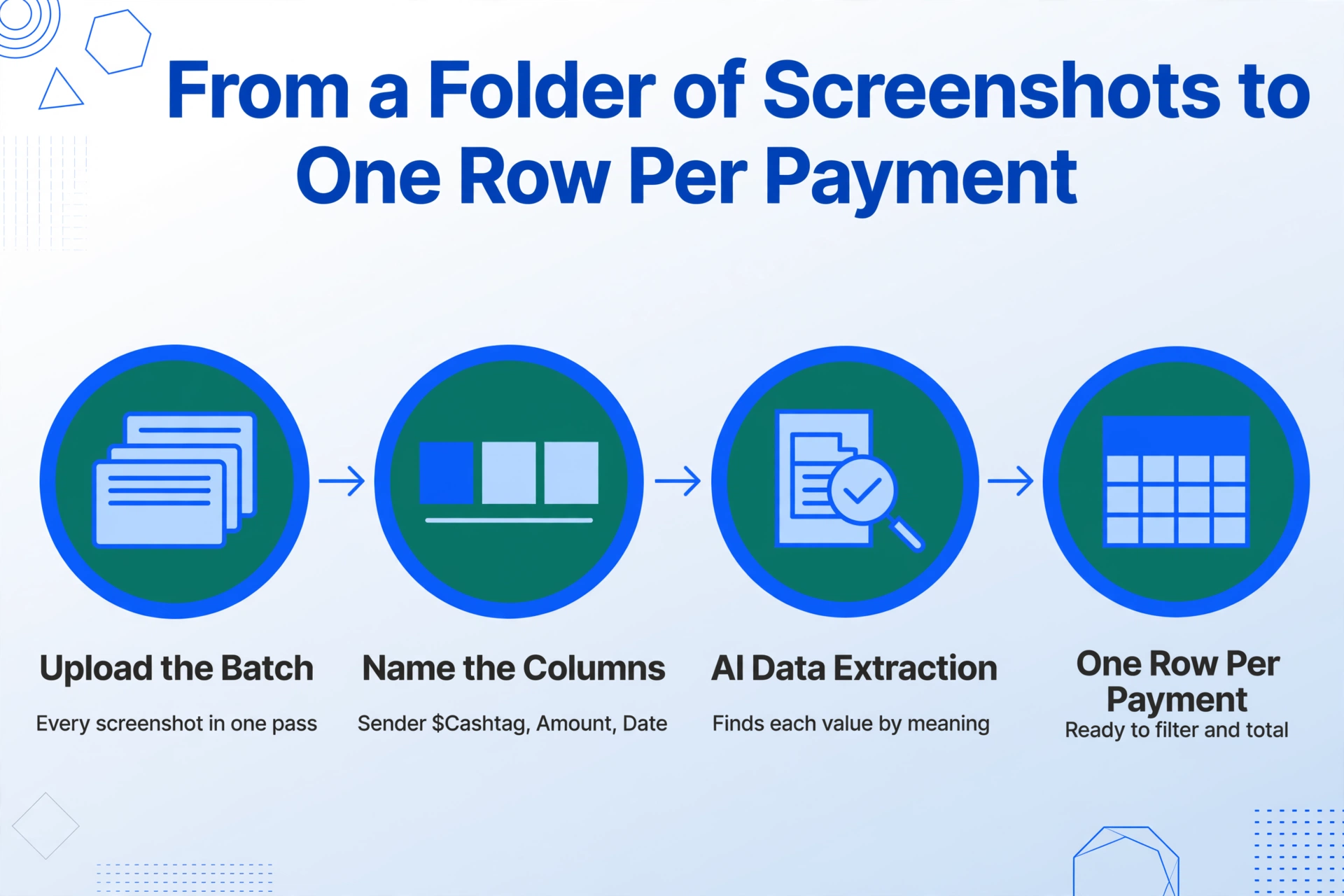
ここでAIによるセマンティック抽出がワークフローを変えます。従来のOCRは画像から文字を順番に読み取り、テキストブロックにダンプします。その後、手動で金額、送信者ハンドル、日付を探す必要があります。セマンティック抽出は逆の方法で動作します。「送信者$Cashtag」「金額」「日付」という列を指定すると、AIはスクリーンショット上の各値を、それがある場所ではなく、その意味を理解することで特定します。Cash Appの確認画面のレイアウトは、iOSとAndroid、ライトモードとダークモード、アプリの旧バージョンと新バージョンで異なります。位置ベースのツールはレイアウトが変わると機能しなくなりますが、セマンティック抽出は「Jun 15に$SarahBから$50を受け取りました」という意味を読み取るため、それらの要素が画面上のどこにあっても問題ありません。
同じアプローチは他の支払いアプリでも機能します。Venmoと同様、Cash Appはユーザー名システムを使用して送信者を識別しますが、重要な違いがあります。Venmoの@usernameは単一の本人情報に紐づいており、同じ取引ビューに自由に編集可能な表示名が併記されることはありません。Venmoの支払いスクリーンショットでは、@usernameがそのまま送信者識別子です。1つのフィールドで、わかりやすいものです。(Venmoスクリーンショットから金額、日付、支払い者を抽出するについての解説をご覧ください。)Zelleは銀行アプリに組み込まれており、スタンドアロンのインターフェースではないため、同じ3つのフィールドでも、どの銀行のアプリを見ているかによって配置が異なります。ChaseのZelle確認画面とBank of AmericaのZelle確認画面では、金額、日付、受取人の位置が異なります。(Zelleスクリーンショットで金額、日付、受取人を見つけるでフィールド位置の違いを解説しました。)共通点は、3つのアプリすべてが同じ3つのデータポイントを表示するものの、各アプリの本人情報の仕組みによって、送信者を正しく記録するためのアプローチが少しずつ異なるということです。Cash AppスクリーンショットをVenmo、PayPal、Zelleと混ぜて1つのバッチで処理する場合、単一の列セットで1つの統合ログが生成されます。複数アプリ対応の支払いスクリーンショット抽出が、それらすべてをまとめて処理します。
Cash Appのケースが特別である理由 — そして$Cashtagが重要な理由 — は、スクリーンショットに表示される送信者名が、検証済みの法的氏名から意図的に切り離されている唯一の主要な米国P2Pアプリだからです。これは欠陥ではなく、設計上の選択です。しかし、「誰が私に支払ったのか」には2つの異なる答えがあり、記録のために正しい方を選ぶかは、何のために記録を作成しているかによって異なります。
FAQ
Cash Appのスクリーンショットに「昨日」と表示されています。実際の日付を取得するにはどうすればよいですか?
Cash Appのアクティビティタブ(右下の時計アイコン)を開き、取引を見つけて詳細ビューをタップしてください。そこに絶対日付とタイムスタンプが表示されます。アプリにアクセスできない場合(スクリーンショットを他の人から送られた場合)は、その人に同じ操作をしてもらうか、cash.app/accountの「ドキュメント」にある月次明細のCSVエクスポートで取引を確認してください。
$Cashtagを実在の人物の名前と照合できますか?
スクリーンショットだけではできません。$CashtagはCash Appのアカウントを識別する一意のハンドルですが、そのアカウントに関連付けられた法的氏名は公開されていません。税務申告や正式な記録のために法的氏名が必要な場合(たとえば、Cash Appで支払った契約業者への1099など)は、送信者に直接依頼する必要があります。Cash Appは、支払い確認インターフェースを通じて本人確認情報を公開していません。
複数のCash Appスクリーンショットを一度に処理できますか?
はい。支払いスクリーンショットのバッチ(すべてCash Appのもの、またはVenmoやZelleのスクリーンショットが混在するもの)を扱う場合、バッチ処理用に設計されたAIベースの抽出ツールは、それらすべてを一度に読み取り、各行が1つの支払い、各列が指定したフィールド(金額、$Cashtag、日付、メモ)である単一のスプレッドシートを出力できます。これは、数週間にわたって蓄積されたスクリーンショットのフォルダを、きれいな台帳に変換する必要がある税務シーズンや月末に特に役立ちます。