Captures d'écran Cash App : identifiez le
montant, l'expéditeur et la date
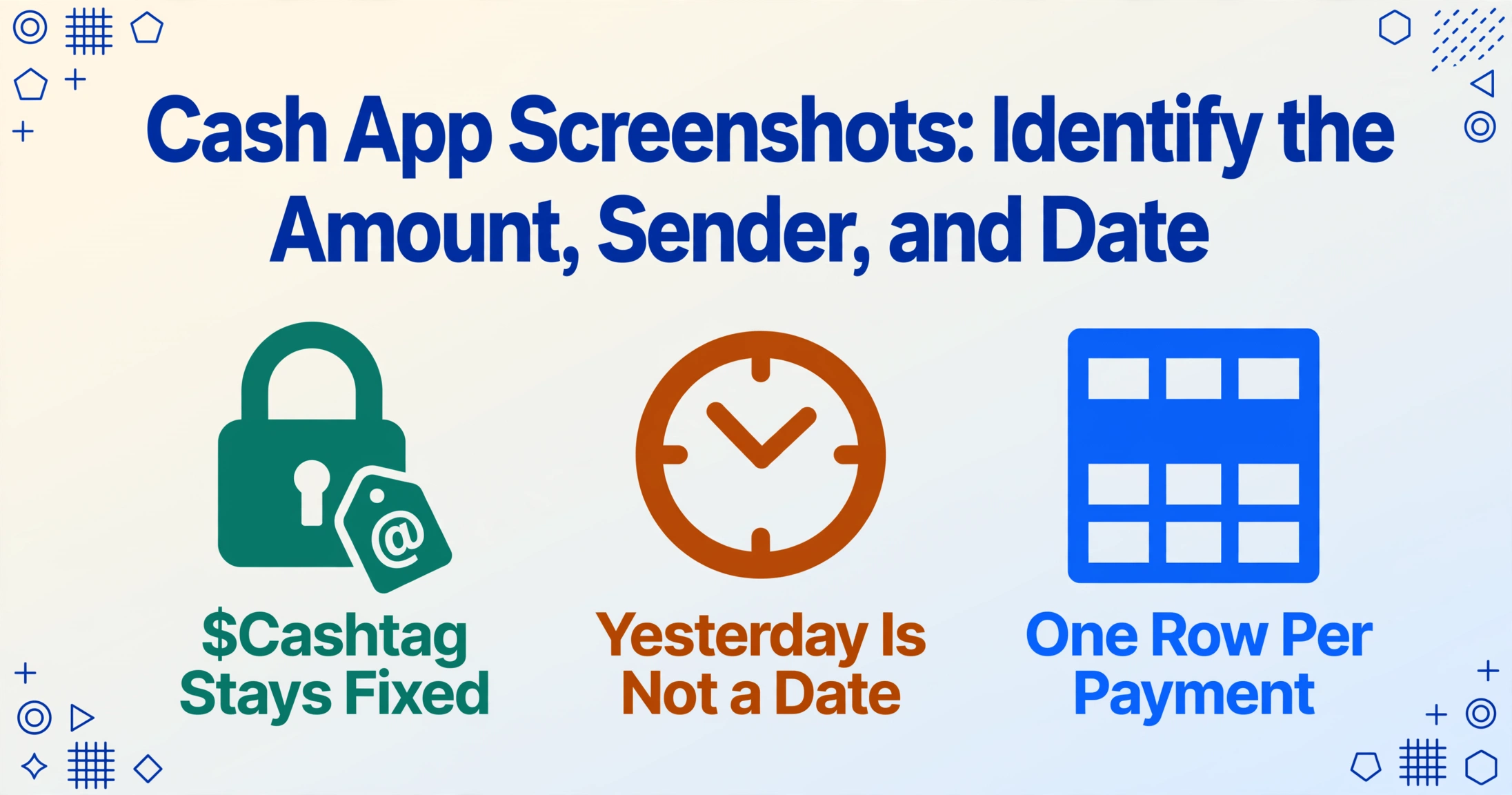
Une capture d'écran de paiement Cash App contient trois données dont vous avez réellement besoin — le montant en dollars, la date du transfert et l'expéditeur — mais la troisième comporte un piège que les deux autres n'ont pas. Chaque utilisateur Cash App a trois identités distinctes. Un écran de confirmation de paiement standard n'en affiche que deux. Celle qui doit figurer dans votre registre — celle qui ne changera pas à votre insu d'ici le mois prochain — n'est peut-être pas celle que vous imaginez. Si vous enregistrez des transactions à partir de captures d'écran — pour un relevé de revenus mensuel, une réconciliation fiscale ou un dossier de paiements clients à intégrer dans un tableur — identifier le bon expéditeur fait toute la différence entre une entrée propre et une que vous remettrez en question plus tard.
Pourquoi le nom de l'expéditeur sur une capture d'écran Cash App n'est pas toujours celui que vous croyez
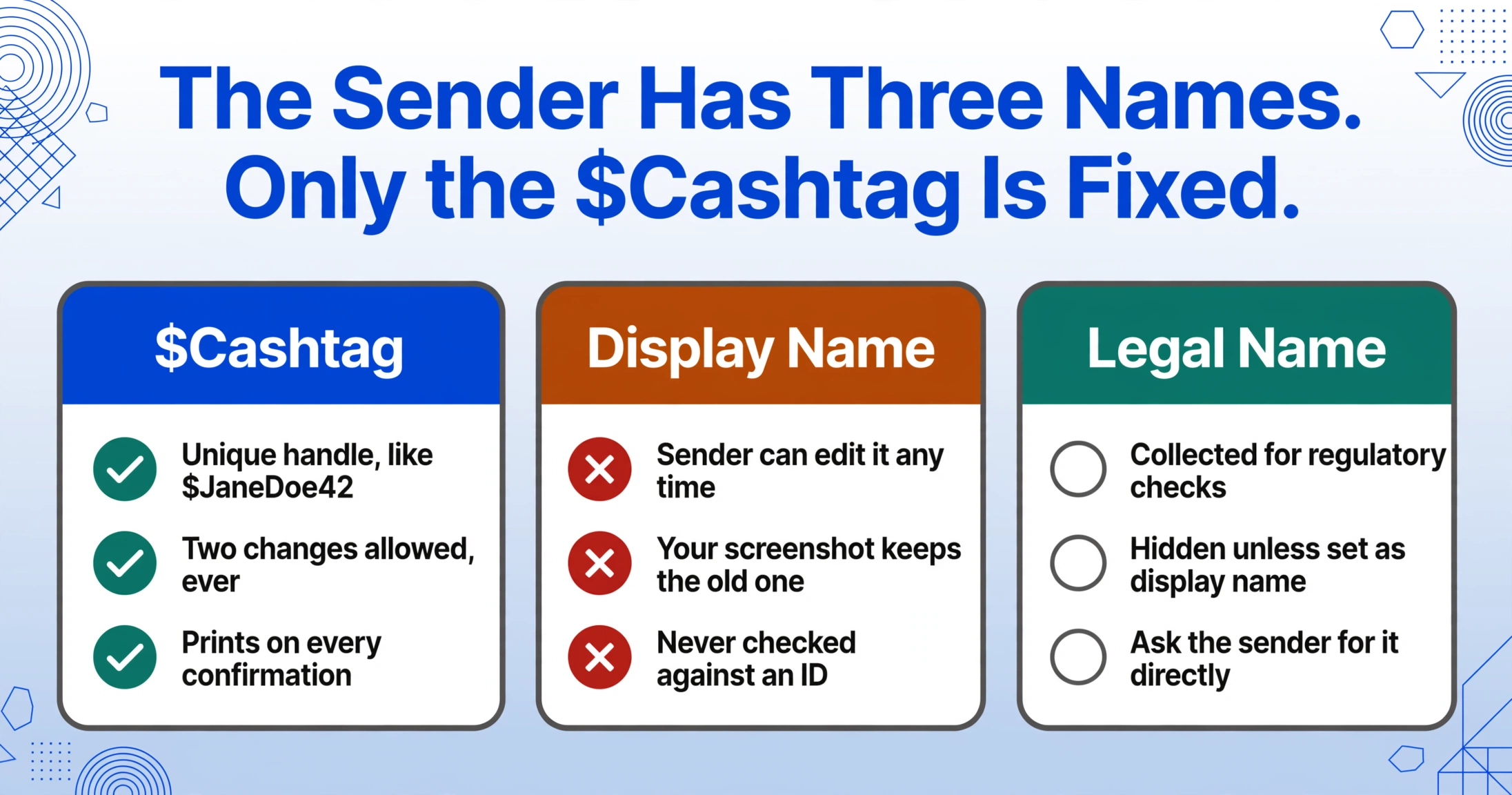
Cash App attribue à chaque utilisateur trois identités distinctes, et une vue de transaction standard — ce que vous voyez lorsque vous ouvrez un paiement effectué — n'en affiche que deux :
- Le $Cashtag — l'identifiant unique permanent (comme
$JaneDoe42) que quelqu'un saisit pour vous envoyer de l'argent. C'est un nom d'utilisateur, pas un nom. Cash App limite les utilisateurs à deux changements de $Cashtag au total, donc une fois choisi, il a tendance à rester. - Le Nom d'affichage — une étiquette de profil librement modifiable. Cela peut être « Jane D. », « JD's Landscaping LLC », ou « 💸 Jane Takes Tips 💸 ». L'expéditeur peut le changer cet après-midi et la capture d'écran que vous avez prise ce matin ne sera pas mise à jour.
- Le Nom légal — l'identité vérifiée que Cash App collecte à des fins réglementaires. Cela n'apparaît pas dans une vue de transaction standard sauf si l'expéditeur l'a défini manuellement comme nom d'affichage.
Ce que cela signifie en pratique : lorsque vous ouvrez une confirmation de paiement et voyez « 50 $ de Jane's Boutique », les deux informations proviennent des propres paramètres de l'expéditeur — le $Cashtag et le nom d'affichage qu'il a choisis. Aucun des deux n'est vérifié par rapport à une pièce d'identité. Si l'expéditeur change son nom d'affichage de « Jane's Boutique » à « Jane's Gifts » la semaine prochaine, votre capture d'écran affiche toujours l'ancien nom, mais la transaction en direct dans l'application affiche désormais le nouveau.
Le $Cashtag est l'identifiant de l'expéditeur sur la capture d'écran qui ne peut pas changer derrière votre dos. Si vous constituez un dossier qui pourrait être consulté des semaines ou des mois plus tard — un registre de saison fiscale, un journal de paiements clients, une réconciliation de fin de mois — notez le $Cashtag en plus de tout nom d'affichage. Un nom d'affichage vous indique comment l'expéditeur voulait être appelé à ce moment-là. Un $Cashtag vous indique qui a réellement envoyé l'argent.
Le nom légal que Cash App a vérifié par rapport à la pièce d'identité de l'expéditeur n'apparaîtra pas du tout sur une capture d'écran de paiement — sauf si l'expéditeur l'a saisi comme nom d'affichage. Vous ne pouvez pas supposer que le nom que vous voyez a été vérifié.
Où le montant et la date apparaissent réellement — et les deux éléments qui peuvent vous induire en erreur
Par rapport à l'énigme de l'identité de l'expéditeur, le montant et la date sont plus simples — mais pas infaillibles. Sur un écran de paiement terminé, le montant apparaît en évidence en haut de la confirmation, généralement en gros caractères. La date et l'horodatage se trouvent en dessous, souvent dans une police plus petite et secondaire.
Le montant que vous voyez est le paiement brut — le total qui a quitté le compte de l'expéditeur. Si le paiement a été financé par une carte de crédit plutôt que par un solde Cash App ou une carte de débit, l'expéditeur a payé des frais de 3 % sur ce montant — mais ces frais sont distincts du total de la transaction et n'apparaissent pas du tout sur l'écran de confirmation du destinataire. Ce que vous voyez en tant que destinataire est ce qui a été reçu : le montant net après frais, de votre point de vue.
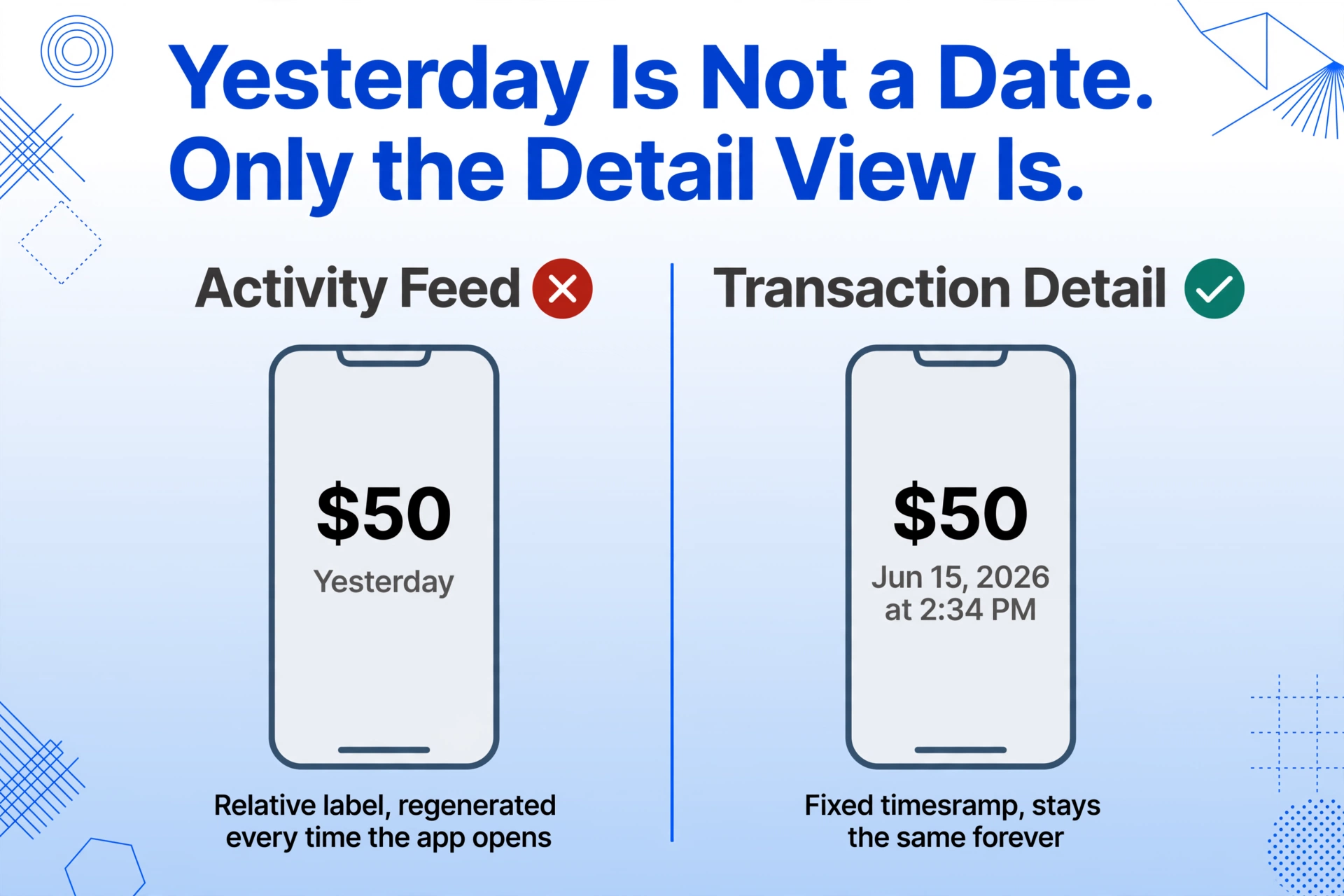
La date comporte son propre piège subtil. Sur une capture d'écran fraîchement prise — depuis le fil d'activité quelques instants après le règlement du paiement — l'horodatage peut s'afficher sous forme d'étiquette relative : « À l'instant », « Il y a 5 minutes » ou « Hier ». Ces étiquettes sont générées dynamiquement par l'interface de Cash App en fonction de l'heure actuelle, et non des métadonnées fixes gravées dans l'enregistrement de la transaction. Une capture d'écran indiquant « Hier » est inutile pour la tenue de registres, sauf si vous la prenez en même temps qu'une date fixe. La solution est simple : appuyez sur la vue détaillée de la transaction individuelle, où Cash App affiche la date et l'heure absolues — par exemple « 15 juin 2026 à 14 h 34 ». C'est l'horodatage permanent. Capturez cet écran plutôt que le résumé du fil d'activité.
Si vous avez des captures d'écran qui indiquent déjà « Hier », la date absolue peut être récupérée en ouvrant la même transaction dans l'application — l'onglet Activité (accessible via l'icône d'horloge) affiche toutes les transactions passées avec des horodatages complets — ou en faisant correspondre la capture d'écran à l'entrée correspondante dans l'export du relevé mensuel de Cash App (CSV ou PDF, disponible sous Documents dans vos paramètres de compte).
Récupérer les détails de paiement dans une feuille de calcul — sans les ressaisir un par un
Une fois que vous savez quels champs lire et quelle identité enregistrer, la question suivante est de savoir comment les intégrer dans un format utilisable. L'export intégré de Cash App produit des relevés CSV ou PDF couvrant une plage de dates — utile pour une vue d'ensemble, mais le CSV regroupe toutes les transactions dans un seul tableau et peut ne pas formater le champ de l'expéditeur comme vous l'attendez (il peut afficher le Nom d'affichage, le $Cashtag, ou les deux, selon la version d'export).
Si vous travaillez à partir de captures d'écran — parce que vous les avez prises au fur et à mesure des paiements, ou parce qu'un client vous a envoyé les siennes comme preuve — la méthode manuelle consiste à ouvrir chaque image, lire les trois champs et les saisir dans une ligne de feuille de calcul. Pour une poignée de paiements par mois, c'est gérable. Pour un lot de paiements — un freelance qui enregistre chaque paiement client du trimestre, un comptable qui rapproche les transactions Cash App d'une petite entreprise — le temps s'accumule rapidement.
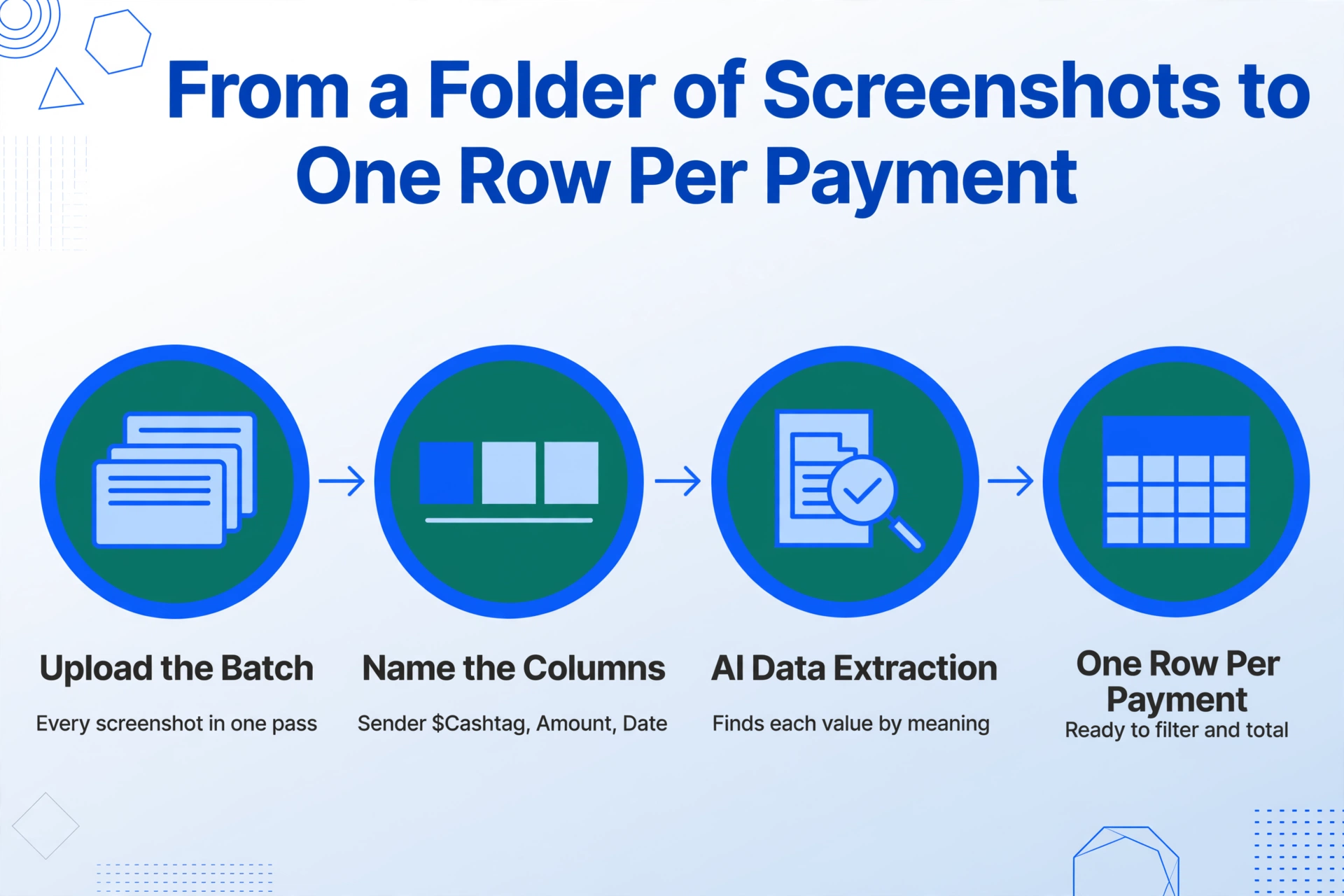
C'est là que l'extraction sémantique basée sur l'IA change le flux de travail. L'OCR traditionnel lit les caractères d'une image dans l'ordre et les déverse dans un bloc de texte — vous devez ensuite chercher manuellement le montant en dollars, l'identifiant de l'expéditeur et la date. L'extraction sémantique fonctionne dans l'autre sens : vous nommez les colonnes que vous voulez — « $Cashtag de l'expéditeur », « Montant », « Date » — et l'IA localise chaque valeur sur la capture d'écran en comprenant ce qu'elle signifie, pas où elle se trouve. La disposition d'un écran de confirmation Cash App varie entre iOS et Android, entre le mode clair et le mode sombre, entre une version plus ancienne de l'application et une plus récente. Un outil basé sur la position échoue lorsque la disposition change ; un extracteur sémantique lit le sens de « vous avez reçu 50 $ de $SarahB le 15 juin » indépendamment de l'endroit où ces éléments se trouvent à l'écran.
La même approche fonctionne avec d'autres applications de paiement. Comme Venmo, Cash App utilise un système de nom d'utilisateur pour identifier les expéditeurs — mais avec une différence clé : le @username de Venmo est lié à une seule identité et ne côtoie pas un Nom d'affichage librement modifiable dans la même vue de transaction. Sur une capture d'écran de paiement Venmo, le @username est l'identifiant de l'expéditeur — un champ, simple. (Voir notre analyse de l'extraction du montant, de la date et du payeur à partir de captures d'écran Venmo.) Zelle, intégré aux applications bancaires plutôt qu'à une interface autonome, organise les mêmes trois champs différemment selon l'application bancaire que vous consultez — une confirmation Zelle de Chase et une confirmation Zelle de Bank of America placent le montant, la date et le destinataire à des positions différentes. (Nous avons couvert les différences d'emplacement des champs dans la recherche du montant, de la date et du destinataire sur les captures d'écran Zelle.) Le point commun : les trois applications présentent les mêmes trois points de données, mais les mécanismes d'identité de chaque application exigent une approche légèrement différente pour enregistrer correctement l'expéditeur. Lorsque vous mélangez les captures d'écran Cash App avec Venmo, PayPal et Zelle dans un même lot, un seul ensemble de colonnes produit un journal unifié — l'extraction de captures d'écran de paiement multi-applications les gère tous ensemble.
Ce qui rend le cas de Cash App distinct — et pourquoi le $Cashtag compte — c'est que c'est la seule grande application P2P américaine où le nom d'expéditeur visible sur une capture d'écran est délibérément dissocié de l'identité légale vérifiée. Ce n'est pas un défaut ; c'est un choix de conception. Mais cela signifie que « qui m'a payé » a deux réponses différentes, et la bonne pour vos dossiers dépend de ce pour quoi vous construisez le dossier.
FAQ
Ma capture d'écran Cash App indique « Hier » — comment obtenir la date réelle ?
Ouvrez l'onglet Activité de Cash App (icône d'horloge, en bas à droite), trouvez la transaction et appuyez sur la vue détaillée. La date absolue et l'horodatage y sont affichés. Si vous n'avez plus accès à l'application (la capture vous a été envoyée par quelqu'un d'autre), demandez-lui de faire de même — ou recherchez la transaction dans l'export CSV de son relevé mensuel depuis cash.app/account sous Documents.
Puis-je associer un $Cashtag au nom d'une personne réelle ?
Pas à partir d'une seule capture d'écran. Le $Cashtag est un identifiant unique qui correspond à un compte Cash App, mais le nom légal associé à ce compte n'est pas visible publiquement. Si vous avez besoin du nom légal pour une déclaration fiscale ou un document officiel — par exemple, un 1099 pour un prestataire payé via Cash App — vous devrez le demander directement à l'expéditeur. Cash App ne divulgue pas les informations d'identité vérifiées via son interface de confirmation de paiement.
Puis-je traiter plusieurs captures d'écran Cash App à la fois ?
Oui. Si vous avez un lot de captures de paiement — toutes issues de Cash App, ou mélangées avec des captures Venmo et Zelle — les outils d'extraction basés sur l'IA conçus pour le traitement par lots peuvent toutes les lire en une seule passe et générer une feuille de calcul unique où chaque ligne correspond à un paiement et chaque colonne à un champ que vous avez spécifié (montant, $Cashtag, date, note). C'est particulièrement utile à la période fiscale ou en fin de mois, lorsqu'un dossier de captures accumulées sur plusieurs semaines doit soudainement devenir un registre propre.