Capturas de tela do Cash App: identifique o
valor, o remetente e a data
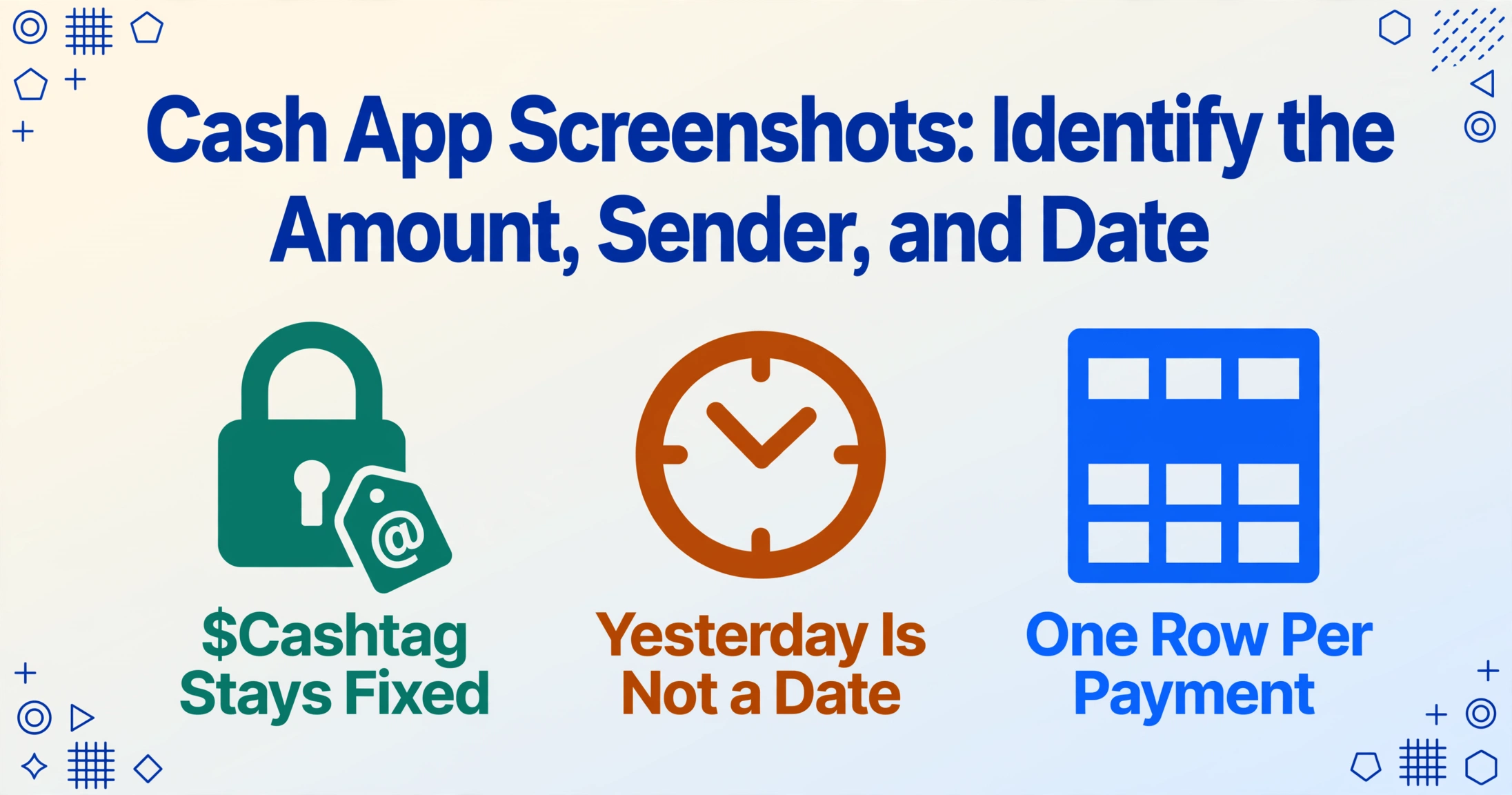
Uma captura de tela de pagamento do Cash App traz três dados que você realmente precisa — o valor em dólares, a data em que o dinheiro foi movimentado e quem enviou — mas o terceiro tem uma pegadinha que os outros dois não têm. Cada usuário do Cash App tem três identidades separadas. Uma tela padrão de confirmação de pagamento mostra apenas duas delas. A que deve estar no seu registro — a que não vai mudar pelas suas costas quando você consultá-la no próximo mês — pode não ser a que você imagina. Se você está registrando transações a partir de capturas de tela — para um registro de renda mensal, uma conciliação na temporada de impostos ou uma pasta de pagamentos de clientes para agrupar em uma planilha — identificar corretamente o remetente é a diferença entre um lançamento limpo e um que você vai questionar depois.
Por que o nome do remetente em um print do Cash App nem sempre é quem você pensa
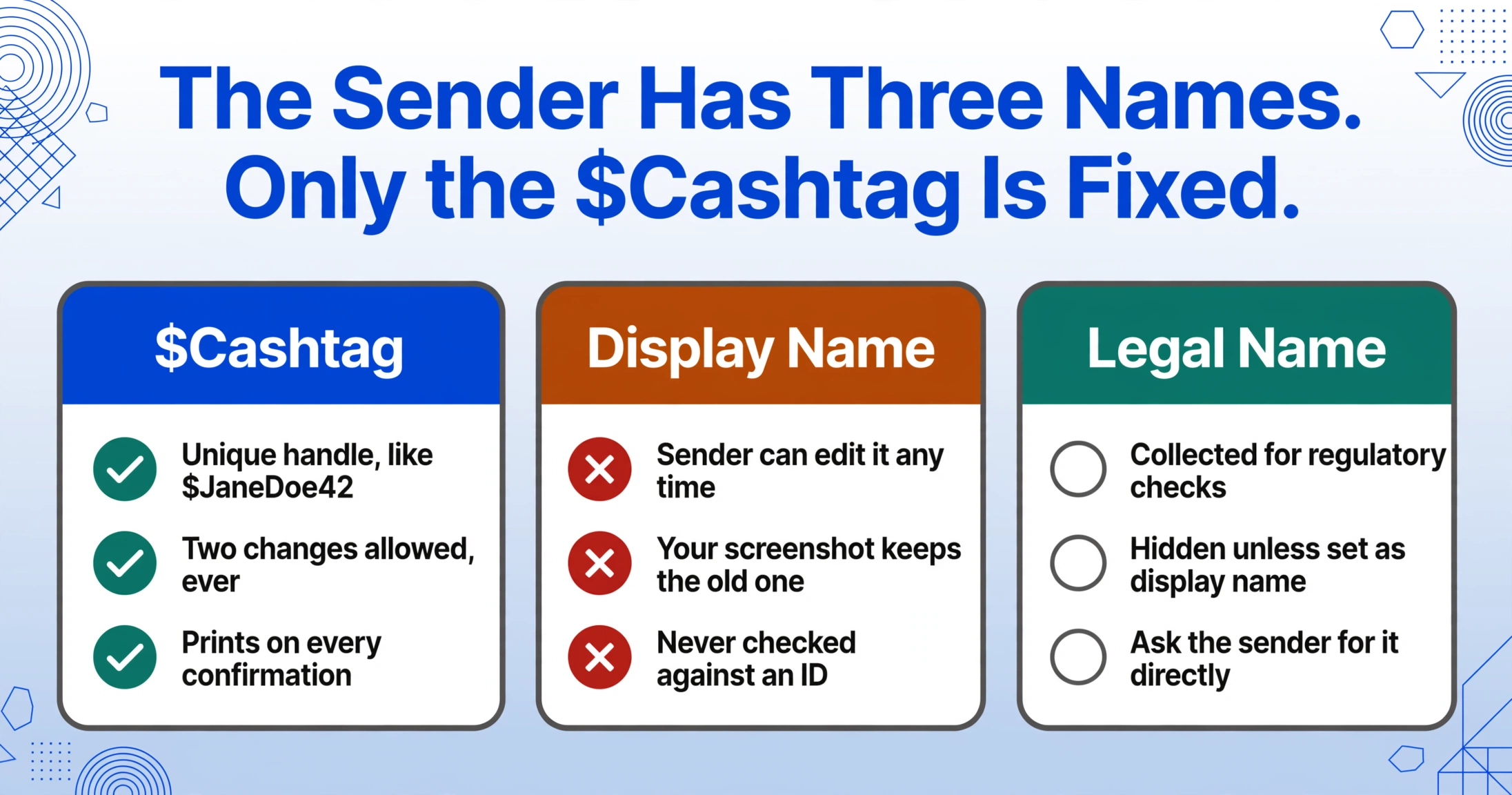
O Cash App atribui a cada usuário três identidades separadas, e uma visualização de transação padrão — o que você vê ao abrir um pagamento concluído — mostra apenas duas delas:
- O $Cashtag — o identificador único permanente (como
$JaneDoe42) que alguém digita para te enviar dinheiro. Isso é um nome de usuário, não um nome. O Cash App limita os usuários a duas alterações de $Cashtag no total, então, uma vez escolhido, ele tende a permanecer. - O Nome de exibição — um rótulo de perfil livremente editável. Pode ser "Jane D.", pode ser "JD's Landscaping LLC", pode ser "💸 Jane Takes Tips 💸". O remetente pode mudá-lo hoje à tarde e o print que você tirou de manhã não será atualizado.
- O Nome legal — a identidade verificada que o Cash App coleta para fins regulatórios. Ele não aparece em uma visualização de transação padrão, a menos que o remetente o defina manualmente como nome de exibição.
O que isso significa na prática: quando você abre uma confirmação de pagamento e vê "$50 de Jane's Boutique", ambas as informações vêm das próprias configurações do remetente — o $Cashtag e o nome de exibição que ele escolheu. Nenhuma é verificada contra um documento de identidade. Se o remetente mudar o nome de exibição de "Jane's Boutique" para "Jane's Gifts" na próxima semana, seu print ainda mostrará o nome antigo, mas a transação ao vivo no aplicativo agora mostrará o novo.
O $Cashtag é o identificador do remetente no print que não pode mudar pelas suas costas. Se você está criando um registro que pode ser consultado semanas ou meses depois — um livro de temporada de impostos, um registro de pagamentos de clientes, uma conciliação de fim de mês — registre o $Cashtag junto com qualquer nome de exibição. Um nome de exibição diz como o remetente queria ser chamado naquele momento. Um $Cashtag diz quem realmente enviou.
O nome legal que o Cash App verificou contra o documento do remetente não aparecerá em um print de pagamento — a menos que o remetente o tenha digitado como nome de exibição. Você não pode presumir que o nome que vê foi verificado.
Onde o Valor e a Data Realmente Aparecem — e as Duas Cosas Que Podem Confundir Você
Comparado ao enigma da identidade do remitente, o valor e a data são mais simples — mas não infalibles. Na pantalla de pagamento completado, o valor aparece de forma destacada no topo da confirmación, geralmente em tipo grande. A data e o timestamp ficam abaixo, muitas vezes em um tipo de letra menor e secundário.
O valor que você ve é o pagamento bruto — o total que saiu da conta do remitente. Se o pagamento foi financiado por um cartão de crédito em vez de um saldo de Cash App ou cartão de débito, o remitente pagou uma taxa de 3% sobre esse valor — mas a taxa é separada do total da transação e não aparece na pantalla de confirmación do destinatário. O que você ve como destinatário é o que chegou: o valor neto após a taxa, da sua perspectiva.
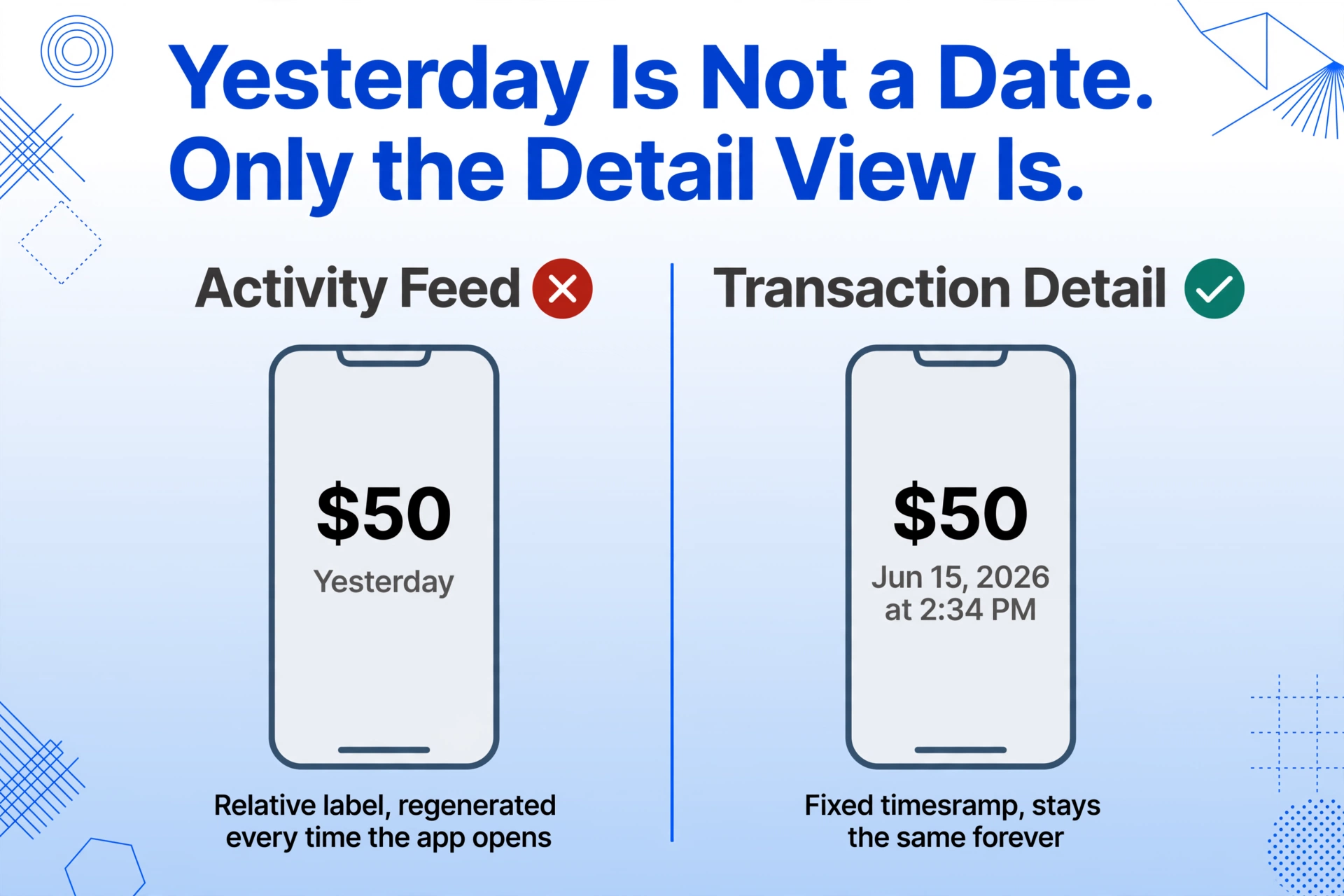
A data tem sua própria armadilla sutil. Em uma captura de pantalla recém tirada — tirada do Feed de atividades momentos depois de que o pagamento foi compensado — o timestamp pode aparecer como um rótulo relativo: "Agora," "Hace 5 minutos," ou "Onte." Estes são gerados dinámicamente pela interface de Cash App com base na hora atual, não metadados fixos gravados no registro da transação. Uma captura de pantalla que diz "Onte" é inútil para manter registros a menos que você a capture junto com uma data fixa. A solução é simples: toque na vista de detalhe da transação individual, onde Cash App mostra a data e hora absolutas — algo como "Jun 15, 2026 às 2:34 PM." Ese é o timestamp permanente. Capture essa pantalla em vez do resumo do Feed de atividades.
Se você tem capturas de pantalla que já dizem "Onte," a data absoluta pode ser recuperada abrindo a mesma transação no app — a Aba Atividade (acessada via o ícono de relógio) mostra todas as transações passadas com timestamps completos — ou combinando a captura de pantalla com a entrada correspondente no export mensual de estado de conta de Cash App (CSV ou PDF, disponível sob Documentos nas suas configurações de conta).
Como colocar os dados de pagamento em uma planilha — sem digitar cada um
Depois de saber quais campos ler e qual identidade registrar, a próxima pergunta é como colocá-los em um formato utilizável. A exportação integrada do Cash App gera extratos em CSV ou PDF cobrindo um intervalo de datas — útil para uma visão geral, mas o CSV agrupa todas as transações em uma única tabela e pode não formatar o campo do remetente como você espera (pode mostrar o nome de exibição, o $Cashtag, ou ambos, dependendo da versão da exportação).
Se você está trabalhando com capturas de tela — porque as tirou conforme os pagamentos chegavam, ou porque um cliente enviou as dele como comprovante — o caminho manual é abrir cada imagem, ler os três campos e digitá-los em uma linha da planilha. Para alguns pagamentos por mês, isso é administrável. Para um lote de pagamentos — um freelancer registrando cada pagamento de cliente do trimestre, um contador conciliando as transações do Cash App de uma pequena empresa — o tempo soma rápido.
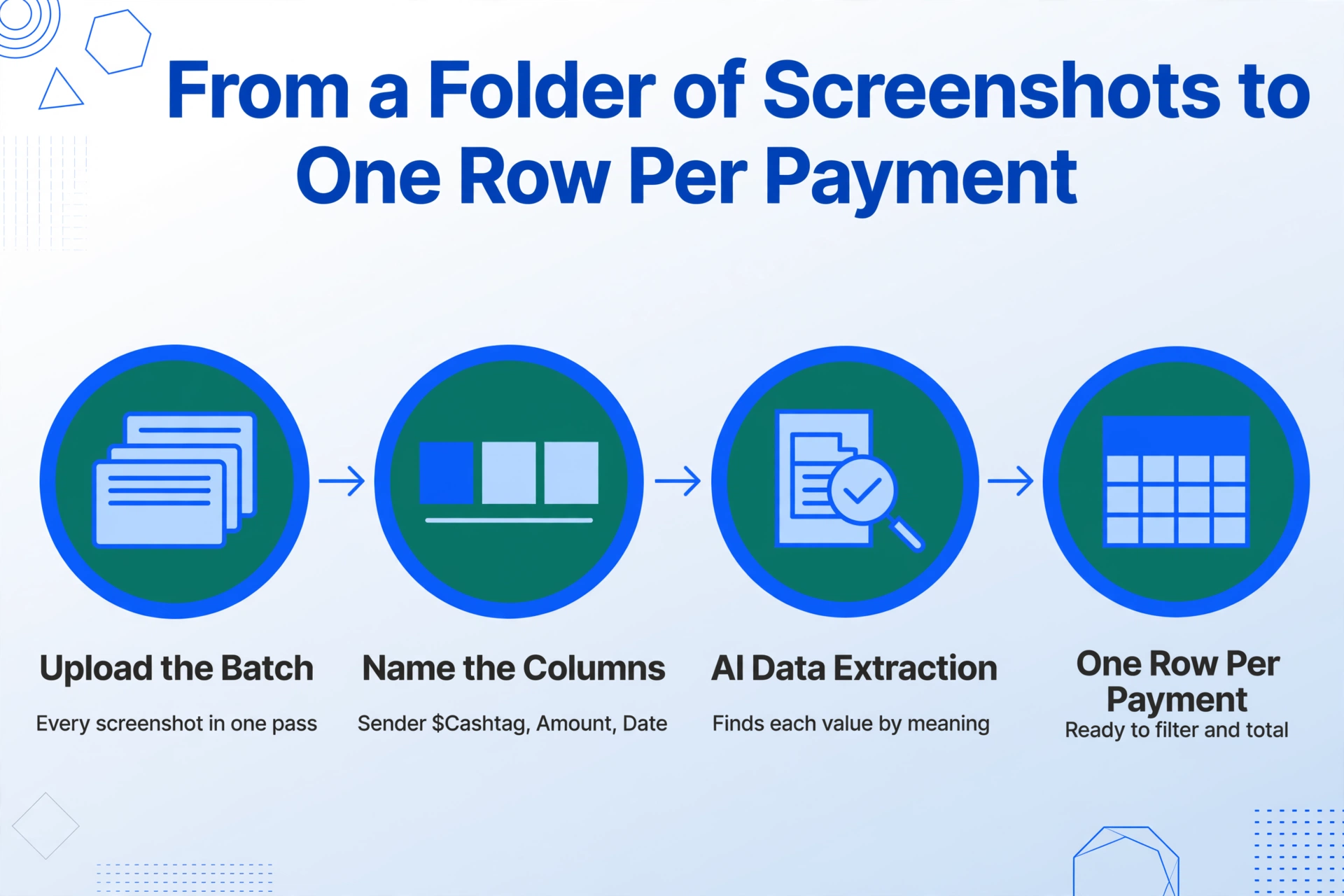
É aqui que a extração semântica com IA muda o fluxo de trabalho. O OCR tradicional lê caracteres de uma imagem em ordem e os despeja em um bloco de texto — você então procura manualmente o valor em dólares, o identificador do remetente e a data. A extração semântica funciona ao contrário: você nomeia as colunas que deseja — "$Cashtag do remetente", "Valor", "Data" — e a IA localiza cada valor na captura de tela entendendo o que ele significa, não onde está. O layout da tela de confirmação do Cash App varia entre iOS e Android, entre modo claro e modo escuro, entre uma versão mais antiga do app e uma mais nova. Uma ferramenta baseada em posição quebra quando o layout muda; um extrator semântico lê o significado de "você recebeu $50 de $SarahB em 15 de junho" independentemente de onde esses elementos estão na tela.
A mesma abordagem funciona em outros apps de pagamento. Como o Venmo, o Cash App usa um sistema de nome de usuário para identificar remetentes — mas com uma diferença importante: o @username do Venmo está vinculado a uma única identidade e não fica ao lado de um nome de exibição livremente editável na mesma visualização de transação. Em uma captura de tela de pagamento do Venmo, o @username é o identificador do remetente — um campo, direto. (Veja nossa análise sobre extrair valor, data e pagador de capturas de tela do Venmo.) O Zelle, integrado aos apps bancários em vez de uma interface independente, organiza os mesmos três campos de forma diferente dependendo do app do banco que você está vendo — uma confirmação do Zelle no Chase e uma confirmação do Zelle no Bank of America colocam valor, data e destinatário em posições diferentes. (Cobrimos as diferenças de posição dos campos em encontrar valor, data e destinatário em capturas de tela do Zelle.) O ponto em comum: os três apps apresentam os mesmos três dados, mas a mecânica de identidade de cada app exige uma abordagem ligeiramente diferente para registrar o remetente corretamente. Quando você mistura capturas de tela do Cash App com Venmo, PayPal e Zelle em um único lote, um conjunto de colunas produz um log unificado — a extração de capturas de tela de pagamento de vários apps lida com todos juntos.
O que torna o caso do Cash App distinto — e por que o $Cashtag importa — é que é o único grande app de P2P dos EUA onde o nome visível do remetente em uma captura de tela é deliberadamente desvinculado da identidade legal verificada. Isso não é uma falha; é uma escolha de design. Mas significa que "quem me pagou" tem duas respostas diferentes, e a correta para seus registros depende do que você está criando o registro para.
FAQ
Minha captura de tela do Cash App diz "Ontem" — como obtenho a data real?
Abra a aba Atividade do Cash App (ícone de relógio, canto inferior direito), encontre a transação e toque para ver os detalhes. A data absoluta e o carimbo de data/hora aparecem lá. Se você não tiver mais acesso ao app (a captura foi enviada por outra pessoa), peça a essa pessoa que faça o mesmo — ou procure a transação no export CSV do extrato mensal em cash.app/account, na seção Documentos.
Posso associar um $Cashtag ao nome real de uma pessoa?
Não, apenas com uma captura de tela não é possível. O $Cashtag é um identificador único que corresponde a uma conta do Cash App, mas o nome legal associado a essa conta não é visível publicamente. Se você precisa do nome legal para reporte de impostos ou para um registro formal — por exemplo, um 1099 para um contratista que você pagou via Cash App —, você precisará solicitá-lo diretamente ao remitente. O Cash App não expõe informações de identidade verificadas através de sua interface de confirmação de pagamento.
Posso processar várias capturas de tela do Cash App de uma vez?
Sim. Se você está lidando com um lote de capturas de tela de pagamentos — todas do Cash App, ou misturadas com capturas de Venmo e Zelle —, ferramentas de extração baseadas em IA, projetadas para processamento em lote, podem ler todas de uma vez e gerar uma única planilha onde cada linha é um pagamento e cada columna é um campo que você especificou (monto, $Cashtag, data, memo). Isso é especialmente útil na época de impostos ou no fim do mês, quando uma carpeta de capturas acumuladas ao longo de semanas precisa se transformar em um registro limpo.