Cash-App-Screenshots: Betrag,
Absender und Datum identifizieren
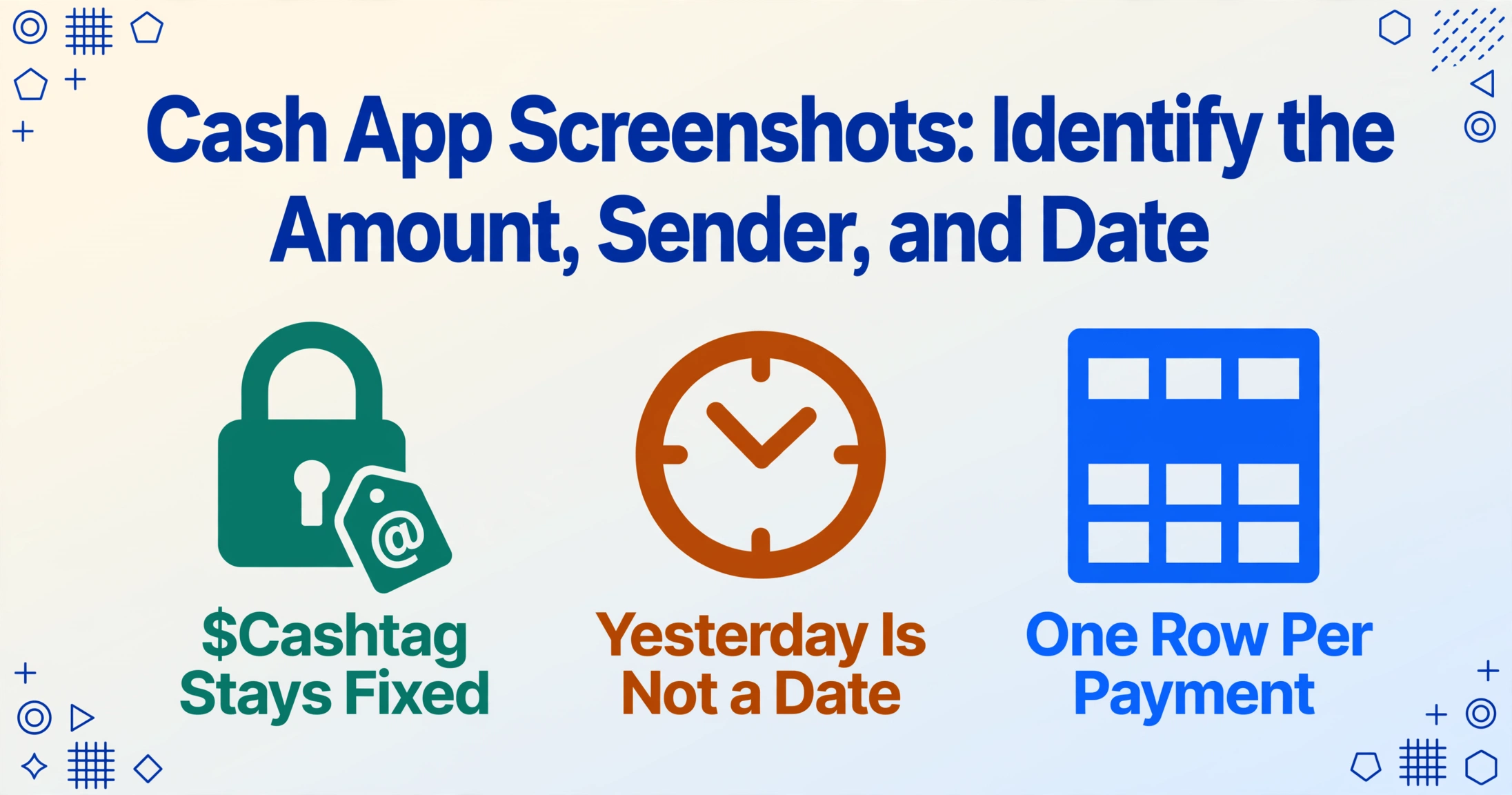
Ein Cash-App-Zahlungsscreenshot enthält drei Datenpunkte, die Sie tatsächlich benötigen – den Dollar-Betrag, das Datum der Überweisung und den Absender –, aber der dritte hat einen Haken, den die anderen beiden nicht haben. Jeder Cash-App-Nutzer hat drei separate Identitäten. Ein standardmäßiger Zahlungsbestätigungsbildschirm zeigt nur zwei davon. Die Identität, die in Ihr Kassenbuch gehört – diejenige, die sich bis zu Ihrer nächsten Referenz nicht hinter Ihrem Rücken ändert –, ist möglicherweise nicht die, die Sie annehmen würden. Wenn Sie Transaktionen aus Screenshots erfassen – für einen monatlichen Einkommensnachweis, einen Steuerabgleich zur Steuersaison oder einen Ordner mit Kundenzahlungen für die Stapelverarbeitung in eine Tabelle –, macht die richtige Absenderidentität den Unterschied zwischen einem sauberen Eintrag und einem, den Sie später infrage stellen werden.
Warum der Absendername in einem Cash-App-Screenshot nicht immer der ist, der Sie denken
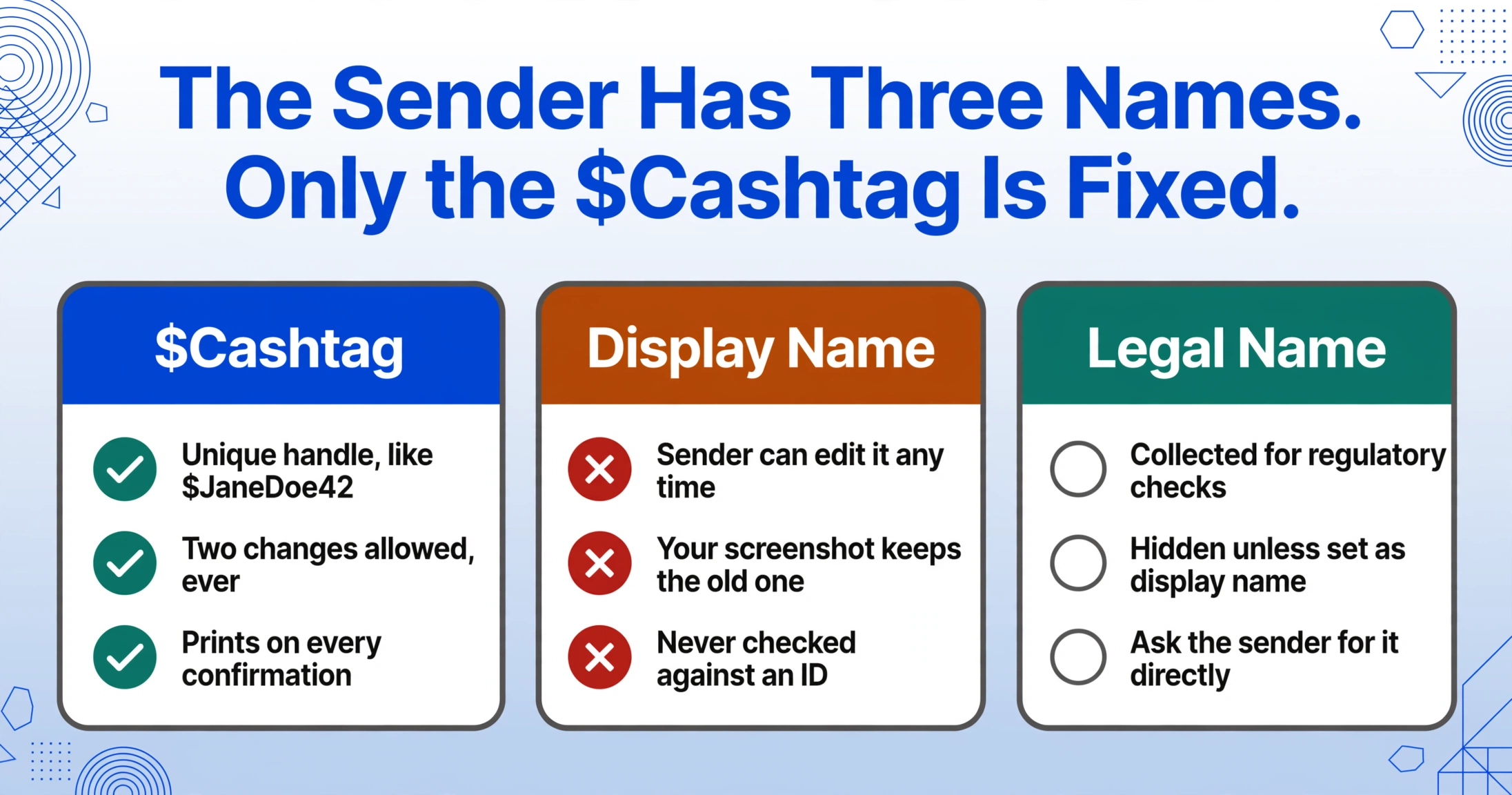
Cash App weist jedem Benutzer drei separate Identitäten zu, und eine Standard-Transaktionsansicht – das, was Sie sehen, wenn Sie eine abgeschlossene Zahlung öffnen – zeigt nur zwei davon an:
- Der $Cashtag – der dauerhafte, eindeutige Handle (wie
$JaneDoe42), den jemand eingibt, um Ihnen Geld zu senden. Dies ist ein Benutzername, kein Name. Cash App begrenzt Benutzer auf maximal zwei $Cashtag-Änderungen insgesamt, sodass ein einmal gewählter $Cashtag in der Regel bestehen bleibt. - Der Anzeigename – ein frei bearbeitbares Profillabel. Könnte „Jane D.“, „JDs Landschaftsbau GmbH“ oder „💸 Jane nimmt Trinkgeld 💸“ sein. Der Absender kann ihn heute Nachmittag ändern, und der Screenshot, den Sie heute Morgen gemacht haben, wird nicht aktualisiert.
- Der rechtsgültige Name – die verifizierte Identität, die Cash App für regulatorische Zwecke erhebt. Dieser erscheint nicht in einer Standard-Transaktionsansicht, es sei denn, der Absender hat ihn manuell als Anzeigenamen festgelegt.
Was das in der Praxis bedeutet: Wenn Sie eine Zahlungsbestätigung öffnen und „$50 von Janes Boutique“ sehen, stammen beide Informationen aus den eigenen Einstellungen des Absenders – der $Cashtag und der von ihm gewählte Anzeigename. Keiner davon ist gegen einen Ausweis verifiziert. Wenn der Absender seinen Anzeigenamen nächste Woche von „Janes Boutique“ in „Janes Geschenke“ ändert, zeigt Ihr Screenshot weiterhin den alten Namen, aber die Live-Transaktion in der App zeigt jetzt den neuen.
Der $Cashtag ist die Absenderkennung auf dem Screenshot, die sich nicht hinter Ihrem Rücken ändern kann. Wenn Sie eine Aufzeichnung erstellen, auf die Wochen oder Monate später möglicherweise Bezug genommen wird – ein Steuerzeitraum-Hauptbuch, ein Kunden-Zahlungsprotokoll, ein Monatsabschluss – notieren Sie den $Cashtag zusammen mit jedem Anzeigenamen. Ein Anzeigename sagt Ihnen, wie der Absender in diesem Moment genannt werden wollte. Ein $Cashtag sagt Ihnen, wer es tatsächlich gesendet hat.
Der rechtsgültige Name, den Cash App gegen den Ausweis des Absenders verifiziert hat, wird auf einem Zahlungsscreenshot überhaupt nicht erscheinen – es sei denn, der Absender hat ihn zufällig als Anzeigenamen eingegeben. Sie können nicht davon ausgehen, dass der Name, den Sie sehen, verifiziert wurde.
Wo Betrag und Datum tatsächlich erscheinen – und die zwei Dinge, die Sie verwirren können
Im Vergleich zum Rätsel um die Identität des Absenders sind Betrag und Datum einfacher – aber nicht narrensicher. Auf einem abgeschlossenen Zahlungsbildschirm erscheint der Betrag prominent oben in der Bestätigung, meist in großer Schrift. Datum und Zeitstempel stehen darunter, oft in einer kleineren, sekundären Schriftart.
Der Betrag, den Sie sehen, ist die Bruttozahlung – die Gesamtsumme, die das Konto des Absenders verlassen hat. Wenn die Zahlung mit einer Kreditkarte statt mit einem Cash App-Guthaben oder einer Debitkarte finanziert wurde, hat der Absender eine Gebühr von 3 % auf diesen Betrag gezahlt – aber die Gebühr ist getrennt von der Transaktionssumme und erscheint auf dem Bestätigungsbildschirm des Empfängers überhaupt nicht. Was Sie als Empfänger sehen, ist das, was angekommen ist: der Nettobetrag nach Abzug der Gebühr, aus Ihrer Perspektive.
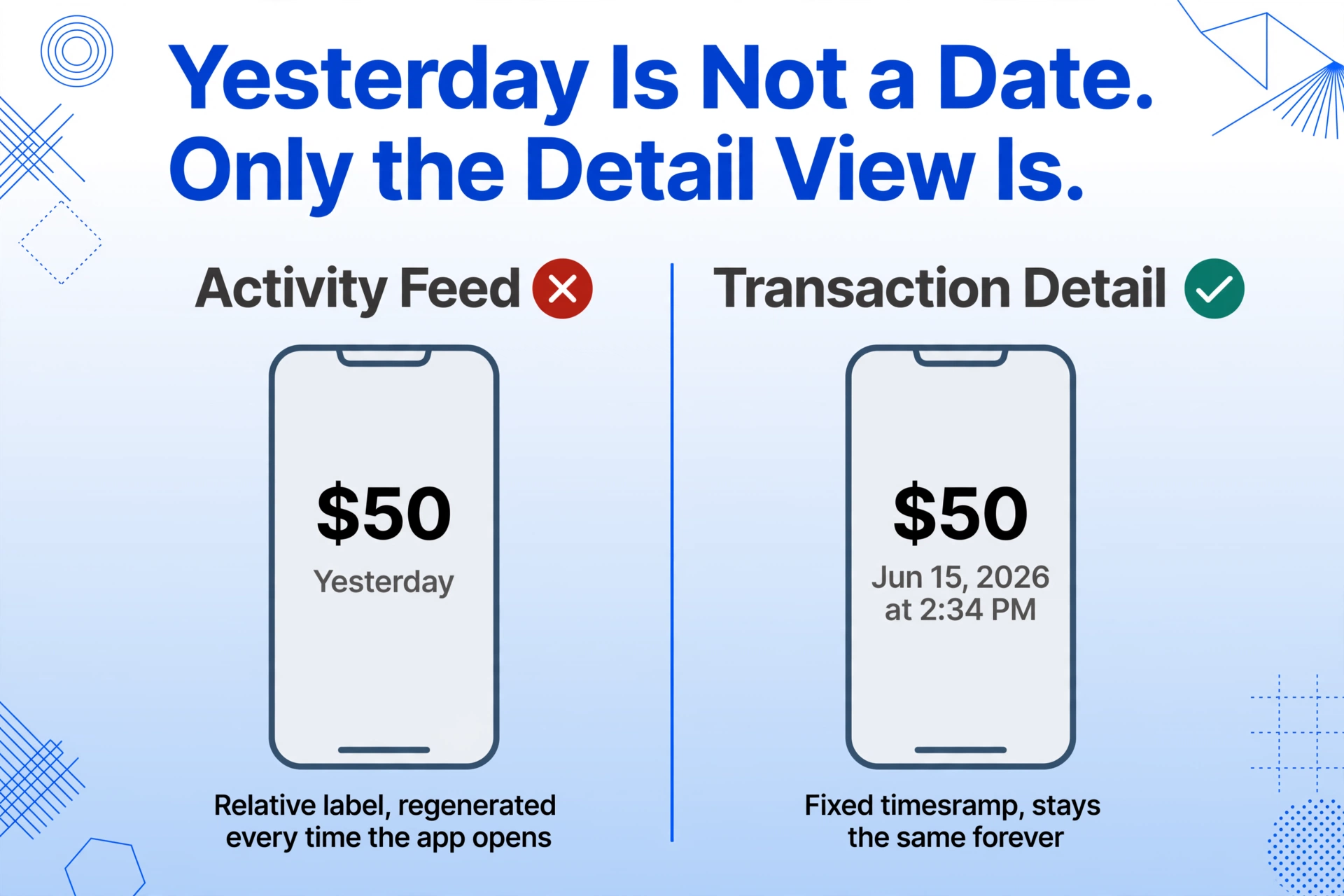
Das Datum hat seine eigene subtile Falle. Auf einem frisch aufgenommenen Screenshot – direkt aus dem Aktivitäten-Feed, kurz nachdem die Zahlung abgeschlossen wurde – kann der Zeitstempel als relative Bezeichnung angezeigt werden: „Gerade eben“, „vor 5 Minuten“ oder „Gestern“. Diese werden von der Cash App-Oberfläche dynamisch basierend auf der aktuellen Zeit generiert, nicht als feste Metadaten, die im Transaktionsdatensatz eingebrannt sind. Ein Screenshot mit „Gestern“ ist für die Buchhaltung nutzlos, es sei denn, Sie erfassen ihn zusammen mit einem festen Datum. Die Lösung ist einfach: Tippen Sie auf die einzelne Transaktionsdetailansicht, wo Cash App das absolute Datum und die Uhrzeit anzeigt – etwa „15. Juni 2026 um 14:34 Uhr“. Das ist der dauerhafte Zeitstempel. Erfassen Sie diesen Bildschirm statt der Aktivitäten-Feed-Zusammenfassung.
Wenn Sie Screenshots haben, die bereits „Gestern“ anzeigen, kann das absolute Datum abgerufen werden, indem Sie dieselbe Transaktion in der App öffnen – der Aktivitäten-Tab (über das Uhrensymbol erreichbar) zeigt alle vergangenen Transaktionen mit vollständigen Zeitstempeln – oder indem Sie den Screenshot mit dem entsprechenden Eintrag im monatlichen Kontoauszug von Cash App abgleichen (CSV oder PDF, verfügbar unter Dokumente in Ihren Kontoeinstellungen).
Zahlungsdetails in eine Tabelle bekommen – ohne jede einzelne abzutippen
Sobald Sie wissen, welche Felder Sie lesen und welche Identität Sie erfassen möchten, stellt sich die Frage, wie Sie diese in ein nutzbares Format bringen. Der integrierte Export von Cash App erstellt CSV- oder PDF-Kontoauszüge für einen Zeitraum – nützlich für eine Übersicht, aber die CSV fasst alle Transaktionen in einer Tabelle zusammen und formatiert das Absenderfeld möglicherweise nicht so, wie Sie es erwarten (je nach Exportversion kann der Anzeigename, der $Cashtag oder beides angezeigt werden).
Wenn Sie mit Screenshots arbeiten – weil Sie sie bei Zahlungseingang aufgenommen haben oder weil ein Kunde Ihnen seine als Nachweis geschickt hat –, besteht der manuelle Weg darin, jedes Bild zu öffnen, die drei Felder zu lesen und sie in eine Tabellenzeile einzutippen. Bei einer Handvoll Zahlungen pro Monat ist das machbar. Bei einem Stapel von Zahlungen – ein Freelancer, der jede Kunden Zahlung des Quartals erfasst, ein Buchhalter, der die Cash-App-Transaktionen eines kleinen Unternehmens abgleicht – summiert sich die Zeit schnell.
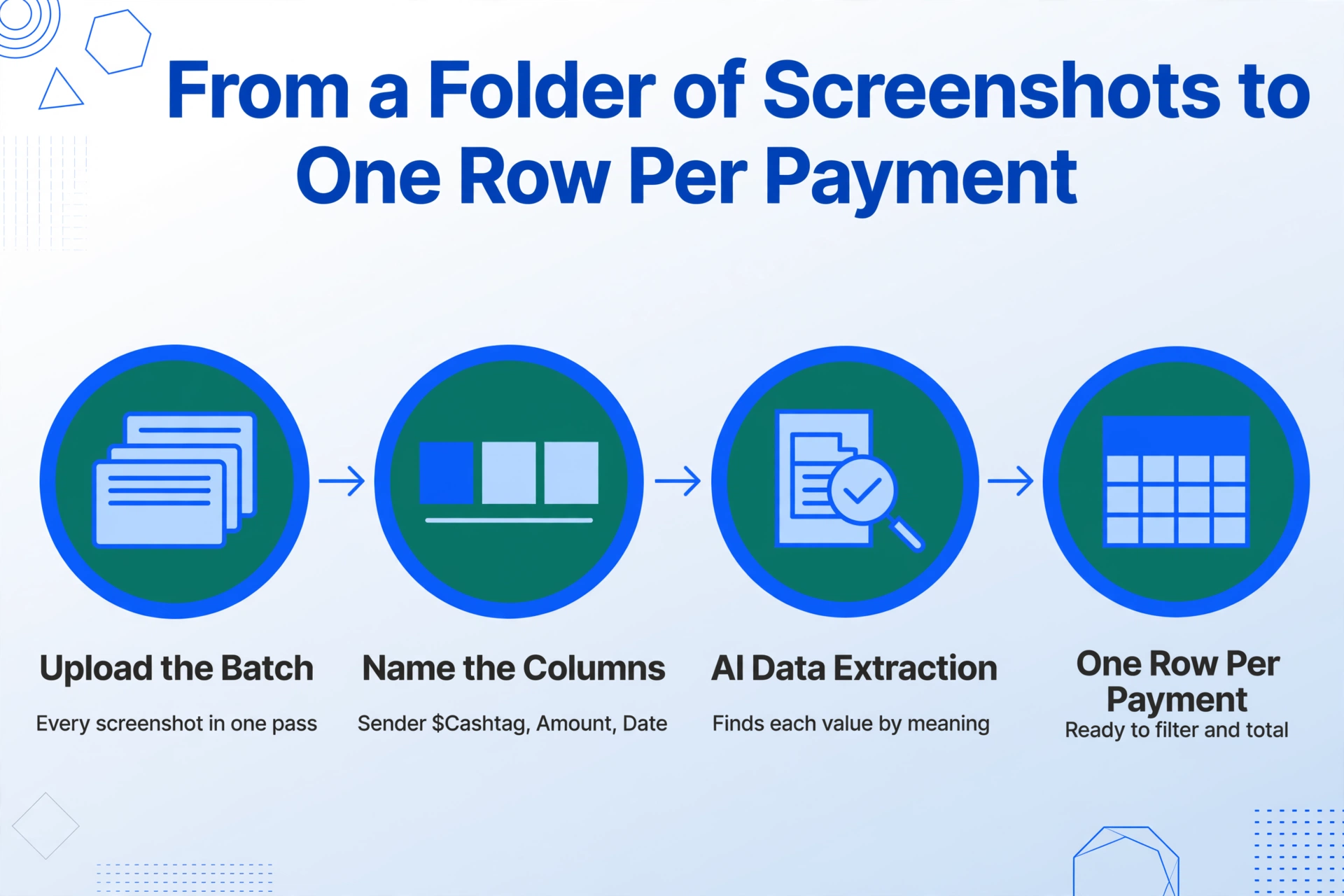
Hier verändert KI-gestützte semantische Extraktion den Arbeitsablauf. Traditionelle OCR liest Zeichen der Reihe nach von einem Bild und gibt sie als Textblock aus – Sie müssen dann manuell nach dem Dollarbetrag, dem Absender-Handle und dem Datum suchen. Semantische Extraktion funktioniert umgekehrt: Sie benennen die Spalten, die Sie möchten – „Absender-$Cashtag“, „Betrag“, „Datum“ – und die KI lokalisiert jeden Wert auf dem Screenshot, indem sie versteht, was er bedeutet, nicht wo er steht. Das Layout eines Cash-App-Bestätigungsbildschirms variiert zwischen iOS und Android, zwischen hellem und dunklem Modus, zwischen einer älteren und einer neueren Version der App. Ein positionsbasiertes Tool scheitert, wenn sich das Layout ändert; ein semantischer Extraktor liest die Bedeutung von „Sie haben $50 von $SarahB am 15. Juni erhalten“, unabhängig davon, wo diese Elemente auf dem Bildschirm stehen.
Derselbe Ansatz funktioniert auch bei anderen Zahlungs-Apps. Wie Venmo verwendet Cash App ein Benutzernamensystem zur Identifizierung von Absendern – aber mit einem entscheidenden Unterschied: Venmos @username ist an eine einzige Identität gebunden und steht nicht neben einem frei bearbeitbaren Anzeigenamen in derselben Transaktionsansicht. Auf einem Venmo-Zahlungsscreenshot ist der @username die Absenderkennung – ein Feld, unkompliziert. (Siehe unsere Aufschlüsselung zum Extrahieren von Betrag, Datum und Zahlendem aus Venmo-Screenshots.) Zelle, in Bank-Apps statt als eigenständige Oberfläche integriert, ordnet dieselben drei Felder je nach Bank-App unterschiedlich an – eine Chase-Zelle-Bestätigung und eine Bank-of-America-Zelle-Bestätigung platzieren Betrag, Datum und Empfänger an unterschiedlichen Positionen. (Wir haben die Unterschiede bei der Feldpositionierung in Auffinden von Betrag, Datum und Empfänger auf Zelle-Screenshots behandelt.) Der gemeinsame Nenner: Alle drei Apps präsentieren dieselben drei Datenpunkte, aber die Identitätsmechanik jeder App erfordert einen leicht unterschiedlichen Ansatz, um den Absender korrekt zu erfassen. Wenn Sie Cash-App-Screenshots mit Venmo, PayPal und Zelle in einem Batch mischen, erzeugt ein einziges Spaltenset ein einheitliches Protokoll – die Multi-App-Zahlungsscreenshot-Extraktion verarbeitet alle zusammen.
Was den Fall von Cash App besonders macht – und warum der $Cashtag wichtig ist – ist, dass es die einzige große US-P2P-App ist, bei der der sichtbare Absendername auf einem Screenshot bewusst von der verifizierten rechtsgültigen Identität entkoppelt ist. Das ist kein Fehler; es ist eine Designentscheidung. Aber es bedeutet, dass „wer hat mich bezahlt“ zwei verschiedene Antworten hat und die richtige für Ihre Aufzeichnungen davon abhängt, wofür Sie die Aufzeichnung erstellen.
FAQ
Mein Cash-App-Screenshot zeigt „Gestern“ – wie erhalte ich das tatsächliche Datum?
Öffnen Sie den Aktivitäten-Tab der Cash App (Uhr-Symbol, unten rechts), suchen Sie die Transaktion und tippen Sie auf die Detailansicht. Das absolute Datum und der Zeitstempel werden dort angezeigt. Wenn Sie keinen Zugriff mehr auf die App haben (der Screenshot wurde Ihnen von jemand anderem gesendet), bitten Sie diese Person, dasselbe zu tun – oder suchen Sie die Transaktion im monatlichen CSV-Export des Kontoauszugs unter cash.app/account unter Dokumente.
Kann ich einen $Cashtag mit dem Namen einer echten Person abgleichen?
Nicht allein anhand eines Screenshots. Der $Cashtag ist ein eindeutiger Benutzername, der ein Cash-App-Konto identifiziert, aber der rechtsgültige Name, der mit diesem Konto verbunden ist, ist nicht öffentlich sichtbar. Wenn Sie den rechtsgültigen Namen für die Steuerberichterstattung oder ein formelles Dokument benötigen – zum Beispiel ein 1099 für einen Auftragnehmer, den Sie über Cash App bezahlt haben – müssen Sie ihn direkt vom Absender anfordern. Cash App gibt keine verifizierten Identitätsinformationen über seine Zahlungsbestätigungsschnittstelle preis.
Kann ich mehrere Cash-App-Screenshots gleichzeitig verarbeiten?
Ja. Wenn Sie mit einem Stapel von Zahlungsscreenshots arbeiten – alle von Cash App oder gemischt mit Venmo- und Zelle-Screenshots – können KI-basierte Extraktionstools, die für die Batch-Verarbeitung entwickelt wurden, alle in einem Durchgang lesen und eine einzige Tabellenkalkulation ausgeben, in der jede Zeile eine Zahlung und jede Spalte ein von Ihnen festgelegtes Feld ist (Betrag, $Cashtag, Datum, Notiz). Dies ist besonders nützlich zur Steuerzeit oder am Monatsende, wenn ein Ordner mit Screenshots, der über Wochen angewachsen ist, plötzlich zu einem sauberen Hauptbuch werden muss.