Cash App 스크린샷:
금액, 송금인, 날짜 식별하기
Cash App 결제 스크린샷에는 실제로 필요한 세 가지 데이터 — 금액, 송금 날짜, 송금인 — 이 담겨 있지만, 세 번째 데이터에는 다른 두 가지에는 없는 함정이 있습니다. 모든 Cash App 사용자에게는 세 가지 별도의 신원이 있습니다. 일반 결제 확인 화면에는 그중 두 가지만 표시됩니다. 장부에 기록해야 할 신원 — 다음 달에 다시 참조할 때 몰래 바뀌지 않을 신원 — 은 여러분이 예상하는 그 신원이 아닐 수 있습니다. 월 소득 기록, 세금 시즌 대조, 또는 스프레드시트로 일괄 처리할 고객 결제 폴더 등 스크린샷에서 거래를 기록할 때, 올바른 송금인 신원을 확보하는 것은 깔끔한 항목과 나중에 의문이 들 항목의 차이를 만듭니다.
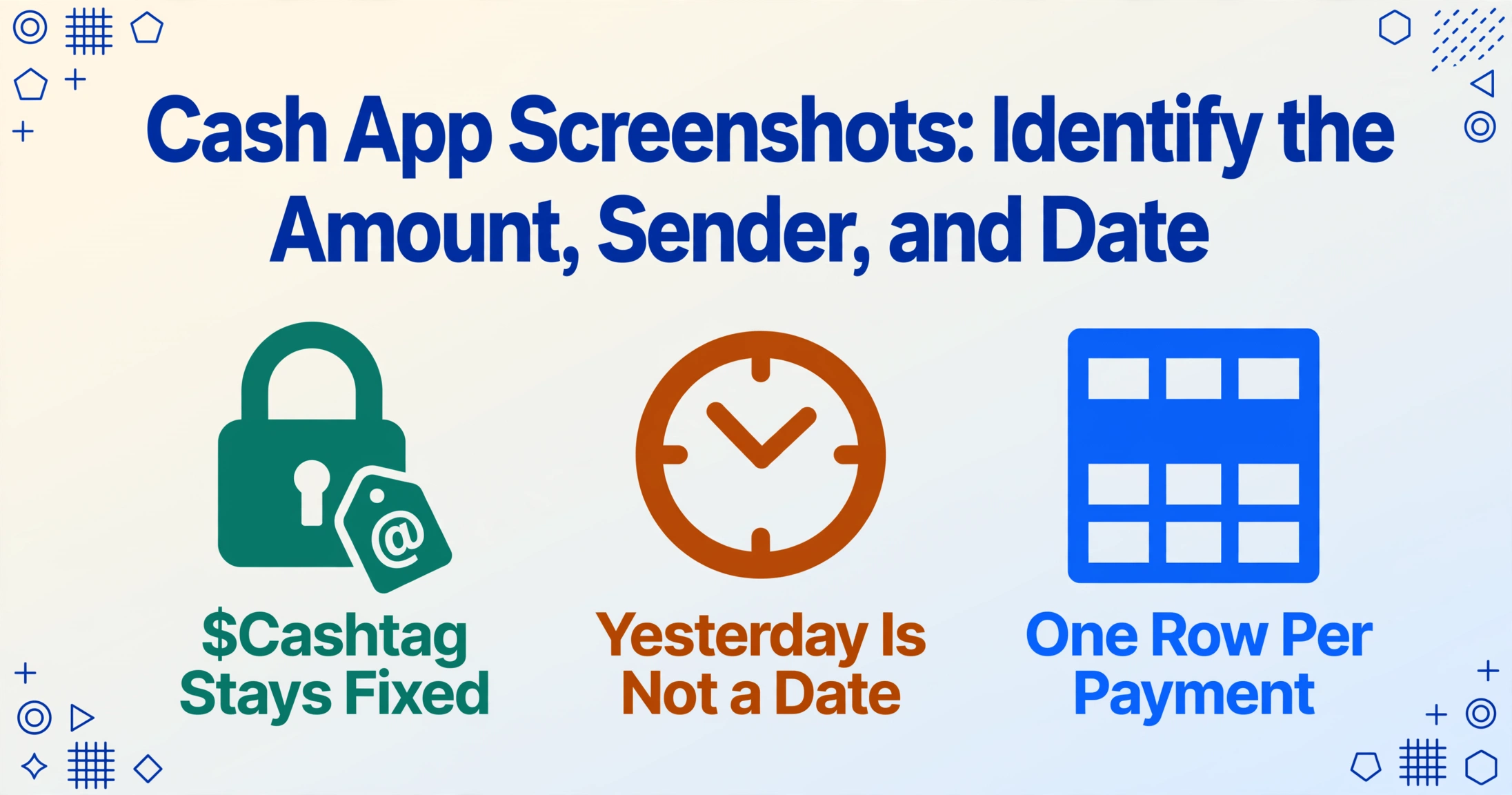
Cash App 스크린샷의 송금인 이름이 항상 생각하는 그 사람이 아닌 이유
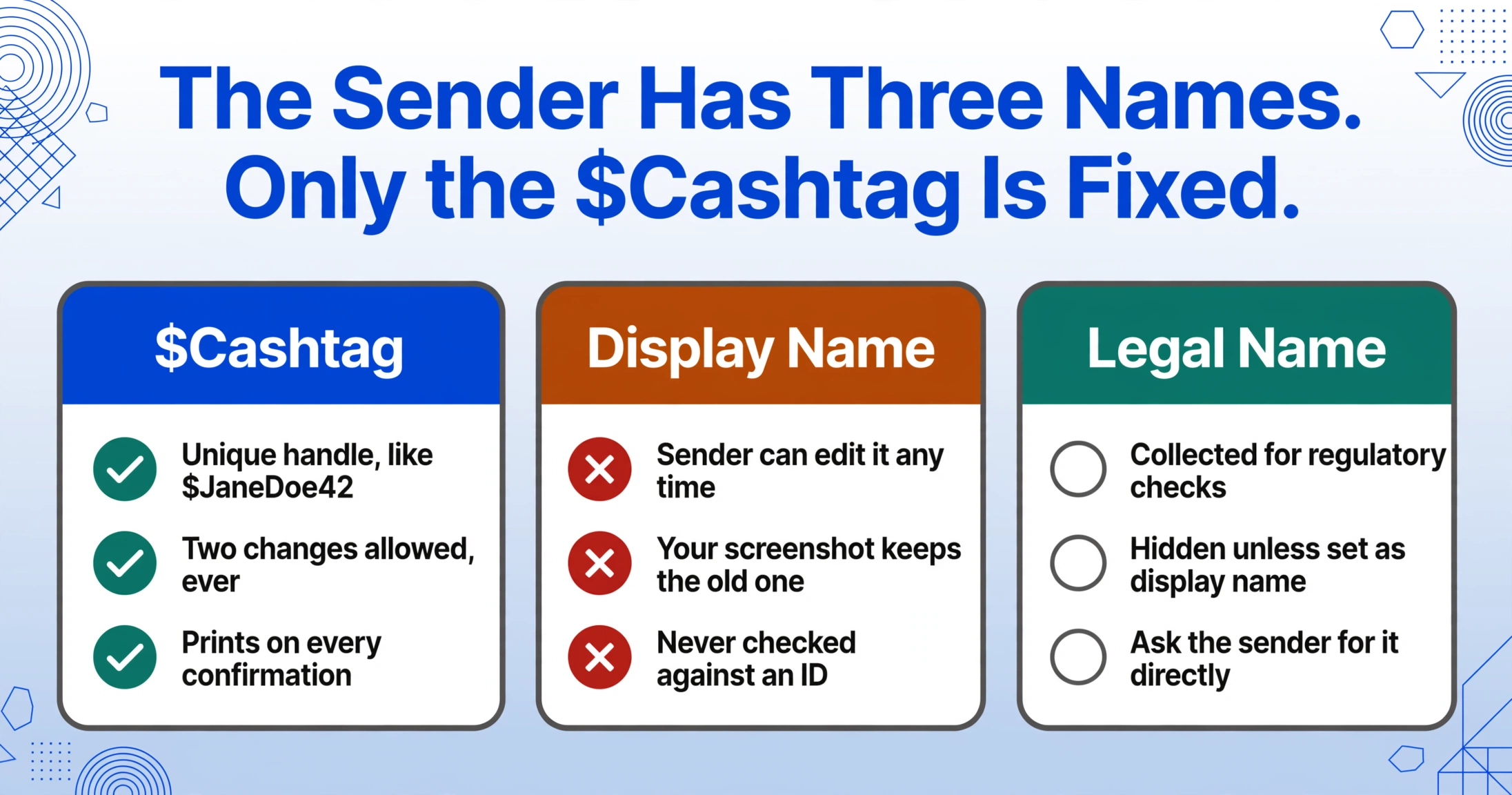
Cash App은 모든 사용자에게 세 가지 별도의 신원을 부여하며, 표준 거래 화면(완료된 결제를 열 때 보이는 화면)에는 그중 두 가지만 표시됩니다:
- $Cashtag — 누군가가 돈을 보내기 위해 입력하는 영구적인 고유 핸들(예:
$JaneDoe42)입니다. 이는 이름이 아니라 사용자 이름입니다. Cash App은 사용자의 $Cashtag 변경을 평생 두 번으로 제한하므로, 한 번 정하면 잘 바뀌지 않습니다. - 표시 이름 — 자유롭게 편집할 수 있는 프로필 라벨입니다. "Jane D."일 수도, "JD's Landscaping LLC"일 수도, "💸 Jane Takes Tips 💸"일 수도 있습니다. 송금인이 오늘 오후에 이 이름을 바꾸면, 오늘 아침에 찍은 스크린샷은 업데이트되지 않습니다.
- 법적 이름 — Cash App이 규제 목적으로 수집하는 본인 확인된 신원입니다. 송금인이 직접 표시 이름으로 설정하지 않는 한 표준 거래 화면에는 표시되지 않습니다.
실제로 의미하는 바: 결제 확인 화면에서 "Jane's Boutique에서 $50"을 볼 때, 두 정보 모두 송금인 자신의 설정에서 비롯된 것입니다 — 즉 $Cashtag와 그들이 선택한 표시 이름입니다. 어느 것도 신분증과 대조해 확인된 것이 아닙니다. 송금인이 다음 주에 표시 이름을 "Jane's Boutique"에서 "Jane's Gifts"로 바꾸면, 스크린샷에는 여전히 이전 이름이 표시되지만 앱 내 실시간 거래에는 새 이름이 표시됩니다.
$Cashtag는 스크린샷에서 뒤에서 바뀔 수 없는 송금인 식별자입니다. 몇 주 또는 몇 달 후에 참조될 수 있는 기록(세금 시즌 장부, 고객 결제 로그, 월말 대사)을 작성하는 경우, 표시 이름과 함께 $Cashtag를 기록하세요. 표시 이름은 송금인이 그 순간 불리고 싶어 했던 이름을 알려줍니다. $Cashtag는 실제로 누가 보냈는지 알려줍니다.
Cash App이 송금인의 신분증과 대조해 확인한 법적 이름은 결제 스크린샷에 전혀 표시되지 않습니다 — 송금인이 우연히 그 이름을 표시 이름으로 입력하지 않는 한 말이죠. 화면에 보이는 이름이 본인 확인된 것이라고 가정할 수 없습니다.
금액과 날짜가 실제로 표시되는 위치 — 그리고 혼동을 일으킬 수 있는 두 가지
송금인 신원 확인 문제와 비교하면 금액과 날짜는 더 간단하지만 완벽하지는 않습니다. 완료된 결제 화면에서 금액은 확인 메시지 상단에 크게 표시되며, 일반적으로 큰 글씨로 나타납니다. 날짜와 타임스탬프는 그 아래에 더 작은 보조 글씨체로 표시됩니다.
표시되는 금액은 총 결제액, 즉 송금인 계좌에서 나간 총액입니다. 결제가 Cash App 잔액이나 직불 카드가 아닌 신용 카드로 이루어진 경우, 송금인은 해당 금액에 3% 수수료를 추가로 지불했지만, 이 수수료는 거래 총액과 별개이며 수취인의 확인 화면에는 전혀 표시되지 않습니다. 수취인으로서 보이는 금액은 실제로 입금된 금액, 즉 수수료 차감 후 순액입니다.
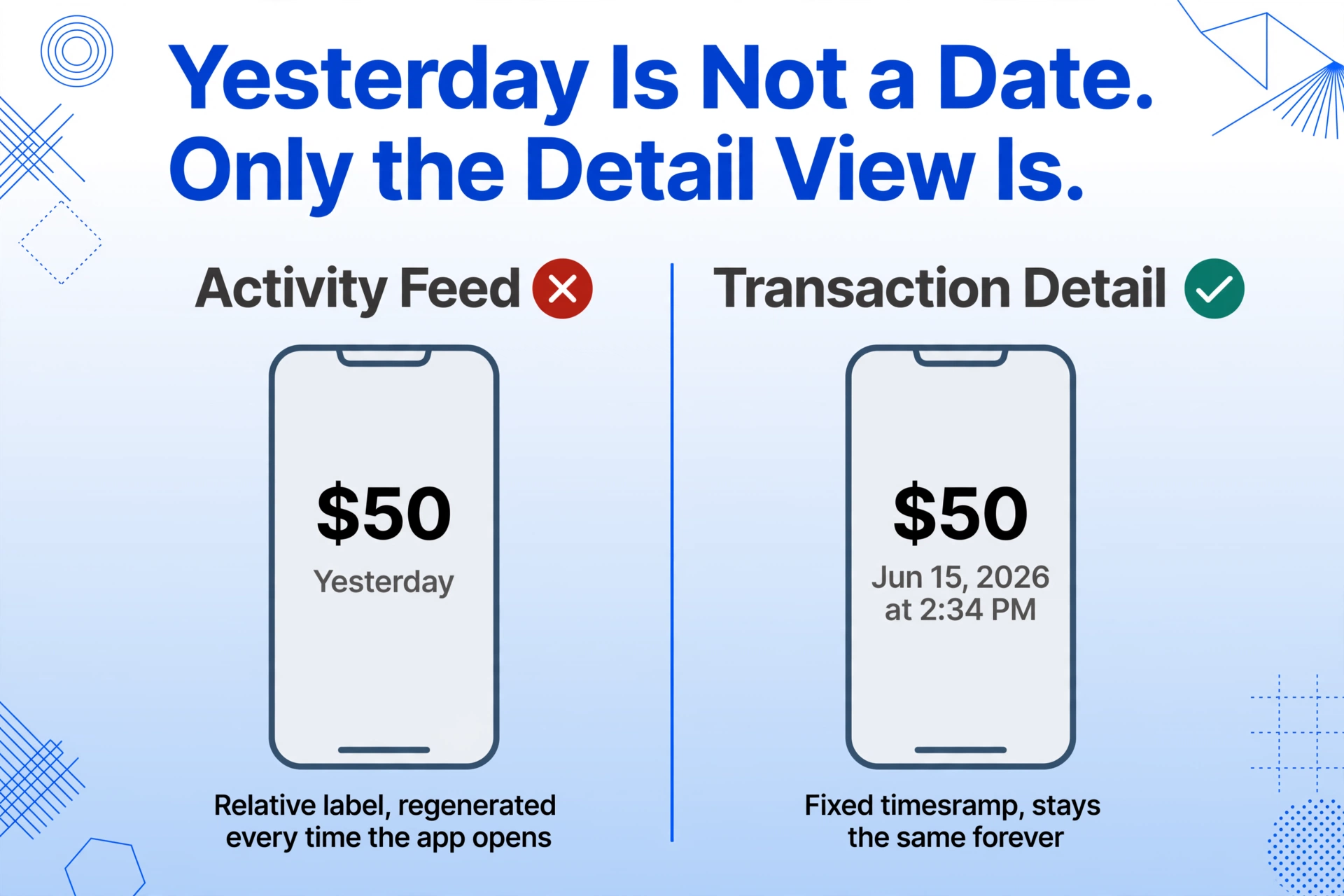
날짜에는 미묘한 함정이 있습니다. 결제가 완료된 직후 활동 피드에서 캡처한 갓 찍은 스크린샷의 경우, 타임스탬프가 "방금 전", "5분 전", "어제"와 같은 상대적 라벨로 표시될 수 있습니다. 이러한 라벨은 Cash App 인터페이스가 현재 시간을 기준으로 동적으로 생성하는 것으로, 거래 기록에 고정된 메타데이터가 아닙니다. "어제"라고 표시된 스크린샷은 고정된 날짜와 함께 캡처하지 않는 한 기록 보관용으로는 쓸모가 없습니다. 해결 방법은 간단합니다. 개별 거래 내역 보기로 들어가면 Cash App이 "2026년 6월 15일 오후 2:34"와 같은 절대 날짜와 시간을 표시합니다. 이것이 영구적인 타임스탬프입니다. 활동 피드 요약 대신 해당 화면을 캡처하세요.
이미 "어제"라고 표시된 스크린샷이 있다면, 앱에서 동일한 거래를 열어 절대 날짜를 확인할 수 있습니다. 활동 탭(시계 아이콘으로 접근)에는 전체 타임스탬프와 함께 모든 과거 거래가 표시되며, 또는 스크린샷을 Cash App 월간 명세서 내보내기(계정 설정의 문서에서 제공되는 CSV 또는 PDF)의 해당 항목과 대조할 수도 있습니다.
결제 내역을 스프레드시트로 옮기기 — 하나하나 다시 입력하지 않고
어떤 필드를 읽을지, 어떤 신원을 기록할지 파악했다면, 다음 질문은 이를 사용 가능한 형식으로 어떻게 가져올지입니다. Cash App의 기본 내보내기 기능은 날짜 범위를 지정해 CSV 또는 PDF 명세서를 생성합니다. 개요를 파악하기에는 유용하지만, CSV는 모든 거래를 하나의 테이블로 묶고 보낸 사람 필드가 예상한 형식이 아닐 수 있습니다(내보내기 버전에 따라 표시 이름, $Cashtag 또는 둘 다 표시될 수 있습니다).
결제가 들어올 때마다 캡처했거나 고객이 증빙으로 보내준 스크린샷으로 작업하는 경우, 수동 방식은 각 이미지를 열고 세 가지 필드를 읽어 스프레드시트 행에 입력하는 것입니다. 한 달에 몇 건의 결제라면 감당할 만합니다. 하지만 결제가 많은 경우 — 프리랜서가 분기별 모든 고객 결제를 기록하거나, 회계 담당자가 소규모 사업체의 Cash App 거래를 조정하는 경우 — 시간이 빠르게 누적됩니다.
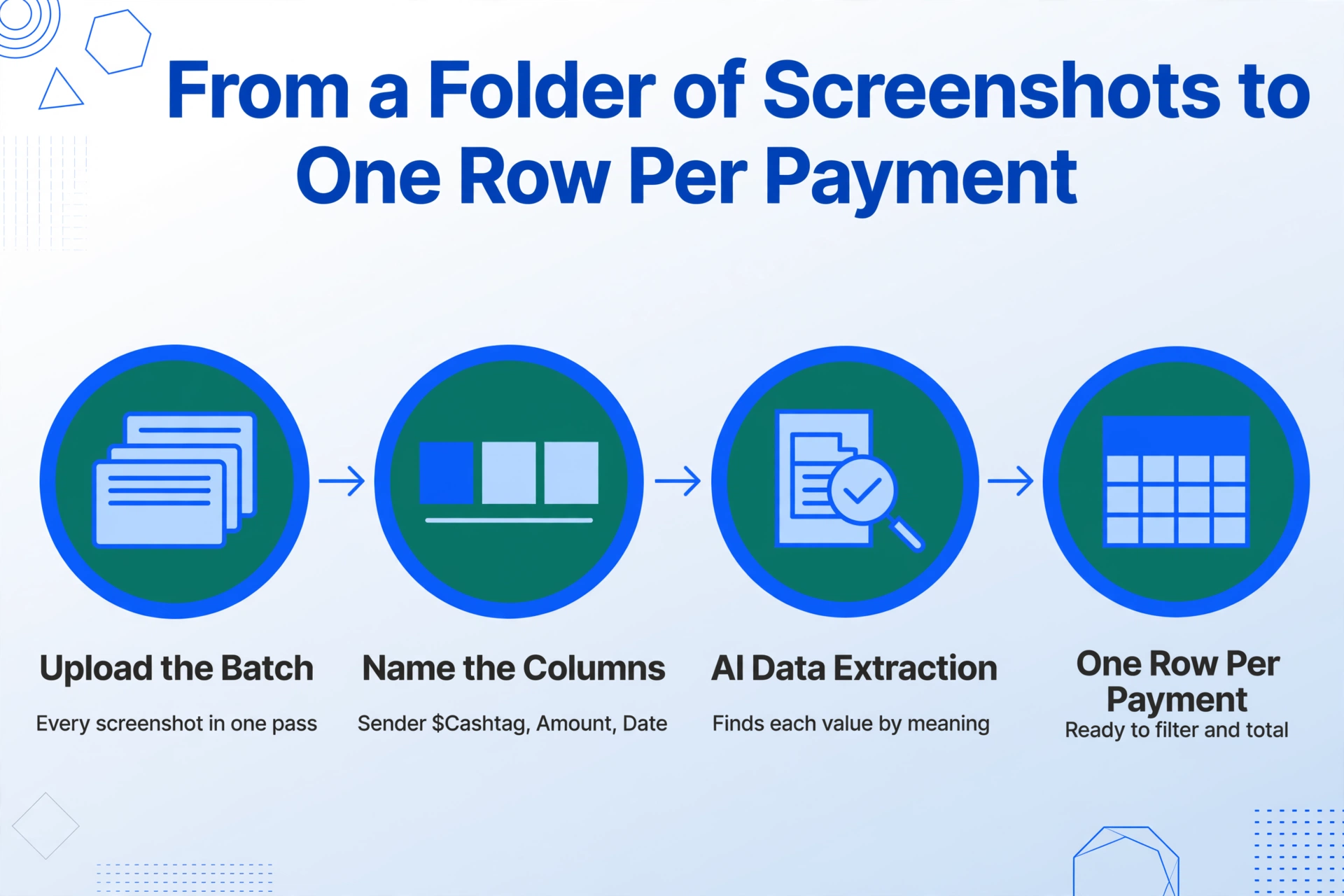
이때 AI 기반 의미론적 추출이 작업 흐름을 바꿉니다. 기존 OCR은 이미지에서 문자를 순서대로 읽어 텍스트 블록으로 덤프합니다. 그러면 금액, 보낸 사람 핸들, 날짜를 수동으로 찾아야 합니다. 의미론적 추출은 반대로 작동합니다. 원하는 열을 지정하면 — "보낸 사람 $Cashtag", "금액", "날짜" — AI가 스크린샷에서 각 값을 위치가 아닌 의미를 이해하여 찾아냅니다. Cash App 확인 화면의 레이아웃은 iOS와 Android, 라이트 모드와 다크 모드, 앱의 구버전과 신버전에 따라 다릅니다. 위치 기반 도구는 레이아웃이 바뀌면 작동하지 않지만, 의미론적 추출기는 "6월 15일 $SarahB로부터 $50를 받았습니다"라는 의미를 화면에서 해당 요소가 어디에 있든 읽어냅니다.
동일한 접근 방식은 다른 결제 앱에서도 작동합니다. Venmo와 마찬가지로 Cash App은 사용자 이름 시스템으로 보낸 사람을 식별하지만, 핵심 차이점이 있습니다. Venmo의 @username은 단일 신원에 연결되며 동일한 거래 화면에서 자유롭게 편집 가능한 표시 이름과 나란히 표시되지 않습니다. Venmo 결제 스크린샷에서 @username은 보낸 사람 식별자 그 자체입니다. 하나의 필드로 명확합니다. (Venmo 스크린샷에서 금액, 날짜, 지불인 추출에 대한 자세한 내용은 여기를 참조하세요.) 은행 앱에 내장된 Zelle은 독립형 인터페이스가 아니라, 어떤 은행 앱을 사용하느냐에 따라 동일한 세 필드를 다르게 배치합니다. Chase Zelle 확인 화면과 Bank of America Zelle 확인 화면은 금액, 날짜, 수취인을 서로 다른 위치에 둡니다. (Zelle 스크린샷에서 금액, 날짜, 수취인 찾기에 대한 필드 위치 차이는 여기에서 다뤘습니다.) 공통점은 세 앱 모두 동일한 세 가지 데이터 포인트를 제공하지만, 각 앱의 신원 메커니즘에 따라 보낸 사람을 올바르게 기록하는 방식이 약간 다르다는 점입니다. Cash App 스크린샷을 Venmo, PayPal, Zelle과 한 배치에 섞으면 단일 열 세트로 통합 로그가 생성됩니다. 다중 앱 결제 스크린샷 추출이 모두 함께 처리합니다.
Cash App의 경우가 독특한 이유 — 그리고 $Cashtag가 중요한 이유 — 는 스크린샷에 표시되는 보낸 사람 이름이 의도적으로 검증된 법적 신원과 분리된 유일한 주요 미국 P2P 앱이기 때문입니다. 이는 결함이 아니라 설계 선택입니다. 하지만 "누가 나에게 결제했는가"에 대한 답이 두 가지이며, 기록에 올바른 답은 기록을 만드는 목적에 따라 달라집니다.
FAQ
Cash App 스크린샷에 "Yesterday"라고 표시되는데, 실제 날짜를 어떻게 알 수 있나요?
Cash App 활동 탭(오른쪽 하단의 시계 아이콘)을 열고 거래를 찾은 후 상세 보기를 탭하세요. 절대 날짜와 타임스탬프가 표시됩니다. 더 이상 앱에 접근할 수 없는 경우(다른 사람이 보낸 스크린샷인 경우), 그 사람에게 동일한 작업을 요청하거나 cash.app/account의 문서에서 월간 명세서 CSV 내보내기에서 거래를 확인하세요.
$Cashtag를 실제 사람의 이름과 매칭할 수 있나요?
스크린샷만으로는 불가능합니다. $Cashtag는 하나의 Cash App 계정을 식별하는 고유 핸들이지만, 해당 계정과 연결된 법적 이름은 공개적으로 표시되지 않습니다. 세금 신고나 공식 기록(예: Cash App으로 지불한 계약자에 대한 1099)을 위해 법적 이름이 필요한 경우, 보낸 사람에게 직접 요청해야 합니다. Cash App은 결제 확인 인터페이스를 통해 확인된 신원 정보를 공개하지 않습니다.
여러 Cash App 스크린샷을 한 번에 처리할 수 있나요?
네. 결제 스크린샷 배치(모두 Cash App이거나 Venmo 및 Zelle 스크린샷과 혼합된 경우)를 처리하는 경우, 일괄 처리를 위해 설계된 AI 기반 추출 도구는 한 번에 모두 읽고 각 행이 하나의 결제이고 각 열이 지정한 필드(금액, $Cashtag, 날짜, 메모)인 단일 스프레드시트를 출력할 수 있습니다. 이는 세금 신고 기간이나 월말에 특히 유용합니다. 몇 주 동안 쌓인 스크린샷 폴더가 갑자기 깔끔한 원장이 되어야 할 때 말이죠.