Pull the Amount, Merchant, and Time
Off an Alipay Payment Screenshot
あなたはAlipayで支払いをしました。取引は完了しました。今、あなたはスクリーンショットを持っています — または、すでに撮ったものを見ているところです。実際にそこから必要なのは3つのことです: 金額、取引先名(商户名称)、取引時間(交易时间)。この3つの項目は、毎回同じように表示されるわけではありません。個人に送金した場合、店舗のQRコードをスキャンした場合、またはカウンターで自分のコードをスキャンされた場合で、各項目の位置は変わります — どの画面に表示されるかも変わります。
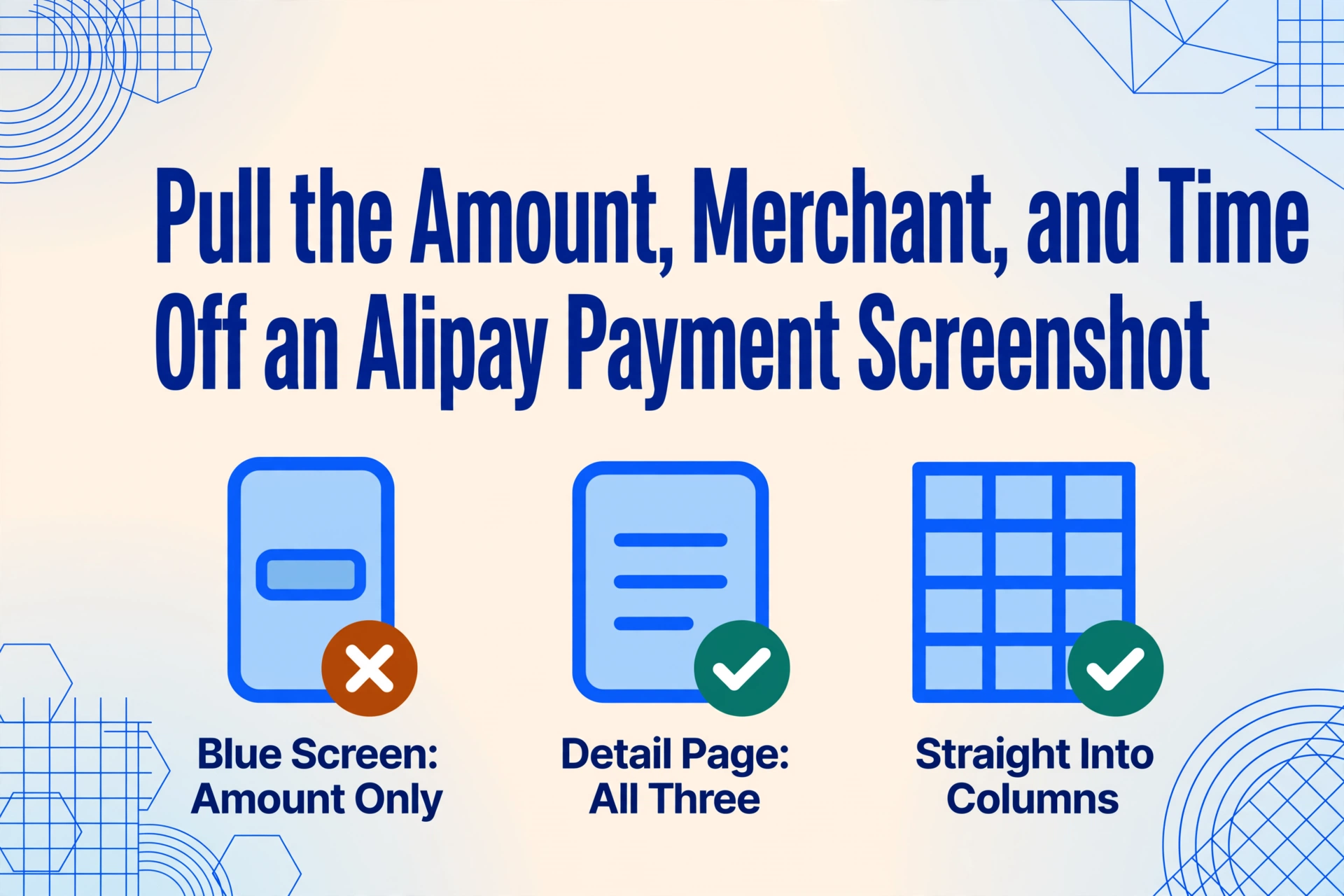
フィールドが含まれるAlipayの2つの画面 — 頼るべきでない画面
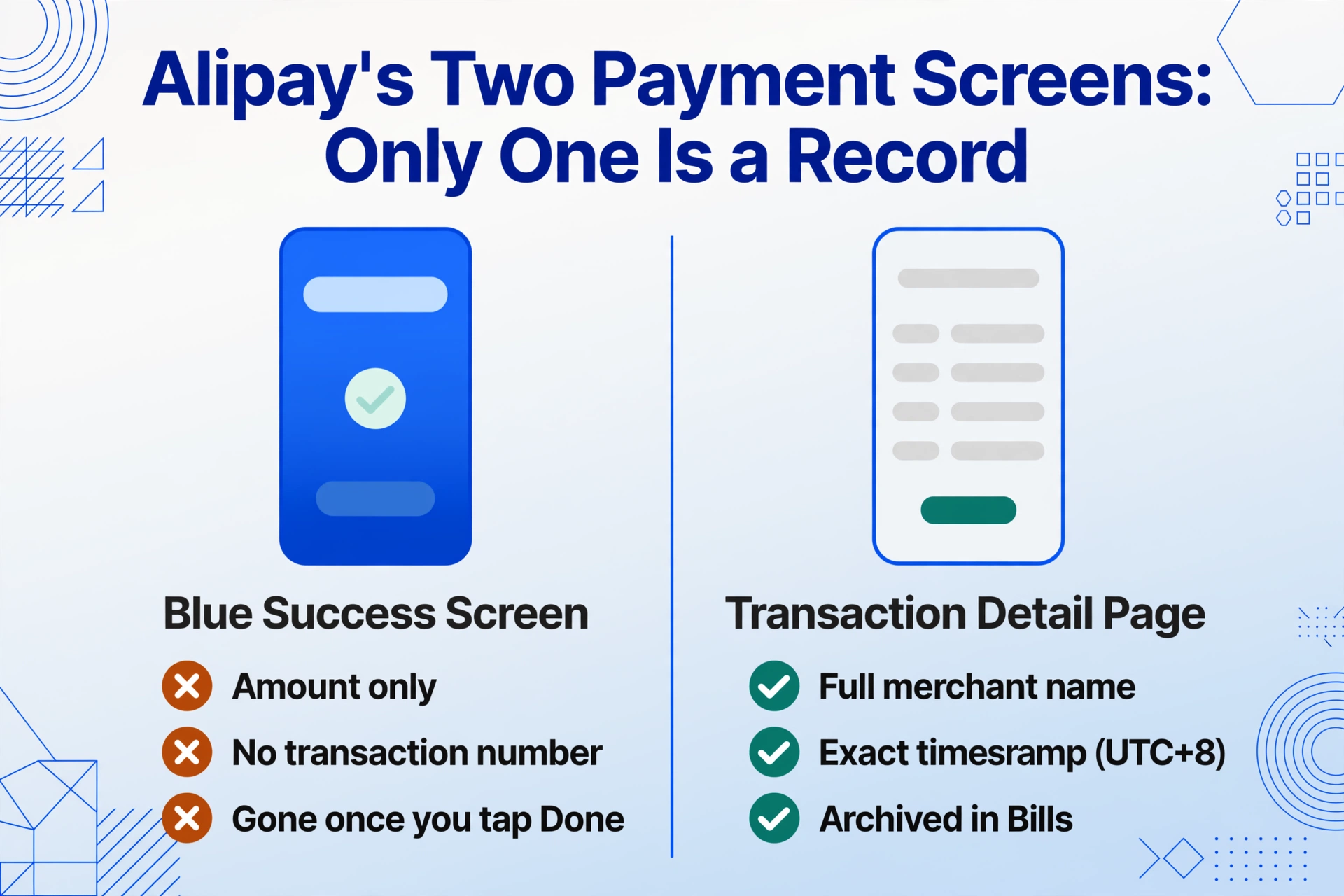
Alipayは支払い後に2つの異なる確認画面を表示します。ほとんどの人は最初に見た画面をスクリーンショットします。しかし、後で必要になる情報にとっては、それが間違った画面であることがよくあります。
青い「支払い成功」画面は、支払いが完了した瞬間に表示されます。大きな青いページに、特大の金額、緑のチェックマーク、「完了」ボタンがあります。この画面の目的はただ一つ、お金が移動したことを即座に確認することです。「完了」をタップすると、この画面は完全に消えます。後で戻るボタンはありません。
青い画面に通常表示されないもの:完全な取引先名、カスタマーサポートに使える取引ID、正確なタイムスタンプ、使用した支払い方法。短縮された取引先名が表示されることもあれば、まったく表示されないこともあります。紛争解決、返金、正式な記録管理には、この画面では不十分です。Alipayのサポート担当者は取引番号(交易单号)を尋ねます。青い画面のスクリーンショットではありません。
取引詳細ページ(账单详情)は永続的な記録です。Alipayの「Bills」タブからアクセスできます。完了したすべての支払いが日付順に保存されています。任意の項目をタップすると、白い詳細画面が表示されます。完全な取引先名、正確な作成タイムスタンプ、支払い方法(残高、カード、銀行)、取引番号と注文番号、ステータスタグ(交易成功 = 成功)が表示されます。これが「支払った」という確認以外の目的で重要な画面です。
スクリーンショットからフィールドを抽出しようとして、青い成功画面しか撮影できなかった場合、データの半分が欠けた画面を扱っていることになります。私たちが探している3つのフィールドが実際にあるのは、取引詳細ページです。
金額の確認 — 同じ数字でも、振込・スキャン・店舗支払いで表示位置が異なる
Alipayでは3種類の支払いを扱っており、確認画面(青い成功画面と詳細画面の両方)での金額の配置はそれぞれ異なります。
振込(转账): 別のAlipayユーザーに送金した場合。青い成功画面では、金額が中央に大きく太字で表示され、ページ上で最も目立つ要素となり、通常は受取人名の上に表示されます。詳細ページでは、金額が上部付近にマイナス記号付き(送金の場合)で表示され、取引先名と「振込」ラベルが並びます。ここでの金額は、確認前に自分が入力した正確な数字です。
スキャン支払い(扫码付款): 店舗のQRコードをスキャンし、自分で金額を入力した場合 — レストラン、屋台、小さな店舗でよく見られます。この場合、青い画面の金額は自分が入力した内容を反映します。詳細ページでは、金額が店舗名の下に表示され、支払い方法の欄には「扫码付款」または「Scan to Pay」と表示されます。重要な違いは、スキャン支払いでは金額入力を自分で行うため、画面に表示される数字は入力した内容の正確さに依存する点です。入力ミスがあれば、スクリーンショットはその誤った数字を忠実に記録します。
店舗支払い(商户消费): 店舗があなたの支払いコードをスキャンした場合 — スーパー、コンビニ、チェーン店で一般的なシナリオです。金額は店舗のPOSシステムによって設定され、あなたは確認するだけです。青い画面では、金額は大きな文字で表示されますが、振込に比べて周囲の情報が少ないことが多く、店舗名と金額は見えますが、購入内容の内訳は表示されません。詳細ページでは、金額が店舗名の下、支払い方法の上に表示され、支払い方法には「余额」(残高)、リンクされたカード、またはその他の資金源が表示されます。
3種類すべてに共通して、金額は最も見つけやすい項目です — 常に大きく目立つ文字で表示されます。落とし穴は、それが自明だと思い込むことです。友人への¥2,000の振込と¥2,000の店舗購入は数字としては似ていますが、記録上は異なるカテゴリに分類する必要があります。金額だけでは取引の種類はわかりません — 取引先名と文脈がそれを示します。
取引先名(商户名称)— 「マスクされた」と表示される理由
Alipayのスクリーンショットにおける取引先識別子は、3つのフィールドの中で最も変化が大きく、取引タイプだけでなく取引先のアカウント設定によっても変わります。
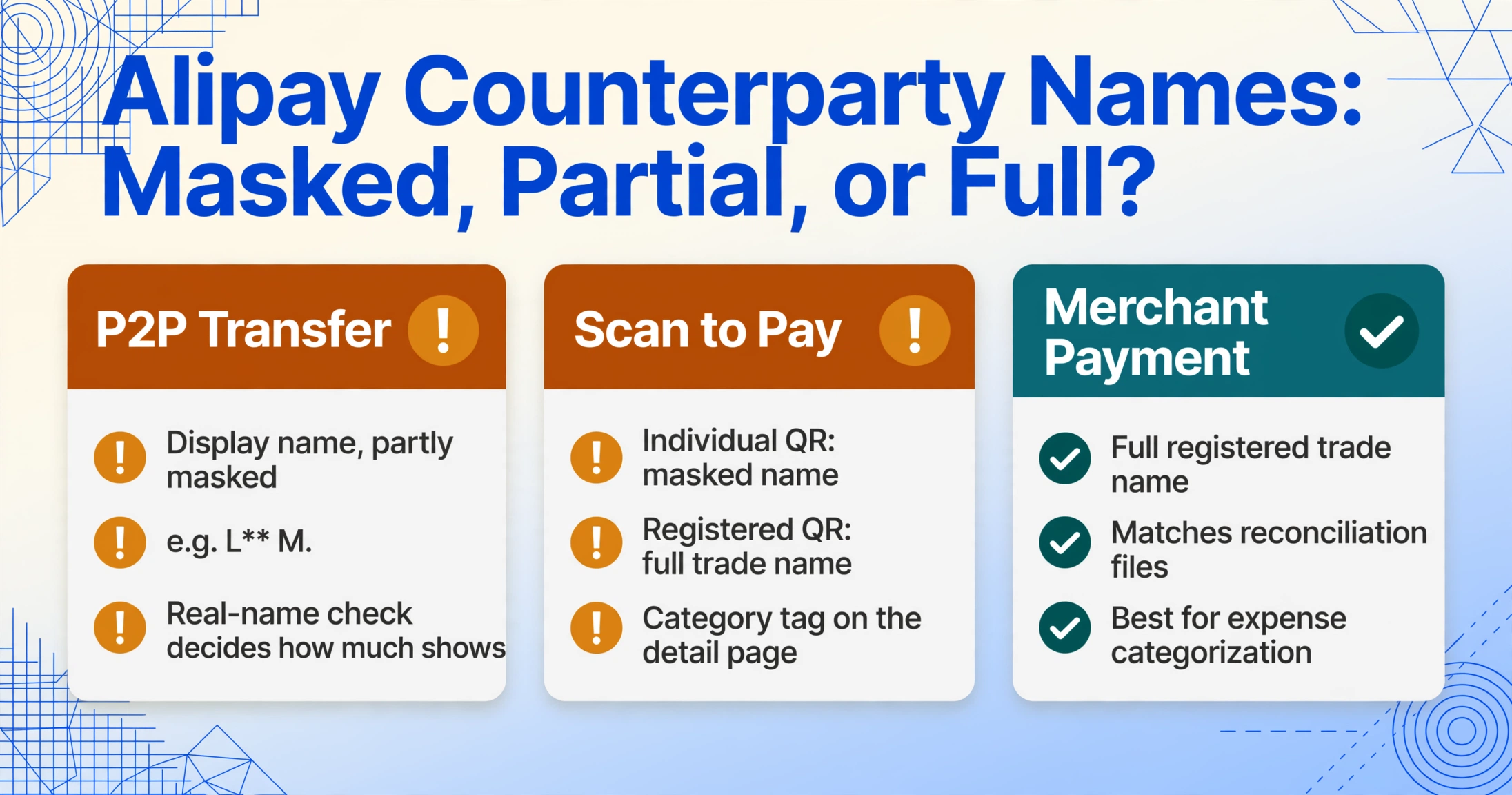
P2P送金では、受取人のAlipay表示名または実名がプライバシー保護のため一部マスクされて表示されます。「張*三」や「L** M.」のような形式です。マスクの仕方はランダムではなく、Alipayの実名認証ポリシーに従っており、表示される内容は受取人が本人確認を完了しているかどうかによって異なります。認証済みアカウントではより完全な名前が表示され、未認証の場合はニックネームのみが表示されることがあります。個人の記録管理においては、特に金額と時間と組み合わせれば、表示されている部分だけで通常は誰に支払ったかを特定するのに十分です。
事業者支払いでは、登録済みの事業者名が完全に表示されます。「星巴克咖啡(Starbucks Coffee)」や「盒马鲜生」などです。事業者は公開された商号を持つ認証済みエンティティであるためです。これは取引先名フィールドの中で最も信頼性の高いバージョンです。事業者の照合ファイルに表示される内容や、経費分類に必要な内容と一致します。
スキャン支払いはどちらのパターンにも該当します。個人のQRコードをスキャンした場合(小規模な販売店や屋台で一般的)、名前はマスク付きの個人アカウント名になることがあります。登録事業者のコードをスキャンした場合は、完全な事業者名が表示されます。詳細ページには、Alipayが自動的に割り当てるカテゴリタグ(「餐饮」(飲食)、「购物」(買い物)、「交通」(交通))も表示されます。このタグは、名前がマスクされていても取引先の身元を確認するのに役立ちます。
実用的なポイント:取引先名フィールドは、完全にマスクが解除されていなくても有用です。「張*三 ¥43.50 2026-07-02」だけで、定期的なランチの支払いを特定するのに十分です。経費追跡のためにこのフィールドを取得する際に重要なのは一貫性です。同じ取引先は、複数の取引にわたって同じカテゴリにマッピングされるべきです。名前が部分的に隠れている場合でも、表示されている文字+金額パターン+時間の組み合わせで、通常は十分に識別可能です。
取引時間(交易时间)— 一貫性があり、見落としやすく、照合に重要
3つの項目のうち、取引時間が最も安定しています。取引詳細ページには必ず表示され、位置もほぼ固定(金額と取引先名の下)、形式も常に同じで、中国標準時(UTC+8)のYYYY-MM-DD HH:MMです。
スクリーンショットからこの項目を取得する際に注意すべき点が2つあります。
1つ目は、作成時間と支払い時間の違いです。取引詳細ページには「作成時間」(创建时间)が表示されます。これはAlipayが支払い指示を受け取った時刻です。ほとんどの取引では、これは資金が動いた時刻と同一です。ただし、追加の検証を経た支払いや処理待ちキューに入った支払いでは、実際の決済時刻が数秒から数分ずれることがあります。個人や小規模事業者の記帳では秒単位の精度は通常不要ですが、銀行明細と照合する場合、銀行のタイムスタンプとAlipayのタイムスタンプは決済遅延分だけずれる可能性があります。取引詳細ページの取引番号(交易单号)が、両者を照合する際の決定的な参照情報です。
2つ目は、時刻は常にUTC+8であることです。物理的にどこで支払いを行ったかに関係ありません。海外旅行中にAlipayで支払い、経費管理ソフトが別のタイムゾーンで動作している場合、スクリーンショットのタイムスタンプは中国時間を反映します。購入時点の現地時間ではありません。これは複数タイムゾーンにまたがる経費報告で重要です。
時間項目は、バッチ処理を価値あるものにする要素でもあります。過去1か月分のAlipayスクリーンショットが20枚ある場合、取引時間で日付別、週別、請求サイクル別に並べ替え・グループ化できます。金額や取引先名と異なり、時間項目はすべての取引で毎回異なるため、重複排除の推測の余地がありません。
複数のスクリーンショット — 3つの項目を1か所にまとめる
Alipayでの支払いが1件なら簡単です。しかし1日に10件 — 送金、QRコードスキャン、加盟店での購入が混在する場合 — が面倒になります。各スクリーンショットに必要な3つの項目は同じですが、10枚の画像を開き、10の取引詳細ページを読み、各金額・取引先・時間の3点セットを手動でスプレッドシートに入力するのは、支払いアプリが排除するはずだった作業と同じです。
中国の2大決済アプリ — WeChat PayとAlipay — はどちらも正式な領収書ではないスクリーンショットを生成します。WeChat Payの確認画面は支払いシナリオによって金額と注文番号の表示位置が異なり、その基盤構造は支払い記録ではなくチャットメッセージです。AlipayのBillsインターフェースはより詳細で、取引詳細ページは正規の台帳エントリに近いものですが、それでも1件ずつ閲覧するために設計されたモバイル画面であり、バッチ抽出用ではありません。
問題はデータ品質ではありません。形式です。個々のスクリーンショットに散在しており、列に統合されていないのです。
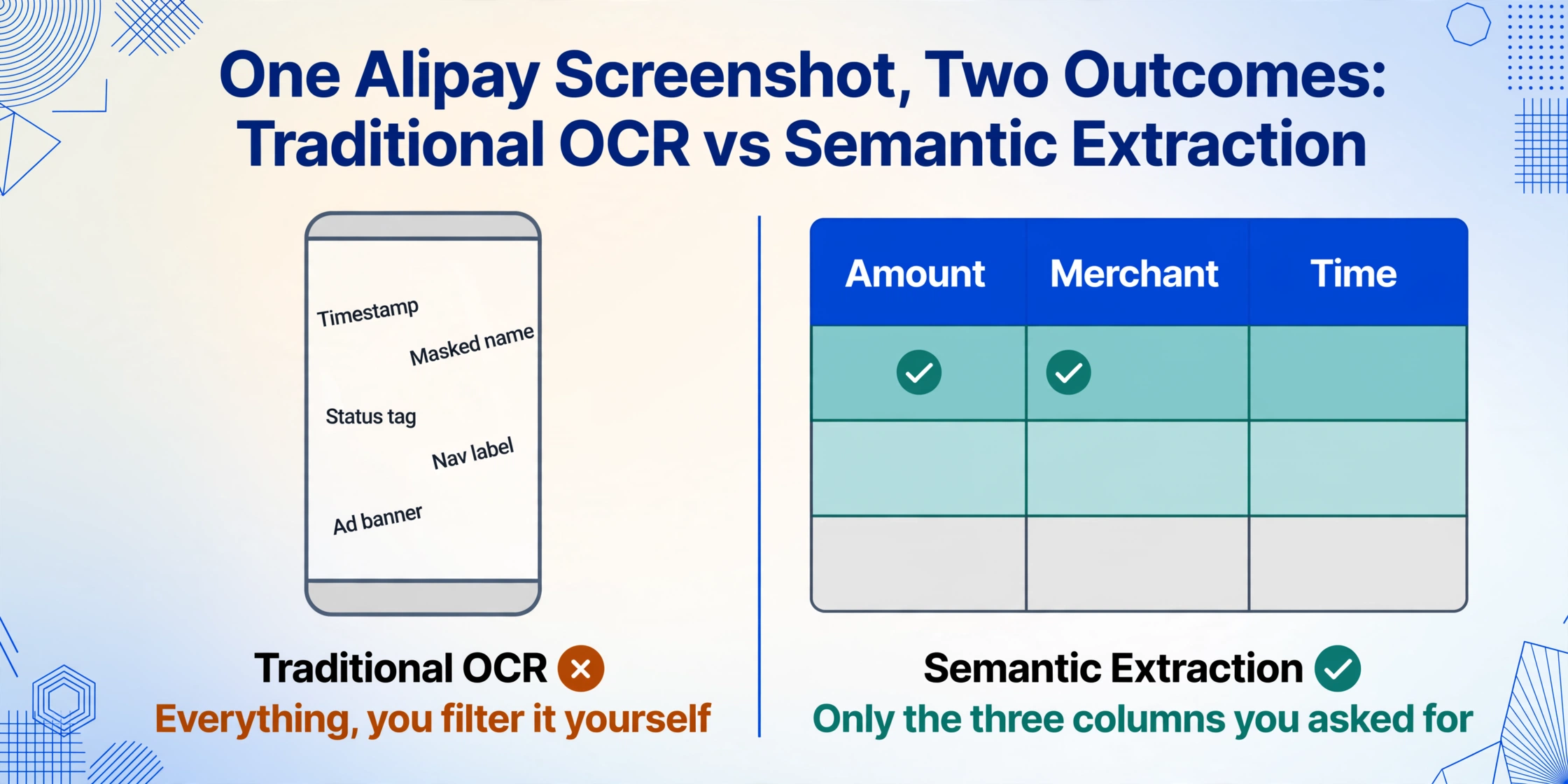
ここが従来のOCRとセマンティック抽出の違いが具体的に現れるところです。OCRはスクリーンショットを見て、見つけられるすべてのテキストを読み取ります — タイムスタンプ、マスクされた名前、ステータスタグ、UIナビゲーションラベル、下部の広告バナーなど。その後、必要な3つのフィールドに出力を手動で絞り込む必要があります。セマンティック抽出 — 「金額」「取引先名」「取引時間」をターゲット列として指定する方法 — はノイズをスキップします。AIはあなたと同じようにスクリーンショットを読み取ります。「¥2,000」が成功画面の48ptの青でも、詳細ページの14ptの黒でも、どの取引タイプで生成されたかに関係なく、金額フィールドであることを認識します。
同じ抽出設定が支払いアプリ全体で機能します。米国のフリーランサーによるVenmoのスクリーンショットも、上海の小規模事業者によるAlipayのスクリーンショットも、同じ3つの列 — 金額、取引先名、時間 — が必要で、出力は同じスプレッドシートに統合されます。ソースアプリは変わります。列ヘッダーは変わりません。
FAQ
スクリーンショットを使わずにAlipayの取引データを直接エクスポートできますか?
Alipayは個人アカウント向けの組み込みCSVエクスポートを提供していません。アプリのBillsにある「分析」機能は支出パターンを可視化しますが、生の取引データをスプレッドシートとしてダウンロードすることはできません。加盟店アカウントにはAlipay Global Merchant Portalを通じたレポートツールがありますが、個人ユーザーはアプリ内での閲覧に限られます。取引詳細ページのスクリーンショットは、外部利用のために3つの主要フィールドを取得する最も直接的な方法です。
詳細ページの取引先名が部分的に隠れている場合はどうすればよいですか?
部分的にマスクされた名前 — 「張*三」や「星*克」 — は、通常、金額と時間と組み合わせれば識別可能です。火曜日の12:15 PMに「星*克」へ¥36.50の支払いをした場合、表示されている文字と金額パターン、タイミングでスターバックスだと確認できます。定期支払いの場合、同じマスクされたパターンは常に同じ取引先に対応します。経費を分類する場合、詳細ページのAlipay自動割り当てカテゴリタグ(餐饮、购物など)が追加の手がかりになります。
青い成功画面のスクリーンショットは使えますか?
金額が表示されるだけで、それ以外はほぼありません。メモ用に金額だけが必要で、取引先名や正確な取引時間を気にしない場合は、青い画面で十分です。記録の保存、照合、支払いの証明の共有などに関わる場合は、取引詳細ページが必要です。良い習慣としては、青い画面が表示されたときにスクリーンショットを撮るのではなく、「完了」をタップして、すぐにBillsに移動し、履歴の一番上にあるうちに詳細エントリのスクリーンショットを撮ることです。