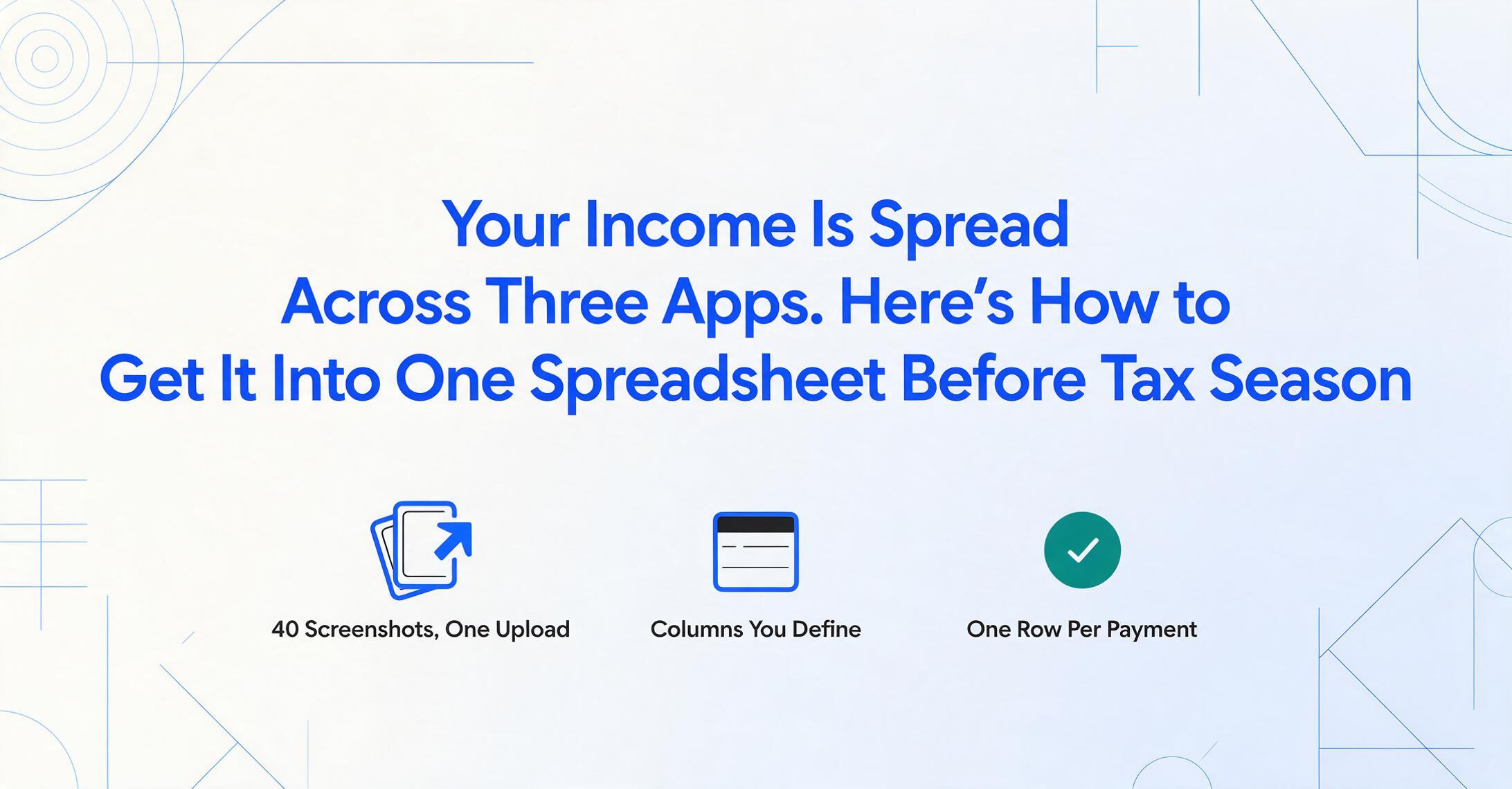
Vos revenus sont répartis sur trois applications.
Voici comment les regrouper dans un seul tableur
Vous avez terminé un projet vendredi, payé via Zelle. Le client de la semaine dernière a utilisé PayPal. Celui d'avant a envoyé l'argent via Venmo. Votre retenue régulière arrive par virement bancaire. On est en avril et vous essayez de constituer un journal de revenus — chaque plateforme a un format d'historique de transactions différent, aucune n'exporte dans la même structure de tableur, et votre seul enregistrement fiable est une galerie pleine de captures d'écran. Il y a une façon plus rapide de gérer ça.
Points clés à retenir
- Les captures d'écran de confirmation de paiement ressemblent à un désordre éparpillé dans votre galerie — mais ce sont en réalité le seul format d'enregistrement qui fonctionne de manière identique sur Venmo, PayPal, Zelle et Cash App, chacun de ces services formatant l'historique des transactions dans une mise en page complètement différente.
- Zelle n'enverra pas de 1099-K à l'IRS, mais les revenus reçus via Zelle restent entièrement imposables — et avec le seuil de déclaration de PayPal et Venmo qui passe à seulement 600 $ pour les déclarations d'impôt de 2026, organiser les revenus de plusieurs plateformes est entièrement votre responsabilité, pas celle de vos applications de paiement.
- Quarante captures d'écran de paiement provenant de quatre applications différentes deviennent un tableur de revenus en environ cinq minutes avec ImageToTable.ai — vous définissez les colonnes une fois (Amount, Date, Sender, Platform, Fee) et l'outil lit chaque capture individuellement, extrayant ces champs quel que soit l'application d'où vient la confirmation.
Trois applications, trois formats, une feuille de calcul que vous n'avez pas encore créée
Chaque application de paiement est conçue pour afficher vos transactions dans sa propre interface. Elles ne sont pas conçues pour interopérer. Lorsque vous avez besoin d'une vue unifiée de vos revenus sur plusieurs plateformes, c'est vous qui faites ce travail d'intégration — soit en exportant depuis chaque plateforme séparément (quand l'export est même disponible), soit en revenant manuellement sur votre historique de transactions.
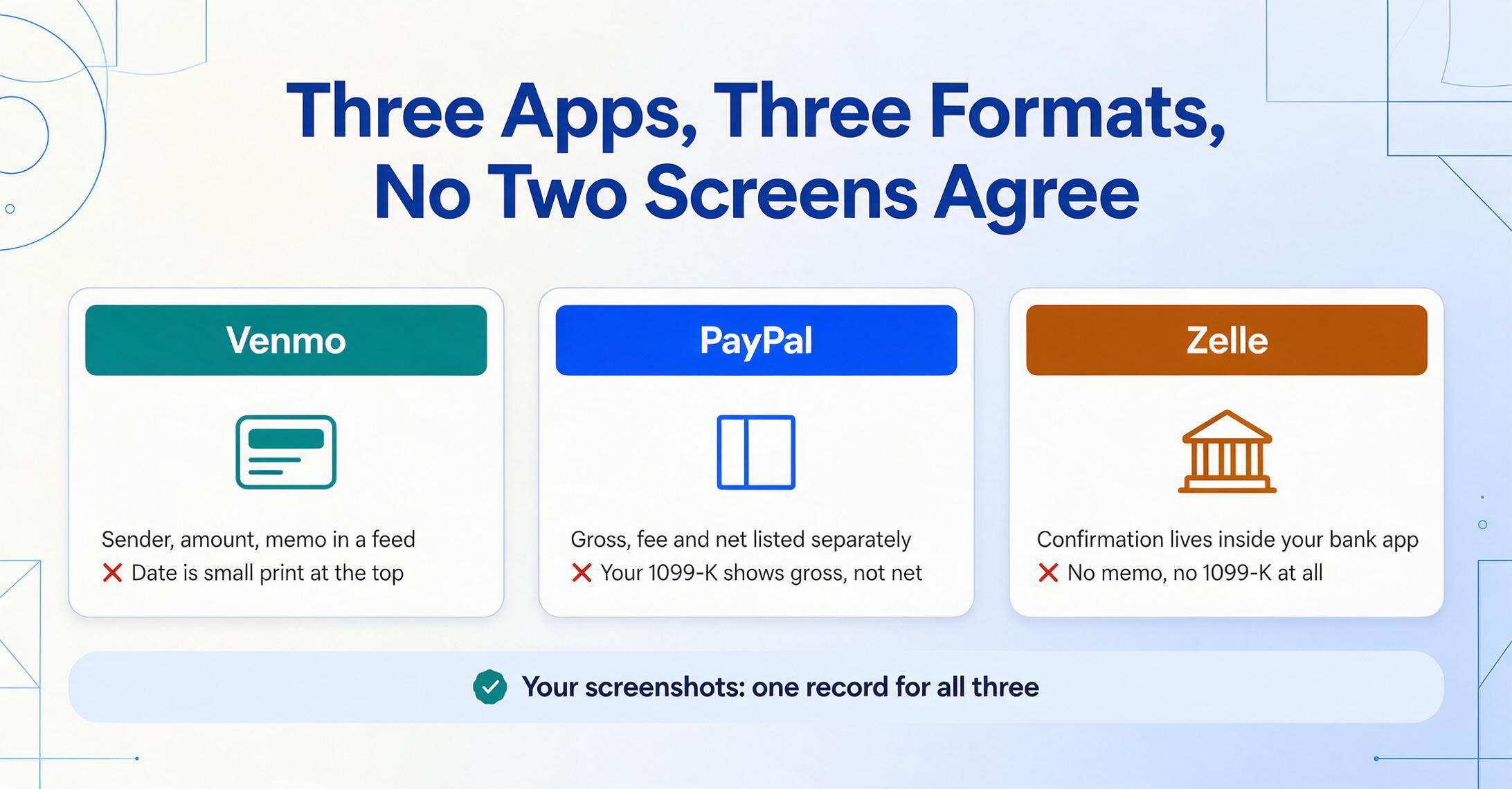
Les mises en page ne coopèrent pas :
- Venmo affiche le nom de l'expéditeur, le montant et le mémo dans un format de flux social — le montant est visuellement proéminent, mais la date est en petit texte près du haut
- PayPal affiche le montant brut, les frais et le net séparément — et c'est le montant brut qui figure sur votre 1099-K, pas le net que vous avez réellement reçu (ventilation champ par champ d'une capture d'écran PayPal)
- Zelle est intégré à l'interface de votre banque — Chase, Wells Fargo et Bank of America formatent chacun l'écran de confirmation différemment, sans mise en page standard
- Cash App utilise sa propre typographie et hiérarchie visuelle, avec le montant en dollars en grand en haut et l'expéditeur enfoui sous le contexte
Si vous avez pris des captures d'écran des confirmations au fur et à mesure — une pratique courante car cela prend deux secondes et que vous avez le téléphone en main — vous avez déjà vos enregistrements. Le problème, c'est qu'il s'agit de 40 images dans un dossier et que les transformer en feuille de calcul exige de lire chacune individuellement.
L'exception Zelle : pas de 1099-K, mais toujours imposable
PayPal et Venmo vous enverront un 1099-K dès que vos transactions professionnelles dépassent le seuil de déclaration — même si le formulaire sous-estime votre revenu net réel (car il déclare le brut, et non le net après frais). Ce formulaire vous rappelle au moins que le revenu existe et doit être déclaré.
Zelle fonctionne différemment. Comme les transferts Zelle s'effectuent directement entre comptes bancaires plutôt que via une plateforme de paiement, ils ne sont pas soumis à la même obligation de déclaration 1099-K. Zelle n'émet pas de formulaires fiscaux. L'IRS, cependant, s'attend toujours à ce que vous déclariez les revenus reçus via Zelle.
Cela signifie que les revenus Zelle reposent entièrement sur vous pour le suivi. Aucun formulaire de fin d'année ne permet de faire le rapprochement. Les captures d'écran prises à la réception des paiements constituent vos relevés — ce qui rend leur traitement efficace d'autant plus important, pas moins.
Les captures d'écran comme seul relevé fiable
Chaque application de paiement fournit un historique des transactions, mais dans un format différent avec des options d'exportation différentes. PayPal permet de télécharger l'activité en CSV ; Venmo propose une exportation limitée ; Zelle n'offre généralement aucun téléchargement au-delà du relevé bancaire. Une capture d'écran PayPal prise au moment du paiement contourne entièrement la question de l'exportation, car les champs sont déjà visibles sur la confirmation.
Les captures d'écran sont le dénominateur commun — chaque plateforme en produit en une seule touche, elles sont horodatées par votre téléphone et elles capturent l'état de confirmation au moment de la transaction (avant tout litige ou reversement qui pourrait modifier l'historique ultérieurement).
La limite est que les captures d'écran sont des images, pas des données structurées. En traiter 40 manuellement dans un spreadsheet prend environ deux heures. Les traiter avec ImageToTable.ai prend environ cinq minutes.
Extraction par colonnes sur des captures d'écran d'applications mixtes
Vous définissez les colonnes nécessaires pour votre journal de revenus, et l'outil extrait ces champs spécifiques de chaque capture d'écran — quel que soit l'application d'origine ou l'emplacement de l'information à l'écran.
Pour un journal de revenus de freelance, un ensemble de colonnes utile :
| Colonne que vous saisissez | Ce que l'IA extrait | Remarques sur les applications spécifiques |
|---|---|---|
| Amount | Le paiement reçu (brut, tel qu'affiché) | Pour PayPal : le montant brut. Ajoutez « Net Amount » comme colonne séparée si vous avez besoin du montant après déduction des frais. |
| Date | Date de transaction, standardisée | Gère « Yesterday », « April 22 » et les formats de date complets |
| Sender | Nom ou nom d'utilisateur de la personne qui vous a payé | Nom d'utilisateur Venmo, nom PayPal, Zelle tel qu'indiqué dans l'interface bancaire |
| Platform | Application qui a traité le paiement | Lisible depuis l'interface visuelle de la capture d'écran |
| Memo | Description ou note du paiement | Présent sur Venmo/Cash App ; souvent absent sur Zelle |
| Fee | Frais de plateforme s'ils sont affichés | Visible sur PayPal ; non affiché sur Venmo/Zelle |
| Transaction ID | Numéro de référence pour le rapprochement | Confirmations PayPal et Zelle bancaire ; absent de la vue du fil Venmo |
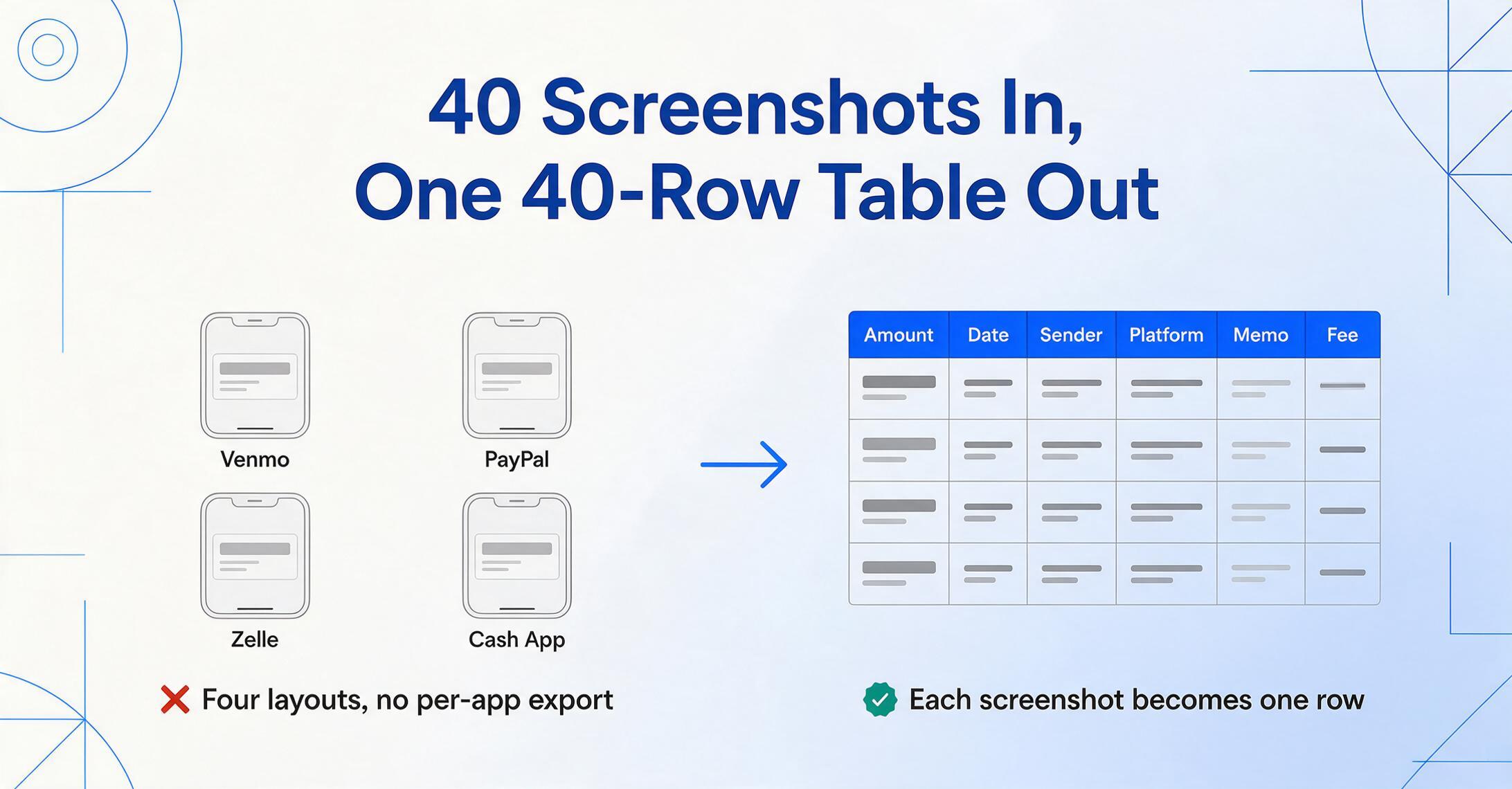
Chaque capture d'écran devient une ligne. Un lot de 40 captures d'écran provenant de quatre applications différentes produit un tableau de 40 lignes — sans changement de format, sans processus d'exportation par application.
Pour une présentation pas à pas du flux d'extraction sur différentes applications de paiement — y compris la configuration des colonnes, les attentes en matière de précision et des conseils pratiques — consultez notre guide pour transformer les captures d'écran de paiement en feuilles de calcul.
Créer un journal de revenus prêt pour les impôts
Pour la préparation des impôts, la structure de journal la plus utile va au-delà du simple montant et de la date. Voici un ensemble pratique de colonnes mensuelles :
Date | Amount | Platform | Sender | Memo | Client Project | Category | Fee | Net AmountLes six premières colonnes proviennent de l'extraction. « Client Project » peut être ajouté manuellement si le memo ne le capture pas. « Category » est utile si vous avez plusieurs sources de revenus (consulting, ventes de produits, recommandations) qui doivent être déclarées différemment. « Net Amount » peut être une colonne de formule : Amount moins Fee.
Quelques habitudes pratiques qui facilitent les choses :
- Capturez l'écran au moment du paiement, pas plus tard. La vue de confirmation affiche souvent plus de contexte (memo, détails de l'expéditeur) que la vue de l'historique des transactions que vous trouveriez un mois plus tard.
- Utilisez des noms de colonnes cohérents d'un mois à l'autre. Si vous traitez janvier à avril séparément, des en-têtes cohérents font de la fusion de quatre fichiers une simple opération de copier-coller.
- Conservez la colonne Platform même quand elle semble évidente. Lorsque vous rapprochez vos données avec un 1099-K de PayPal en fin d'année, filtrer votre journal par Platform = PayPal vous donne immédiatement la vue comparative.
- Ajoutez une colonne indicateur « Reported on 1099-K ». Pour les montants qui apparaissent sur un formulaire que vous recevez, marquez-les — cela simplifie la vérification croisée entre ce que les plateformes déclarent et ce que vous avez reçu.
Étape par étape : des captures d'écran au journal de revenus
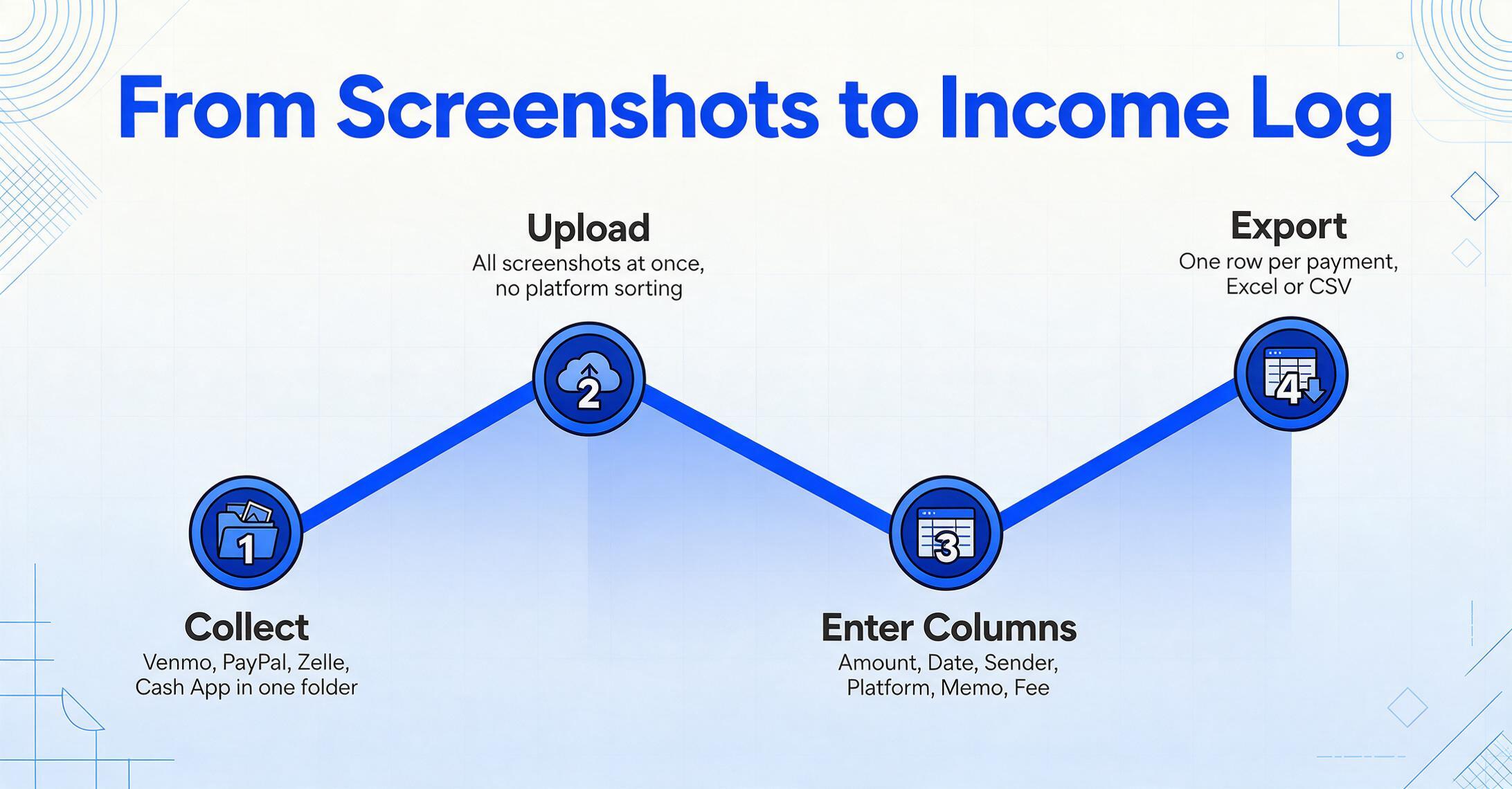
Collectez vos captures d'écran de paiement
Enregistrez toutes les captures d'écran de confirmation de paiement dans un seul dossier. Venmo, PayPal, Zelle, Cash App — mélangez-les tous. JPG, PNG et WebP fonctionnent tous.
Téléversez en lot
Allez sur ImageToTable.ai → mode Vers Tableau. Sélectionnez toutes les captures d'écran et téléversez-les en une fois. Pas besoin de séparer par plateforme.
Saisissez les colonnes de votre journal de revenus
Saisissez : Amount, Date, Sender, Platform, Memo, Fee. Ces éléments deviennent les en-têtes exacts de votre sortie. Ajoutez ou supprimez des colonnes pour correspondre à votre configuration comptable.
Vérifiez, ajoutez du contexte et exportez
Chaque capture d'écran devient une ligne. Ajoutez manuellement une colonne Client ou Project si nécessaire. Exportez vers Excel ou CSV — prêt pour votre comptable ou votre logiciel fiscal.
Questions fréquentes
Puis-je mélanger des captures d'écran de Venmo, PayPal, Zelle et Cash App dans un même lot ?
Oui. Les quatre plateformes peuvent être dans le même lot. Chaque capture est traitée indépendamment — l'outil lit chaque image et extrait les colonnes que vous avez définies, quel que soit l'application qui a généré la capture ou l'apparence de son interface. Vous obtenez un tableau unifié avec une ligne par paiement.
Zelle n'affiche pas de note sur la plupart des confirmations de paiement. Qu'advient-il de la colonne Memo ?
La cellule Memo sera vide pour ces lignes — ce qui est exact, car Zelle n'inclut pas de champ note sur les confirmations standard. Une cellule vide est plus utile qu'une valeur inventée lorsque vous rapprochez vos revenus. Si vous ajoutez des notes aux transferts Zelle via l'interface de votre banque, ces notes peuvent apparaître dans les captures de relevés bancaires à la place.
PayPal affiche un montant brut et un montant net après frais. Lequel est extrait ?
Le nom de colonne que vous saisissez détermine ce qui est extrait. Si vous demandez « Amount », l'outil extrait le montant le plus visible — généralement le brut. Si vous voulez le net, ajoutez une colonne « Net Amount » ou « Amount After Fee ». Vous pouvez avoir les deux colonnes dans le même lot — l'outil extraira le brut dans l'une et le net dans l'autre pour les captures où les deux sont visibles.
J'ai des captures qui remontent à un an. Puis-je toutes les traiter en une fois ?
Oui — aucune restriction sur le mélange de captures de périodes différentes. Téléversez l'ensemble de vos archives et l'outil extraira la date de chaque capture, afin que votre tableau de sortie soit daté avec précision. Le temps de traitement est d'environ 5 à 10 secondes par capture. Une année complète de paiements hebdomadaires (50 à 100 captures) se termine généralement en moins de 15 minutes.
Et si une capture est juste une notification d'application bancaire, pas un écran de détail de transaction complet ?
Les bannières de notification courtes contiennent des informations limitées — généralement l'expéditeur et le montant, parfois une note partielle. L'outil extraira ce qui est visible, laissant les autres colonnes vides. Pour des enregistrements complets, utilisez l'écran de confirmation complet plutôt que la capture de notification push. Si vous n'avez que des notifications pour certaines transactions, traitez-les quand même — des données partielles valent mieux que pas de données, et les cellules vides indiqueront clairement ce qui manque.
Essayez avec un mois de captures d'écran de paiements — téléversez le lot, saisissez vos noms de colonnes et regardez le journal des revenus se constituer.
Commencer l'extraction