수입이 세 개 앱에 흩어져 있나요.
하나의 스프레드시트로 모으는 방법
금요일에 프로젝트를 끝내고 Zelle로 돈을 받았습니다. 지난주 고객은 PayPal을 사용했고, 그 전 고객은 Venmo로 송금했습니다. 정기 자문료는 은행 송금으로 들어옵니다. 4월이 되고 수입 로그를 만들려고 하는데 — 플랫폼마다 거래 내역 형식이 다르고, 어떤 것도 동일한 스프레드시트 구조로 내보내지지 않으며, 유일하게 일관된 기록은 스크린샷으로 가득 찬 카메라 롤뿐입니다. 더 빠른 방법이 있습니다.
핵심 요점
- 결제 확인 스크린샷은 카메라 롤에서 어수선하게 흩어져 보이지만, 실제로는 Venmo, PayPal, Zelle, Cash App에서 동일하게 작동하는 유일한 기록 형식입니다. 각 앱은 거래 내역을 완전히 다른 레이아웃으로 표시합니다.
- Zelle은 IRS에 1099-K를 보내지 않지만, Zelle로 받은 수입은 여전히 완전히 과세 대상입니다. PayPal과 Venmo의 보고 기준이 2026년 세금 신고부터 $600로 낮아지면서, 여러 플랫폼의 수입을 정리하는 것은 결제 앱이 아닌 전적으로 여러분의 몫입니다.
- 네 개 앱에서 온 40개의 결제 스크린샷이 ImageToTable.ai로 약 5분 만에 하나의 수입 스프레드시트가 됩니다. 열을 한 번 정의하면(Amount, Date, Sender, Platform, Fee) 도구가 각 스크린샷을 개별적으로 읽어 확인 출처가 어느 앱이든 해당 필드를 추출합니다.
세 가지 앱, 세 가지 형식, 아직 만들지 못한 스프레드시트 하나
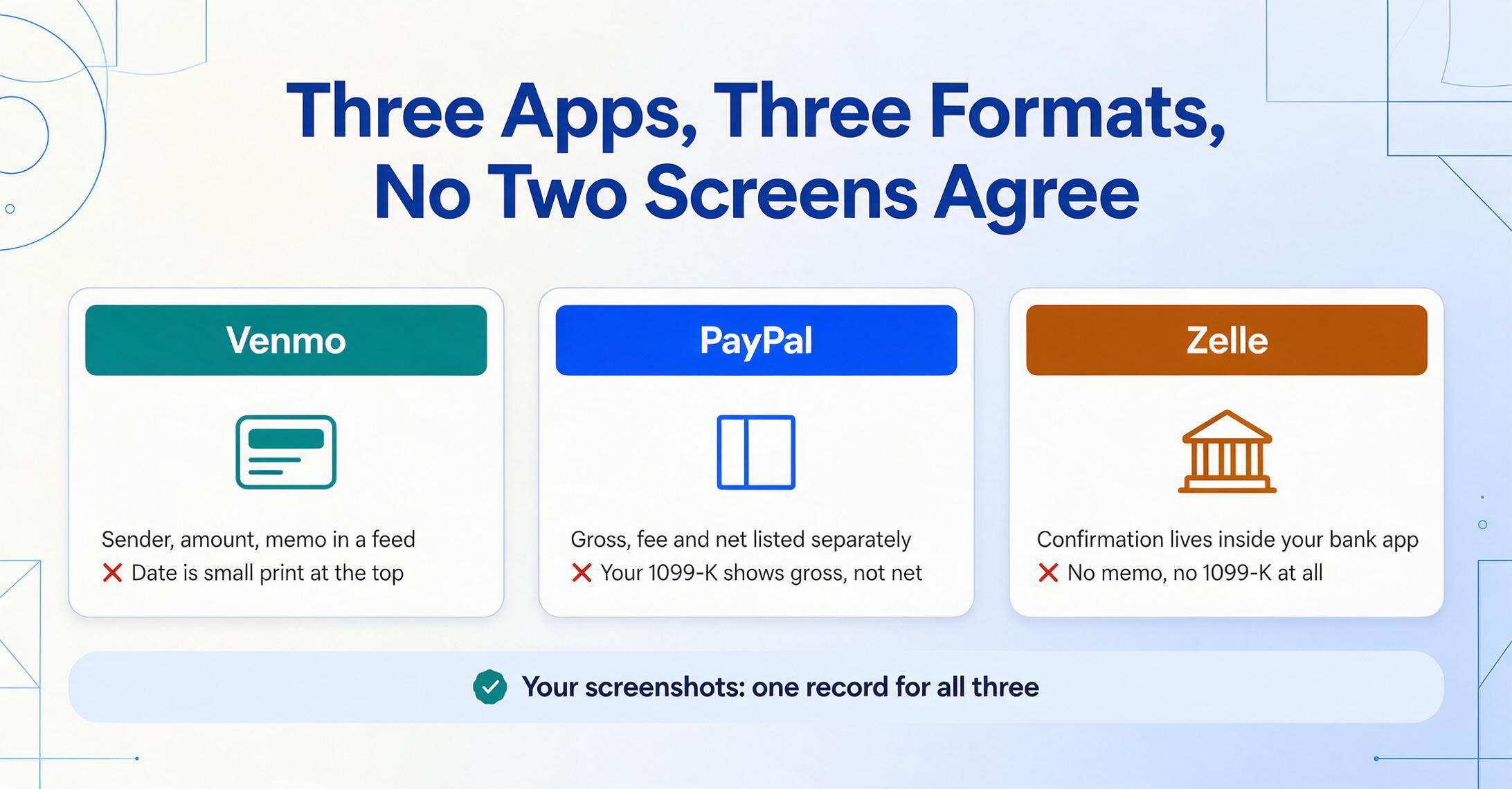
각 결제 앱은 자체 인터페이스에서 거래 내역을 보여주도록 설계되어 있습니다. 서로 연동되도록 만들어진 게 아니죠. 여러 플랫폼의 수입을 한눈에 통합해서 봐야 할 때, 그 통합 작업은 직접 해야 합니다 — 각 플랫폼에서 따로 내보내기(내보내기 기능이 있을 때만 가능)하거나, 거래 내역을 수동으로 하나씩 돌아보는 방식으로요.
레이아웃도 제각각이라 협조가 안 됩니다:
- Venmo은 보낸 사람 이름, 금액, 메모를 소셜 피드 형식으로 보여줍니다 — 금액은 시각적으로 두드러지지만, 날짜는 상단 근처에 작은 글씨로 표시됩니다
- PayPal은 총액, 수수료, 순액을 따로 보여줍니다 — 그리고 1099-K에 기록되는 건 실제로 받은 순액이 아니라 총액입니다 (PayPal 스크린샷의 항목별 분석)
- Zelle은 은행 인터페이스에 내장되어 있습니다 — 체이스, 웰스파고, 뱅크오브아메리카가 각각 확인 화면을 다르게 구성해서 표준 레이아웃이 없습니다
- Cash App은 자체 타이포그래피와 시각적 위계를 사용하며, 달러 금액이 상단에 크게 표시되고 보낸 사람은 아래 컨텍스트에 묻혀 있습니다
거래할 때마다 확인 화면을 스크린샷으로 찍어왔다면 — 2초면 되고 손에 폰이 있으니 흔히 하는 방법이죠 — 이미 기록은 갖고 있는 셈입니다. 문제는 그게 폴더에 40장의 이미지로 쌓여 있고, 스프레드시트로 만들려면 각각을 하나씩 읽어야 한다는 겁니다.
혼합 앱 스크린샷에서의 열 기반 추출
수입 기록에 필요한 열을 정의하면, 도구가 모든 스크린샷에서 해당 특정 필드를 추출합니다 — 어떤 앱에서 왔는지, 화면의 어느 위치에 정보가 있는지와 관계없이요.
프리랜서 수입 기록에 유용한 열 구성:
| 입력하는 열 | AI가 추출하는 내용 | 특정 앱 관련 참고 사항 |
|---|---|---|
| Amount | 받은 결제 금액(표시된 총액) | PayPal의 경우: 총액. 수수료 차감 금액이 필요하면 별도 열로 "Net Amount"를 추가하세요. |
| Date | 거래 날짜, 표준화됨 | "Yesterday", "April 22", 전체 날짜 형식 모두 처리 |
| Sender | 결제한 사람의 이름 또는 사용자 이름 | Venmo 사용자 이름, PayPal 이름, 은행 인터페이스에 표시된 Zelle |
| Platform | 결제를 처리한 앱 | 스크린샷의 시각적 UI에서 판독 가능 |
| Memo | 결제 설명 또는 메모 | Venmo/Cash App에는 있음; Zelle에는 없는 경우가 많음 |
| Fee | 표시된 경우 플랫폼 수수료 | PayPal에 표시됨; Venmo/Zelle에는 표시되지 않음 |
| Transaction ID | 대사(조정)용 참조 번호 | PayPal 및 은행 Zelle 확인서에 있음; Venmo 피드 보기에는 없음 |
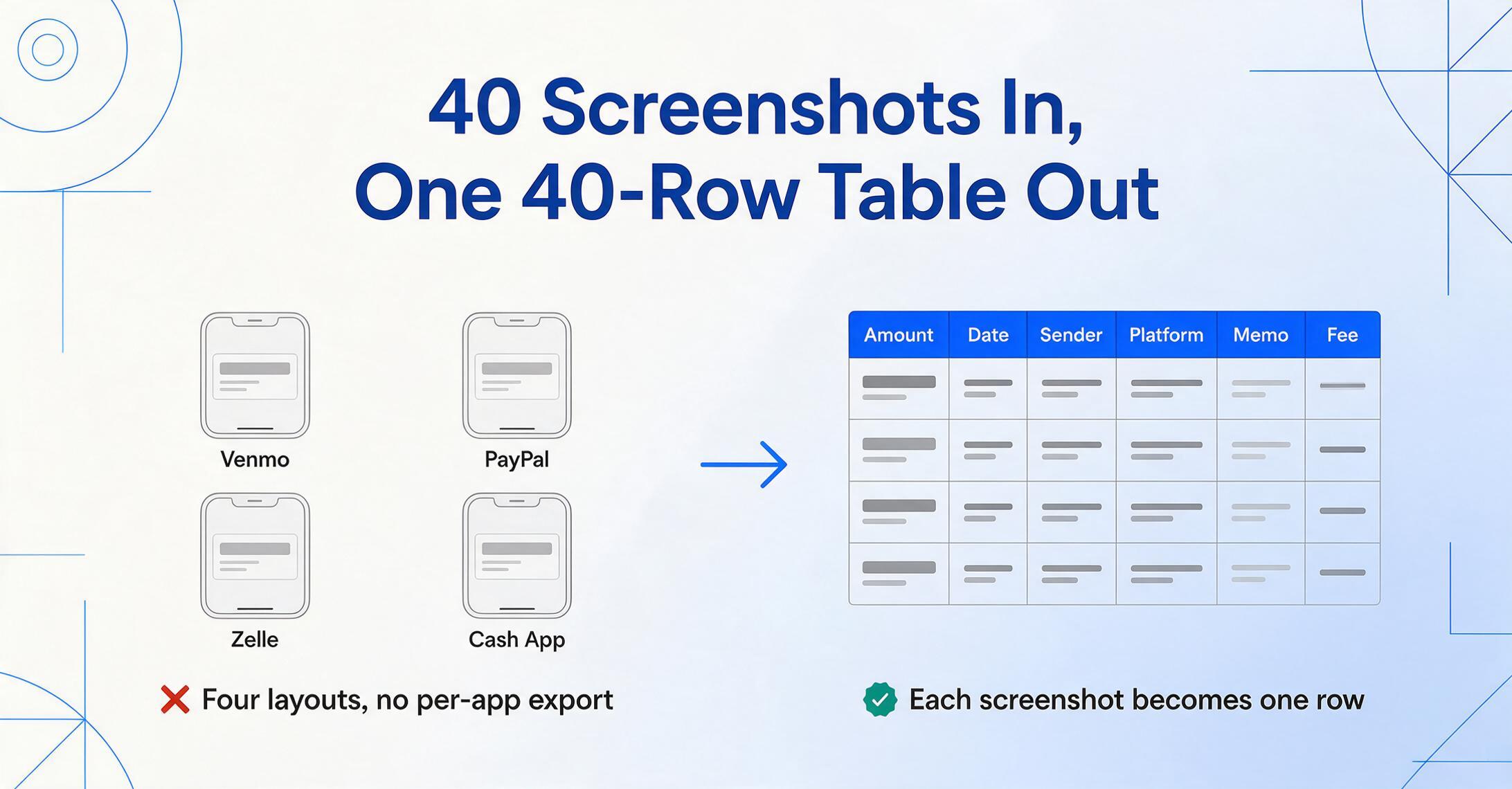
각 스크린샷은 하나의 행이 됩니다. 서로 다른 4개 앱의 스크린샷 40장은 40행짜리 테이블 하나로 만들어집니다 — 형식 전환도, 앱별 내보내기 과정도 필요 없습니다.
다양한 결제 앱에서의 추출 워크플로우에 대한 단계별 안내 — 열 설정, 정확도 기대치, 실용적인 팁 포함 — 는 결제 스크린샷을 스프레드시트로 변환하는 가이드를 참조하세요.
세금 신고용 수입 기록 만들기
세금 준비 목적에 가장 유용한 기록 구조는 금액과 날짜만 있는 것보다 더 나아갑니다. 다음은 실용적인 월별 열 구성입니다:
Date | Amount | Platform | Sender | Memo | Client Project | Category | Fee | Net Amount처음 여섯 개 열은 추출에서 나옵니다. "Client Project"는 메모에 포함되지 않은 경우 수동으로 추가할 수 있습니다. "Category"는 서로 다르게 보고해야 하는 여러 수입원(컨설팅, 제품 판매, 추천 수수료)이 있을 때 유용합니다. "Net Amount"는 수식 열이 될 수 있습니다: Amount에서 Fee를 뺀 값입니다.
이 작업을 더 쉽게 만드는 몇 가지 실용적인 습관:
- 결제 시점에 스크린샷을 찍되, 나중에 찍지 마세요. 확인 화면에는 한 달 후에 찾을 수 있는 거래 내역 화면보다 더 많은 정보(메모, 송신자 세부 정보)가 표시되는 경우가 많습니다.
- 월별로 일관된 열 이름을 사용하세요. 1월부터 4월까지를 별도로 처리하는 경우, 일관된 헤더를 사용하면 네 개의 파일을 병합하는 것이 단일 복사-붙여넣기 작업이 됩니다.
- 명백해 보여도 Platform 열을 유지하세요. 연말에 PayPal의 1099-K와 대조할 때, Platform = PayPal로 로그를 필터링하면 비교 보기를 즉시 얻을 수 있습니다.
- "Reported on 1099-K" 플래그 열을 추가하세요. 받은 양식에 표시되는 금액에 대해 표시해 두면 플랫폼이 보고한 것과 실제로 받은 것 간의 교차 확인이 간소화됩니다.
단계별 가이드: 스크린샷에서 수입 기록까지
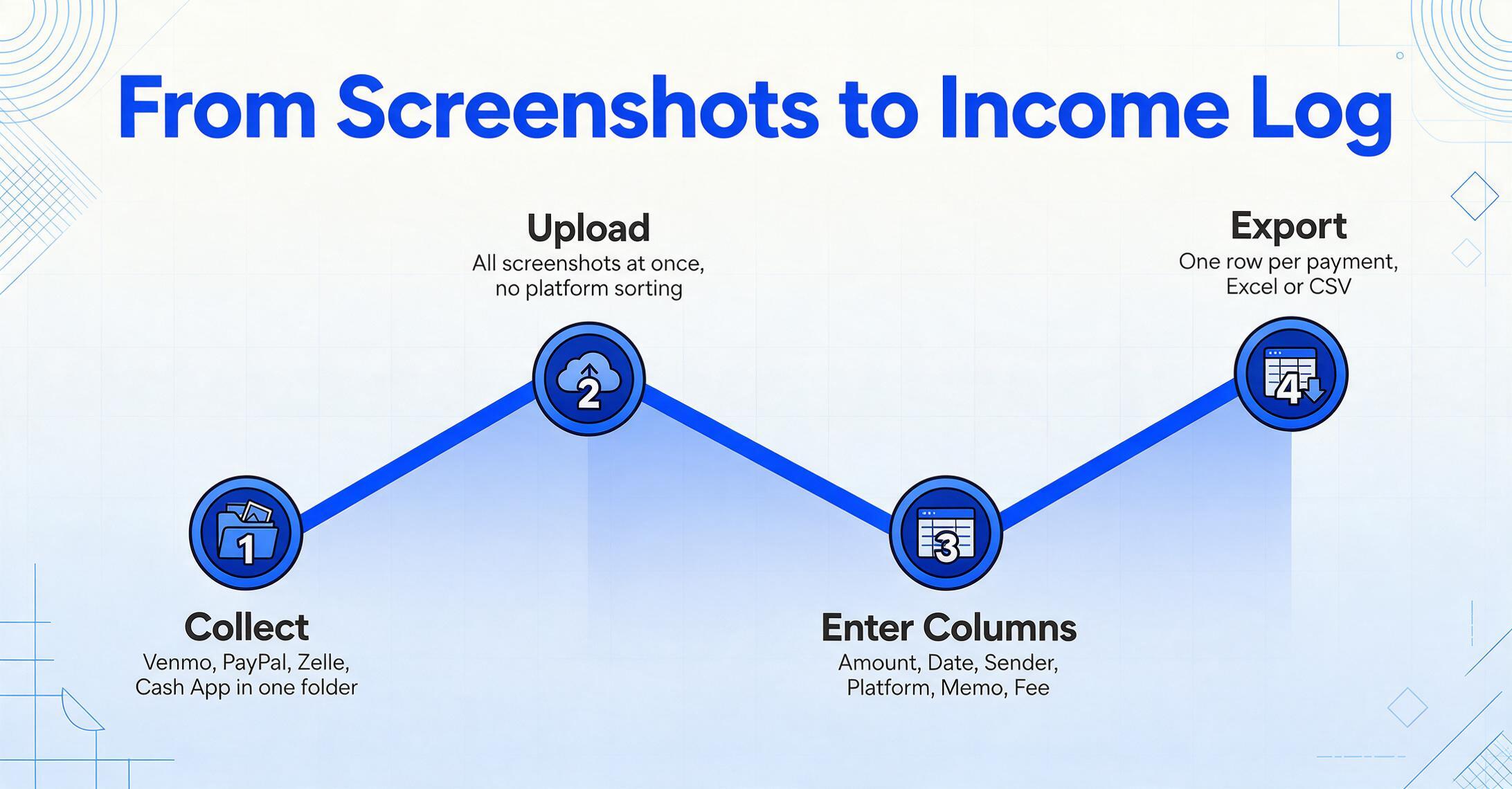
결제 스크린샷 수집
모든 결제 확인 스크린샷을 한 폴더에 저장하세요. Venmo, PayPal, Zelle, Cash App — 모두 섞어도 됩니다. JPG, PNG, WebP 모두 사용할 수 있습니다.
일괄 업로드
ImageToTable.ai → 테이블로 모드로 이동하세요. 모든 스크린샷을 선택하고 한 번에 업로드하세요. 플랫폼별로 분리할 필요가 없습니다.
수입 기록 열 입력
입력: Amount, Date, Sender, Platform, Memo, Fee. 이 값들이 출력의 정확한 헤더가 됩니다. 회계 설정에 맞게 열을 추가하거나 제거하세요.
검토, 정보 추가, 내보내기
각 스크린샷은 한 행이 됩니다. 필요한 경우 Client 또는 Project 열을 수동으로 추가하세요. Excel 또는 CSV로 내보내기 — 회계사나 세무 소프트웨어에 바로 사용할 수 있습니다.
자주 묻는 질문
Venmo, PayPal, Zelle, Cash App 스크린샷을 한 배치에 섞어도 되나요?
네. 네 플랫폼 모두 같은 배치에 넣을 수 있습니다. 각 스크린샷은 독립적으로 처리됩니다 — 도구가 각 이미지를 읽고 정의한 열을 추출하며, 어떤 앱에서 생성된 스크린샷이든 그 앱의 UI가 어떻게 생겼든 상관없습니다. 결제당 한 행씩 있는 통합 테이블 하나를 받게 됩니다.
Zelle은 대부분의 결제 확인 화면에 메모를 표시하지 않습니다. Memo 열은 어떻게 되나요?
해당 행의 Memo 셀은 비어 있게 됩니다 — 정확한 결과입니다. Zelle은 표준 확인 화면에 메모 필드를 포함하지 않기 때문입니다. 수입을 정리할 때는 지어낸 값보다 빈 값이 더 유용합니다. 은행 인터페이스를 통해 Zelle 송금에 메모를 추가했다면, 그 메모는 은행 거래내역 스크린샷에 나타날 수 있습니다.
PayPal은 수수료 전 금액과 수수료 후 순액을 모두 표시합니다. 어떤 금액을 추출하나요?
입력한 열 이름이 추출 결과를 결정합니다. "Amount"를 요청하면 도구가 가장 눈에 띄는 금액 — 일반적으로 총액 — 을 추출합니다. 순액이 필요하면 "Net Amount" 또는 "Amount After Fee" 열을 추가하세요. 같은 배치에 두 열을 모두 넣을 수 있습니다 — 두 금액이 모두 보이는 스크린샷에서는 총액을 한 열에, 순액을 다른 열에 추출합니다.
1년 전으로 거슬러 올라가는 스크린샷이 있습니다. 한 번에 모두 처리할 수 있나요?
네 — 서로 다른 기간의 스크린샷을 섞는 데 제한이 없습니다. 전체 보관분을 업로드하면 도구가 각 스크린샷에서 날짜를 추출하므로 출력 테이블 전체가 정확한 날짜로 채워집니다. 처리 시간은 스크린샷당 약 5~10초입니다. 1년치 주간 결제(50~100개 스크린샷)는 보통 15분 이내에 완료됩니다.
스크린샷이 전체 거래 상세 화면이 아니라 은행 앱 알림일 뿐이면 어떻게 되나요?
짧은 알림 배너에는 제한된 정보만 포함됩니다 — 보통 송금인과 금액, 때로는 일부 메모가 표시됩니다. 도구는 보이는 내용을 추출하고 나머지 열은 비워 둡니다. 완전한 기록을 위해서는 푸시 알림 스크린샷 대신 전체 거래 확인 화면을 사용하세요. 일부 거래에 대해 알림만 있는 경우에도 어쨌든 처리하세요 — 부분 데이터가 데이터 없는 것보다 낫고, 빈 셀이 무엇이 누락되었는지 명확히 표시해 줍니다.
한 달치 결제 스크린샷으로 시도해 보세요 — 배치를 업로드하고 열 이름을 입력하면 수입 로그가 완성되는 모습을 확인할 수 있습니다.
추출 시작