Sua renda está espalhada por três aplicativos.
Veja como colocá-la em uma única planilha
Você terminou um projeto na sexta e recebeu pelo Zelle. O cliente da semana passada usou PayPal. O anterior enviou dinheiro pelo Venmo. Seu retentor fixo vem por transferência bancária. É abril e você está tentando montar um registro de renda — cada plataforma tem um formato de histórico de transações diferente, nenhuma exporta para a mesma estrutura de planilha, e seu único registro consistente é uma galeria cheia de capturas de tela. Existe um jeito mais rápido de lidar com isso.
Principais Conclusões
- Capturas de tela de confirmações de pagamento parecem uma bagunça espalhada na sua galeria — mas na verdade são o único formato de registro que funciona de forma idêntica no Venmo, PayPal, Zelle e Cash App, cada um formatando o histórico de transações em um layout completamente diferente.
- O Zelle não envia 1099-K ao IRS, mas a renda recebida pelo Zelle continua totalmente tributável — e com o limite de declaração do PayPal e do Venmo caindo para apenas $600 na declaração de 2026, organizar renda de múltiplas plataformas é inteiramente sua responsabilidade, não dos seus aplicativos de pagamento.
- Quarenta capturas de tela de pagamento de quatro aplicativos diferentes viram uma única planilha de renda em cerca de cinco minutos com o ImageToTable.ai — você define as colunas uma vez (Amount, Date, Sender, Platform, Fee) e a ferramenta lê cada captura individualmente, extraindo esses campos independentemente do aplicativo de onde veio a confirmação.
Três Apps, Três Formatos, Uma Planilha Que Você Ainda Não Fez
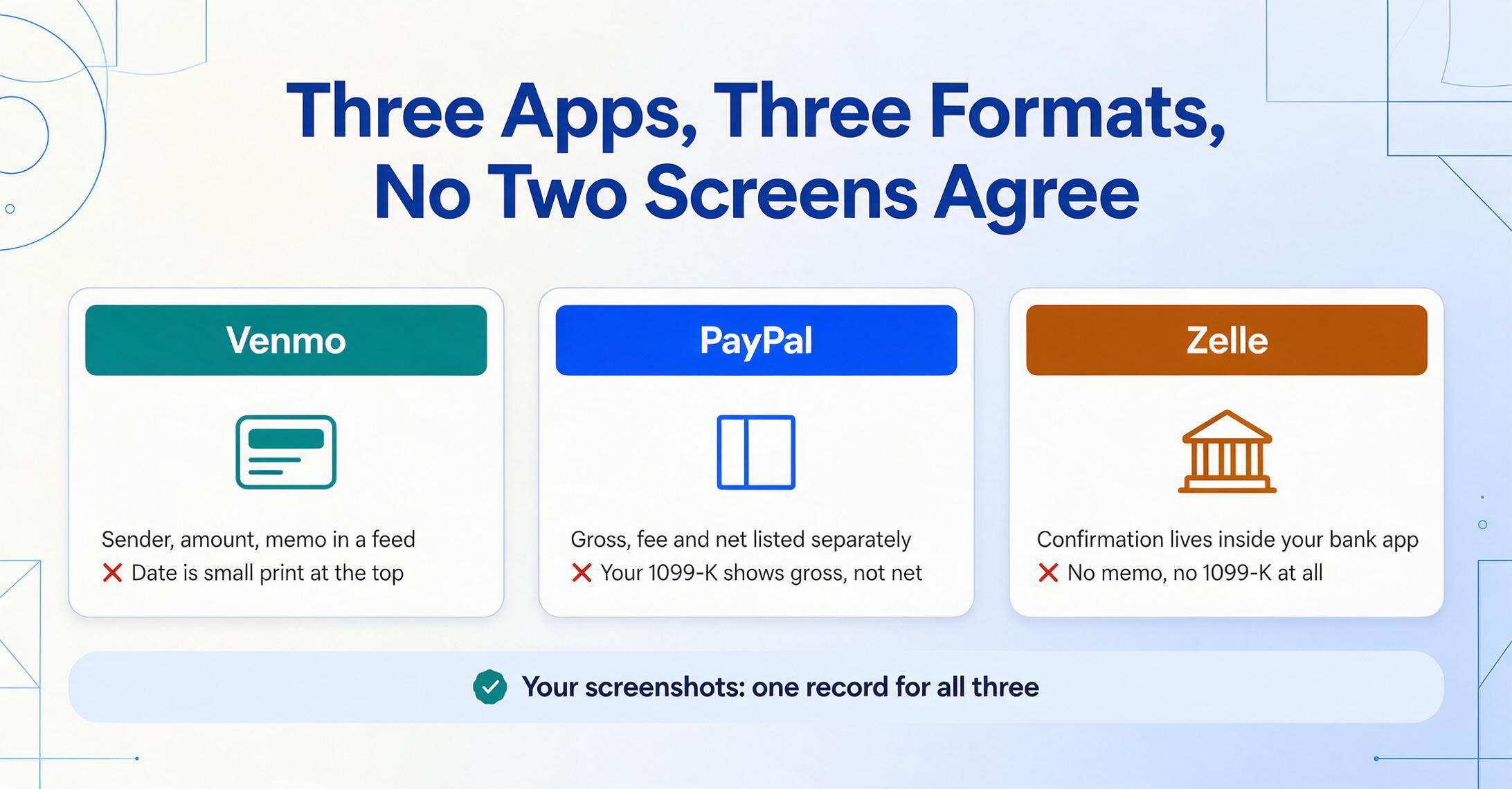
Cada app de pagamento é projetado para mostrar suas transações em sua própria interface. Eles não são projetados para interoperar. Quando você precisa de uma visão unificada da renda entre plataformas, você faz esse trabalho de integração sozinho — seja exportando de cada plataforma separadamente (quando a exportação está disponível), ou revisando manualmente seu histórico de transações.
Os layouts não cooperam:
- Venmo mostra o nome do remetente, o valor e o memo em um formato de feed social — o valor é visualmente proeminente, mas a data está em texto pequeno perto do topo
- PayPal mostra o valor bruto, a taxa e o valor líquido separadamente — e o valor bruto é o que está no seu 1099-K, não o líquido que você realmente recebeu (detalhamento campo a campo de uma captura de tela do PayPal)
- Zelle está embutido na interface do seu banco — Chase, Wells Fargo e Bank of America cada um formata a tela de confirmação de forma diferente, sem um layout padrão
- Cash App usa sua própria tipografia e hierarquia visual, com o valor em dólar grande no topo e o remetente enterrado abaixo do contexto
Se você tem capturado telas de confirmação ao longo do caminho — uma prática comum porque leva dois segundos e você já está com o telefone na mão — você já tem seus registros. O problema é que são 40 imagens em uma pasta e transformá-las em uma planilha exige ler cada uma individualmente.
A Exceção do Zelle: Sem 1099-K, Ainda Tributável
PayPal e Venmo enviarão um 1099-K quando suas transações comerciais excederem o limite de declaração — mesmo que o formulário subestime sua renda líquida real (porque ele declara o valor bruto, não o líquido de taxas). Esse formulário ao menos lembra você de que a renda existe e precisa ser declarada.
O Zelle funciona de forma diferente. Como as transferências do Zelle ocorrem diretamente entre contas bancárias, sem reter fundos em uma plataforma de pagamento, ele não está sujeito ao mesmo requisito de declaração do 1099-K. O Zelle não emite formulários fiscais. No entanto, o IRS ainda espera que você declare a renda recebida pelo Zelle.
Isso significa que a renda do Zelle depende totalmente de você para ser registrada. Não há formulário de fim de ano para conferir. As capturas de tela que você tirou quando os pagamentos chegaram são seus registros — o que torna o processamento eficiente delas mais importante, não menos.
Capturas de Tela como o Único Registro Consistente
Cada aplicativo de pagamento oferece histórico de transações, mas em um formato diferente e com opções de exportação diferentes. O PayPal permite baixar a atividade como CSV; o Venmo tem uma exportação limitada; o Zelle normalmente não oferece nenhum download além do extrato do seu banco. Uma captura de tela do PayPal tirada no momento do pagamento elimina a questão da exportação, porque os campos já estão visíveis na confirmação.
As capturas de tela são o denominador comum — todas as plataformas as geram com um toque, elas têm data e hora marcadas pelo seu celular e capturam o estado da confirmação no momento da transação (antes de quaisquer disputas ou estornos que possam alterar a visualização do histórico depois).
A limitação é que capturas de tela são imagens, não dados estruturados. Processar 40 delas em uma planilha manualmente leva cerca de duas horas. Processá-las com o ImageToTable.ai leva cerca de cinco minutos.
Extração Baseada em Colunas em Capturas de Tela de Apps Diversos
Você define as colunas necessárias para seu registro de renda, e a ferramenta extrai esses campos específicos de cada captura de tela — independentemente de qual app ela veio ou onde a informação aparece na tela.
Para um registro de renda de freelancer, um conjunto de colunas útil:
| Coluna que você insere | O que a IA extrai | Notas sobre apps específicos |
|---|---|---|
| Amount | O pagamento recebido (bruto, como exibido) | Para PayPal: o valor bruto. Adicione "Net Amount" como uma coluna separada se precisar do valor após as taxas. |
| Date | Data da transação, padronizada | Lida com "Yesterday", "April 22" e formatos completos de data |
| Sender | Nome ou nome de usuário de quem pagou você | Nome de usuário do Venmo, nome no PayPal, Zelle conforme listado na interface do banco |
| Platform | Qual app processou o pagamento | Legível pela interface visual da captura de tela |
| Memo | Descrição ou nota do pagamento | Presente no Venmo/Cash App; frequentemente ausente no Zelle |
| Fee | Taxa da plataforma, se exibida | Visível no PayPal; não exibida no Venmo/Zelle/Zelle |
| Transaction ID | Número de referência para conciliação | Confirmações do PayPal e do Zelle via banco; ausente na visualização do feed do Venmo |
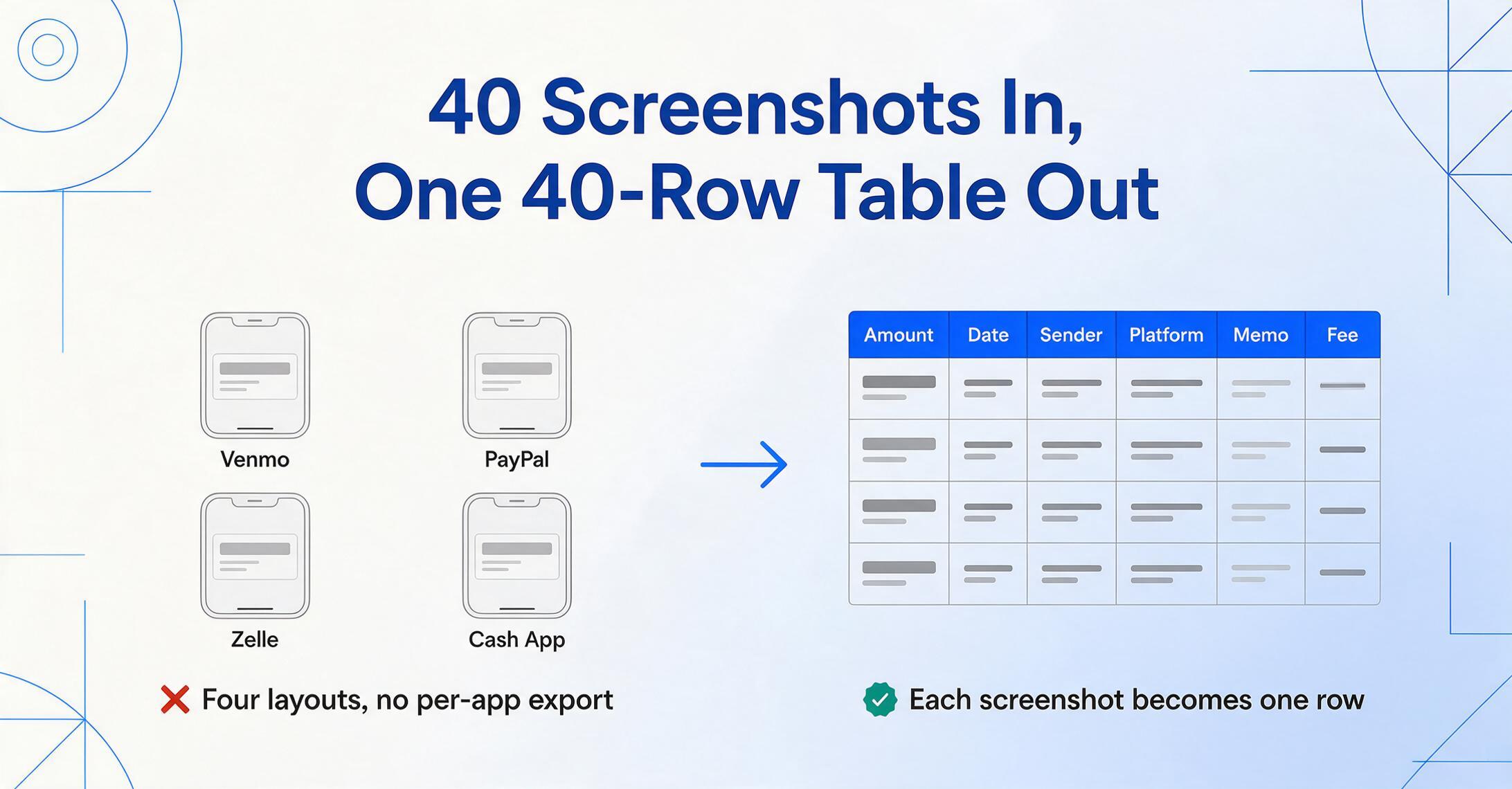
Cada captura de tela vira uma linha. Um lote de 40 capturas de tela de quatro apps diferentes produz uma tabela de 40 linhas — sem troca de formato, sem processo de exportação por app.
Para um passo a passo detalhado do fluxo de extração em diferentes apps de pagamento — incluindo configurações de colunas, expectativas de precisão e dicas práticas — consulte nosso guia para transformar capturas de tela de pagamentos em planilhas.
Criando um Registro de Renda Pronto para Impostos
Para fins de preparação de impostos, a estrutura de registro mais útil vai além de apenas valor e data. Aqui está um conjunto prático de colunas mensais:
Date | Amount | Platform | Sender | Memo | Client Project | Category | Fee | Net AmountAs seis primeiras colunas vêm da extração. "Client Project" pode ser adicionado manualmente se o Memo não capturar isso. "Category" é útil se você tiver múltiplas fontes de renda (consultoria, vendas de produtos, indicações) que precisam ser reportadas de forma diferente. "Net Amount" pode ser uma coluna de fórmula: Amount menos Fee.
Alguns hábitos práticos que facilitam isso:
- Faça captura de tela no momento do pagamento, não depois. A tela de confirmação geralmente mostra mais contexto (Memo, detalhes do remetente) do que a visualização do histórico de transações que você encontraria um mês depois.
- Use nomes de colunas consistentes entre os meses. Se você processar janeiro a abril separadamente, cabeçalhos consistentes tornam a mesclagem de quatro arquivos uma única operação de copiar e colar.
- Mantenha a coluna Platform mesmo quando for óbvio. Ao reconciliar com um 1099-K do PayPal no final do ano, filtrar seu registro por Platform = PayPal dá a você a visualização de comparação imediatamente.
- Adicione uma coluna de sinalização "Reported on 1099-K". Para valores que aparecem em um formulário que você recebe, marque-os — isso simplifica a verificação cruzada entre o que as plataformas reportam vs. o que você recebeu.
Passo a Passo: De Capturas de Tela a Registro de Renda
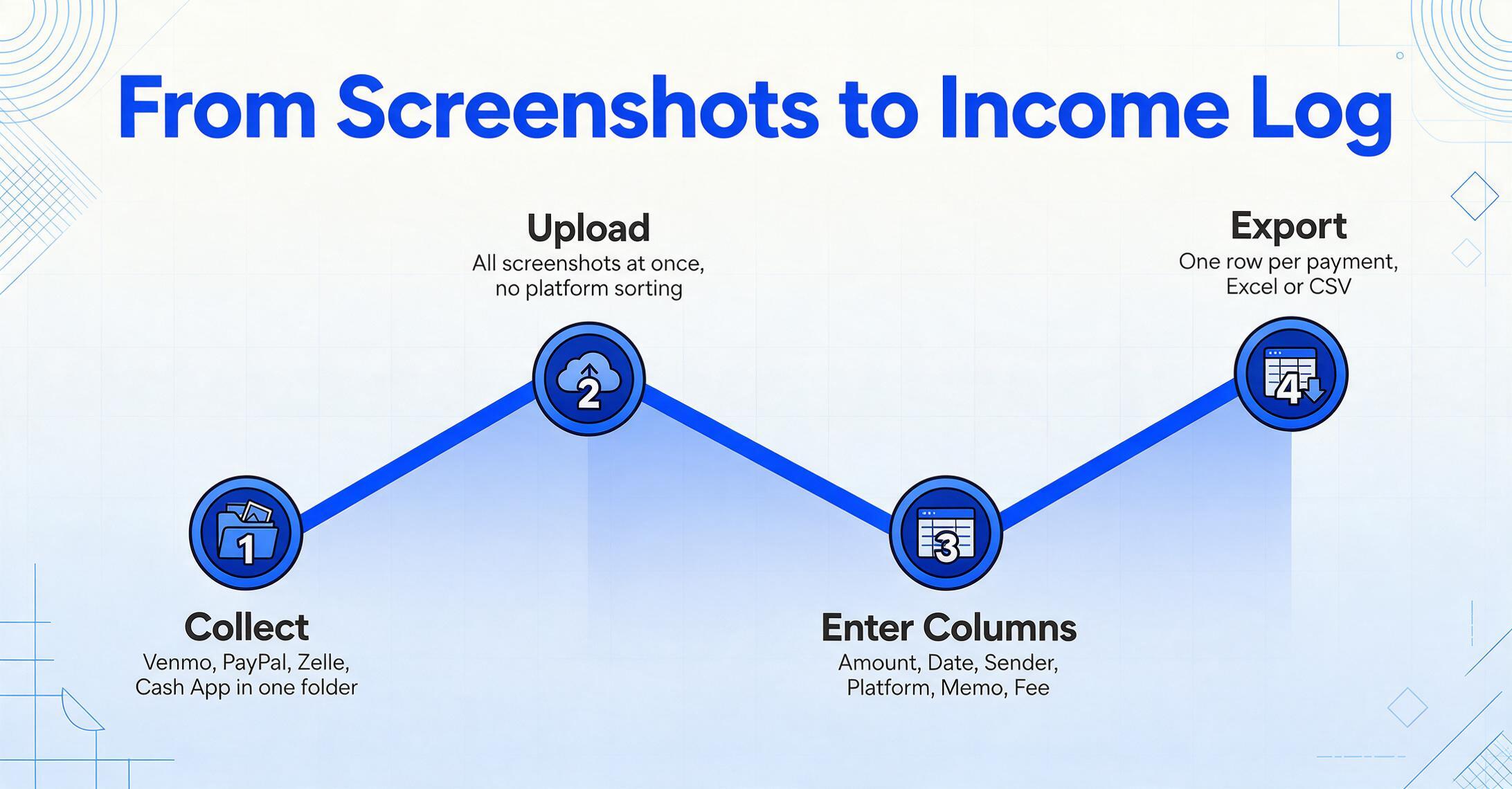
Colete suas capturas de tela de pagamento
Salve todas as capturas de tela de confirmação de pagamento em uma pasta. Venmo, PayPal, Zelle, Cash App — misture todas. JPG, PNG e WebP funcionam.
Envie em lote
Vá para ImageToTable.ai → modo Para Tabela. Selecione todas as capturas de tela e envie de uma vez. Não é necessário separar por plataforma.
Insira as colunas do seu registro de renda
Digite: Amount, Date, Sender, Platform, Memo, Fee. Elas se tornam os cabeçalhos exatos na sua saída. Adicione ou remova colunas para corresponder à sua configuração contábil.
Revise, adicione contexto e exporte
Cada captura de tela se torna uma linha. Adicione uma coluna Client ou Project manualmente se necessário. Exporte para Excel ou CSV — pronto para seu contador ou software de impostos.
Perguntas Frequentes
Posso misturar capturas de tela do Venmo, PayPal, Zelle e Cash App em um mesmo lote?
Sim. Todas as quatro plataformas podem estar no mesmo lote. Cada captura é processada de forma independente — a ferramenta lê cada imagem e extrai as colunas que você definiu, independentemente de qual aplicativo gerou a captura ou de como é a interface desse aplicativo. Você recebe uma tabela unificada com uma linha por pagamento.
O Zelle não mostra memo na maioria das confirmações de pagamento. O que acontece com a coluna Memo?
A célula Memo ficará em branco nessas linhas — o que é preciso, pois o Zelle não inclui um campo de memo nas confirmações padrão. Um valor em branco é mais útil do que um valor inventado quando você está conciliando receitas. Se você adicionar notas a transferências do Zelle pela interface do seu banco, essas notas podem aparecer em capturas de tela de extratos bancários.
O PayPal mostra um valor bruto e um valor líquido após as taxas. Qual deles é extraído?
O nome da coluna que você informa determina o que é extraído. Se você pedir "Amount", a ferramenta extrai o valor mais proeminente exibido — normalmente o bruto. Se quiser o líquido, adicione uma coluna "Net Amount" ou "Amount After Fee". Você pode ter as duas colunas no mesmo lote — a ferramenta extrai o bruto em uma e o líquido na outra para capturas em que ambos estão visíveis.
Tenho capturas de tela de um ano inteiro. Posso processá-las todas de uma vez?
Sim — não há restrição para misturar capturas de períodos diferentes. Envie todo o seu arquivo e a ferramenta extrairá a data de cada captura, então sua tabela de saída ficará com datas precisas do início ao fim. O tempo de processamento é de aproximadamente 5 a 10 segundos por captura. Um ano inteiro de pagamentos semanais (50 a 100 capturas) normalmente termina em menos de 15 minutos.
E se uma captura for apenas uma notificação do aplicativo do banco, e não a tela completa de detalhes da transação?
Banners curtos de notificação contêm informações limitadas — geralmente o remetente e o valor, às vezes um memo parcial. A ferramenta extrai o que está visível, deixando as outras colunas em branco. Para registros completos, use a tela completa de confirmação da transação em vez da captura da notificação push. Se você só tiver notificações de algumas transações, processe mesmo assim — dados parciais são melhores do que nenhum dado, e as células em branco marcarão claramente o que está faltando.
Experimente com um mês de capturas de tela de pagamentos — envie o lote, insira os nomes das colunas e veja o registro de renda se formar.
Começar a Extração