収入が3つのアプリに分散。
1つのスプレッドシートにまとめる方法
金曜日にプロジェクトを終えてZelleで支払いを受け、先週のクライアントはPayPal、その前はVenmoで送金。毎月のリテイナーは銀行振込。4月になって収入ログを作ろうとすると、プラットフォームごとに取引履歴の形式が違い、どれも同じスプレッドシート構造にエクスポートできず、一貫した記録はスクリーンショットだらけのカメラロールだけ。もっと速い方法があります。
重要なポイント
- 支払い確認のスクリーンショットはカメラロール上で散らかって見えるかもしれませんが、実際にはVenmo、PayPal、Zelle、Cash Appのすべてで同じように機能する唯一の記録形式です。各アプリの取引履歴のレイアウトはまったく異なります。
- ZelleはIRSに1099-Kを送信しませんが、Zelleで受け取った収入は依然として全額課税対象です。PayPalとVenmoの報告基準額が2026年の税申告からわずか600ドルに引き下がるため、複数プラットフォームの収入を整理するのは、支払いアプリではなく、あなた自身の仕事です。
- 4つの異なるアプリからの40枚の支払いスクリーンショットが、ImageToTable.aiを使えば約5分で1つの収入スプレッドシートになります。列を一度定義するだけで(Amount、Date、Sender、Platform、Fee)、ツールが各スクリーンショットを個別に読み取り、確認元のアプリに関係なくそれらのフィールドを抽出します。
3つのアプリ、3つの形式、まだ作っていない1つのスプレッドシート
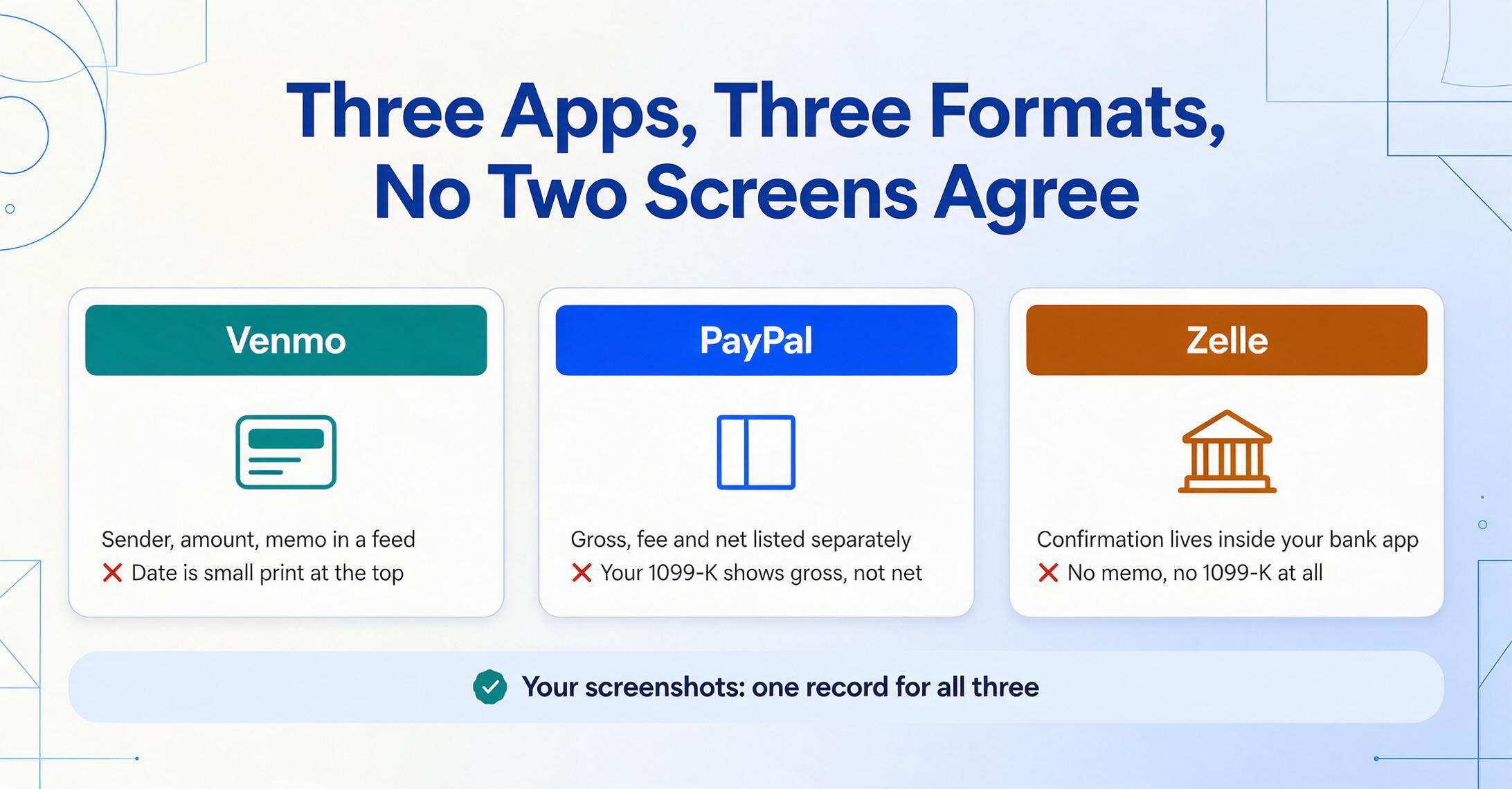
各決済アプリは、それぞれ独自のインターフェースで取引を表示するように設計されています。それらは相互運用を想定していません。プラットフォームをまたいだ収入の統一ビューが必要な場合、その統合作業は自分で行うことになります。各プラットフォームから個別にエクスポートするか(エクスポート機能がある場合)、または取引履歴を手動で遡って確認するかのどちらかです。
レイアウトは互いに互換性がありません:
- Venmo は送信者名、金額、メモをソーシャルフィード形式で表示します。金額は視覚的に目立ちますが、日付は上部近くに小さな文字で表示されます
- PayPal は総額、手数料、純額を別々に表示します。そして、1099-Kに記載されるのは、実際に受け取った純額ではなく、総額です(PayPalスクリーンショットの項目別内訳)
- Zelle は銀行のインターフェースに組み込まれています。Chase、Wells Fargo、Bank of Americaはそれぞれ確認画面の形式が異なり、標準的なレイアウトはありません
- Cash App は独自のタイポグラフィと視覚的階層を使用しており、ドル金額が上部に大きく表示され、送信者はその下のコンテキストの中に埋もれています
これまで確認画面をスクリーンショットしてきたなら、それは一般的な方法です。2秒で済み、手元にスマホがあるからです。すでに記録はお持ちのはずです。問題は、それらがフォルダ内の40枚の画像であり、スプレッドシートに変換するには、それぞれを個別に読み取る必要があることです。
Zelleの例外:1099-Kは発行されないが、課税対象
PayPalとVenmoでは、事業取引が報告基準額を超えると1099-Kが送られてきます。たとえそのフォームが実際の純利益を過小評価していても(手数料を差し引かず総額で報告するため)、そのフォームによって収入が存在し、申告が必要であることを少なくとも思い出させてくれます。
Zelleは仕組みが異なります。Zelleは支払いプラットフォームに資金を保持するのではなく、銀行口座間で直接送金するため、同じ1099-K報告義務の対象にはなりません。Zelleは税務フォームを発行しません。しかし国税庁(IRS)は、Zelleを通じて受け取った収入を報告することを依然として求めています。
つまり、Zelleの収入はすべて自分で記録する必要があるということです。照合するための年末フォームはありません。支払いが入金されたときに撮ったスクリーンショットがあなたの記録となります。そのため、それらを効率的に処理することが、これまで以上に重要になります。
一貫した唯一の記録としてのスクリーンショット
どの支払いアプリにも取引履歴がありますが、形式もエクスポート機能もそれぞれ異なります。PayPalではアクティビティをCSVとしてダウンロードできます。Venmoには限定的なエクスポート機能しかありません。Zelleには、銀行の明細書を除いて、通常ダウンロード機能は一切ありません。支払い時に撮ったPayPalのスクリーンショットは、確認画面にすでに項目が表示されているため、エクスポートの問題を完全に回避できます。
スクリーンショットは共通項です。どのプラットフォームでもワンタップで作成でき、スマートフォンによって日付が記録され、取引時点の確認状態をそのまま捉えています(後で履歴表示が変わる可能性のある異議申し立てや返金が発生する前の状態です)。
制限事項は、スクリーンショットが画像であり、構造化データではないことです。40件を手動でスプレッドシートに処理するには約2時間かかります。ImageToTable.aiで処理すれば約5分です。
複数アプリのスクリーンショットを横断した列ベース抽出
収入ログに必要な列を定義すると、ツールがすべてのスクリーンショットから該当フィールドを抽出します。どのアプリ由来か、画面上のどこに情報があるかは問いません。
フリーランサーの収入ログに役立つ列セットの例:
| 入力する列 | AIが抽出する内容 | アプリ別の注意点 |
|---|---|---|
| Amount | 受け取った支払い額(表示どおりの総額) | PayPalの場合: 総額。手数料差引後の金額が必要な場合は、別途「Net Amount」列を追加してください。 |
| Date | 取引日(標準化済み) | 「Yesterday」「April 22」、完全な日付形式に対応 |
| Sender | 支払い者の名前またはユーザー名 | Venmoのユーザー名、PayPalの名前、銀行インターフェースに表示されるZelleの名前 |
| Platform | 支払いを処理したアプリ | スクリーンショットの視覚的なUIから判読可能 |
| Memo | 支払いの説明またはメモ | Venmo/Cash Appには表示あり。Zelleにはないことが多い |
| Fee | 表示されている場合のプラットフォーム手数料 | PayPalには表示あり。Venmo/Zelleには表示なし |
| Transaction ID | 照合用の参照番号 | PayPalと銀行のZelle確認画面にあり。Venmoのフィード表示にはなし |
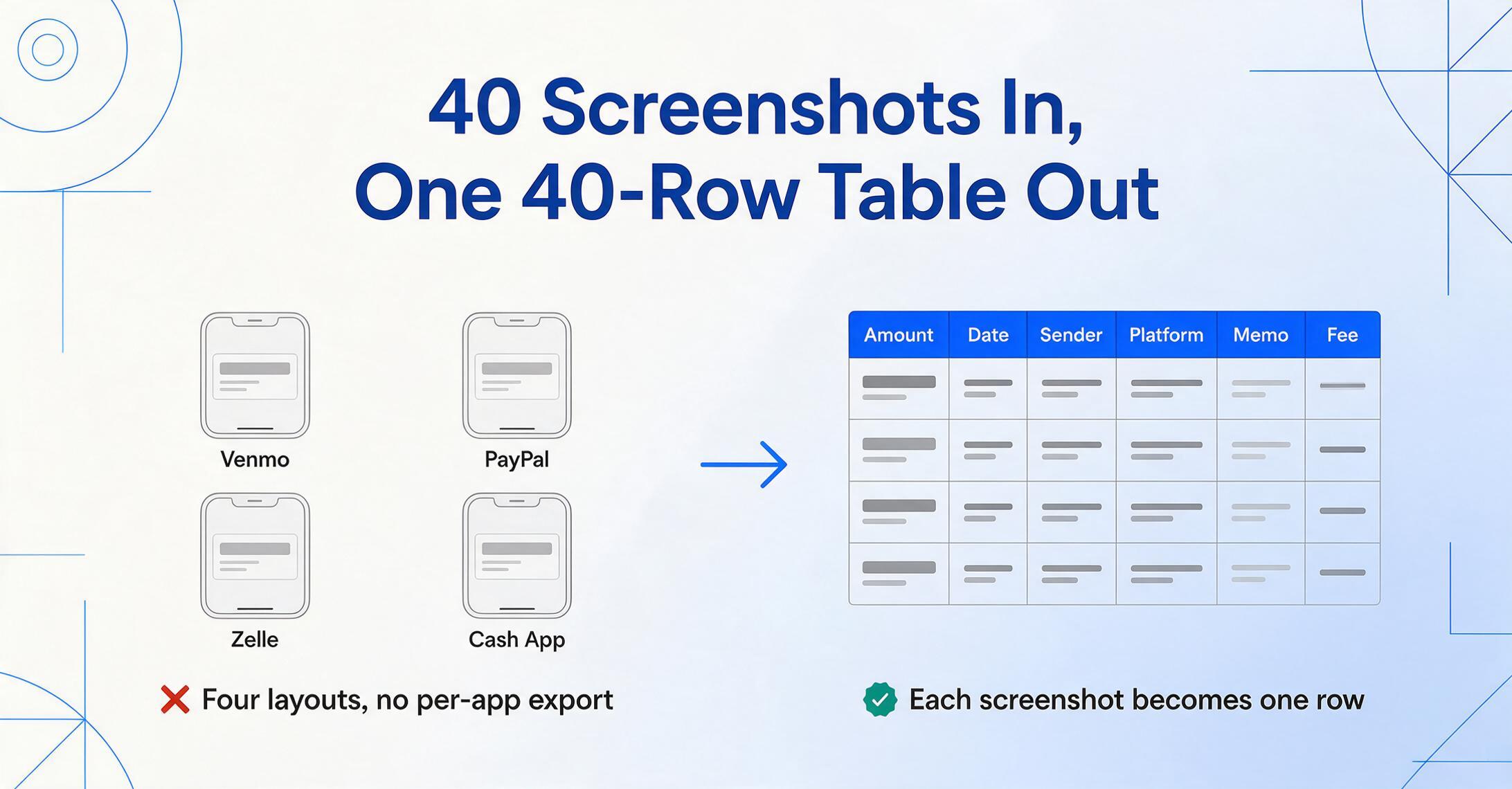
各スクリーンショットが1行になります。4つの異なるアプリからの40枚のスクリーンショットのバッチで、40行のテーブルが1つ生成されます。形式の切り替えも、アプリごとのエクスポート処理も不要です。
異なる決済アプリにわたる抽出ワークフローのステップバイステップ解説(列の設定、精度の期待値、実用的なヒントを含む)については、決済スクリーンショットをスプレッドシートに変換するガイドをご覧ください。
税務申告に使える収入ログの作成
税務申告の準備には、金額と日付だけでなく、より実用的なログ構造が役立ちます。以下は、月ごとの実用的な列構成の例です:
Date | Amount | Platform | Sender | Memo | Client Project | Category | Fee | Net Amount最初の6列は抽出で得られます。「Client Project」は、メモに記載がない場合は手動で追加できます。「Category」は、コンサルティング、製品販売、紹介料など、複数の収入源があり、それぞれ異なる申告が必要な場合に便利です。「Net Amount」は、AmountからFeeを差し引く計算式の列にできます。
これを簡単にするための実用的な習慣をいくつかご紹介します:
- 支払い時にスクリーンショットを撮る(後からではなく)。確認画面には、1か月後に取引履歴で見るよりも多くの情報(メモ、送信者情報など)が表示されることがよくあります。
- 月をまたいで列名を統一する。1月から4月までを別々に処理する場合、ヘッダーが統一されていれば、4つのファイルを1回のコピー&ペーストで結合できます。
- Platform列は明らかでも残しておく。年末にPayPalの1099-Kと照合する際、Platform = PayPalでログをフィルタリングすれば、すぐに比較ビューが得られます。
- 「Reported on 1099-K」フラグ列を追加する。受け取ったフォームに記載されている金額にはマークを付けておくと、プラットフォームの報告内容と実際の受取額の照合が簡単になります。
ステップバイステップ:スクリーンショットから収入ログへ
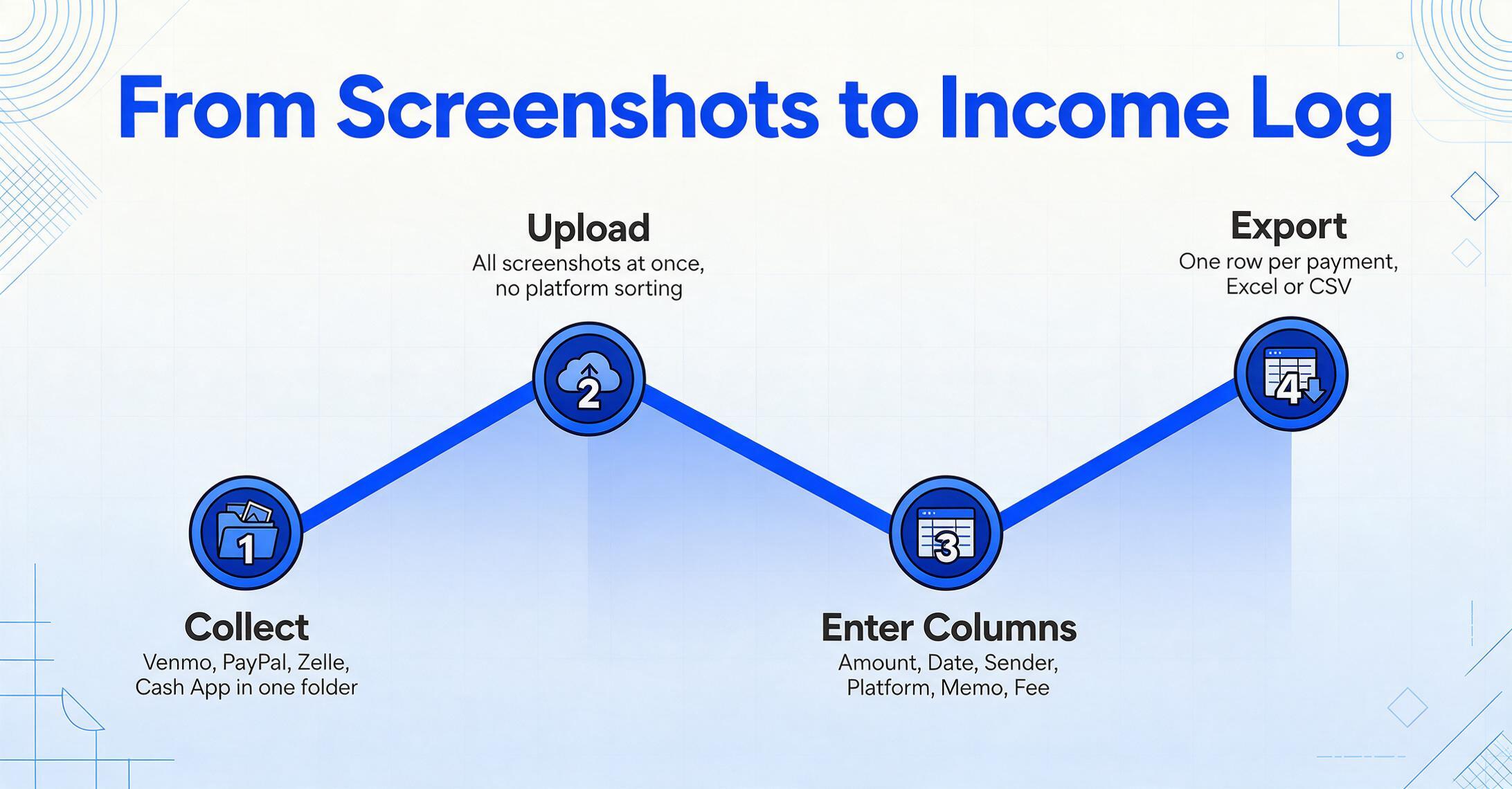
支払いスクリーンショットを収集する
すべての支払い確認スクリーンショットを1つのフォルダに保存します。Venmo、PayPal、Zelle、Cash App — すべて混在して構いません。JPG、PNG、WebPのいずれも対応しています。
一括アップロードする
ImageToTable.aiにアクセスし、テーブルに変換モードを選択します。すべてのスクリーンショットを選択して一度にアップロードします。プラットフォームごとに分ける必要はありません。
収入ログの列を入力する
次のように入力します:Amount, Date, Sender, Platform, Memo, Fee。これらが出力の正確なヘッダーになります。会計設定に合わせて列を追加・削除できます。
確認、コンテキスト追加、エクスポート
各スクリーンショットが1行になります。必要に応じてClientやProject列を手動で追加します。ExcelまたはCSVにエクスポートすれば、会計士や税務ソフトウェアですぐに使えます。
よくある質問
Venmo、PayPal、Zelle、Cash Appのスクリーンショットを1つのバッチに混在させてもいいですか?
はい。4つのプラットフォームすべてを同じバッチに含めることができます。各スクリーンショットは個別に処理されます。ツールは各画像を読み取り、定義した列を抽出します。スクリーンショットがどのアプリで生成されたか、そのアプリのUIがどのようなものかに関係なく処理されます。支払いごとに1行の統合テーブルが出力されます。
Zelleはほとんどの支払い確認画面にメモを表示しません。Memo列はどうなりますか?
該当行のMemoセルは空白になります。Zelleは標準の確認画面にメモ欄を含まないため、これは正確な結果です。収入の照合時には、作り出した値よりも空白の方が有用です。銀行のインターフェースを通じてZelle送金にメモを追加した場合、そのメモは銀行の明細スクリーンショットに表示されることがあります。
PayPalは手数料後の総額と純額を表示します。どちらを抽出しますか?
入力した列名によって抽出内容が決まります。「Amount」を指定すると、ツールは最も目立つ金額(通常は総額)を抽出します。純額が必要な場合は、「Net Amount」または「Amount After Fee」列を追加してください。同じバッチに両方の列を含めることも可能で、両方が表示されているスクリーンショットでは、総額と純額をそれぞれ別の列に抽出します。
1年前までのスクリーンショットがあります。一度にすべて処理できますか?
はい。異なる期間のスクリーンショットを混在させることに制限はありません。アーカイブ全体をアップロードすると、ツールが各スクリーンショットから日付を抽出するため、出力テーブルは全体を通して正確な日付になります。処理時間はスクリーンショット1枚あたり約5〜10秒です。1年分の毎週の支払い(50〜100枚)は、通常15分以内で完了します。
スクリーンショットが銀行アプリの通知だけで、取引詳細画面でない場合はどうなりますか?
短い通知バナーには限られた情報しか含まれていません。通常は送信者と金額、場合によってはメモの一部です。ツールは表示されている内容を抽出し、他の列は空白のままにします。完全な記録が必要な場合は、プッシュ通知のスクリーンショットではなく、取引確認の全画面を使用してください。一部の取引で通知しかない場合は、それでも処理してください。部分的なデータでもデータがないよりはましであり、空白セルが欠落箇所を明確に示します。
1か月分の支払いスクリーンショットでお試しください。バッチをアップロードして列名を入力すると、収入ログがまとまっていくのを確認できます。
抽出を開始