Votre screenshot de paiement
est un enregistrement financier
Soixante-quatre millions d'Américains ont exercé une activité indépendante en 2024 — et une grande partie d'entre eux suit ses revenus via un patchwork de screenshots de confirmation Venmo, PayPal, Zelle et Cash App. Pour un indépendant qui gère 60 paiements clients par mois sur trois ou quatre plateformes, cela représente environ 90 minutes chaque mois consacrées à une seule tâche : ouvrir chaque screenshot et saisir manuellement le nom du payeur, le montant, la date et le mémo dans un spreadsheet. Sur un an, cela fait 18 heures — deux journées de travail complètes — perdues à retaper des données qui sont déjà dans l'image. Les plateformes n'offrent pas de meilleure solution. Mais vos screenshots contiennent déjà tout ce dont vous avez besoin — si vous savez comment l'extraire.
Pourquoi les applications de paiement gardent vos données enfermées dans des captures d'écran
Voici un scénario que connaît bien quiconque reçoit plus de 30 paiements par mois : vous avez des confirmations de paiement éparpillées entre Venmo, PayPal, Zelle et Cash App. Vous en avez besoin dans un seul spreadsheet pour préparer vos impôts ou réconcilier vos clients. Alors vous ouvrez chaque application, trouvez la transaction, et… découvrez qu'il n'y a pas de bouton d'export.
Ce n'est pas un oubli. C'est une caractéristique structurelle de la façon dont les plateformes de paiement grand public sont conçues.
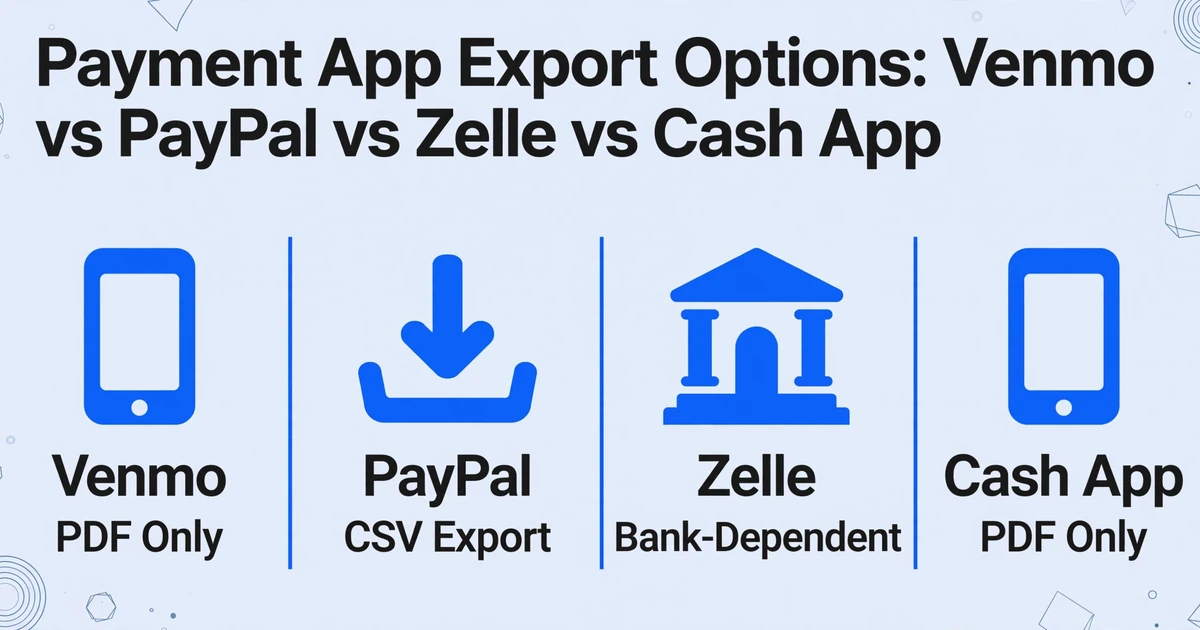
Venmo ne propose pas d'export CSV pour les comptes personnels. Le seul document téléchargeable est un relevé PDF mensuel — un document conçu pour la lecture humaine, pas pour le traitement des données. Si un freelance veut une liste de tous les noms de payeurs, montants et dates du mois, il a deux options : payer un service d'intégration tiers, ou ouvrir l'application ligne par ligne. PayPal est le plus favorable à l'export du groupe, offrant des téléchargements CSV de l'historique des transactions. Mais les données ne vivent que dans l'écosystème PayPal : si vous recevez aussi de l'argent via Zelle (traité par votre banque) et Venmo (détenu par PayPal mais isolé au niveau des données), vos données de paiement sont réparties entre trois silos non connectés.
Zelle, contrairement à Venmo et PayPal, n'a même pas sa propre page d'historique de transactions autonome. Tous les enregistrements Zelle sont intégrés dans l'application mobile ou le portail en ligne de votre banque. La disponibilité de l'export dépend entièrement de la banque que vous utilisez — certaines permettent de télécharger un CSV, d'autres ne donnent qu'une liste à l'écran. Cash App fournit des relevés mensuels au format PDF uniquement, sans option CSV. Le tableau de bord vendeur de Square offre des exports robustes pour les commerçants, mais le côté grand public de Cash App garde les données de transaction étroitement verrouillées.
Cette fragmentation n'est pas accidentelle. Les applications de paiement grand public sont optimisées pour envoyer et recevoir de l'argent, pas pour la tenue de registres financiers. Elles veulent que vous restiez dans leur écosystème, pas que vous extrayiez des données vers un spreadsheet neutre. L'IRS, cependant, voit les choses différemment. Selon les exigences de tenue de registres de l'IRS, les entreprises doivent conserver des registres qui montrent clairement les revenus et les dépenses. La publication 583 stipule que vous devez conserver les documents justificatifs pour toutes les transactions déclarées sur votre déclaration de revenus. Une capture d'écran de paiement — horodatée, montrant le montant, le payeur et la plateforme — est un document justificatif. La question n'est pas de savoir si les captures d'écran comptent. C'est de savoir comment les transformer d'une galerie d'images en un registre financier utilisable.
Ce que la saisie manuelle des confirmations de paiement vous coûte réellement
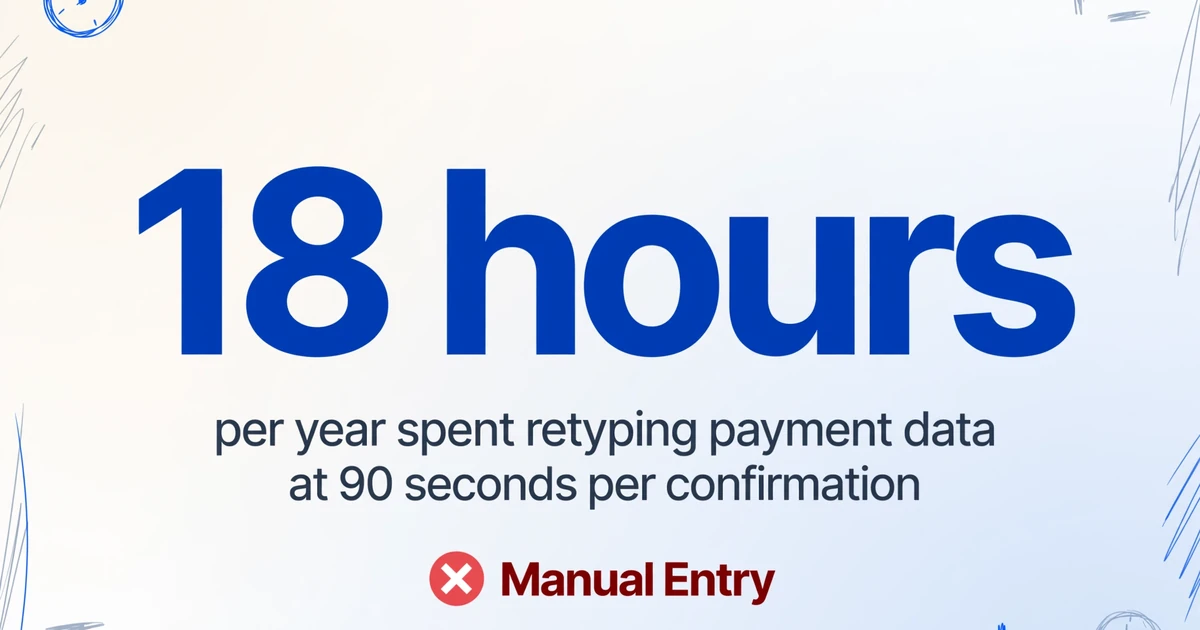
L'ampleur n'est pas abstraite. Une personne qui gère 60 confirmations de paiement par mois sur quatre plateformes — un volume typique pour un freelance à temps partiel avec quelques clients réguliers et des projets ponctuels occasionnels — peut passer 90 secondes par confirmation : ouvrir le screenshot, lire le nom du payeur, le saisir dans le spreadsheet, saisir le montant, saisir la date, saisir toute note, passer au screenshot suivant. Cela représente 90 minutes par mois. 18 heures par an. Uniquement pour saisir des données qui existent déjà dans l'image.
La difficulté est aggravée par le fonctionnement réel de ces plateformes. L'interface de Venmo affiche les montants de paiement bien en évidence mais masque la note de transaction complète derrière un appui. Les interfaces bancaires de Zelle tronquent souvent les notes de paiement. Cash App affiche les transactions récentes dans un flux défilant qui ne prend pas en charge le copier-coller — vous ne pouvez littéralement pas sélectionner et copier le texte d'un écran de détail de paiement Cash App. La plateforme censée faciliter la réception d'argent rend l'enregistrement de cet argent fastidieux.
Sur r/Bookkeeping, un utilisateur a décrit son rituel mensuel : « Je reçois environ 40 paiements Venmo par mois pour mon activité secondaire. Je fais un screenshot de chaque confirmation, puis le dernier jour du mois, je m'installe avec mon téléphone et mon ordinateur portable et je ressaisis chacun d'entre eux dans une Google Sheet. Cela prend deux heures et je redoute cela chaque mois. » Un autre freelance sur r/smallbusiness a posté : « Quelqu'un a-t-il une meilleure façon de suivre les paiements PayPal + Zelle ? Je saisis manuellement 70 à 80 transactions par mois et je sais que je vais en manquer une à l'approche des impôts. »
L'IRS ne se soucie pas de l'application de paiement utilisée par votre client. Il se soucie de savoir si vous avez déclaré les revenus. Chaque screenshot que vous ne journalisez pas est une exposition potentielle à un audit — et chaque screenshot que vous saisissez manuellement est du temps non facturable.
Ce que l'extraction par IA réussit là où la saisie manuelle échoue
Si vous avez déjà utilisé un outil OCR classique sur une capture d'écran de paiement, vous connaissez le résultat : un mur de texte extrait où le nom du payeur, le montant, la date et le motif sont mélangés. L'OCR lit les caractères — il ne comprend pas que « 125,00 $ » à côté de « Maria Gonzalez » sur un écran Venmo est un paiement de Maria, et non un solde ou des frais.
Ce qui rend les captures d'écran de paiement particulièrement adaptées à l'extraction par IA, c'est un détail que beaucoup négligent : les applis de paiement affichent des données structurées. Chaque écran de confirmation Venmo, PayPal, Zelle ou Cash App suit une mise en page répétable. Le montant est toujours bien visible. Le nom du payeur est toujours près du haut. La date et l'ID de transaction sont toujours à l'écran. Un modèle de vision IA n'a pas besoin qu'on lui dise où se trouvent ces champs — il comprend ce qu'ils signifient en lisant l'écran comme le ferait un humain.
C'est la différence entre l'extraction par position (dessiner des cadres autour des champs sur un modèle) et l'extraction sémantique (indiquer à l'IA ce que vous cherchez, et elle le trouve en comprenant le contenu). Avec l'extraction par colonnes personnalisées, il vous suffit de nommer les colonnes souhaitées — Payeur, Montant, Date, Motif, Plateforme — et l'IA localise les données correspondantes sur chaque capture. Vous ne lui dites pas où se trouvent les données sur l'écran. Vous lui dites quelles données comptent pour vous. Le format de l'écran Venmo, PayPal ou Zelle cesse d'être un problème, car l'IA s'adapte à chacun dès qu'elle le voit.
Voilà ce que signifie vraiment l'extraction « sans modèle » : vous ne créez pas de règle d'analyse pour chaque appli de paiement. Vous n'entraînez pas de modèle avec des exemples étiquetés. Vous importez un dossier de captures d'écran de paiement de différentes plateformes et vous obtenez un seul tableur, avec les mêmes colonnes remplies, quel que soit l'écran d'origine. L'IA lit l'en-tête vert de Venmo et l'interface bleue de PayPal comme deux présentations des mêmes données sous-jacentes.
Comment extraire des captures d'écran de paiement vers un tableur en trois étapes
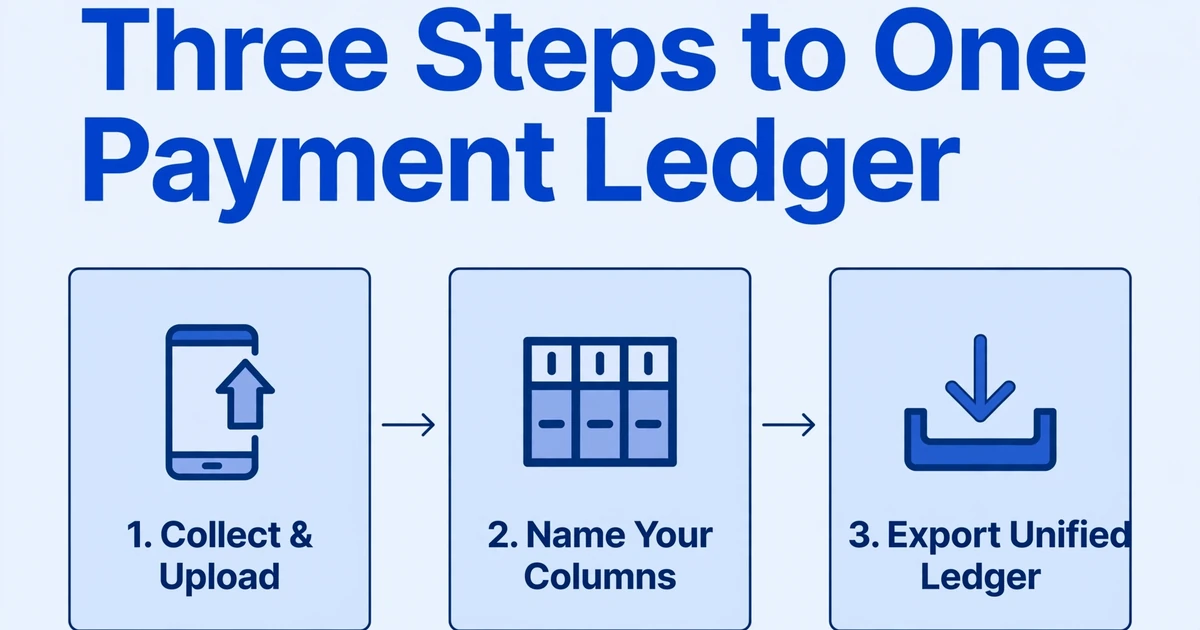
Le processus de transformation des captures d'écran de paiement en tableur ne nécessite aucune configuration technique ni intégration avec l'API de chaque plateforme de paiement. Voici comment cela fonctionne.
Collectez et téléversez vos captures d'écran de paiement
Rassemblez les captures d'écran de Venmo, PayPal, Zelle, Cash App ou de toute autre plateforme de paiement. Elles peuvent être dans des formats mixtes — PNG, JPG, ou même des captures d'écran de pages web. Téléversez-les toutes en une seule fois. Pas besoin de les trier ou de les étiqueter au préalable ; l'extraction fonctionne sur toutes les plateformes en un seul lot.
Nommez les colonnes dont vous avez besoin
Saisissez les en-têtes de colonnes correspondant aux données souhaitées : « Nom du payeur », « Montant », « Date », « Méthode de paiement », « Mémo/Note ». L'IA lit chaque capture d'écran et remplit la valeur correspondante pour chaque colonne. Vous définissez la structure de sortie — l'IA se charge de trouver les données dans les différentes mises en page des applications de paiement.
Exportez votre registre de paiements unifié
Téléchargez le résultat sous forme de feuille de calcul Excel ou de CSV. Chaque ligne correspond à un paiement, chaque colonne à un champ que vous avez défini. Vérifiez l'exactitude, et votre journal des paiements du mois — ou du trimestre — est terminé. Exportez directement vers votre logiciel de comptabilité ou partagez-le avec votre comptable.
Les fichiers sont traités de manière sécurisée et ne sont pas stockés.
La démo ci-dessus vous permet d'essayer avec n'importe quelle capture d'écran de paiement — aucun préréglage n'est nécessaire, car l'outil ne compare pas votre fichier à un modèle. Il lit ce qui est à l'écran et extrait ce que vous avez demandé.
Pourquoi un seul tableur pour toutes les plateformes de paiement change tout
Le plus grand avantage de l'extraction sans modèle sur les plateformes de paiement se manifeste lors du rapprochement de fin de mois. Au lieu de vous connecter à Venmo pour télécharger un relevé PDF, puis à PayPal pour un CSV, puis à votre banque pour les relevés Zelle, puis à Cash App pour un autre PDF — et de passer ensuite une heure à fusionner quatre fichiers aux en-têtes de colonnes différents en un seul tableur exploitable — vous traitez toutes les captures d'écran ensemble, en une seule fois. Le résultat est un tableau unique où les paiements Venmo figurent dans les mêmes colonnes que ceux de PayPal, Zelle et Cash App. Une ligne par transaction, quelle que soit la source.
Si vous préférez procéder plateforme par plateforme — où se trouve chaque champ à l'écran et quelles valeurs privilégier — commencez par le guide des champs pour captures d'écran PayPal ou le guide des champs Venmo. Pour traiter un lot mixte de captures d'écran provenant de toutes les applications de paiement en une seule fois, l'outil d'extraction de captures d'écran de paiement est le point d'entrée direct.
Cette approche de traitement par lots en priorité résout le problème de fragmentation au niveau des données. Votre comptable n'a pas besoin de savoir quelle plateforme un client a utilisée. Votre expert-comptable n'a pas à rapprocher quatre flux de paiement distincts. L'étape d'extraction normalise tout avant que les données n'atteignent des outils en aval comme QuickBooks, Xero ou le tableur de votre préparateur fiscal.
Pour les indépendants qui suivent les paiements de leurs clients : vous pouvez filtrer le tableau unifié par nom de payeur pour voir chaque paiement effectué par un client donné, quelle que soit la plateforme utilisée. Pour ceux qui préparent leurs impôts : la liste complète des revenus perçus sur toutes les plateformes se trouve dans un seul fichier, avec les montants déjà extraits et catégorisés. Pas de changement de plateforme, pas de fusion manuelle, pas d'angoisse « je crois que j'ai raté un paiement Zelle » en avril.
Le flux de travail évolue avec vous. Lorsque vous passez de 40 à 150 paiements par mois, l'étape d'extraction ne devient pas plus difficile — le même lot traite 10 ou 200 captures d'écran. La diversité des plateformes de votre mix de paiements devient sans importance, car l'extraction ne dépend d'aucune fonctionnalité d'exportation d'une plateforme. Tant que vous avez la capture d'écran, vous avez les données.
FAQ
L'extraction par IA fonctionne-t-elle si la capture d'écran de paiement est en mode sombre ?
Oui. Les modèles de vision par IA analysent le contenu visuel de la capture — texte, chiffres, mise en page — que le fond soit blanc (mode clair) ou noir (mode sombre). Les relations sémantiques entre « Nom du payeur » et « Maria Gonzalez » ne changent pas avec la palette de couleurs. C'est l'un des avantages méconnus de l'extraction visuelle par rapport aux anciens outils OCR qui dépendent d'un fort contraste entre le texte et l'arrière-plan.
L'outil peut-il extraire des notes manuscrites écrites sur une capture d'écran ?
Si quelqu'un a griffonné une note sur la confirmation de paiement (par exemple, « Client #47 » ou « Projet T2 »), l'IA peut extraire cette écriture manuscrite en même temps que le texte imprimé. Le modèle lit les deux types de contenu comme des informations visuelles. Cependant, une écriture manuscrite qui chevauche du texte imprimé peut réduire la précision pour les deux.
Que faire si différentes plateformes de paiement utilisent des noms de champs différents ?
C'est exactement ce que gère l'extraction sans modèle. Venmo peut l'appeler « De » et PayPal peut l'appeler « Expéditeur ». Vous définissez votre colonne comme « Nom du payeur », et l'IA fait correspondre les deux libellés spécifiques à la plateforme à votre colonne — car elle comprend que « De » et « Expéditeur » désignent tous deux la personne qui a envoyé le paiement. Pas besoin de créer des règles pour chaque convention de nommage des applications.
Y a-t-il une limite au nombre de captures d'écran que je peux traiter à la fois ?
Le traitement par lots prend en charge plusieurs fichiers simultanément. La limite pratique dépend de votre formule d'abonnement, mais le moteur d'extraction traite les fichiers en parallèle — pas un par un. Pour la plupart des freelances et petites entreprises, un lot couvre un mois complet de confirmations de paiement.
Cet outil remplace-t-il mon logiciel comptable ?
Non — il comble le fossé entre la réception d'un paiement et son apparition dans votre comptabilité. Au lieu de saisir manuellement les données de paiement dans QuickBooks, Xero ou Wave, vous importez le tableur extrait. L'étape d'extraction gère ce que les logiciels comptables ne peuvent pas faire : transformer une capture d'écran Venmo en une ligne de données structurées, sans intégration payante ni saisie manuelle.
Et les plateformes de paiement qui proposent l'export CSV ? Pourquoi ne pas simplement utiliser ça ?
L'export CSV d'une seule plateforme (comme PayPal) résout une partie du problème, mais pas le reste. Si 40 % de vos paiements passent par PayPal CSV, 30 % par Venmo PDF, 20 % par Zelle sans export, et 10 % par Cash App PDF, vous devez encore assembler des fragments. L'extraction depuis des captures d'écran vous offre une méthode unique qui fonctionne sur toutes les plateformes — et vous n'êtes pas dépendant du fait qu'une plateforme décide de modifier ou de supprimer sa fonction d'export demain.