Cómo extraer solo los
campos de datos que necesita de cualquier captura de pantalla
¿Y si los datos que necesita de una captura de pantalla son solo dos números — quizás "Net Revenue" y "Churn Rate" de un panel de métricas semanal — pero todas las herramientas que ha probado le devuelven la página entera? Las 14 columnas, 12 de las cuales eliminará antes de que los datos sean útiles. La pregunta no es cómo extraer datos de una captura de pantalla. Hay decenas de formas de hacerlo. La pregunta es por qué debería tener que extraerlo todo solo para quedarse con los tres campos que importan.
Lo que realmente le cuesta "Extraer Todo"
La mayoría de las herramientas de extracción de capturas de pantalla parten de la misma suposición silenciosa: que usted quiere todos los datos de la página. Esta suposición genera un paso de limpieza que nadie presupuesta.
Imagine una captura de pantalla de un panel con 18 tarjetas de KPI. Usted necesita tres: MRR, Usuarios Activos y Tasa de Conversión. La función integrada de Excel Datos desde imagen — la primera herramienta a la que recurre la mayoría — extrae todos los números visibles en celdas. Ahora tiene 55 puntos de datos repartidos en una red de filas y columnas, en su mayoría valores sin contexto, despojados de sus etiquetas. Antes de poder usar los tres que necesita, debe localizar cada uno entre los 55, verificar que sea el valor correcto (el número de "ingresos" de la tarjeta de Norteamérica, no el de la tarjeta global) y luego eliminar o archivar el resto.
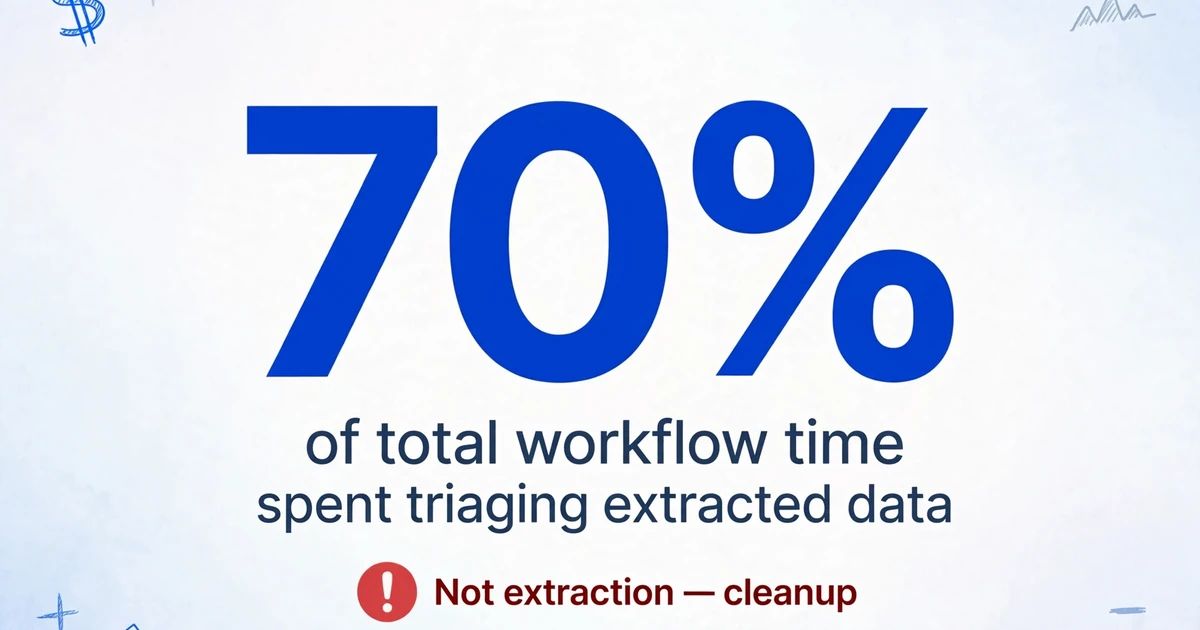
Si hace esto dos veces por semana, la limpieza representa aproximadamente el 70% del tiempo total de su flujo de trabajo. La extracción en sí es rápida. La clasificación es lenta. Multiplique eso por un equipo de cinco personas que hace seguimiento de métricas de distintos paneles cada semana, y el costo invisible es de 3 a 4 horas cada viernes que nadie reporta porque nadie lo considera una tarea aparte: es simplemente "pasar los datos a Excel".
Un usuario de Reddit que trabajaba con 600 capturas de pantalla de una aplicación de recolección de datos de campo lo expresó sin rodeos: necesitaba "Número de Etiqueta, Longitud, Peso, Tipo de Evento, Etiquetador, Fecha, Hora, GPS/Ubicación, Temperatura del Agua" de cada imagen. Subir 10 a la vez a ChatGPT funcionaba, pero alcanzaba los límites de carga rápidamente. Las herramientas de OCR le devolvían texto, pero "no siempre conservan la estructura de los campos ni vinculan entre sí ambas capturas de pantalla de un registro". La brecha en ambos enfoques era la misma: la herramienta le daba todo, y usted tenía que reconstruir la estructura por su cuenta.
El costo oculto de "extraer todo" no es el tiempo de procesamiento, sino la eliminación manual de columnas y la reverificación que convierten una extracción de 10 segundos en una tarea de 3 minutos por captura de pantalla.
Cómo la extracción basada en columnas selecciona campos en lugar de transcribir páginas
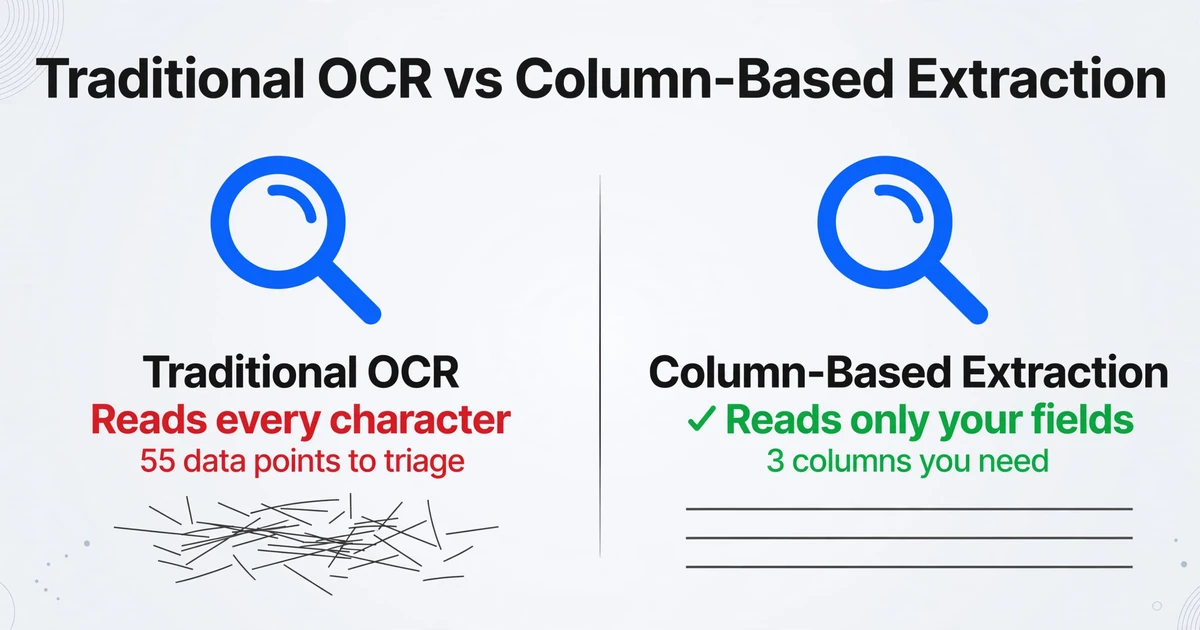
La razón por la que la mayoría de las herramientas le entregan la página completa es arquitectónica. El OCR tradicional — ya sea Tesseract, Google Cloud Vision o el propio motor de Microsoft detrás de Data from Picture de Excel — funciona escaneando una imagen de izquierda a derecha y de arriba abajo, convirtiendo cada carácter visible en texto. Puede reconocer que el texto se organiza en filas y columnas si existe una estructura de tabla, pero no tiene ningún mecanismo para distinguir qué filas o columnas le interesan. Lo lee todo porque se diseñó para otra época del procesamiento de documentos: escanear páginas enteras de documentos impresos, donde leerlo todo era precisamente el objetivo.
La extracción selectiva de campos parte del extremo opuesto. En lugar de preguntar «qué texto hay en esta imagen», usted pregunta «qué valores contiene esta imagen para los nombres de campo que he definido». Esto es la extracción de columnas personalizadas: usted escribe los nombres de columna que quiere — «Revenue», «Churn Rate», «Active Users» — y la IA encuentra esos valores en cualquier parte de la página según lo que significan, no según dónde están. Los nombres de columna que introduce se convierten en los encabezados exactos de su tabla de salida. Cada valor cae en la columna correcta porque la IA entiende la relación semántica entre su etiqueta y los datos de la pantalla, no porque haya memorizado una coordenada de píxel.
Un benchmark independiente de 2025 realizado por Pragmile probó 10 herramientas de OCR y de comprensión de documentos en seis dimensiones, incluida la calidad de extracción de tablas. La diferencia fue reveladora: Tesseract obtuvo 2/10 en extracción de tablas — «trataba las tablas como texto continuo sin división en columnas y filas». Incluso Azure Form Recognizer, que obtuvo 10/10 en OCR de caracteres sin procesar, bajó a 4/10 en extracción de tablas. Los motores de IA que entienden la semántica del documento, y no solo las formas de los caracteres, son los que preservan una estructura significativa.
Paso a paso: extraiga solo los campos que desea
Puede realizar una extracción selectiva sin escribir código, configurar plantillas ni entrenar ningún modelo. El flujo de trabajo consta de tres pasos, y el más importante ocurre antes de tocar un archivo.
Decida qué necesita antes de abrir la herramienta. Este es el paso que la mayoría de la gente omite, y es por eso que terminan con 20 columnas en lugar de 4. Mire su captura de pantalla y anote los nombres exactos de los campos que desea extraer — no "datos de la esquina superior derecha" sino "Usuarios activos mensuales" y "Costo de adquisición de clientes". Si procesa varias capturas de pantalla con diseños diferentes pero los mismos puntos de datos (un escenario común al extraer métricas de diferentes paneles semanalmente), los mismos nombres de columnas funcionarán en todas ellas porque la IA lee el significado, no la posición. Esto es lo que le permite consolidar datos de capturas de pantalla en un solo archivo Excel estructurado en lugar de crear un proceso separado por fuente.
Ingrese los nombres de sus columnas y cargue los archivos. Escriba los nombres de sus campos como encabezados de columna — "Marca de tiempo", "Nombre de métrica", "Valor", "Panel de origen". Cargue su captura de pantalla (o varias capturas — el procesamiento por lotes escribe todos los resultados en la misma tabla, fusionando filas de diferentes imágenes en una sola hoja de cálculo). La IA lee cada imagen y llena las filas con valores que corresponden a cada nombre de columna. Si una captura de pantalla en particular no contiene un campo que usted nombró, esa celda permanece vacía en lugar de forzar un valor incorrecto — un comportamiento más seguro que las herramientas OCR que alucinan texto en espacios en blanco.
Exporte y verifique. Descargue su salida estructurada como Excel, CSV o JSON. El paso de verificación debe ser rápido porque solo está revisando los campos que solicitó — no escaneando una extracción de 50 celdas para confirmar que nada se haya desordenado. Si un valor parece incorrecto, es más fácil detectarlo en una tabla de 4 columnas que en una de 20. Esta es la ventaja "selectiva" que se acumula: menos campos que extraer significa menos campos que verificar, menos errores que detectar y una finalización más rápida desde la carga hasta la salida utilizable.
Los archivos se procesan de forma segura y no se almacenan.
Cómo nombrar sus campos para obtener los resultados más limpios
La calidad de su resultado depende más de cómo nombre sus columnas que de la resolución de su captura de pantalla. Este es el paso en el que los resultados de extracción de la mayoría de las personas salen limpios al primer intento o requieren una segunda pasada.
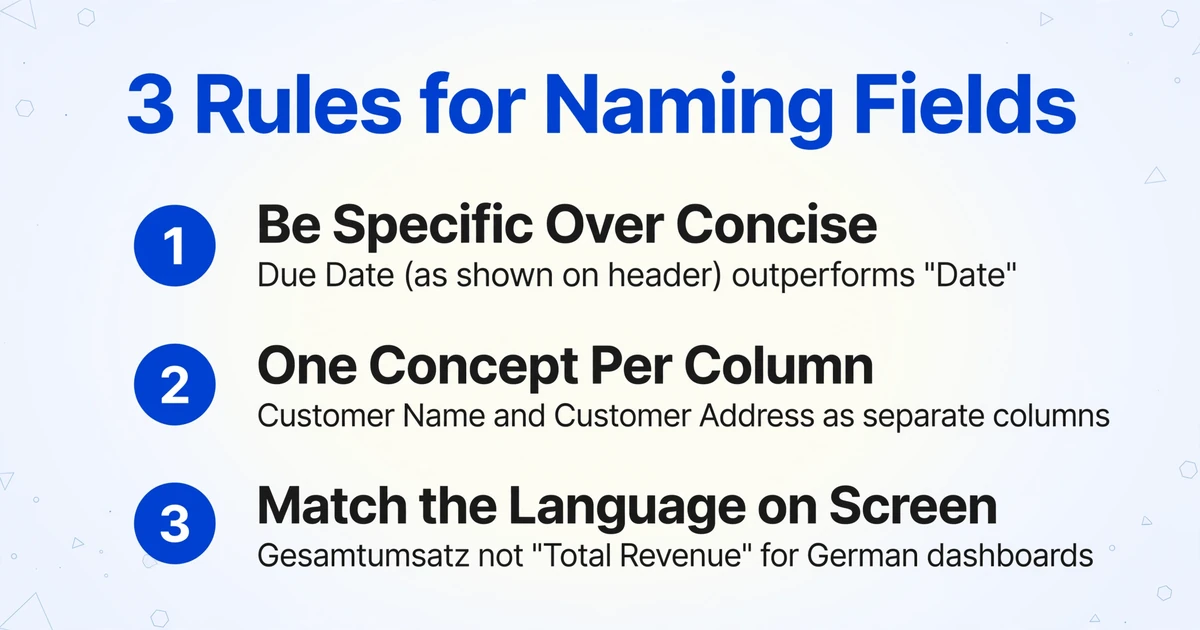
Cuando escribe «Importe» como nombre de columna, la IA tiene que adivinar: ¿es el total de la factura, el importe de la línea, el importe de impuestos o el subtotal? Cuando escribe «Total de factura (impuestos incl., en USD)», la IA tiene un objetivo específico. Más palabras en el nombre de su columna dan al modelo más contexto para desambiguar. No se trata de ser verboso, sino de eliminar las conjeturas del proceso de coincidencia semántica. Estas son tres reglas de nomenclatura que producen resultados sistemáticamente más limpios:
Sea específico en lugar de conciso. «Fecha de vencimiento (según el encabezado del documento)» supera a «Fecha». «Correo de contacto del proveedor» supera a «Correo». Si su captura de pantalla proviene de una aplicación donde «Total» podría significar total diario, total semanal o total de sesión, incluya esa distinción en el nombre de la columna.
Un concepto por columna. «Nombre y dirección del cliente» en una sola columna produce resultados impredecibles porque la IA tiene que decidir si los concatena, elige uno o los divide en filas. Divídalo en «Nombre del cliente» y «Dirección del cliente» como columnas separadas.
Use el mismo idioma que aparece en la captura de pantalla. Si su panel está en alemán y las etiquetas dicen «Gesamtumsatz», nombre su columna «Gesamtumsatz», no «Total Revenue». La IA puede trabajar entre idiomas, pero se ancla con más confianza al idioma y la redacción exactos que se usan en la imagen. Este principio también se aplica a distintas plataformas de software: un valor etiquetado como «Net Sales» en Salesforce y «Revenue (net)» en Tableau se asignarán correctamente a una columna llamada «Net Sales» porque la IA entiende la equivalencia semántica, pero la coincidencia es más fiable cuando su convención de nomenclatura es internamente coherente en todas sus tareas de extracción.
Dónde destaca la extracción selectiva — y dónde no
La extracción selectiva resuelve un problema específico extremadamente bien, pero no es la mejor herramienta para cada escenario de captura de pantalla. Conocer el límite evita frustraciones.
Dónde claramente gana: Instantáneas de paneles donde necesita 3 métricas de 25. Capturas de pantalla de aplicaciones donde está recopilando el mismo conjunto de campos de cientos de registros — como este usuario de Reddit que necesitaba importar por lotes nombre de cliente, correo electrónico, teléfono, fecha de registro y última reserva desde capturas de pantalla a Excel. Consolidación de datos entre plataformas — extraer el mismo KPI de una captura de Salesforce, una de Tableau y una de Google Analytics en una sola fila, algo imposible con herramientas basadas en plantillas que esperan diseños idénticos. Aquí es donde el enfoque de captura a hoja de cálculo pasa de la entrada manual de datos a un proceso automatizado.
Dónde el OCR de página completa es la mejor opción: Cuando aún no sabe qué campos existen en la captura — necesita descubrir qué hay allí antes de poder decidir qué extraer. Cuando está archivando el contenido de una captura textualmente para fines de cumplimiento o auditoría, donde la integridad importa más que la usabilidad. Cuando la captura contiene una única tabla densa donde realmente desea todas las columnas, y verificar 20 columnas sigue siendo más rápido que transcribirlas manualmente.
Esta no es una elección binaria. Los flujos de trabajo más eficientes suelen usar ambos: una extracción completa rápida para inspeccionar qué hay en un nuevo tipo de documento, luego una plantilla de extracción selectiva para las ejecuciones repetidas. El costo de configuración de definir columnas solo se paga una vez; cada extracción posterior con esas mismas columnas es casi instantánea.
Preguntas Frecuentes
¿La extracción selectiva funciona en capturas de pantalla que no son tablas, como paneles con widgets dispersos?
Sí, y aquí es donde crea la mayor ganancia de eficiencia sobre la OCR tradicional. Las herramientas basadas en plantillas fallan cuando los datos no están en una cuadrícula ordenada. La extracción selectiva mediante coincidencia de nombres de columna no necesita una cuadrícula: encuentra el valor "Monthly Active Users: 142,300" ya sea que ese texto esté en la tarjeta KPI superior izquierda, en la etiqueta de un gráfico de barras central o en un resumen al pie. La posición es irrelevante para la IA; solo importa la coincidencia semántica entre el nombre de tu columna y el contenido de la captura.
¿Qué sucede si una captura de pantalla no contiene uno de los campos que nombré?
La celda permanece en blanco para esa fila. Este es un comportamiento deliberado. Forzar un valor adivinado en una celda vacía es peor que dejarla en blanco: una celda en blanco te dice "esta captura no tenía esos datos", mientras que un valor adivinado parece correcto y conduce a errores posteriores que son mucho más difíciles de detectar. Si estás procesando un lote de capturas donde algunas contienen todos los campos y otras son parciales, verás vacíos donde se espera, que es exactamente lo que quieres para una auditoría honesta.
¿Puedo usar el mismo conjunto de nombres de columna en diferentes tipos de capturas de pantalla?
Sí, y esa es la ventaja principal del flujo de trabajo. Si defines las columnas "Metric Name", "This Week Value", "Last Week Value" y "Change %" una vez, puedes subir una captura de un panel de Salesforce, una de Google Analytics y una de una herramienta de BI interna en el mismo lote: la IA asigna valores semánticamente equivalentes a las columnas correctas sin importar el formato de origen. El único requisito es que tus nombres de columna sean lo suficientemente específicos para evitar ambigüedades (consulta la sección de nombres anterior). Para escenarios multi-fuente más complejos, unas pocas palabras adicionales en tus nombres de columna previenen la mayoría de los desajustes.
¿Funciona con capturas de pantalla que contienen escritura a mano o anotaciones?
Sí, dentro de ciertos límites. Los números escritos a mano y las etiquetas cortas manuscritas generalmente se reconocen bien. Las notas manuscritas más largas, la escritura cursiva sobre fondos de bajo contraste o las anotaciones que se superponen con texto impreso tendrán una precisión menor. Para capturas que mezclan datos impresos con notas manuscritas al margen, la extracción del contenido impreso sigue siendo muy confiable: la escritura a mano añade ruido pero no corrompe las porciones estructuradas de la salida.
¿Cuántos campos puedo extraer de una sola captura de pantalla?
No hay un límite estricto: puedes definir tantos nombres de columna como necesites. Pero en la práctica, definir más campos aumenta la probabilidad de desajustes (dos columnas llamadas "Amount" y "Amount (USD)" podrían capturar valores superpuestos). El punto óptimo para una salida más limpia es de 5 a 15 campos claramente distintos. Si realmente necesitas 40 campos de un documento denso, considera ejecutar dos pasadas de extracción separadas con diferentes conjuntos de columnas: añade un paso de fusión pero mantiene la salida de cada pasada más limpia.
No necesitas aprender configuración de OCR. No necesitas entrenar un modelo con diseños de muestra. Necesitas saber qué quieres extraer y nombrar esas cosas con precisión. Todo lo demás es problema de la herramienta, no tuyo.
Pruebe la extracción selectiva en su próxima captura de pantalla. Defina sus columnas y suba el archivo — su tabla de salida solo contendrá los campos que solicitó.