Comment extraire uniquement les
champs de données dont vous avez besoin de n'importe quelle capture d'écran
Et si les données dont vous avez besoin dans une capture d'écran ne représentaient que deux chiffres — par exemple « Net Revenue » et « Churn Rate » d'un tableau de bord hebdomadaire — mais que chaque outil que vous essayez vous renvoie la page entière ? Les 14 colonnes, dont 12 que vous supprimerez avant que les données ne deviennent utiles. La question n'est pas comment extraire des données d'une capture d'écran. Il existe des dizaines de façons de le faire. La question est pourquoi vous devriez devoir tout extraire juste pour conserver les trois champs qui comptent.
Ce que « tout extraire » vous coûte réellement
La plupart des outils d'extraction de captures d'écran font la même supposition silencieuse : que vous voulez toutes les données de la page. Cette supposition crée une étape de nettoyage que personne n'a budgétée.
Prenez une capture d'écran de tableau de bord avec 18 cartes KPI. Vous en avez besoin de trois : MRR, Active Users et Conversion Rate. La fonction intégrée d'Excel Data from Picture — le premier outil vers lequel la plupart des gens se tournent — extrait chaque nombre visible dans des cellules. Vous avez maintenant 55 points de données répartis dans un enchevêtrement de lignes et de colonnes, pour la plupart des valeurs sans contexte, détachées de leurs libellés. Avant de pouvoir utiliser les trois dont vous avez besoin, vous devez localiser chacun parmi les 55, vérifier qu'il s'agit de la bonne valeur (le chiffre « revenue » de la carte Amérique du Nord, pas de la carte globale), puis supprimer ou archiver le reste.
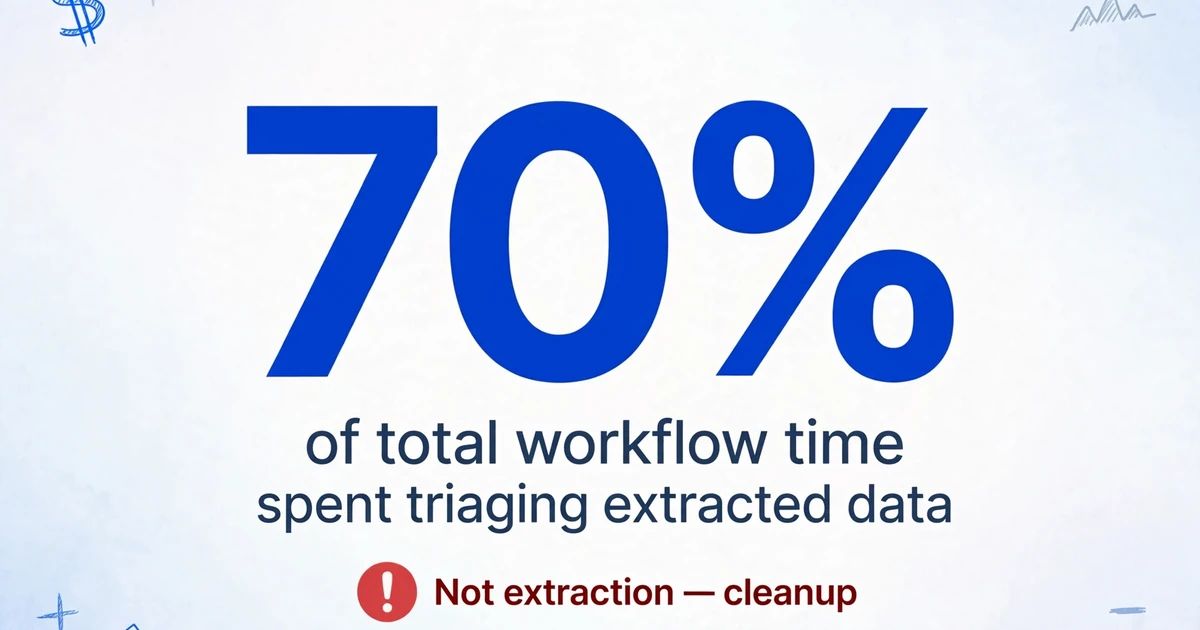
Si vous faites cela deux fois par semaine, le nettoyage représente environ 70 % du temps total de votre flux de travail. L'extraction elle-même est rapide. Le tri est lent. Multipliez cela par une équipe de cinq personnes qui suivent chaque semaine des indicateurs issus de tableaux de bord différents, et le coût invisible atteint 3 à 4 heures chaque vendredi que personne ne déclare, parce que personne ne le considère comme une tâche distincte — c'est simplement « mettre les données dans Excel ».
Un utilisateur de Reddit travaillant avec 600 captures d'écran issues d'une application de collecte de données de terrain l'a dit clairement : il lui fallait « Tag Number, Length, Weight, Event Type, Tagger, Date, Time, GPS/Location, Water Temperature » pour chaque image. Téléverser 10 images à la fois vers ChatGPT fonctionnait, mais atteignait vite les limites de téléversement. Les outils OCR lui renvoyaient du texte — mais « ne préservent pas toujours la structure des champs ni ne relient les deux captures d'écran d'un même enregistrement ». La lacune était la même dans les deux approches : l'outil lui donnait tout, et il devait reconstruire la structure lui-même.
Le coût caché de « tout extraire » n'est pas le temps de traitement — c'est la suppression manuelle des colonnes et la re-vérification qui transforment une extraction de 10 secondes en une tâche de 3 minutes par capture d'écran.
Comment l'extraction par colonnes sélectionne les champs au lieu de transcrire les pages
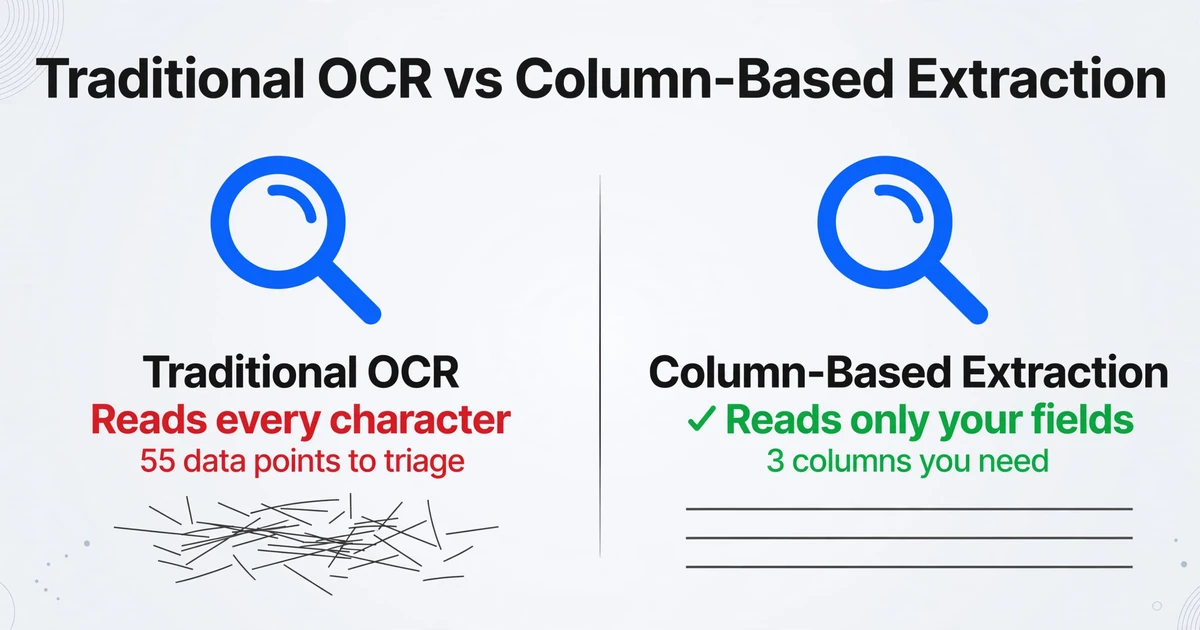
La raison pour laquelle la plupart des outils vous renvoient la page entière est architecturale. L'OCR traditionnel — qu'il s'agisse de Tesseract, de Google Cloud Vision ou du moteur de Microsoft derrière Data from Picture d'Excel — fonctionne en balayant une image de gauche à droite et de haut en bas, en convertissant chaque caractère visible en texte. Il peut reconnaître que le texte se répartit en lignes et en colonnes si une structure de tableau est présente, mais il n'a aucun mécanisme pour distinguer les lignes ou les colonnes qui vous intéressent. Il lit tout parce qu'il a été conçu pour une autre époque du traitement documentaire — numériser des pages entières de documents imprimés, où tout lire était précisément le but.
L'extraction sélective de champs part de l'extrémité opposée. Au lieu de demander « quel texte contient cette image », vous demandez « quelles valeurs cette image contient-elle pour les noms de champs que j'ai définis ». C'est l'extraction de colonnes personnalisées : vous saisissez les noms de colonnes souhaités — « Revenue », « Churn Rate », « Active Users » — et l'IA trouve ces valeurs n'importe où sur la page en fonction de leur sens, et non de leur emplacement. Les noms de colonnes que vous saisissez deviennent les en-têtes exacts de votre tableau de sortie. Chaque valeur atterrit dans la bonne colonne parce que l'IA comprend la relation sémantique entre votre libellé et les données à l'écran, et non parce qu'elle a mémorisé une coordonnée en pixels.
Un benchmark indépendant de 2025 réalisé par Pragmile a testé 10 outils d'OCR et de compréhension documentaire selon six dimensions, dont la qualité d'extraction des tableaux. L'écart était révélateur : Tesseract a obtenu 2/10 en extraction de tableaux — il « traitait les tableaux comme du texte continu, sans division en colonnes et en lignes ». Même Azure Form Recognizer, qui a obtenu 10/10 en OCR brut de caractères, est tombé à 4/10 en extraction de tableaux. Les moteurs d'IA qui comprennent la sémantique des documents, et pas seulement la forme des caractères, sont ceux qui préservent une structure significative.
Étape par étape : extraire uniquement les champs souhaités
Vous pouvez effectuer une extraction sélective sans écrire de code, configurer des modèles ni entraîner un modèle. Le processus comporte trois étapes, et la plus importante se déroule avant même de toucher à un fichier.
Décidez de ce dont vous avez besoin avant d'ouvrir l'outil. C'est l'étape que la plupart des gens sautent, et c'est pour cela qu'ils se retrouvent avec 20 colonnes au lieu de 4. Examinez votre capture d'écran et notez les noms de champs exacts que vous souhaitez extraire — pas « données en haut à droite » mais « Utilisateurs actifs mensuels » et « Coût d'acquisition client ». Si vous traitez plusieurs captures d'écran avec des mises en page différentes mais les mêmes points de données (un scénario courant lors de l'extraction de métriques de différents tableaux de bord chaque semaine), les mêmes noms de colonnes fonctionneront pour toutes, car l'IA lit le sens, pas la position. C'est ce qui vous permet de consolider les données de captures d'écran dans un seul fichier Excel structuré au lieu de créer un processus séparé par source.
Saisissez vos noms de colonnes et téléversez. Tapez vos noms de champs comme en-têtes de colonnes — « Horodatage », « Nom de la métrique », « Valeur », « Tableau de bord source ». Téléversez votre capture d'écran (ou plusieurs — le traitement par lots écrit tous les résultats dans le même tableau, fusionnant les lignes de différentes images dans une seule feuille de calcul). L'IA lit chaque image et remplit les lignes avec les valeurs correspondant à chaque nom de colonne. Si une capture d'écran particulière ne contient pas un champ que vous avez nommé, cette cellule reste vide plutôt que de forcer une valeur incorrecte — un comportement plus sûr que les outils OCR qui hallucinent du texte dans les espaces vides.
Exportez et vérifiez. Téléchargez votre sortie structurée au format Excel, CSV ou JSON. L'étape de vérification doit être rapide car vous ne contrôlez que les champs demandés — pas en scannant un extrait de 50 cellules pour confirmer que rien n'a été mélangé. Si une valeur semble incorrecte, il est plus facile de la repérer dans un tableau de 4 colonnes que dans un de 20. C'est l'avantage « sélectif » qui se cumule : moins de champs à extraire signifie moins de champs à vérifier, moins d'erreurs à détecter et une exécution plus rapide du téléversement à la sortie utilisable.
Les fichiers sont traités en toute sécurité et ne sont pas stockés.
Comment nommer vos champs pour des résultats plus propres
La qualité de votre résultat dépend davantage de la façon dont vous nommez vos colonnes que de la résolution de votre capture d'écran. C'est l'étape où, pour la plupart des gens, l'extraction donne soit un résultat propre du premier coup, soit nécessite une seconde passe.
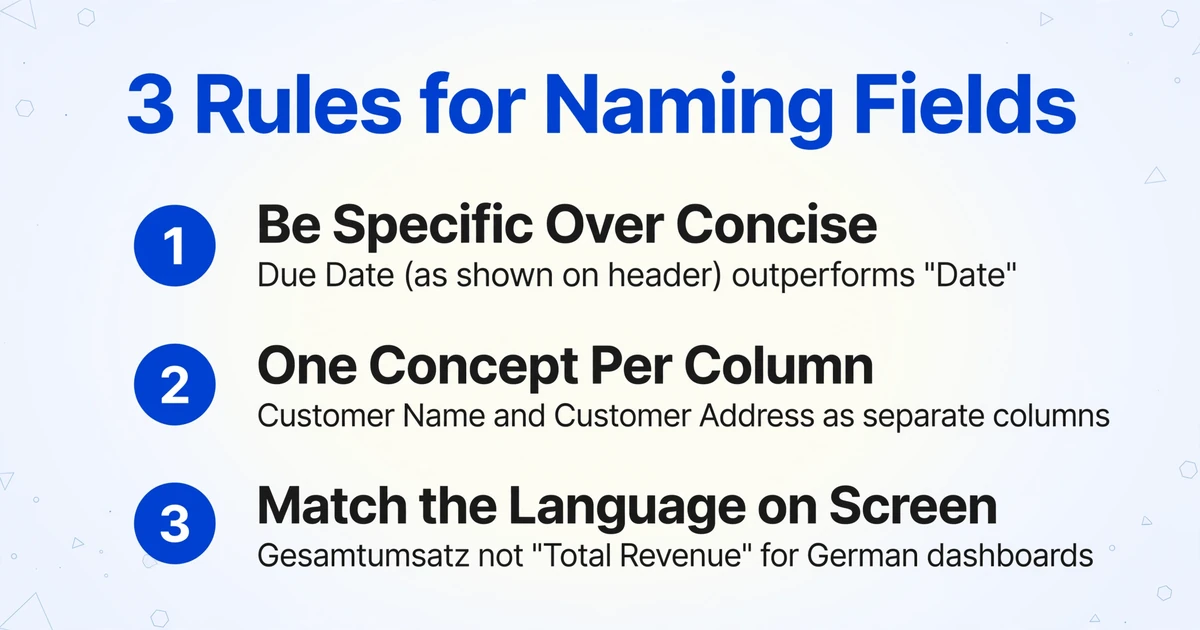
Quand vous écrivez « Montant » comme nom de colonne, l'IA doit deviner — s'agit-il du total de la facture, du montant de la ligne, du montant de la taxe ou du sous-total ? Quand vous écrivez « Total de la facture (taxe incluse, en USD) », l'IA a une cible précise. Plus de mots dans le nom de votre colonne donnent au modèle plus de contexte pour lever l'ambiguïté. Il ne s'agit pas d'être verbeux — il s'agit d'éliminer les suppositions du processus de correspondance sémantique. Voici trois règles de nommage qui produisent des résultats systématiquement plus propres :
Soyez précis plutôt que concis. « Date d'échéance (telle qu'indiquée dans l'en-tête du document) » donne de meilleurs résultats que « Date ». « E-mail du contact fournisseur » donne de meilleurs résultats que « E-mail ». Si votre capture d'écran provient d'une application où « Total » peut signifier total journalier, total hebdomadaire ou total de session, incluez cette distinction dans le nom de la colonne.
Un concept par colonne. « Nom et adresse du client » dans une seule colonne produit des résultats imprévisibles, car l'IA doit décider s'il faut les concaténer, en choisir un ou les répartir sur plusieurs lignes. Séparez en « Nom du client » et « Adresse du client » comme colonnes distinctes.
Reprenez la langue affichée sur la capture d'écran. Si votre tableau de bord est en allemand et que les libellés indiquent « Gesamtumsatz », nommez votre colonne « Gesamtumsatz » et non « Total Revenue ». L'IA peut travailler d'une langue à l'autre, mais elle s'ancre avec plus d'assurance sur la langue et la formulation exactes utilisées dans l'image. Ce principe s'applique aussi aux différentes plateformes logicielles — une valeur libellée « Net Sales » dans Salesforce et « Revenue » dans Tableau correspondront toutes deux correctement à une colonne nommée « Net Sales », car l'IA comprend l'équivalence sémantique, mais la correspondance est plus fiable lorsque votre convention de nommage est cohérente d'une tâche d'extraction à l'autre.
Où l'extraction sélective excelle — et où elle ne s'applique pas
L'extraction sélective résout un problème précis avec une grande efficacité, mais ce n'est pas le meilleur outil pour chaque scénario de capture d'écran. Connaître la limite évite les frustrations.
Là où elle est clairement gagnante : Les instantanés de tableaux de bord où vous avez besoin de 3 indicateurs sur 25. Les captures d'écran d'applications où vous collectez le même ensemble de champs à partir de centaines d'enregistrements — comme cet utilisateur Reddit qui devait importer par lots le nom du client, l'e-mail, le téléphone, la date d'inscription et la dernière réservation à partir de captures d'écran dans Excel. La consolidation de données multiplateformes — extraire le même KPI d'une capture Salesforce, d'une capture Tableau et d'une capture Google Analytics dans une seule ligne, ce qui est impossible avec les outils basés sur des modèles qui exigent des mises en page identiques. C'est là que l'approche de capture d'écran vers feuille de calcul passe de la saisie manuelle des données à un pipeline automatisé.
Là où l'OCR pleine page est le meilleur choix : Lorsque vous ne savez pas encore quels champs existent dans la capture d'écran — vous devez découvrir ce qui s'y trouve avant de pouvoir décider quoi extraire. Lorsque vous archivez le contenu d'une capture d'écran mot pour mot à des fins de conformité ou d'audit, où l'exhaustivité importe plus que la convivialité. Lorsque la capture d'écran contient un tableau dense unique dont vous voulez réellement toutes les colonnes, et que vérifier 20 colonnes reste plus rapide que de les transcrire manuellement.
Ce n'est pas un choix binaire. Les flux de travail les plus efficaces utilisent souvent les deux : une extraction complète rapide pour examiner ce que contient un nouveau type de document, puis un modèle d'extraction sélective pour les exécutions répétées. Le coût de configuration lié à la définition des colonnes ne doit être payé qu'une seule fois ; chaque extraction ultérieure avec ces mêmes colonnes est quasi instantanée.
Questions fréquentes
L'extraction sélective fonctionne-t-elle sur des captures d'écran qui ne sont pas des tableaux — comme des tableaux de bord avec des widgets éparpillés ?
Oui, et c'est là qu'elle crée le plus grand gain d'efficacité par rapport à l'OCR traditionnel. Les outils basés sur des modèles échouent lorsque les données ne sont pas dans une grille ordonnée. L'extraction sélective par correspondance de noms de colonnes n'a pas besoin de grille — elle trouve la valeur « Monthly Active Users: 142,300 » que ce texte se trouve dans la carte KPI en haut à gauche, une étiquette de graphique à barres au centre, ou un résumé en bas de page. La position est sans importance pour l'IA ; seule la correspondance sémantique entre votre nom de colonne et le contenu de la capture d'écran compte.
Que se passe-t-il si une capture d'écran ne contient pas l'un des champs que j'ai nommés ?
La cellule reste vide pour cette ligne. C'est un comportement délibéré. Forcer une valeur devinée dans une cellule vide est pire que de la laisser vide — une cellule vide vous indique « cette capture d'écran ne contenait pas ces données », tandis qu'une valeur devinée semble correcte et entraîne des erreurs en aval beaucoup plus difficiles à détecter. Si vous traitez un lot de captures d'écran où certaines contiennent tous les champs et d'autres sont partielles, vous verrez des espaces vides là où c'est attendu — ce qui est exactement ce que vous voulez pour un audit honnête.
Puis-je utiliser le même ensemble de noms de colonnes pour différents types de captures d'écran ?
Oui, et c'est l'avantage principal du flux de travail. Si vous définissez une fois les colonnes « Metric Name », « This Week Value », « Last Week Value » et « Change % », vous pouvez téléverser une capture d'écran de tableau de bord Salesforce, une capture d'écran Google Analytics et une capture d'écran d'outil BI interne dans le même lot — l'IA fait correspondre les valeurs sémantiquement équivalentes aux bonnes colonnes, quel que soit le format source. La seule exigence est que vos noms de colonnes soient suffisamment spécifiques pour éviter toute ambiguïté (voir la section sur les noms ci-dessus). Pour des scénarios multi-sources plus complexes, quelques mots supplémentaires dans vos noms de colonnes évitent la plupart des erreurs de correspondance.
Cela fonctionne-t-il avec des captures d'écran contenant de l'écriture manuscrite ou des annotations ?
Oui, dans certaines limites. Les nombres manuscrits et les courtes étiquettes manuscrites sont généralement bien reconnus. Les notes manuscrites plus longues, l'écriture cursive sur des fonds à faible contraste, ou les annotations qui chevauchent du texte imprimé auront une précision moindre. Pour les captures d'écran qui mélangent des données imprimées avec des notes manuscrites en marge, l'extraction du contenu imprimé reste très fiable — l'écriture manuscrite ajoute du bruit mais ne corrompt pas les parties structurées de la sortie.
Combien de champs puis-je extraire d'une seule capture d'écran ?
Il n'y a pas de limite stricte — vous pouvez définir autant de noms de colonnes que nécessaire. Mais en pratique, définir plus de champs augmente le risque d'erreurs de correspondance (deux colonnes nommées « Amount » et « Amount (USD) » pourraient capturer des valeurs qui se chevauchent). Le point idéal pour une sortie la plus propre est de 5 à 15 champs clairement distincts. Si vous avez réellement besoin de 40 champs d'un document dense, envisagez d'effectuer deux passes d'extraction distinctes avec des ensembles de colonnes différents — cela ajoute une étape de fusion mais maintient la sortie de chaque passe plus propre.
Vous n'avez pas besoin d'apprendre la configuration OCR. Vous n'avez pas besoin d'entraîner un modèle sur des exemples de mises en page. Vous devez savoir ce que vous voulez extraire, et nommer ces choses avec précision. Tout le reste est le problème de l'outil, pas le vôtre.
Essayez l'extraction sélective sur votre prochaine capture d'écran. Définissez vos colonnes et téléchargez — votre tableau de sortie ne contiendra que les champs demandés.