So extrahieren Sie nur die
Datenfelder, die Sie brauchen aus jedem Screenshot
Was, wenn Sie aus einem Screenshot nur zwei Zahlen brauchen — vielleicht "Net Revenue" und "Churn Rate" aus einem wöchentlichen Metrik-Dashboard — aber jedes Tool, das Sie ausprobiert haben, Ihnen die ganze Seite zurückgibt? Alle 14 Spalten, von denen Sie 12 löschen werden, bevor die Daten nützlich werden. Die Frage ist nicht, wie Sie Daten aus einem Screenshot herausbekommen. Dafür gibt es Dutzende Wege. Die Frage ist, warum Sie alles extrahieren müssen, nur um die drei Felder zu behalten, die zählen.
Was „alles extrahieren" Sie tatsächlich kostet
Die meisten Screenshot-Extraktionstools gehen stillschweigend von derselben Annahme aus: dass Sie alle Daten auf der Seite wollen. Diese Annahme erzeugt einen Bereinigungsschritt, den niemand einplant.
Nehmen Sie einen Dashboard-Screenshot mit 18 KPI-Karten. Sie brauchen drei davon: MRR, Active Users und Conversion Rate. Excels integrierte Funktion Data from Picture — das erste Tool, zu dem die meisten greifen — extrahiert jede sichtbare Zahl in Zellen. Jetzt haben Sie 55 Datenpunkte über ein Geflecht aus Zeilen und Spalten verteilt, die meisten davon kontextlose Werte, losgelöst von ihren Bezeichnungen. Bevor Sie die drei nutzen können, die Sie brauchen, müssen Sie jeden einzelnen unter den 55 finden, prüfen, ob es der richtige Wert ist (die „revenue"-Zahl aus der Nordamerika-Karte, nicht die globale Karte), und den Rest löschen oder archivieren.
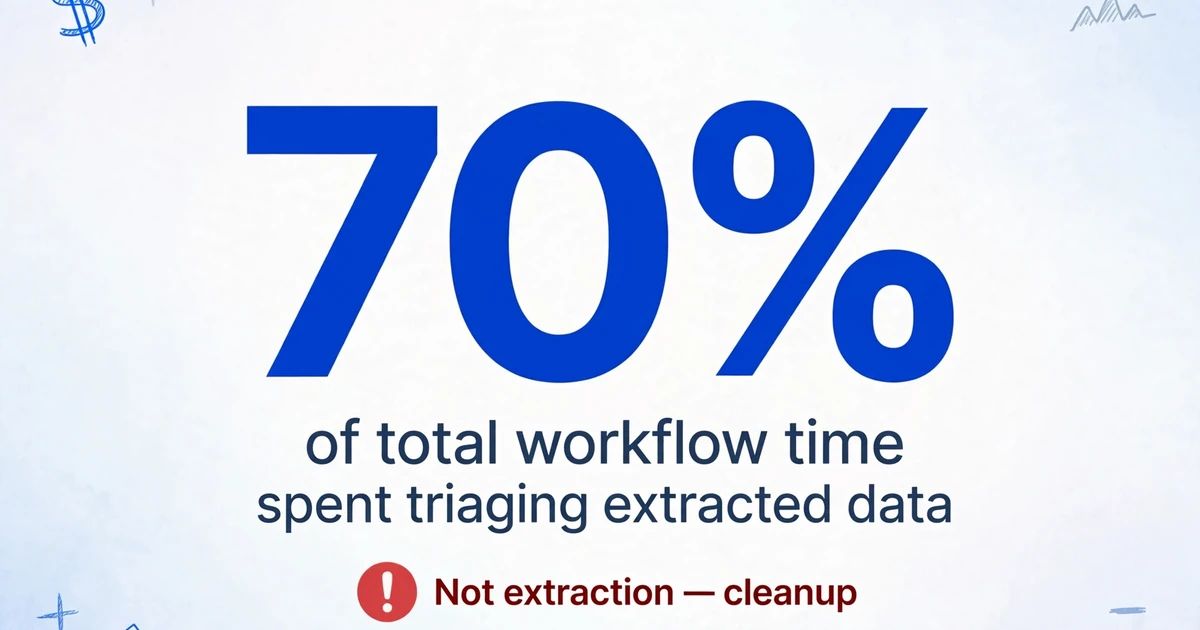
Wenn Sie das zweimal pro Woche tun, macht die Bereinigung rund 70% Ihrer gesamten Workflow-Zeit aus. Die Extraktion selbst ist schnell. Die Sichtung ist langsam. Multiplizieren Sie das mit einem Team von fünf Personen, die jede Woche Kennzahlen aus verschiedenen Dashboards verfolgen, und die unsichtbaren Kosten betragen 3-4 Stunden jeden Freitag, die niemand meldet, weil niemand es als separate Aufgabe betrachtet — es ist einfach „die Daten nach Excel bringen".
Ein Reddit-Nutzer, der mit 600 Screenshots aus einer Felddatenerfassungs-App arbeitete, brachte es auf den Punkt: Er brauchte „Tag Number, Length, Weight, Event Type, Tagger, Date, Time, GPS/Location, Water Temperature" aus jedem Bild. Zehn auf einmal in ChatGPT hochzuladen funktionierte, stieß aber schnell an Upload-Grenzen. OCR-Tools gaben ihm Text zurück — aber „behalten nicht immer die Feldstruktur bei oder verknüpfen beide Screenshots eines Datensatzes miteinander". Die Lücke war bei beiden Ansätzen dieselbe: Das Tool gab ihm alles, und er musste die Struktur selbst wieder aufbauen.
Die versteckten Kosten von „alles extrahieren" sind nicht die Verarbeitungszeit — es ist das manuelle Löschen von Spalten und die erneute Überprüfung, die aus einer 10-Sekunden-Extraktion eine 3-Minuten-Aufgabe pro Screenshot machen.
Wie spaltenbasierte Extraktion Felder auswählt, statt Seiten zu transkribieren
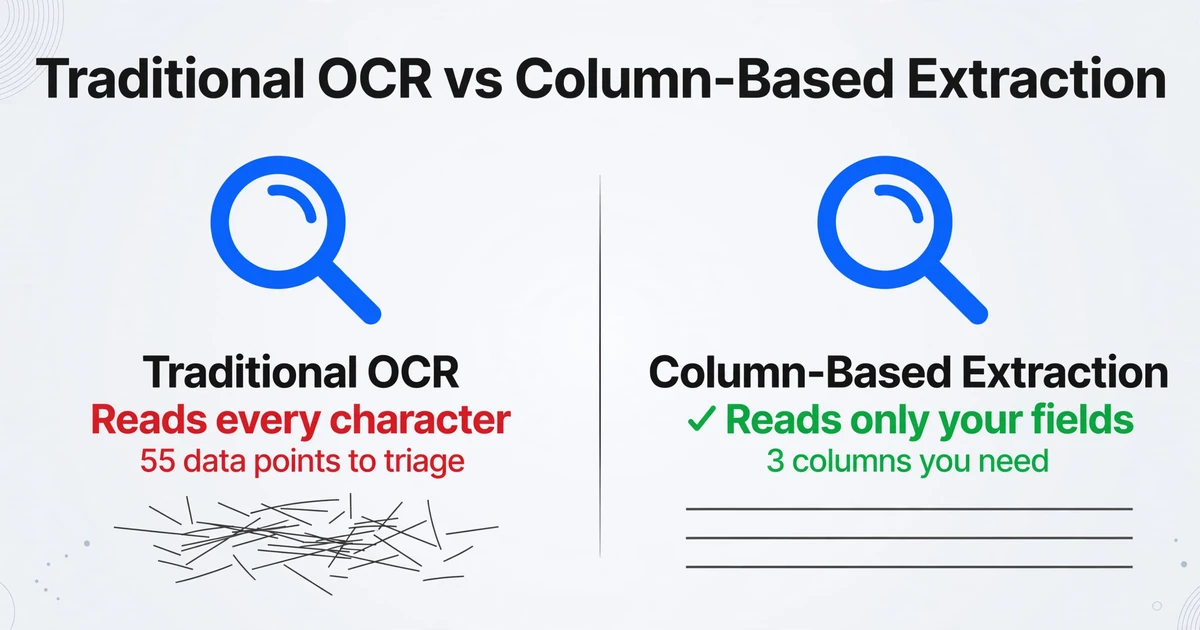
Der Grund, warum die meisten Tools Ihnen die gesamte Seite liefern, ist architektonisch bedingt. Traditionelles OCR — ob Tesseract, Google Cloud Vision oder Microsofts eigene Engine hinter Excel's Data from Picture — funktioniert, indem es ein Bild von links nach rechts und von oben nach unten scannt und jedes sichtbare Zeichen in Text umwandelt. Es kann erkennen, dass Text in Zeilen und Spalten fällt, wenn eine Tabellenstruktur vorhanden ist, aber es hat keinen Mechanismus, um zu unterscheiden, welche Zeilen oder Spalten Sie interessieren. Es liest alles, weil es für eine andere Ära der Dokumentenverarbeitung entwickelt wurde — das Scannen ganzer Seiten gedruckter Dokumente, bei dem das Lesen von allem der ganze Zweck war.
Selektive Feldextraktion beginnt am entgegengesetzten Ende. Statt zu fragen „Welcher Text ist in diesem Bild", fragen Sie „Welche Werte enthält dieses Bild für die von mir definierten Feldnamen". Das ist benutzerdefinierte Spaltenextraktion: Sie geben die gewünschten Spaltennamen ein — „Umsatz", „Abwanderungsrate", „Aktive Nutzer" — und die KI findet diese Werte überall auf der Seite basierend darauf, was sie bedeuten, nicht wo sie stehen. Die von Ihnen eingegebenen Spaltennamen werden zu den exakten Kopfzeilen Ihrer Ausgabetabelle. Jeder Wert landet in der richtigen Spalte, weil die KI die semantische Beziehung zwischen Ihrem Label und den Daten auf dem Bildschirm versteht, nicht weil sie eine Pixelkoordinate auswendig gelernt hat.
Ein unabhängiger Benchmark von 2025 von Pragmile testete 10 OCR- und Dokumentenverständnis-Tools über sechs Dimensionen, einschließlich der Qualität der Tabellenextraktion. Die Lücke war aufschlussreich: Tesseract erzielte 2/10 bei der Tabellenextraktion — es „behandelte Tabellen als fortlaufenden Text ohne Unterteilung in Spalten und Zeilen". Selbst Azure Form Recognizer, der 10/10 bei der reinen Zeichen-OCR erzielte, fiel auf 4/10 bei der Tabellenextraktion. KI-Engines, die Dokumentensemantik verstehen, nicht nur Zeichenformen, sind diejenigen, die sinnvolle Struktur bewahren.
Schritt für Schritt: Nur die gewünschten Felder extrahieren
Sie können selektive Extraktion durchführen, ohne Code zu schreiben, Vorlagen zu konfigurieren oder ein Modell zu trainieren. Der Arbeitsablauf besteht aus drei Schritten, und der wichtigste findet statt, bevor Sie eine Datei anfassen.
Legen Sie fest, was Sie brauchen, bevor Sie das Tool öffnen. Diesen Schritt überspringen die meisten – und genau deshalb landen sie am Ende bei 20 Spalten statt bei 4. Sehen Sie sich Ihren Screenshot an und notieren Sie die genauen Feldnamen, die Sie extrahiert haben möchten – nicht „Daten oben rechts“, sondern „Monatlich aktive Nutzer“ und „Kundenakquisitionskosten“. Wenn Sie mehrere Screenshots mit unterschiedlichen Layouts, aber denselben Datenpunkten verarbeiten (ein häufiges Szenario beim wöchentlichen Ziehen von Metriken aus verschiedenen Dashboards), funktionieren dieselben Spaltennamen für alle, weil die KI Bedeutung liest, nicht Position. Genau das ermöglicht es Ihnen, Screenshot-Daten in einer strukturierten Excel-Datei zu konsolidieren, statt einen separaten Prozess pro Quelle einzurichten.
Geben Sie Ihre Spaltennamen ein und laden Sie die Datei hoch. Geben Sie Ihre Feldnamen als Spaltenüberschriften ein – „Zeitstempel“, „Metrikname“, „Wert“, „Quell-Dashboard“. Laden Sie Ihren Screenshot hoch (oder mehrere Screenshots – die Stapelverarbeitung schreibt alle Ergebnisse in dieselbe Tabelle und führt Zeilen aus verschiedenen Bildern in einer Tabellenkalkulation zusammen). Die KI liest jedes Bild und füllt die Zeilen mit Werten, die den einzelnen Spaltennamen entsprechen. Wenn ein bestimmter Screenshot ein von Ihnen benanntes Feld nicht enthält, bleibt diese Zelle leer, statt einen falschen Wert zu erzwingen – ein Verhalten, das sicherer ist als OCR-Tools, die Text in leere Bereiche hineinphantasieren.
Exportieren und prüfen. Laden Sie Ihre strukturierte Ausgabe als Excel, CSV oder JSON herunter. Der Prüfschritt sollte schnell gehen, weil Sie nur die Felder kontrollieren, die Sie angefordert haben – nicht einen 50-Zellen-Extrakt durchsuchen müssen, um sicherzustellen, dass nichts durcheinandergeraten ist. Wenn ein Wert falsch aussieht, fällt er in einer Tabelle mit 4 Spalten leichter auf als in einer mit 20. Das ist der Vorteil der Selektivität, der sich auszahlt: Weniger zu extrahierende Felder bedeuten weniger zu prüfende Felder, weniger zu findende Fehler und eine schnellere Fertigstellung vom Upload bis zur nutzbaren Ausgabe.
Dateien werden sicher verarbeitet und nicht gespeichert.
So benennen Sie Ihre Felder für sauberste Ergebnisse
Die Qualität Ihrer Ausgabe hängt stärker davon ab, wie Sie Ihre Spalten benennen, als von der Auflösung Ihres Screenshots. An diesem Schritt fallen die Extraktionsergebnisse bei den meisten entweder beim ersten Versuch sauber aus oder erfordern einen zweiten Durchlauf.
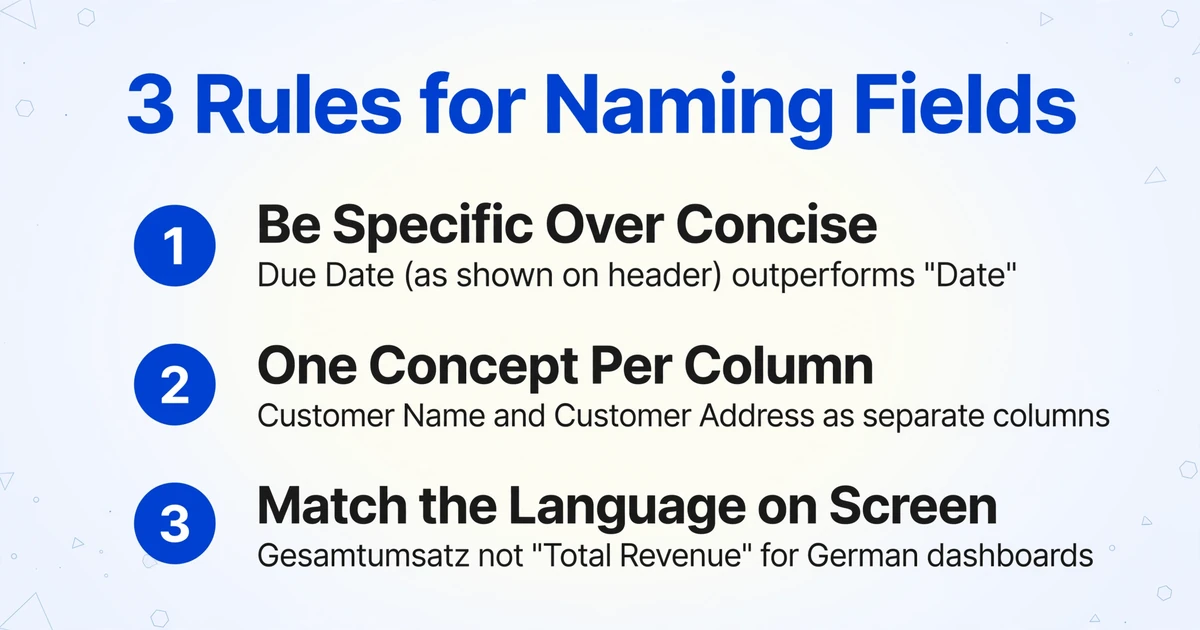
Wenn Sie „Amount" als Spaltennamen schreiben, muss die KI raten — ist das der Rechnungsbetrag, der Positionsbetrag, der Steuerbetrag oder die Zwischensumme? Wenn Sie „Invoice Total (incl. tax, in USD)" schreiben, hat die KI ein konkretes Ziel. Mehr Wörter im Spaltennamen geben dem Modell mehr Kontext zur Disambiguierung. Es geht nicht darum, weitschweifig zu sein — es geht darum, das Raten aus dem semantischen Abgleich zu entfernen. Hier sind drei Benennungsregeln, die durchweg sauberere Ergebnisse liefern:
Spezifisch statt knapp. „Due Date (as shown on document header)" schlägt „Date". „Vendor Contact Email" schlägt „Email". Wenn Ihr Screenshot aus einer App stammt, in der „Total" Tages-, Wochen- oder Sitzungssumme bedeuten könnte, nehmen Sie diese Unterscheidung in den Spaltennamen auf.
Ein Konzept pro Spalte. „Customer Name and Address" in einer einzigen Spalte liefert unvorhersehbare Ergebnisse, weil die KI entscheiden muss, ob sie diese verkettet, eine auswählt oder über Zeilen aufteilt. Teilen Sie in „Customer Name" und „Customer Address" als separate Spalten auf.
Übernehmen Sie die Sprache auf dem Screenshot. Wenn Ihr Dashboard auf Deutsch ist und die Beschriftungen „Gesamtumsatz" lauten, benennen Sie Ihre Spalte „Gesamtumsatz" und nicht „Total Revenue". Die KI kann sprachübergreifend arbeiten, aber sie orientiert sich sicherer an der exakten Sprache und Formulierung im Bild. Dieses Prinzip gilt auch über verschiedene Softwareplattformen hinweg — ein Wert, der in Salesforce als „Net Sales" und in Tableau als „Revenue (net)" beschriftet ist, wird beide Male korrekt einer Spalte namens „Net Sales" zugeordnet, weil die KI die semantische Gleichwertigkeit versteht; die Zuordnung ist jedoch zuverlässiger, wenn Ihre Benennungskonvention über Ihre Extraktionsaufgaben hinweg intern konsistent ist.
Wo selektive Extraktion glänzt – und wo nicht
Selektive Extraktion löst ein bestimmtes Problem extrem gut, aber sie ist nicht für jedes Screenshot-Szenario das beste Werkzeug. Die Grenzen zu kennen, beugt Frustration vor.
Wo sie klar gewinnt: Dashboard-Snapshots, bei denen Sie 3 Kennzahlen aus 25 benötigen. App-Screenshots, bei denen Sie dieselben Felder aus Hunderten von Datensätzen sammeln – wie dieser Reddit-Nutzer, der Kundennamen, E-Mail, Telefon, Registrierungsdatum und letzte Buchung aus Screenshots per Batch-Import in Excel überführen musste. Plattformübergreifende Datenkonsolidierung – dieselben KPIs aus einem Salesforce-Screenshot, einem Tableau-Screenshot und einem Google-Analytics-Screenshot in eine Zeile ziehen, was mit vorlagenbasierten Tools, die identische Layouts erwarten, unmöglich ist. Hier wechselt der Screenshot-zu-Tabellen-Ansatz von manueller Dateneingabe zu einer automatisierten Pipeline.
Wo Vollseiten-OCR die bessere Wahl ist: Wenn Sie noch nicht wissen, welche Felder im Screenshot existieren – Sie müssen erst entdecken, was vorhanden ist, bevor Sie entscheiden können, was extrahiert werden soll. Wenn Sie den Inhalt eines Screenshots für Compliance- oder Audit-Zwecke wortgetreu archivieren, wo Vollständigkeit wichtiger ist als Benutzerfreundlichkeit. Wenn der Screenshot eine einzelne dichte Tabelle enthält, bei der Sie tatsächlich alle Spalten möchten, und das Verifizieren von 20 Spalten immer noch schneller ist als manuelles Übertragen.
Das ist keine Entweder-oder-Entscheidung. Die effizientesten Workflows nutzen oft beides: eine schnelle Vollextraktion, um zu überblicken, was in einem neuen Dokumenttyp steckt, und dann eine selektive Extraktionsvorlage für die wiederholten Durchläufe. Die Einrichtungskosten für die Definition von Spalten fallen nur einmal an; jede weitere Extraktion mit denselben Spalten ist nahezu sofort erledigt.
Häufig gestellte Fragen
Funktioniert die selektive Extraktion auch bei Screenshots, die keine Tabellen sind – etwa Dashboards mit verstreuten Widgets?
Ja, und genau hier erzielen Sie den größten Effizienzgewinn gegenüber herkömmlichem OCR. Vorlagenbasierte Tools scheitern, wenn Daten nicht in einem sauberen Raster vorliegen. Die selektive Extraktion per Spaltennamensabgleich benötigt kein Raster – sie findet den Wert „Monthly Active Users: 142.300", egal ob dieser Text in der KPI-Karte oben links, in einem Balkendiagramm-Label in der Mitte oder in einer Fußzeilen-Zusammenfassung steht. Die Position ist für die KI irrelevant; entscheidend ist nur die semantische Übereinstimmung zwischen Ihrem Spaltennamen und dem Screenshot-Inhalt.
Was passiert, wenn ein Screenshot eines der benannten Felder nicht enthält?
Die Zelle bleibt für diese Zeile leer. Das ist beabsichtigt. Einen geschätzten Wert in eine leere Zelle zu erzwingen, ist schlimmer, als sie leer zu lassen – eine leere Zelle sagt Ihnen „dieser Screenshot enthielt diese Daten nicht", während ein geschätzter Wert korrekt aussieht und zu Folgefehlern führt, die viel schwerer zu erkennen sind. Wenn Sie einen Batch von Screenshots verarbeiten, bei dem einige alle Felder enthalten und andere unvollständig sind, sehen Sie erwartungsgemäß Lücken – genau das, was Sie für eine ehrliche Prüfung benötigen.
Kann ich denselben Satz an Spaltennamen für verschiedene Arten von Screenshots verwenden?
Ja, und das ist der zentrale Workflow-Vorteil. Wenn Sie die Spalten „Metric Name", „This Week Value", „Last Week Value" und „Change %" einmal definieren, können Sie einen Salesforce-Dashboard-Screenshot, einen Google-Analytics-Screenshot und einen Screenshot eines internen BI-Tools im selben Batch hochladen – die KI ordnet semantisch äquivalente Werte unabhängig vom Quellformat den richtigen Spalten zu. Die einzige Voraussetzung ist, dass Ihre Spaltennamen spezifisch genug sind, um Mehrdeutigkeiten zu vermeiden (siehe Abschnitt zur Benennung oben). Für komplexere Multi-Quellen-Szenarien verhindern ein paar zusätzliche Wörter in Ihren Spaltennamen die meisten Fehlzuordnungen.
Funktioniert das auch mit Screenshots, die Handschrift oder Annotationen enthalten?
Ja, innerhalb gewisser Grenzen. Handgeschriebene Zahlen und kurze handschriftliche Beschriftungen werden in der Regel gut erkannt. Längere handschriftliche Notizen, Schreibschrift auf kontrastarmen Hintergründen oder Annotationen, die gedruckten Text überlagern, führen zu geringerer Genauigkeit. Bei Screenshots, die gedruckte Daten mit handschriftlichen Randnotizen mischen, bleibt die Extraktion des gedruckten Inhalts äußerst zuverlässig – die Handschrift fügt Rauschen hinzu, beeinträchtigt aber nicht die strukturierten Teile der Ausgabe.
Wie viele Felder kann ich aus einem Screenshot extrahieren?
Es gibt keine harte Grenze – Sie können so viele Spaltennamen definieren, wie Sie benötigen. In der Praxis erhöht die Definition weiterer Felder jedoch die Wahrscheinlichkeit von Fehlzuordnungen (zwei Spalten namens „Amount" und „Amount (USD)" könnten überlappende Werte erfassen). Der ideale Bereich für die sauberste Ausgabe liegt bei 5–15 klar unterscheidbaren Feldern. Wenn Sie für ein dichtes Dokument tatsächlich 40 Felder benötigen, führen Sie besser zwei separate Extraktionsdurchläufe mit unterschiedlichen Spaltensätzen durch – das erfordert einen Merge-Schritt, hält aber die Ausgabe jedes Durchlaufs sauberer.
Sie müssen keine OCR-Konfiguration erlernen. Sie müssen kein Modell auf Beispiellayouts trainieren. Sie müssen wissen, was Sie extrahieren möchten, und diese Dinge präzise benennen. Alles andere ist das Problem des Tools, nicht Ihres.
Probieren Sie die selektive Extraktion bei Ihrem nächsten Screenshot aus. Definieren Sie Ihre Spalten und laden Sie hoch — Ihre Ausgabetabelle enthält nur die Felder, die Sie angefordert haben.