必要なデータフィールドだけを
あらゆるスクリーンショット から抽出する方法
スクリーンショットから必要なデータがたった2つの数値だけだったらどうでしょう。たとえば週次の指標ダッシュボードから「Net Revenue」と「Churn Rate」だけが欲しいのに、試したどのツールもページ全体を返してきます。14列すべて、そのうち12列はデータが使えるようになる前に削除することになります。問題は、スクリーンショットからデータを取り出す方法ではありません。それは何十通りもあります。問題は、重要な3つのフィールドを残すためだけに、なぜすべてを抽出しなければならないのかということです。
「すべてを抽出」に実際にかかるコスト
ほとんどのスクリーンショット抽出ツールは、同じ暗黙の前提を置いています。それは「ページ上のすべてのデータが欲しい」という前提です。この前提が、誰も想定していないクリーンアップ工程を生み出します。
18枚のKPIカードがあるダッシュボードのスクリーンショットを撮ったとしましょう。必要なのはそのうち3枚、MRR、アクティブユーザー数、コンバージョン率です。多くの人が最初に手を伸ばすExcelの組み込み機能Data from Pictureは、表示されているすべての数値をセルに抽出します。すると、行と列の網目にまたがる55個のデータポイントができあがり、そのほとんどはラベルから切り離された文脈のない値です。必要な3つを使う前に、55個の中からそれぞれを探し出し、正しい値かどうかを確認し(グローバルカードではなく北米カードの「売上」数値であること)、残りを削除またはアーカイブしなければなりません。
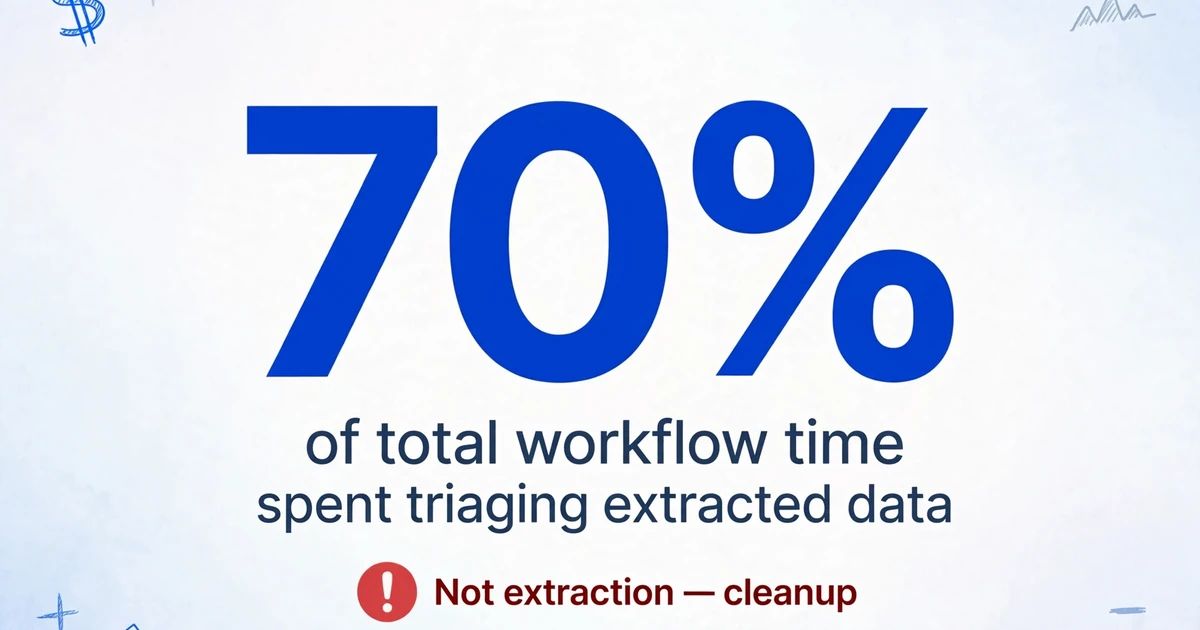
これを週に2回行うと、クリーンアップがワークフロー総時間のおよそ70%を占めます。抽出そのものは速いのです。仕分けが遅いのです。これを、毎週異なるダッシュボードの指標を追う5人のチーム全体に当てはめると、見えないコストは毎週金曜日の3〜4時間になります。誰もそれを別の作業とは考えないため、誰も報告しません。ただ「データをExcelに入れる」だけのことなのです。
フィールドデータ収集アプリの600枚のスクリーンショットを扱ったRedditユーザーは、率直にこう述べています。各画像から「Tag Number、Length、Weight、Event Type、Tagger、Date、Time、GPS/Location、Water Temperature」が必要だったと。10枚ずつChatGPTにアップロードする方法は機能しましたが、すぐにアップロード制限に達しました。OCRツールはテキストを返しましたが、「フィールド構造を常に保持したり、1件の記録の2枚のスクリーンショットを関連付けたりするわけではない」のです。どちらのアプローチにも同じ欠落がありました。ツールはすべてを返し、構造は自分で組み立て直さなければならなかったのです。
「すべてを抽出」の隠れたコストは処理時間ではありません。10秒の抽出をスクリーンショット1枚あたり3分の作業に変えてしまう、手作業での列削除と再確認なのです。
列ベース抽出がページを転記せずにフィールドを選択する仕組み
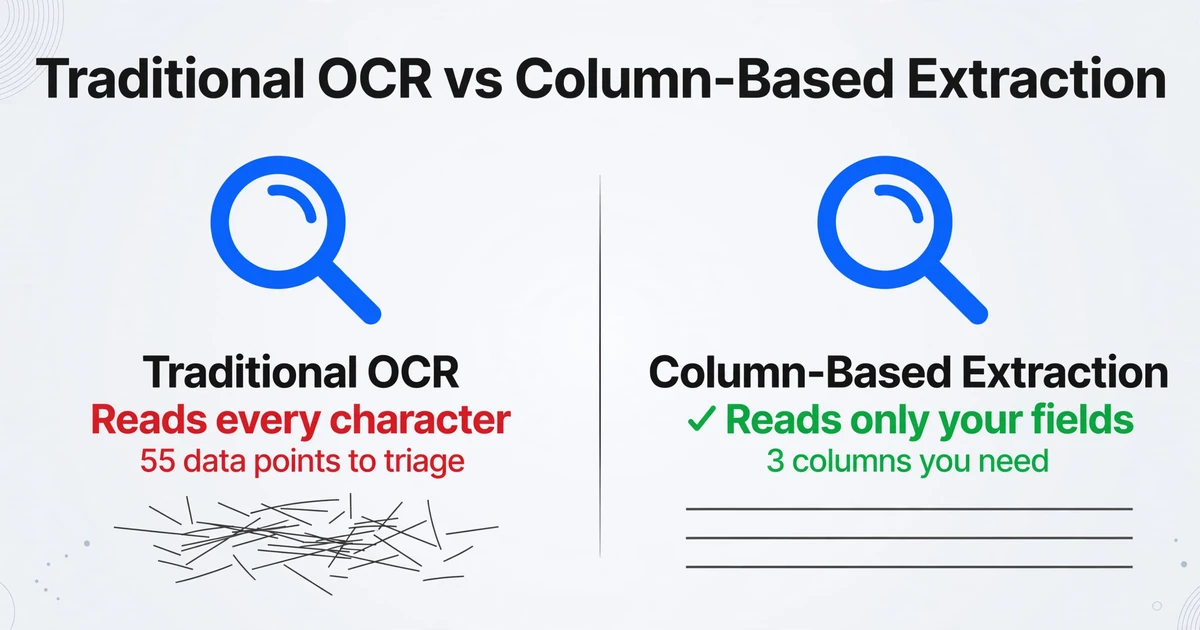
ほとんどのツールがページ全体を出力するのは、アーキテクチャ上の理由があります。従来のOCR — Tesseract、Google Cloud Vision、Excelの「画像からデータ」を支えるMicrosoftのエンジンなど — は、画像を左上から右下へ走査し、表示されているすべての文字をテキストに変換します。表構造があればテキストが行と列に分かれることを認識できますが、どの行や列が必要かを見分ける仕組みはありません。すべてを読み取るのは、それが想定された文書処理の時代が異なるからです。印刷された文書のページ全体をスキャンし、すべてを読むことが目的だった時代の設計です。
選択的フィールド抽出は逆の発想から始まります。「この画像にどんなテキストがあるか」ではなく、「定義したフィールド名に対してこの画像にどんな値があるか」を問いかけます。これがカスタム列抽出です。「Revenue」「Churn Rate」「Active Users」など必要な列名を入力すると、AIはその意味に基づいてページ上のどこからでも該当する値を見つけます。位置ではなく意味で探すのです。入力した列名がそのまま出力テーブルのヘッダーになります。各値が正しい列に入るのは、AIがラベルと画面上のデータの意味的な関係を理解しているからであり、ピクセル座標を記憶しているからではありません。
Pragmileによる2025年の独立系ベンチマークでは、表抽出品質を含む6つの次元で10種類のOCR・文書理解ツールをテストしました。その差は明らかでした。Tesseractは表抽出で2/10 — 「表を列や行に分割せず連続したテキストとして扱った」のです。生の文字OCRで10/10を獲得したAzure Form Recognizerでさえ、表抽出では4/10に低下しました。文字の形だけでなく文書の意味を理解するAIエンジンこそが、意味のある構造を保持できるのです。
ステップバイステップ:必要なフィールドだけを抽出する
コードを書いたり、テンプレートを設定したり、モデルをトレーニングしたりせずに、選択的抽出を実行できます。ワークフローは3つのステップで構成されており、最も重要なステップはファイルに触れる前に行います。
ツールを開く前に、必要なものを決めておく。このステップを省略する人がほとんどで、その結果、4列ではなく20列になってしまうのです。スクリーンショットを見て、抽出したい正確なフィールド名を書き出してください。「右上のデータ」ではなく、「月間アクティブユーザー数」や「顧客獲得コスト」のように具体的に指定します。レイアウトは異なるが同じデータポイントを含む複数のスクリーンショットを処理する場合(ダッシュボードから毎週メトリクスを取得する際によくあるシナリオ)、AIは位置ではなく意味を読み取るため、同じ列名がすべてのスクリーンショットで機能します。これにより、ソースごとに個別のプロセスを作成する代わりに、スクリーンショットのデータを1つの構造化されたExcelファイルに統合できます。
列名を入力してアップロードする。フィールド名を列ヘッダーとして入力します。「タイムスタンプ」「メトリック名」「値」「ソースダッシュボード」などです。スクリーンショット(または複数のスクリーンショット。バッチ処理ではすべての結果が同じテーブルに書き込まれ、異なる画像の行が1つのスプレッドシートに結合されます)をアップロードします。AIが各画像を読み取り、各列名に対応する値を行に入力します。指定したフィールドが特定のスクリーンショットに含まれていない場合、誤った値を強制的に入力するのではなく、そのセルは空のままになります。これは、空白スペースにテキストを幻覚させるOCRツールよりも安全な動作です。
エクスポートして検証する。構造化された出力をExcel、CSV、またはJSONとしてダウンロードします。検証ステップは、要求したフィールドだけをチェックするため、迅速に行えます。50セルの抽出結果をスキャンして、何も乱れていないか確認する必要はありません。値がおかしい場合、20列のテーブルよりも4列のテーブルの方が見つけやすくなります。これが「選択的」抽出の利点が積み重なる仕組みです。抽出するフィールドが少なければ、検証するフィールドも少なく、修正すべきエラーも少なく、アップロードから利用可能な出力までの完了が速くなります。
ファイルは安全に処理され、保存されません。
最もクリーンな結果を得るためのフィールド命名法
出力の品質は、スクリーンショットの解像度よりも、列の命名方法に大きく左右されます。ここが、多くの人の抽出結果が一発でクリーンに仕上がるか、やり直しが必要になるかを分けるステップです。
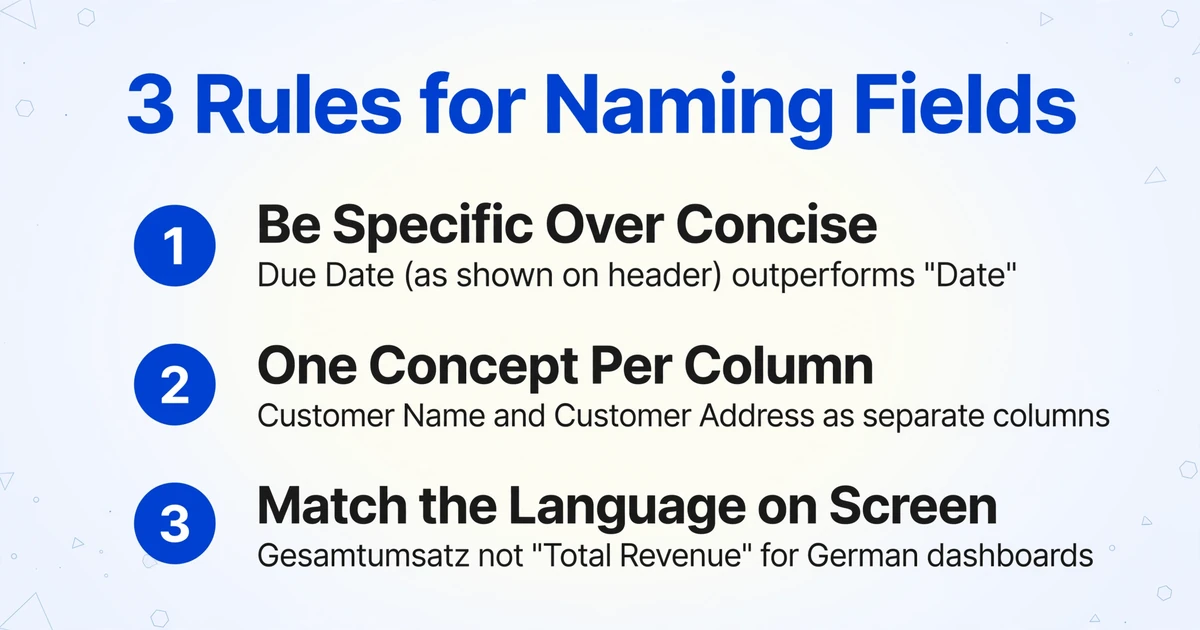
列名を「Amount」とすると、AIは推測するしかありません — これは請求書の合計金額なのか、明細行の金額なのか、税額なのか、小計なのか? 「Invoice Total (incl. tax, in USD)」と書けば、AIには明確なターゲットがあります。列名の語数が多いほど、モデルが曖昧さを解消するためのコンテキストが増えます。これは冗長にすることが目的ではなく、意味マッチングのプロセスから推測を排除することが目的です。一貫してクリーンな結果を生む3つの命名ルールをご紹介します:
簡潔さより具体性を優先する。 「Due Date (as shown on document header)」は「Date」より優れています。「Vendor Contact Email」は「Email」より優れています。スクリーンショットが「Total」を日次合計・週次合計・セッション合計のいずれかを意味しうるアプリのものであれば、その区別を列名に含めましょう。
1列につき1つの概念。 「Customer Name and Address」を1つの列にすると、AIがそれらを連結するのか、どちらかを選ぶのか、行を分割するのかを判断しなければならないため、予測不能な結果になります。「Customer Name」と「Customer Address」を別々の列に分割しましょう。
スクリーンショット上の言語に合わせる。 ダッシュボードがドイツ語で、ラベルが「Gesamtumsatz」となっているなら、列名は「Total Revenue」ではなく「Gesamtumsatz」にしましょう。AIは言語をまたいで処理できますが、画像で使われている正確な言語と表現に、より自信を持って紐づけます。この原則は異なるソフトウェアプラットフォーム間でも当てはまります — Salesforceで「Net Sales」、Tableauで「Revenue (net)」とラベル付けされた値は、どちらも「Net Sales」という列名に正しくマッピングされます。AIが意味的な等価性を理解しているからです。ただし、抽出タスク全体で命名規則が内部的に一貫しているほうが、マッチングはより信頼できます。
選択的抽出が優れている点 — そしてそうでない点
選択的抽出は特定の問題を非常にうまく解決しますが、すべてのスクリーンショットのシナリオに最適なツールとは限りません。その境界線を理解することで、フラストレーションを防げます。
明確に優れている点:25個のメトリクスのうち3つだけが必要なダッシュボードのスナップショット。数百件のレコードから同じフィールドセットを収集するアプリのスクリーンショット — 例えば、スクリーンショットからExcelへクライアント名、メール、電話番号、登録日、最終予約日を一括インポートする必要があったこのRedditユーザーのようなケースです。クロスプラットフォームのデータ統合 — Salesforceのスクリーンショット、Tableauのスクリーンショット、Google Analyticsのスクリーンショットから同じKPIを1行にまとめる作業は、同一レイアウトを前提とするテンプレートベースのツールでは不可能です。ここでスクリーンショットからスプレッドシートへの変換アプローチが、手動データ入力から自動化パイプラインへと進化します。
全ページOCRが適している場合:スクリーンショットにどのようなフィールドが存在するかまだ分からない場合 — 何を抽出するかを決める前に、まず何があるのかを発見する必要があります。コンプライアンスや監査目的でスクリーンショットの内容を完全な形でアーカイブする場合、完全性が実用性よりも重要になります。スクリーンショットに単一の密度の高いテーブルが含まれており、すべての列を本当に必要としている場合、20列の検証は手動で転記するよりも速いです。
これは二者択一ではありません。最も効率的なワークフローは多くの場合、両方を使用します。新しいドキュメントタイプに何が含まれているかを調査するための簡単な全抽出、そして繰り返し実行のための選択的抽出テンプレートです。列を定義する初期設定コストは一度だけ支払えばよく、同じ列を使用したその後の抽出はほぼ瞬時に行えます。
よくある質問
テーブル以外のスクリーンショット(ウィジェットが散在するダッシュボードなど)でも選択的抽出は機能しますか?
はい、機能します。そして、これこそが従来のOCRと比較して最大の効率向上をもたらす点です。テンプレートベースのツールは、データが整然としたグリッドにない場合に機能しません。列名マッチングを使用した選択的抽出はグリッドを必要としません。「Monthly Active Users: 142,300」という値を、左上のKPIカード、中央の棒グラフのラベル、フッターのサマリーのいずれにあっても見つけ出します。AIにとって位置は無関係であり、列名とスクリーンショットの内容の間の意味的なマッチのみが重要です。
指定したフィールドのいずれかがスクリーンショットに含まれていない場合はどうなりますか?
その行のセルは空白のままになります。これは意図的な動作です。推測した値を空のセルに強制的に入れることは、空白のままにしておくよりも悪い結果をもたらします。空白のセルは「このスクリーンショットにはそのデータがなかった」ことを示しますが、推測された値は正しく見えるため、後で検出がはるかに難しい下流エラーにつながります。すべてのフィールドを含むものと部分的なものを混在させたバッチを処理する場合、予想どおりのギャップが表示されます。これは、正直な監査のためにまさに必要なものです。
異なる種類のスクリーンショット間で同じ列名セットを使用できますか?
はい、それがこのワークフローの核となる利点です。「Metric Name」「This Week Value」「Last Week Value」「Change %」という列を一度定義すれば、Salesforceダッシュボードのスクリーンショット、Google Analyticsのスクリーンショット、社内BIツールのスクリーンショットを同じバッチでアップロードできます。AIはソース形式に関係なく、意味的に同等な値を正しい列にマッピングします。唯一の要件は、列名があいまいさを避けるのに十分に具体的であることです(上記の命名セクションを参照)。より複雑な複数ソースのシナリオでは、列名に数語追加するだけで、ほとんどの不一致を防げます。
手書き文字や注釈を含むスクリーンショットでも機能しますか?
はい、限定的に機能します。手書きの数字や短い手書きラベルは一般的に良好に認識されます。長い手書きメモ、低コントラストの背景上の筆記体、印刷テキストに重なる注釈は精度が低くなります。印刷データと手書きの余白メモが混在するスクリーンショットでは、印刷コンテンツの抽出は非常に信頼性が高く、手書きはノイズを追加するだけで、出力の構造化された部分を損なうことはありません。
1つのスクリーンショットからいくつのフィールドを抽出できますか?
ハードな制限はありません。必要なだけ列名を定義できます。ただし実際には、フィールドを多く定義すると不一致の可能性が高まります(「Amount」と「Amount (USD)」という2つの列が重複する値を取得する可能性があります)。最もクリーンな出力を得るための最適な範囲は、明確に区別された5〜15フィールドです。密度の高いドキュメントから本当に40フィールドが必要な場合は、異なる列セットで2回の抽出パスを実行することを検討してください。マージステップが追加されますが、各パスの出力はよりクリーンに保たれます。
OCR設定を学ぶ必要はありません。サンプルレイアウトでモデルをトレーニングする必要もありません。必要なのは、何を抽出したいかを把握し、それらの項目に正確な名前を付けることだけです。それ以外はすべてツールの仕事であり、あなたの仕事ではありません。
次のスクリーンショットで選択的抽出をお試しください。列を定義してアップロード — 出力テーブルには、指定したフィールドのみが含まれます。