Como Extrair Apenas os
Campos de Dados Que Você Precisa de Qualquer Captura de Tela
E se os dados que você precisa de uma captura de tela forem apenas dois números — talvez "Net Revenue" e "Churn Rate" de um dashboard de métricas semanais — mas todas as ferramentas que você testou devolvem a página inteira? Todas as 14 colunas, 12 das quais você vai excluir antes que os dados se tornem úteis. A questão não é como extrair dados de uma captura de tela. Existem dezenas de maneiras de fazer isso. A questão é por que você deveria ter que extrair tudo só para ficar com os três campos que importam.
O que "Extrair Tudo" Realmente Custa para Você
A maioria das ferramentas de extração de capturas de tela parte da mesma suposição silenciosa: que você quer todos os dados da página. Essa suposição cria uma etapa de limpeza que ninguém inclui no orçamento.
Pegue uma captura de tela de um dashboard com 18 cartões de KPI. Você precisa de três deles: MRR, Usuários Ativos e Taxa de Conversão. O recurso Data from Picture do Excel — a primeira ferramenta que a maioria das pessoas usa — extrai todos os números visíveis para as células. Agora você tem 55 pontos de dados em uma teia de linhas e colunas, a maioria deles valores sem contexto, separados de seus rótulos. Antes de usar os três que você precisa, é preciso localizar cada um entre os 55, verificar se é o valor certo (o número de "receita" do cartão da América do Norte, não do cartão global) e depois excluir ou arquivar o restante.
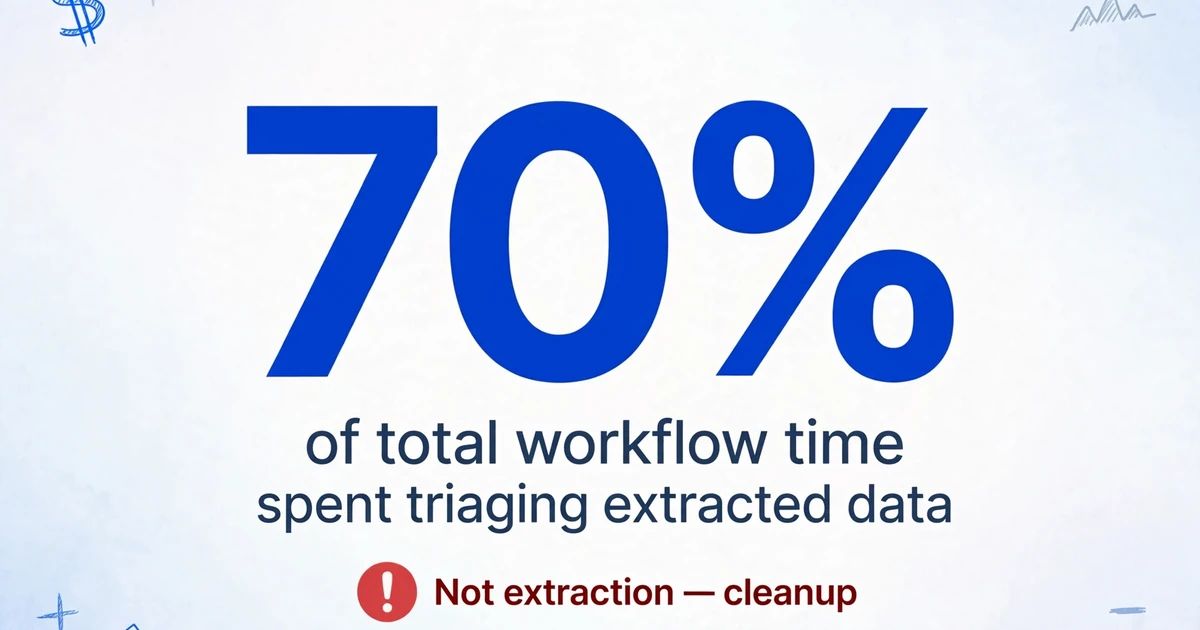
Se você faz isso duas vezes por semana, a limpeza consome cerca de 70% do tempo total do seu fluxo de trabalho. A extração em si é rápida. A triagem é lenta. Multiplique isso por uma equipe de cinco pessoas acompanhando métricas de dashboards diferentes toda semana, e o custo invisível é de 3 a 4 horas toda sexta-feira que ninguém reporta porque ninguém pensa nisso como uma tarefa separada — é apenas "colocar os dados no Excel".
Um usuário do Reddit trabalhando com 600 capturas de tela de um aplicativo de coleta de dados de campo resumiu bem: ele precisava de "Tag Number, Length, Weight, Event Type, Tagger, Date, Time, GPS/Location, Water Temperature" de cada imagem. Enviar 10 por vez para o ChatGPT funcionava, mas logo atingia os limites de upload. As ferramentas de OCR devolviam o texto — mas "nem sempre preservam a estrutura dos campos ou vinculam as duas capturas de tela de um registro entre si". A lacuna nas duas abordagens era a mesma: a ferramenta entregava tudo, e ele tinha que reconstruir a estrutura sozinho.
O custo oculto de "extrair tudo" não é o tempo de processamento — é a exclusão manual de colunas e a reverificação que transformam uma extração de 10 segundos em uma tarefa de 3 minutos por captura de tela.
Como a Extração Baseada em Colunas Seleciona Campos em Vez de Transcrever Páginas
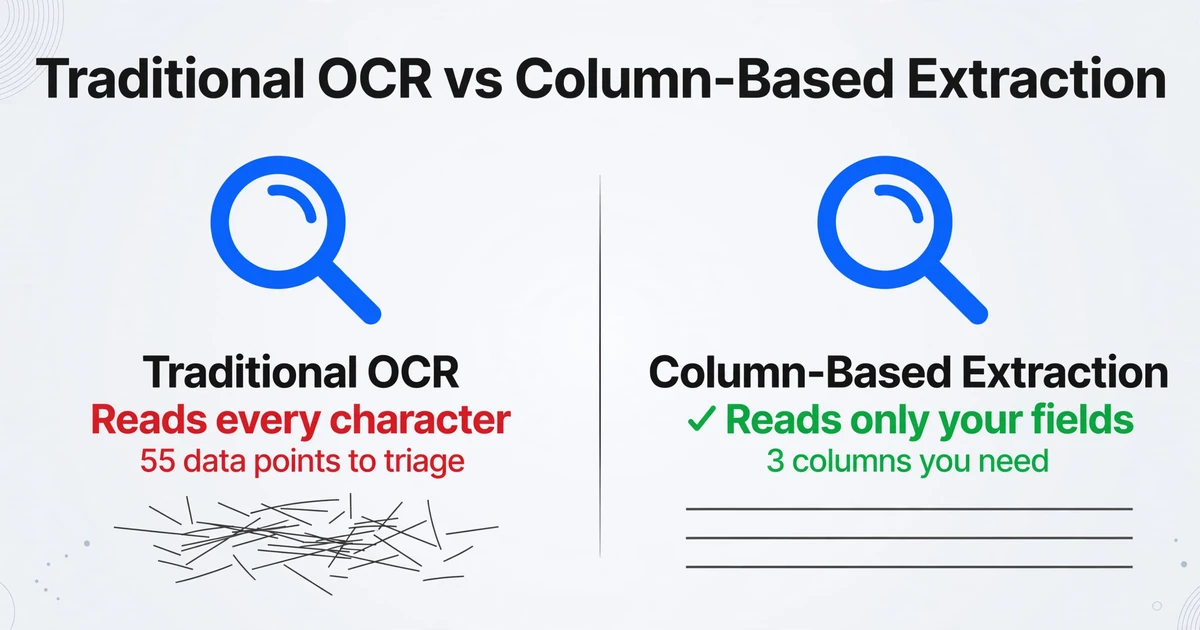
O motivo pelo qual a maioria das ferramentas entrega a página inteira é arquitetural. O OCR tradicional — seja o Tesseract, o Google Cloud Vision ou o próprio mecanismo da Microsoft por trás do Dados da Imagem do Excel — funciona varrendo uma imagem da esquerda para a direita, de cima para baixo, convertendo cada caractere visível em texto. Ele consegue reconhecer que o texto se organiza em linhas e colunas quando há uma estrutura de tabela, mas não tem mecanismo para distinguir quais linhas ou colunas lhe interessam. Ele lê tudo porque foi projetado para outra era do processamento de documentos — digitalizar páginas inteiras de documentos impressos, quando ler tudo era justamente o objetivo.
A extração seletiva de campos parte do ponto oposto. Em vez de perguntar "que texto há nesta imagem", você pergunta "que valores esta imagem contém para os nomes de campo que defini". Isso é a Extração de Colunas Personalizadas: você digita os nomes de coluna que deseja — "Receita", "Taxa de Cancelamento", "Usuários Ativos" — e a IA encontra esses valores em qualquer lugar da página com base no que eles significam, não em onde estão. Os nomes de coluna que você insere se tornam os cabeçalhos exatos da sua tabela de saída. Cada valor cai na coluna certa porque a IA entende a relação semântica entre seu rótulo e os dados na tela, não porque memorizou uma coordenada de pixel.
Um benchmark independente de 2025 da Pragmile testou 10 ferramentas de OCR e de compreensão de documentos em seis dimensões, incluindo a qualidade de extração de tabelas. A diferença foi reveladora: o Tesseract marcou 2/10 na extração de tabelas — ele "tratava tabelas como texto contínuo, sem divisão em colunas e linhas". Até o Azure Form Recognizer, que marcou 10/10 no OCR de caracteres brutos, caiu para 4/10 na extração de tabelas. Os mecanismos de IA que entendem a semântica do documento, e não apenas o formato dos caracteres, são os que preservam a estrutura significativa.
Passo a Passo: Extraindo Apenas os Campos Que Você Quer
Você pode executar a extração seletiva sem escrever código, configurar modelos ou treinar qualquer modelo. O fluxo de trabalho tem três etapas, e a mais importante acontece antes de você tocar em um arquivo.
Decida o que você precisa antes de abrir a ferramenta. Esta é a etapa que a maioria das pessoas pula, e é por isso que elas acabam com 20 colunas em vez de 4. Olhe para sua captura de tela e anote os nomes exatos dos campos que deseja extrair — não "dados no canto superior direito", mas "Usuários Ativos Mensais" e "Custo de Aquisição de Clientes". Se você estiver processando várias capturas de tela com layouts diferentes, mas os mesmos pontos de dados (um cenário comum ao extrair métricas de diferentes painéis semanalmente), os mesmos nomes de colunas funcionarão em todas elas, porque a IA lê o significado, não a posição. É isso que permite que você consolide dados de capturas de tela em um único Excel estruturado em vez de criar um processo separado por fonte.
Insira os nomes das colunas e faça o upload. Digite os nomes dos campos como cabeçalhos de coluna — "Timestamp", "Nome da Métrica", "Valor", "Painel de Origem". Faça o upload da sua captura de tela (ou várias capturas de tela — o processamento em lote grava todos os resultados na mesma tabela, mesclando linhas de diferentes imagens em uma única planilha). A IA lê cada imagem e preenche as linhas com valores que correspondem a cada nome de coluna. Se uma captura de tela específica não contiver um campo que você nomeou, essa célula permanece vazia em vez de forçar um valor incorreto — um comportamento mais seguro do que ferramentas de OCR que alucinam texto em espaços em branco.
Exporte e verifique. Baixe sua saída estruturada como Excel, CSV ou JSON. A etapa de verificação deve ser rápida porque você está apenas verificando os campos que solicitou — não examinando uma extração de 50 células para confirmar que nada foi embaralhado. Se um valor parecer errado, é mais fácil identificá-lo em uma tabela de 4 colunas do que em uma de 20. Esta é a vantagem "seletiva" se acumulando: menos campos para extrair significa menos campos para verificar, menos erros para capturar e conclusão mais rápida do upload à saída utilizável.
Os arquivos são processados com segurança e não são armazenados.
Como Nomear Seus Campos para Resultados Mais Limpos
A qualidade do seu resultado depende mais de como você nomeia suas colunas do que da resolução da sua captura de tela. Esta é a etapa em que os resultados de extração da maioria das pessoas saem limpos na primeira tentativa ou exigem uma segunda passada.
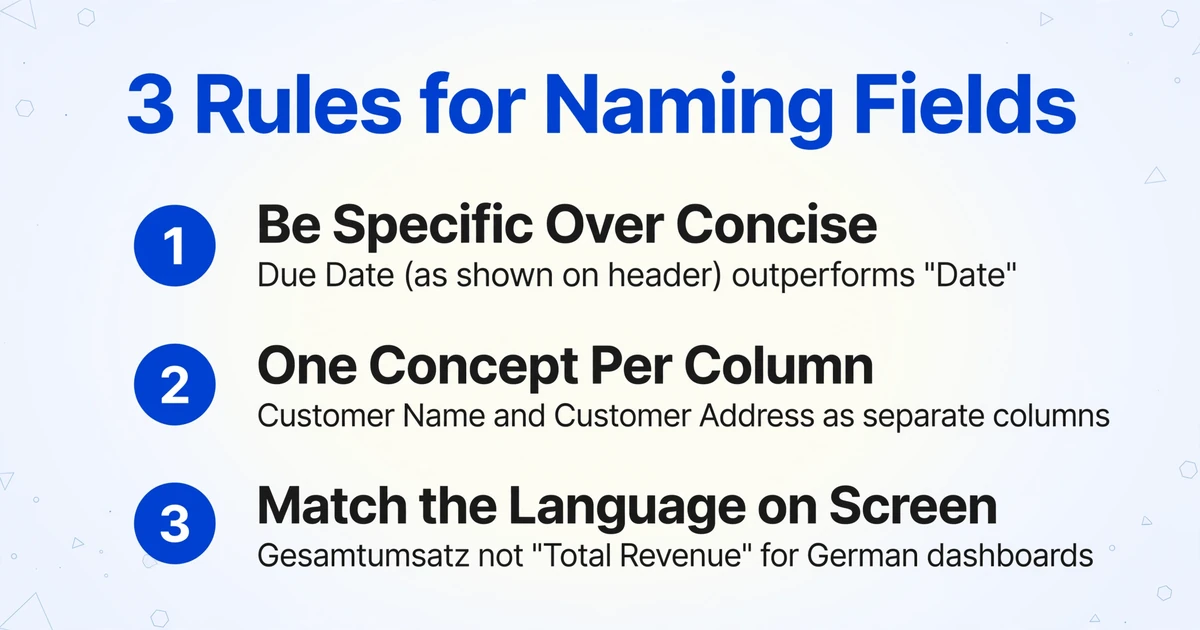
Quando você escreve "Amount" como nome de coluna, a IA precisa adivinhar — é o total da fatura, o valor do item, o valor do imposto ou o subtotal? Quando você escreve "Invoice Total (incl. tax, in USD)", a IA tem um alvo específico. Mais palavras no nome da coluna dão ao modelo mais contexto para desambiguar. Não se trata de ser prolixo — trata-se de eliminar as suposições do processo de correspondência semântica. Aqui estão três regras de nomenclatura que produzem resultados consistentemente mais limpos:
Seja específico em vez de conciso. "Due Date (as shown on document header)" supera "Date". "Vendor Contact Email" supera "Email". Se sua captura de tela vem de um aplicativo onde "Total" pode significar total diário, total semanal ou total da sessão, inclua essa distinção no nome da coluna.
Um conceito por coluna. "Customer Name and Address" em uma única coluna produz resultados imprevisíveis porque a IA precisa decidir se deve concatená-los, escolher um ou dividir entre linhas. Separe em "Customer Name" e "Customer Address" como colunas distintas.
Combine com o idioma na captura de tela. Se seu painel está em alemão e os rótulos dizem "Gesamtumsatz", nomeie sua coluna como "Gesamtumsatz" e não "Total Revenue". A IA consegue trabalhar entre idiomas, mas se ancora com mais confiança ao idioma e à frase exatos usados na imagem. Esse princípio também se aplica a diferentes plataformas de software — um valor rotulado como "Net Sales" no Salesforce e "Revenue (net)" no Tableau mapeará corretamente para uma coluna chamada "Net Sales" porque a IA entende a equivalência semântica, mas a correspondência é mais confiável quando sua convenção de nomenclatura é internamente consistente em suas tarefas de extração.
Onde a Extração Seletiva se Destaca — e Onde Não
A extração seletiva resolve um problema específico muito bem, mas não é a melhor ferramenta para todo cenário de captura de tela. Conocer o limite evita frustração.
Onde claramente vence: Instantáneos de painel onde você precisa de 3 métricas de 25. Capturas de tela de aplicativos onde você está coletando o mesmo conjunto de campos de centenas de registros — como este usuário do Reddit que precisava importar em lote nome, e-mail, telefone, data de registro e última reserva do cliente de capturas de tela para Excel. Consolidação de dados entre plataformas — extraindo o mesmo KPI de uma captura de tela do Salesforce, uma do Tableau e uma do Google Analytics em uma única linha, algo impossível com ferramentas baseadas em modelos que esperan layouts idénticos. É aqui que o enfoque de captura de tela a planilha passa de entrada manual de dados a pipeline automatizado.
Onde a OCR de página completa é a melhor opção: Quando você ainda não sabe quais campos existem na captura de tela — você precisa descobrir o que está lá antes de poder decidir o que extraer. Quando você está arquivando o conteúdo de uma captura de tela verbatim para fins de conformidade ou auditoria, onde a completitud importa mais que a usabilidade. Quando a captura de tela contém uma única tabela densa onde você realmente deseja todas as colunas, e verificar 20 colunas ainda é mais rápido que transcribirlas manualmente.
Esta não é uma elección binaria. Os fluxos de trabalho mais eficientes frequentemente usan ambos: uma extracción completa rápida para inspeccionar o que há em um novo tipo de documento, depois um modelo de extracción seletiva para as execuções repetidas. O custo de configuração de definir colunas só precisa ser pago uma vez; cada extracción subsequente com essas mesmas colunas é quase instantánea.
Perguntas Frequentes
A extração seletiva funciona em capturas de tela que não são tabelas — como painéis com widgets dispersos?
Sim, e é aqui que ela gera o maior ganho de eficiência em relação ao OCR tradicional. Ferramentas baseadas em modelos falham quando os dados não estão em uma grade organizada. A extração seletiva usando correspondência de nomes de colunas não precisa de grade — ela encontra o valor "Monthly Active Users: 142,300" esteja esse texto no card KPI no canto superior esquerdo, no rótulo de um gráfico de barras central ou em um resumo no rodapé. A posição é irrelevante para a IA; apenas a correspondência semântica entre o nome da sua coluna e o conteúdo da captura importa.
O que acontece se uma captura de tela não contiver um dos campos que nomeei?
A célula permanece em branco para essa linha. Isso é um comportamento deliberado. Forçar um valor adivinhado em uma célula vazia é pior do que deixá-la em branco — uma célula em branco indica "esta captura não tinha esses dados", enquanto um valor adivinhado parece correto e leva a erros posteriores muito mais difíceis de detectar. Se você estiver processando um lote de capturas em que algumas contêm todos os campos e outras são parciais, verá lacunas onde esperado — exatamente o que você quer para uma auditoria honesta.
Posso usar o mesmo conjunto de nomes de colunas em diferentes tipos de capturas de tela?
Sim, e essa é a principal vantagem do fluxo de trabalho. Se você definir as colunas "Metric Name", "This Week Value", "Last Week Value" e "Change %" uma vez, pode enviar uma captura de tela do painel do Salesforce, uma do Google Analytics e uma de uma ferramenta de BI interna no mesmo lote — a IA mapeia valores semanticamente equivalentes para as colunas corretas, independentemente do formato de origem. O único requisito é que seus nomes de colunas sejam específicos o suficiente para evitar ambiguidade (veja a seção de nomenclatura acima). Para cenários multi-fonte mais complexos, algumas palavras extras nos nomes das colunas evitam a maioria das incompatibilidades.
Isso funciona com capturas de tela contendo escrita manual ou anotações?
Sim, dentro de limites. Números manuscritos e rótulos curtos escritos à mão geralmente são bem reconhecidos. Notas manuscritas mais longas, escrita cursiva em fundos de baixo contraste ou anotações sobrepostas a texto impresso terão menor precisão. Para capturas que misturam dados impressos com anotações manuscritas nas margens, a extração do conteúdo impresso permanece altamente confiável — a escrita manual adiciona ruído, mas não corrompe as partes estruturadas da saída.
Quantos campos posso extrair de uma única captura de tela?
Não há limite rígido — você pode definir quantos nomes de colunas precisar. Mas, na prática, definir mais campos aumenta a chance de incompatibilidades (duas colunas chamadas "Amount" e "Amount (USD)" podem capturar valores sobrepostos). O ponto ideal para a saída mais limpa é de 5 a 15 campos claramente distintos. Se você realmente precisar de 40 campos de um documento denso, considere executar duas passagens de extração separadas com conjuntos de colunas diferentes — isso adiciona uma etapa de mesclagem, mas mantém a saída de cada passagem mais limpa.
Você não precisa aprender configuração de OCR. Você não precisa treinar um modelo em layouts de exemplo. Você precisa saber o que deseja extrair e nomear essas coisas com precisão. Todo o resto é problema da ferramenta, não seu.
Experimente a extração seletiva na sua próxima captura de tela. Defina suas colunas e envie o arquivo — sua tabela de saída conterá apenas os campos solicitados.