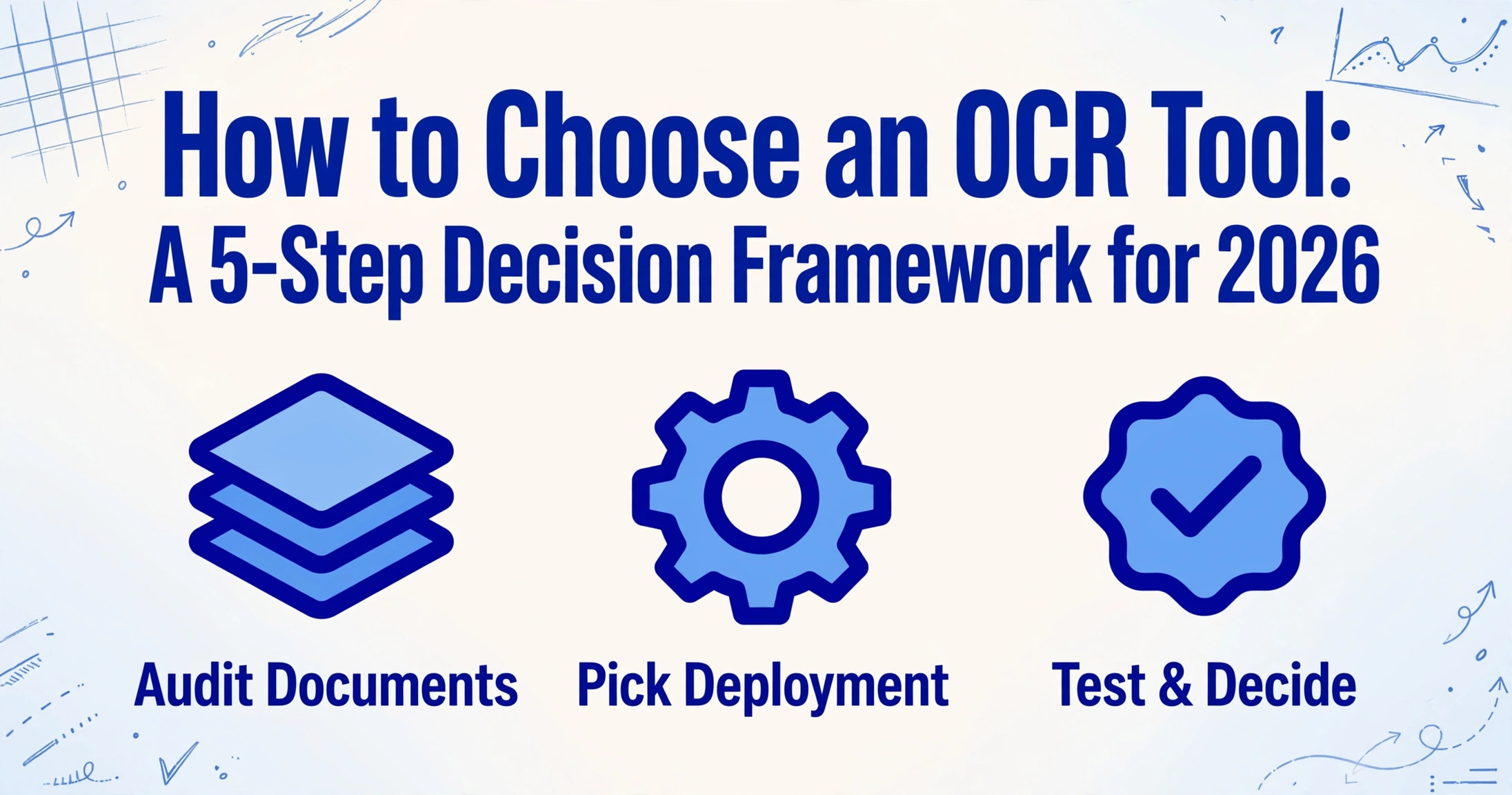
OCRツールの選び方:
2026年のための5ステップ意思決定フレームワーク
ほとんどのOCR購入ガイドは間違った場所から始まります。ツールを列挙し、機能を比較し、実際に必要な出力の種類を知る前にメニューから選ばせます。この記事は逆のアプローチを取ります。この5つのステップを終える頃には、文書化された要件セット、それらの要件に一致するツールカテゴリの候補リスト、そしてベンダーのデモサンプルではなく実際のドキュメントでどのツールが機能するかを確認するテスト計画が手に入ります。
重要なポイント
- すべてのOCRツールが95%以上の精度を主張していますが、その数値はデモ用に準備されたきれいな印刷英語テキストで測定されたものであり、実際に処理する必要のあるしわくちゃのレシートのスマホ写真での精度ではありません。
- すべてのベンダーが最初に提示する指標である文字認識率は、ほとんどのビジネスワークフローにとって間違った指標です。ツールが文字の99%を正しく読み取っても、1桁を誤読しただけで請求書の合計金額を間違えることがあります。重要な指標はフィールドレベルの精度です。
- 単一のツールを比較する前に、1つの質問に答えてください:検索可能なテキストが必要ですか、それともスプレッドシートの構造化データが必要ですか?この質問に答えるだけで、ツールの75%を即座に除外できます。間違ったカテゴリは、より多くの機能や低価格では修正できません。
始める前に:把握しておくべき3つの数字
この判断フレームワークは、3つの質問に対して正直に答えることから始めて初めて機能します。このステップを省くと、以降のプロセスは分析を装った推測になってしまいます。
どのような種類のドキュメントを処理していますか? 扱っているすべてのドキュメントの種類を書き出してください — 請求書、領収書、注文書、契約書、手書きフォームなど、机に届くものすべてです。形式ごとにグループ分けしてください(メールからのPDF、スマホの写真、低品質スキャン)。処理するドキュメントの種類の範囲によって、1つの形式に特化したツールが必要か、複数の形式に対応する汎用ツールが必要かが決まります。
週に何件のドキュメントを処理しますか? 推測ではなく数えてください。週10件と週500件では、必要なツールのクラスが異なります。そのボリュームによって、バッチ処理が必要かどうか、1ページあたりの料金設定が合理的かどうか、自動化のスピードが実際の関心事なのか単なる付加価値なのかが決まります。
実際の予算はいくらですか? 総コストを計算してください:ライセンス料またはサブスクリプション料金、セットアップ時間(あなたの時給×所要時間)、そして継続的なメンテナンス費用。「無料」のツールでも、設定に10時間かかるなら、10分で動作する月額$30のツールよりも高くつきます。
判断ルール: ツールを評価する前に、これら3つの答えを書き留めてください。以降のすべてのステップはこれらを参照します。答えが変わった場合(規模を拡大した、ドキュメントの構成が変わったなど)、フレームワークは引き続き機能します — 新しい数字で再実行するだけです。
ステップ1:ドキュメントを監査する
ツールをドキュメントに合わせる前に、ドキュメントの特性を知る必要があります。ドキュメントの監査は手間に思えるかもしれませんが、何年も使い続ける買い物になるか、3ヶ月で見捨てることになるかを分けるステップです。ドキュメントの種類を横並びで詳しく比較したい場合は、最高のOCRソフトウェア比較で、各ツールがどのドキュメント形式に対応しているかを詳しく解説しています。
5つの観点で監査してください:
1. 形式
メールで届いたネイティブなデジタルPDF? 300 DPIでスキャンした画像? 蛍光灯の下で撮影したスマホ写真? それぞれの形式によって、ツールの性能は異なります。従来のOCR(Tesseract、ABBYY)は高品質なスキャン画像向けに設計されていました。AIベースのツールは、スマホ写真やスクリーンショットをクリーンなスキャンとほぼ同等に処理できます。文書の大半がスマホ写真なら、そのために作られたツールが必要です。
2. 品質
文書をシンプルな尺度で評価してください:良好(クリーンな300 DPIスキャン、高コントラスト)、普通(ぼやけ、低コントラスト、わずかな傾き)、不良(低解像度、影、ぎらつき、かすれた文字)。文書の20%以上が普通または不良に該当する場合は、画像前処理(傾き補正、ノイズ除去、コントラスト強調)が組み込まれたツールを探してください。これらの機能だけで、精度を5〜15ポイント向上させることができます。
3. レイアウトの複雑さ
単純 = 表のない1カラムのテキスト(手紙、契約書の1ページ)。中程度 = セルの境界が明確な表、明細行(標準的な請求書、納品書)。複雑 = セル結合、複数カラムのレイアウト、回転テキスト、チェックボックス、手書き注釈(条件付きの発注書、COI証明書)。レイアウトの複雑さによって、テーブル抽出、読み取り順序の検出、チェックボックス認識が必要かどうかが決まります。ほとんどの無料OCRツールは複雑なレイアウトでは失敗します。
4. 言語
単一言語(英語のみ)、同一文書内の複数言語(バイリンガル請求書)、または非ラテン文字(中国語、アラビア語、韓国語)? Tesseractのような無料のOCRエンジンは多くの言語をサポートしていますが、言語パックが別途必要で、複数言語が混在する文書では精度が低下します。Google Cloud VisionやAzure Document IntelligenceのようなクラウドAPIは、200以上の言語をネイティブに処理できます。文書が多言語の場合は、この点だけで特定のツールが除外される可能性があります。
5. 望ましい出力
これは最も重要な質問であり、ほとんどのガイドが見落としている点です:検索可能なテキストが必要ですか、それとも構造化データが必要ですか? PDFを検索可能にしたり、段落を文書にコピーしたりするのが目的なら、従来のOCR(文字認識)が必要です。請求書の合計、明細行、日付、ベンダー名をスプレッドシートやデータベースに入れるのが目的なら、データ抽出が必要です — これは別のテクノロジーカテゴリです。この違いを理解することが、あなたが下す最も重要な決断です。詳細な違いについては、AI OCRと従来のOCRの比較をご覧ください。
このステップでの成果物: ドキュメントプロファイルカード — 形式、品質レベル、レイアウトの複雑さ、言語、そして(データ抽出が目的の場合)抽出が必要な特定のフィールド。このプロファイルが、テストするすべてのツールの評価基準になります。
ステップ2:導入カテゴリを選択する
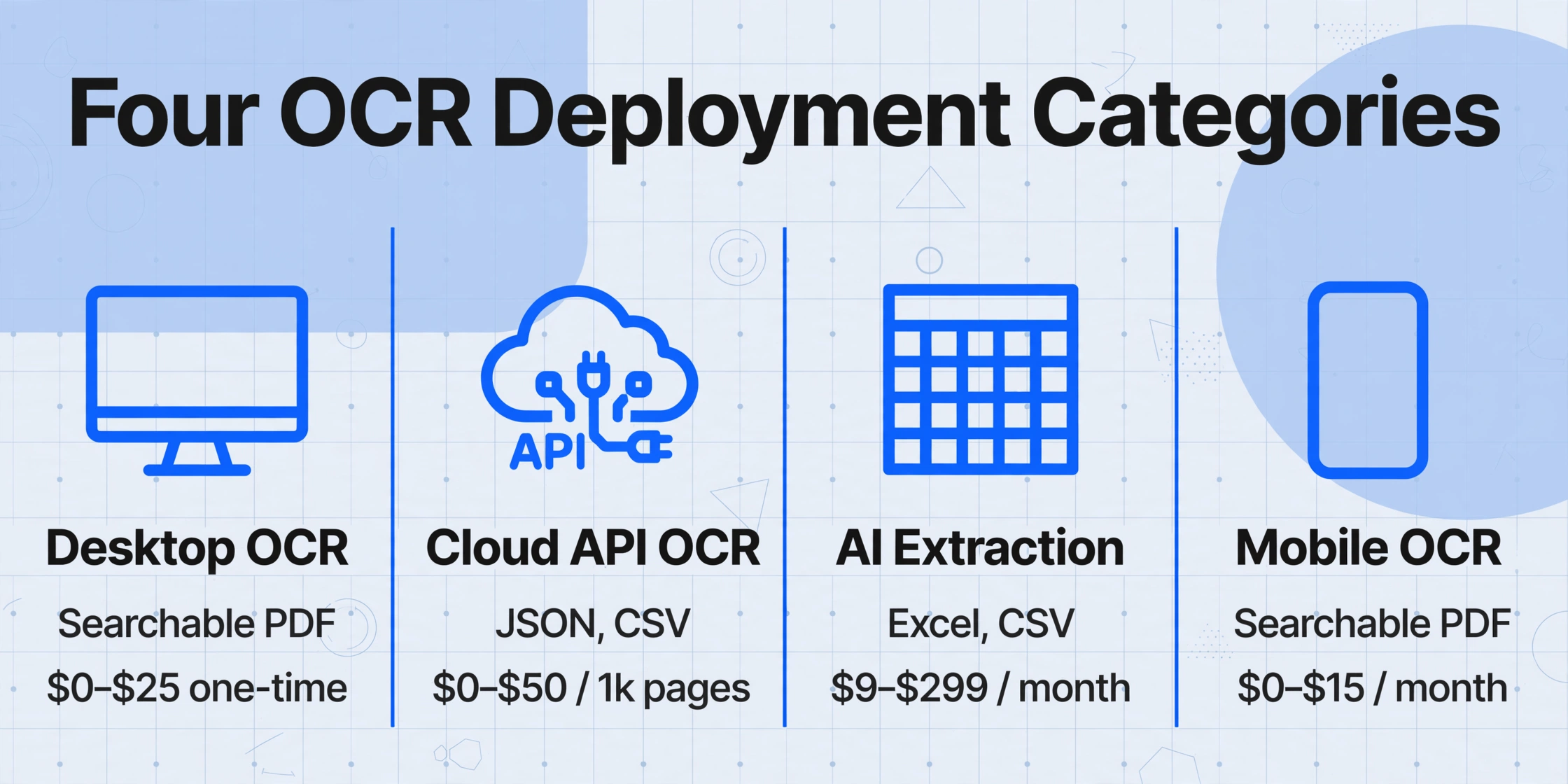
OCRツールは4つの導入カテゴリに分類されます。それぞれが根本的に異なる作業を解決します。適切なカテゴリを選ぶだけで、具体的なツールを比較する前に選択肢の75%を除外できます。
| カテゴリ | 最適な用途 | 出力タイプ | 月額コスト(一般的) | 技術スキル |
|---|---|---|---|---|
| デスクトップOCR ABBYY、Adobe、Readiris | オフライン、単発プロジェクト、ドキュメントアーカイブ | 検索可能なPDF、編集可能なWord | $0~$25(買い切りライセンス) | 低 |
| クラウドAPI OCR Google、AWS、Azure、Tesseract API | 開発者向け統合、大量処理、カスタムパイプライン | JSON、CSV、構造化テキスト | 1,000ページあたり$0~$50 | 高 |
| AI抽出 ImageToTable.ai、Nanonets、Rossum | スプレッドシートへの構造化データ、ノーコード、テンプレート不要 | Excel、CSV、Google Sheets、構造化JSON | 月額$9~$299 | 不要~低 |
| モバイルOCR Adobe Scan、Microsoft Lens、CamScanner | 外出先での取り込み、レシート、ホワイトボード | 検索可能なPDF、テキスト書き出し | 月額$0~$15 | 不要 |
これら4つのカテゴリの選択は、ドキュメントプロファイルの「希望する出力」の項目に集約されます。検索可能なドキュメントが必要な場合は、デスクトップまたはモバイルを検討してください。スプレッドシートで構造化データが必要な場合は、AI抽出またはクラウドAPIを検討してください。開発者がチームにいて、毎月5,000ページ以上を処理する必要がある場合は、クラウドAPIがコスト効率に優れます。開発者がおらず、Excelでデータが必要な場合は、AI抽出ツールが統合レイヤーを完全に不要にします。各カテゴリの詳細については、専門ガイドをご覧ください:最高のデスクトップOCRソフトウェア、最高のOCR API、最高のモバイルOCRアプリ。
決定ルール:出力列に「データ」とある場合は、デスクトップOCRを完全にスキップしてください。出力列に「検索可能なPDF」とある場合は、AI抽出をスキップしてください。デスクトップOCRツールを使って構造化データをスプレッドシートに抽出しようとするのは、ハンマーで電球をねじ込むようなものです。理論上は可能ですが、実際には苦痛を伴います。
ステップ3:要件に照らして評価する(チェックリストフレームワーク)
導入カテゴリを選択したら、3〜6つのツールの候補リストができています。これらを8つの観点で評価してください。各項目を1(要件を満たさない)から5(要件を超える)でスコアリングします。ステップ1のドキュメントプロファイルを使用して、各観点の重み付けを行ってください。
1. あなたのドキュメントでの精度
ベンダーの精度主張は、理想的な条件下での清潔な印刷された英語テキストに基づいています。あなたのドキュメントはそうではありません。重要な精度指標は、ツールが実際のドキュメント構成でどのように機能するかだけです。実際のファイルでテストを実行してください(ステップ4を参照)。
2. 出力品質と形式
ツールは必要なものを正確に出力できますか?データ抽出の場合、それはフィールドレベルの精度を意味します。請求書の合計を正しく取得できるかどうかであり、ほとんどの文字を正しく読み取るだけではありません。検索可能なPDFの場合、元のレイアウトは保持されますか?出力形式(Excel、CSV、JSON、検索可能なPDF)が手動での再フォーマットなしでダウンストリームシステムに直接統合できるか確認してください。
3. セットアップと学習曲線
デスクトップOCR:1回のセッションでインストールして使用できます。クラウドAPI:SDK統合とIAMセットアップに数日から数週間かかります。AI抽出:ファイルをアップロードして1分以内に抽出できます。現実的なセットアップ時間が重要です。設定に2週間かかるツールは、月50ドキュメントの場合は価値がないかもしれません。
4. 統合機能
ツールは既に使用しているシステムに接続できますか?ERP統合(SAP、Oracle)、会計ソフトウェア(QuickBooks、Xero)、Google SheetsまたはMicrosoft Excel、クラウドストレージ(Google Drive、Dropbox)。ツールがCSVを生成しても、会計システムがAPIを必要とする場合は、統合レイヤーが必要です。予算に組み込んでください。
5. スケーラビリティとパフォーマンス
デスクトップOCRは、バッチあたり50〜100ページを超えると大幅に遅くなります。クラウドAPIは1時間あたり数千ページを処理できますが、レート制限がある場合があります。AI抽出ツールは通常、バッチあたり100〜500ファイルを処理します。ステップ1のボリュームにスループットを合わせ、ピーク期間用に2倍のバッファーを追加してください。
6. セキュリティとコンプライアンス
ドキュメントはどこで処理・保存されますか?オンプレミスツールはすべてをローカルで処理するため、データがマシンから出ることはありません。クラウドAPIとAI抽出ツールはリモートサーバーでデータを処理します。機密データ(PII、HIPAA、GDPR)を扱う場合は、ツールのデータ処理ポリシーを確認してください:SOC 2認証、転送中および保存中のデータ暗号化、データレジデンシーオプション、アップロードされたドキュメントがモデルトレーニングに使用されるかどうか。HIPAA対象ドキュメントの場合、オンプレミスまたはBAAに署名したクラウドプロバイダーが必要です。
7. コスト構造
デスクトップ:1回限りのライセンス+年間アップグレード料金。クラウドAPI:ボリューム層によるページ単位の価格設定。AI抽出:ドキュメント数または処理ポイントによる月額サブスクリプション。モバイル:広告付き無料プランまたは月額サブスクリプション。実際のボリュームでドキュメントあたりのコストを計算してください。無制限のドキュメントを処理する月額300ドルのツールは、500ページを超えると「安い」ページ単位のAPIよりもページあたりのコストが安くなります。
8. サポート&コミュニティ
デスクトップOCR:公式サポート+ユーザーフォーラム。オープンソース(Tesseract):コミュニティフォーラム、Stack Overflow、GitHubのissue。商用:メール/チャットサポート、エンタープライズ向けのSLA。技術に詳しくない場合、商用サポートのないオープンソースツールは、何か問題が起きるたびに隠れたコストがかかります。
これらの観点を優先事項に照らして重み付けしてください。コストが最優先なら、デスクトップOCRやオープンソースはセットアップ時間のスコアが低くても価格で勝る可能性があります。手書き文書の精度が重要なら、文字の形を照合するのではなく文脈を理解するビジョン言語モデルを使用するAI抽出ツールが、従来のOCRエンジンよりも高いスコアを獲得します(価格が高くても)。予算が限られている読者のために、最高の無料OCRソフトウェアガイドでは、精度のトレードオフを正直に説明した無料オプションを紹介しています。
ステップ4:実際のドキュメントでテストする
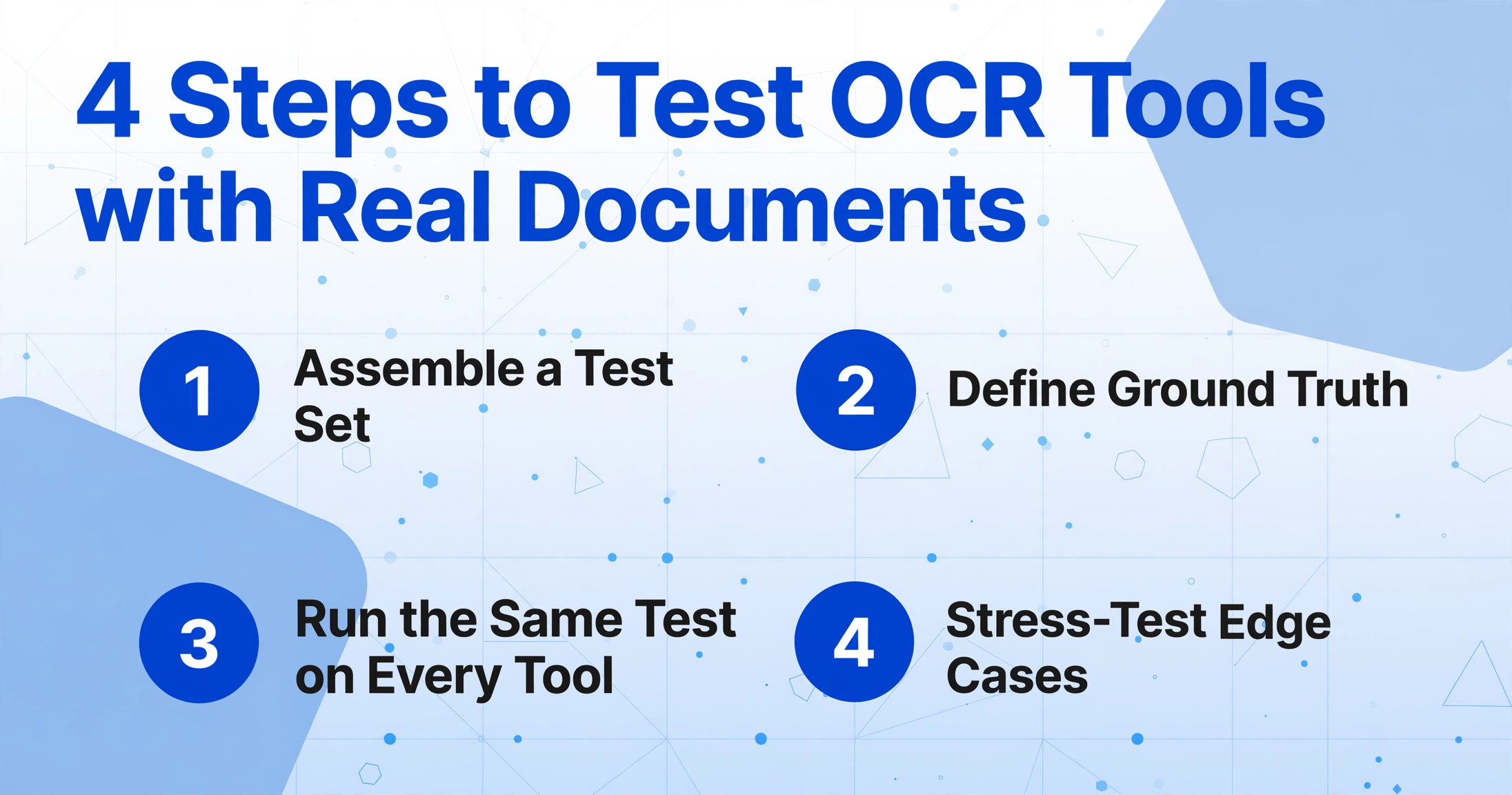
どのベンダーもデモサンプルを提供しています。どのベンダーのツールも、そのサンプルでは100%のスコアを出します。自分のドキュメントでテストすることだけが、意味のある評価です。以下は再現可能なテスト方法論です:
1. テストセットを準備する。実際のドキュメント構成を反映した20〜50件のドキュメントを集めてください:一般的な形式、エッジケース、最も品質の低いファイルをいくつか含めます。ステップ1のドキュメントプロファイルにある主要タイプごとに、少なくとも5件のドキュメントを含めてください。これはペンシルベニア州立大学の図書館サービスがOCRプロジェクトに対して推奨しているのと同じアドバイスです — 代表的なテストセットが信頼できる評価の基盤です。
2. 正解データを定義する。各テストドキュメントについて、重要なフィールドを手動で記録してください。データ抽出の場合 — 請求書番号、日付、合計金額、ベンダー名、明細項目を記録します。テキスト認識の場合 — 代表的なテキストの段落を記録します。これがツールの出力を測定するベンチマークになります。
3. すべてのツールで同じテストを実行する。各ツールでまったく同じドキュメントを処理してください。ドキュメントごとに設定を調整せず、新規ユーザーが使うようにテストしてください。ツールごとに3つの数値を記録します:文字レベルの精度(正しく読み取られた文字数)、フィールドレベルの精度(データ抽出の場合、正しく返された対象フィールド数)、ドキュメントあたりの時間(セットアップ時間+処理時間をテストセット全体で平均)。
4. エッジケースをストレステストする。最も悪いドキュメント — 悪い角度で撮影した低解像度の写真 — を各ツールで実行してください。この1つのテストで、どのツールが堅牢な画像前処理を持ち、どれが理想的な入力に依存しているかが明らかになることがよくあります。
フィールドレベルの精度に関する注意:ツールが文字の99%を正しく読み取れても(CER = 1%)、1桁を誤読しただけで請求書の合計金額が間違って返されることがあります。データ駆動型のワークフローでは、フィールドレベルの精度が、出力がそのまま使えるか、それともすべての行を手動で確認する必要があるかを決定する指標です。ImageToTable.aiでは、フィールドレベルの精度が設計目標です — システムは個々の文字を読むだけでなく、各フィールドの意味を理解するように構築されています。
5. 信頼度スコアの評価。優れたツールは、フィールドまたはドキュメントごとに信頼度スコアを提供します。これにより、しきい値を設定できます。95%を超えるスコアのドキュメントはそのまま処理され、それ未満のドキュメントは手動レビューが必要になります。信頼度スコアは、合格/不合格の二択を効果的にトリアージシステムに変えます。ツールが不確実なドキュメントの一部だけをレビューすればよく、すべてをレビューする必要はありません。
ステップ5: 決定を下す
ステップ3のスコアとステップ4のテスト結果が揃いました。重み付けスコアリング方式を使用して最終決定を下します。
- 重みを割り当てる ステップ3の各評価項目に、あなたの優先順位に基づいて重みを割り当てます。精度が重要なら30%に。コストが最優先なら30%に。最も重要な項目に合計100%を配分します。
- 掛け合わせる 各ツールのステップ3のスコアに重みを掛け、合計して重み付けスコアを算出します。
- テスト結果を考慮する 別の行として扱います。書類上は優秀でも実際のドキュメントで失敗したツールにはペナルティを。テスト精度で期待を上回ったツールにはボーナスを与えます。
- 乗り換えコストを検討する。 すでにツールを使用している場合、履歴データの移行、スタッフの再教育、統合の再構築にかかるコストが、新しいツールの利点を相殺する可能性があります。精度や処理能力の差が、その混乱を正当化できるほど大きい場合を除きます。
- パイロットを計画する。 最高スコアのツールを選び、実際の業務で2週間のライブパイロットを実施します。実際の時間削減、本番環境でのエラー率、チームの満足度を測定します。パイロットが成功基準を満たせば、本格導入に進みます。満たさなければ、次点のツールに移って繰り返します。
この5段階のプロセスは手間がかかるように聞こえますが、実際に手間がかかります。しかし、代替案は、機能チェックリストや1回のデモミーティングに基づいてツールを選択し、6か月後に電話での写真撮影に対応していないこと、会計チームにとってフィールドレベルの精度が低すぎること、または1ページあたりの価格が月50ドキュメントでは妥当でも500ドキュメントでは妥当でないことを発見することです。構造化された評価に1週間を費やすことは、後々の数か月のフラストレーションを防ぎます。
よくある問題のトラブルシューティング
「デスクトップOCRツールを選んだが、今はスプレッドシートで構造化データが必要だ」 これは最も一般的な移行シナリオです。デスクトップOCRツールは検索可能なPDFや編集可能なテキストを出力しますが、構造化された行は出力しません。テキストを抽出して手動でフォーマットすることはできますが、それでは目的が損なわれます。本当の解決策は、ExcelやCSVをネイティブに出力するAI抽出ツールに切り替えることです。以前のツールからドキュメントプロファイルをエクスポートしてください — 手動でコピーしていたフィールドが、新しいツールの列名になります。
「処理量が2倍になった。契約した料金プランがもはや適切ではない」 低い処理量でページ単位の料金を選んだ場合、スケールアップするとコストも比例して増加します。定額制のサブスクリプションを選んだ場合、処理量が増えるにつれて1ページあたりのコストは下がります。処理量が50%以上変わったら料金モデルを見直してください — 新しい数値でステップ3を再実行すると、異なる最適な選択肢が見つかることがよくあります。
「ツールはほとんどのドキュメントで機能するが、例外的なケースでは失敗する」 すべてのドキュメントを完璧に処理できるツールはありません。手動での例外処理率を想定してください: ツールとドキュメントの品質に応じて、5〜15%のドキュメントで人間によるレビューが必要になることを計画してください。問題は例外が発生するかどうかではなく、ツールがそれらを効率的に処理する方法を提供しているかどうかです — 信頼度スコア、レビューキュー、フィールドレベルの編集はすべて、エラー修正に費やす時間を削減します。
「異なる種類のドキュメントを処理する必要がある — 1つのツールですべてを処理できますか?」 汎用ツールは存在します(クラウドAPI、多目的AI抽出)が、通常は深さを犠牲にして広さを取ります。請求書、領収書、契約書をそれなりに処理できるツールは、請求書の精度では専用の請求書ツールに及びません。ドキュメントの種類が根本的に異なる場合(手紙にはテキスト抽出が必要、請求書にはテーブル抽出が必要)、1つの多機能ツールではなく、2つのツールが必要かどうかを検討してください。
よくある質問
OCRソフトウェアを選ぶ際に最も重要な要素は何ですか?
求める出力とツールの出力能力の一致です。構造化データが必要なら、データ抽出用に設計されたツールを選びましょう。検索可能なドキュメントが必要なら、OCR用に設計されたツールを選びましょう。間違ったカテゴリのツールを購入することは、精度や価格に関係なく、最も高くつくミスです。
OCRソフトウェアにいくら費やすべきですか?
個人や小規模ビジネスでは、無料のオープンソースツールまたは月額30ドル未満の有料ツールでほとんどのニーズを満たせます。週に100件以上のドキュメントを処理するチームでは、商用ツールで月額50〜300ドルを見込んでください。エンタープライズ規模の展開(月10,000件以上)では、月額500〜2,000ドルが一般的です。ドキュメントあたりのコストを計算してみましょう:月額300ドルのツールで1,000件を処理する場合、1件あたり0.30ドルです。これは手動データ入力の1分未満のコストです。
ビジネスで無料のOCRツールを使用できますか?
はい、ただし注意点があります。Tesseractは無料でオープンソースであり、使用制限はありませんが、操作には技術的なスキルが必要で、手書き文字、写真、複雑なレイアウトでは精度が低くなります。Google Driveの組み込みOCRのような無料のオンラインサービスは、カジュアルな使用には適していますが、バッチ処理、API、データプライバシーの保証はありません。ドキュメントはベンダーのサーバーで処理されます。クリーンなドキュメントをたまに使用する場合、無料ツールで十分です。定期的なビジネス使用には、有料ツールが通常、節約できる時間で元が取れます。
私のワークフローには、OCRツールの精度はどの程度必要ですか?
出力をどう使うかによります。ドキュメント検索(スキャンした契約書内のキーワード検索)には、文字レベルの精度95%で十分です。ほとんどのドキュメントを見つけられます。会計システムへのデータ入力には、フィールドレベルの精度が99%以上必要です。請求書の合計金額の数字が1つ間違っているだけで、手動入力にかかった時間よりも長くかかる照合問題が発生します。ユースケースによって精度の基準が異なるため、同じツールがあるワークフローでは許容できても、別のワークフローでは許容できない場合があります。
APIとノーコードツールのどちらが必要ですか?
APIを既存システム(ERP、会計ソフト、カスタムデータベース)に統合できる開発者がいる場合は、APIベースのOCRサービスが最も柔軟性が高く、規模が大きくなるとドキュメントあたりのコストも最も低くなります。技術に詳しくない場合や、すぐに結果が必要な場合は、ノーコードツール(デスクトップOCRやWebインターフェースを備えたAI抽出)の方が迅速に価値を提供します。多くのチームは、ノーコードツールでワークフローを検証し、ボリュームが統合投資を正当化する規模になったらAPIに移行します。
AI抽出が従来のOCRより自分のユースケースに適しているかどうかは、どうすれば分かりますか?
決め手となるのは、ツールに何を理解させたいかです。従来のOCRは文字を認識します。つまり、すべての文字を読み取りますが、「1,250.00」が請求書の合計なのか、明細項目の小計なのかを判別できません。ビジョン言語モデルを搭載したAI抽出は、ドキュメントの意味を理解します。人間がドキュメントを理解するのと同じように、合計と小計の違いを認識できるのです。特定のフィールドをスプレッドシートに抽出する必要があるなら、AI抽出が適切なカテゴリです。ドキュメントを検索可能なテキストに変換する必要があるだけなら、従来のOCRで十分であり、通常はより安価です。当サイトの記事「AI OCRと従来のOCRの精度比較」では、それぞれのアプローチが有効なケースについて詳しく解説しています。
選んだツールがうまく機能しなかった場合、どうすればよいですか?
まず、問題がツールのカテゴリ(出力タイプの誤り)、特定のツール(ドキュメントに対する精度の低さ)、または実装(セットアップ、統合、トレーニング)のいずれにあるかを特定してください。ツールのカテゴリが合っていない場合は、ステップ2からやり直してください。特定のツールの問題であれば、ステップ3の重み付けスコアが、評価すべき明確な第2候補を示してくれます。実装の問題であれば、ツールを完全に切り替える前に、有料のオンボーディングやサポートで問題が解決できるか検討してください。
購入前にOCRツールをテストできますか?
評判の良いOCRツールはすべて、無料トライアルまたは無料プランを提供しています。デスクトップツールは通常、14〜30日間のトライアルを提供します。クラウドAPIは無料プランを提供しています(Google Cloud Vision:月1,000ユニット、AWS Textract:3か月間月1,000ページ)。ImageToTable.aiのようなAI抽出ツールは、クレジットカードを必要とせずに、自分のファイルを無料で処理できます。購入を決める前に、これらのトライアルを使ってステップ4のテスト方法を実行してください。自分のドキュメントで有意義なトライアルを提供しないベンダーは、疑ってかかるべきです。
フレームワークをあなたの文書に適用する
優れたOCR購入と悪い購入の違いは、めったにツール自体にはありません。それは、購入者が機能を比較する前に、実際に何を作り出そうとしているのかに答える時間を取ったかどうかです。出力タイプ、文書の構成、実際のボリュームに合ったツールは、何年も役立ちます。機能リストやブランド名だけで選んだツールは、数ヶ月であなたを苛立たせるでしょう。
この記事の5つのステップは、繰り返し使えるプロセスを提供します。現在のニーズに一度使ってください。ニーズが変わったら、また使ってください。そして、実際の文書をさまざまなアプローチでテストするとき—特にスプレッドシートの構造化データが目標なら—どのカテゴリのツールが、何時間もの修正なしで使える出力を実際に提供するかがすぐにわかります。