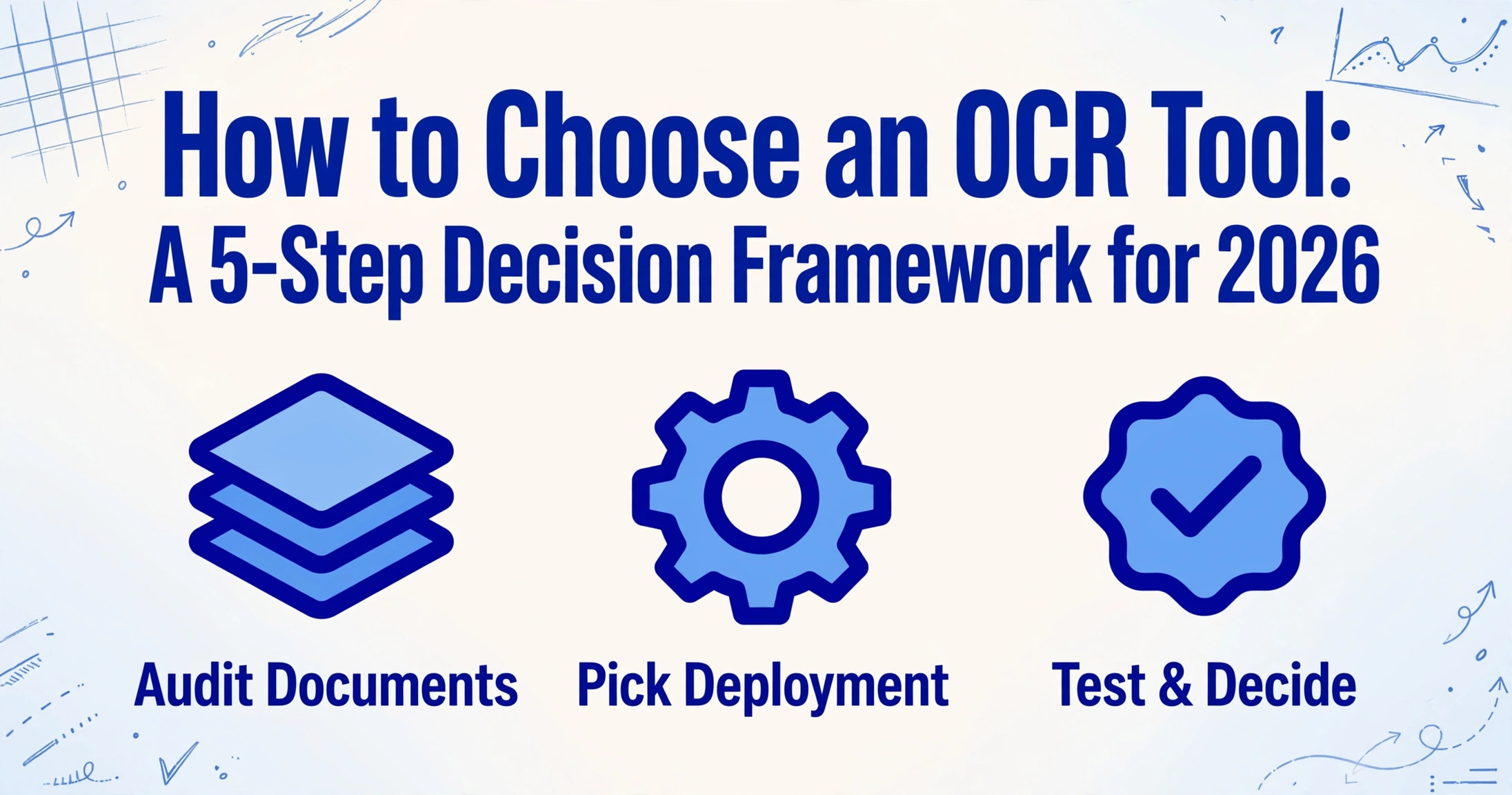
So wählen Sie ein OCR-Tool:
Ein 5-Schritte-Entscheidungsrahmen für 2026
Die meisten OCR-Kaufberatungen beginnen an der falschen Stelle: Sie listen Tools auf, vergleichen Funktionen und fordern Sie auf, aus einem Menü zu wählen, bevor Sie wissen, welche Art von Ausgabe Sie tatsächlich benötigen. Dieser Artikel verfolgt den gegenteiligen Ansatz. Am Ende dieser fünf Schritte haben Sie einen dokumentierten Anforderungskatalog, eine Shortlist von Tool-Kategorien, die diesen Anforderungen entsprechen, und einen Testplan, der bestätigt, welches Tool tatsächlich mit Ihren Dokumenten funktioniert – nicht mit den Demo-Beispielen des Anbieters.
Wichtigste Erkenntnisse
- Jedes OCR-Tool behauptet eine Genauigkeit von 95 % oder mehr – aber diese Zahl wird an sauberem, gedrucktem englischem Text gemessen, der für eine Demo vorbereitet wurde, nicht an dem Handyfoto eines zerknitterten Belegs, das Sie tatsächlich verarbeiten müssen.
- Die Kennzahl, mit der jeder Anbieter wirbt – die Zeichenerkennungsrate – ist für die meisten Geschäftsworkflows die falsche. Ein Tool kann 99 % der Zeichen korrekt lesen und trotzdem Ihre Rechnungssumme falsch berechnen, weil es eine Ziffer falsch gelesen hat. Die Kennzahl, die zählt, ist die feldgenaue Genauigkeit.
- Bevor Sie ein einziges Tool vergleichen, beantworten Sie eine Frage: Benötigen Sie durchsuchbaren Text oder strukturierte Daten in einer Tabellenkalkulation? Die Antwort eliminiert sofort 75 % der Tools – die falsche Kategorie kann nicht durch mehr Funktionen oder einen niedrigeren Preis behoben werden.
Bevor Sie beginnen: Drei Zahlen, die Sie kennen müssen
Der Entscheidungsrahmen funktioniert nur, wenn Sie mit ehrlichen Antworten auf drei Fragen starten. Überspringen Sie diesen Schritt, und der Rest des Prozesses wird zu Rätselraten, das sich als Analyse ausgibt.
Welche Dokumenttypen verarbeiten Sie? Notieren Sie jeden Dokumenttyp, den Sie verarbeiten — Rechnungen, Belege, Bestellungen, Verträge, handschriftliche Formulare, was auch immer auf Ihrem Schreibtisch landet. Gruppieren Sie sie nach Format (PDF per E-Mail, Foto vom Telefon, Scan in niedriger Qualität). Die Bandbreite der Dokumenttypen, die Sie verarbeiten, bestimmt, ob Sie ein spezialisiertes Tool für ein Format oder ein Allround-Tool benötigen, das viele Formate abdeckt.
Wie viele Dokumente pro Woche? Zählen Sie, schätzen Sie nicht. 10 Dokumente pro Woche erfordern eine andere Tool-Klasse als 500. Die Volumenzahl bestimmt, ob Batch-Verarbeitung wichtig ist, ob Seitenpreise Sinn ergeben und ob Automatisierungsgeschwindigkeit eine echte Anforderung oder nur ein nettes Extra ist.
Wie hoch ist Ihr tatsächliches Budget? Rechnen Sie die Gesamtkosten: Lizenzgebühren oder Abonnement, Einrichtungszeit (Ihr Stundensatz × aufgewendete Stunden) und laufende Wartung. Ein „kostenloses" Tool, das Sie 10 Stunden Konfigurationszeit kostet, ist teurer als ein Tool für 30 $/Monat, das in 10 Minuten funktioniert.
Entscheidungsregel: Notieren Sie diese drei Antworten, bevor Sie ein einziges Tool bewerten. Jeder weitere Schritt bezieht sich auf sie. Wenn sich die Antworten ändern (Sie skalieren, Ihre Dokumentmischung verschiebt sich), funktioniert der Rahmen trotzdem — Sie führen ihn einfach mit den neuen Zahlen erneut aus.
Schritt 1: Prüfen Sie Ihre Dokumente
Bevor Sie ein Tool auf Ihre Dokumente abstimmen können, müssen Sie wissen, wie Ihre Dokumente beschaffen sind. Eine Dokumentprüfung klingt nach Aufwand, aber sie ist der Schritt, der einen Kauf, den Sie jahrelang nutzen, von einem unterscheidet, den Sie nach drei Monaten aufgeben. Für einen tieferen Vergleich der Dokumenttypen nebeneinander zeigt unser Vergleich der besten OCR-Software, welche Tools welche Dokumentformate verarbeiten.
Prüfen Sie entlang fünf Dimensionen:
1. Format
Natives digitales PDF aus der E-Mail? Gescanntes Bild mit 300 DPI? Handyfoto unter Leuchtstoffröhren-Beleuchtung? Jedes Format beeinflusst die Tool-Leistung anders. Traditionelle OCR (Tesseract, ABBYY) wurde für hochwertige gescannte Bilder entwickelt. KI-basierte Tools verarbeiten Handyfotos und Screenshots fast so gut wie saubere Scans. Wenn die meisten Ihrer Dokumente als Handyfotos vorliegen, benötigen Sie ein Tool, das dafür gebaut wurde.
2. Qualität
Bewerten Sie Ihre Dokumente auf einer einfachen Skala: Gut (sauberer 300-DPI-Scan, hoher Kontrast), Mittelmäßig (etwas unscharf, geringer Kontrast, leichte Schräglage), Schlecht (niedrige Auflösung, Schatten, Spiegelungen, verblasster Text). Wenn mehr als 20 % Ihrer Dokumente mittelmäßig oder schlecht sind, suchen Sie nach Tools mit integrierter Bildvorverarbeitung – Entzerrung, Rauschunterdrückung, Kontrastverbesserung. Diese Funktionen können die Genauigkeit allein um 5–15 Prozentpunkte verbessern.
3. Layout-Komplexität
Einfach = eine Textspalte, keine Tabellen (ein Brief, eine Vertragsseite). Mittel = Tabellen mit klaren Zellengrenzen, Positionszeilen (eine Standardrechnung, ein Lieferschein). Komplex = zusammengeführte Zellen, mehrspaltige Layouts, gedrehter Text, Kontrollkästchen, handschriftliche Anmerkungen (ein Bestellformular mit Bedingungen, ein COI-Zertifikat). Die Layout-Komplexität bestimmt, ob ein Tool Tabellenextraktion, Erkennung der Lesereihenfolge oder Kontrollkästchen-Erkennung benötigt. Die meisten kostenlosen OCR-Tools scheitern bei komplexen Layouts.
4. Sprache
Einzelne Sprache (nur Englisch), mehrere Sprachen im selben Dokument (eine zweisprachige Rechnung) oder nicht-lateinische Schriften (Chinesisch, Arabisch, Koreanisch)? Kostenlose OCR-Engines wie Tesseract unterstützen viele Sprachen, benötigen jedoch separate Sprachpakete und verlieren bei gemischtsprachigen Dokumenten an Genauigkeit. Cloud-APIs wie Google Cloud Vision und Azure Document Intelligence verarbeiten nativ über 200 Sprachen. Wenn Ihre Dokumente mehrsprachig sind, kann dies allein schon bestimmte Tools ausschließen.
5. Gewünschte Ausgabe
Dies ist die wichtigste Frage, die die meisten Anleitungen auslassen: Benötigen Sie durchsuchbaren Text oder strukturierte Daten? Wenn Ihr Ziel darin besteht, PDFs durchsuchbar zu machen oder Absätze in ein Dokument zu kopieren, benötigen Sie traditionelle OCR – Zeichenerkennung. Wenn Ihr Ziel darin besteht, Rechnungssummen, Positionszeilen, Daten und Lieferantennamen in eine Tabelle oder Datenbank zu bekommen, benötigen Sie Datenextraktion – eine andere Technologiekategorie. Diesen Unterschied zu verstehen, ist die wichtigste Entscheidung, die Sie treffen werden. Unser Vergleich KI-OCR vs. traditionelle OCR erklärt den Unterschied im Detail.
Ausgabe dieses Schritts: Eine Dokumentprofil-Karte – Format, Qualitätsstufe, Layout-Komplexität, Sprachen und die spezifischen Felder, die Sie extrahieren müssen (falls Datenextraktion Ihr Ziel ist). Dieses Profil wird Ihre Bewertungsgrundlage für jedes Tool, das Sie testen.
Schritt 2: Wählen Sie Ihre Bereitstellungskategorie
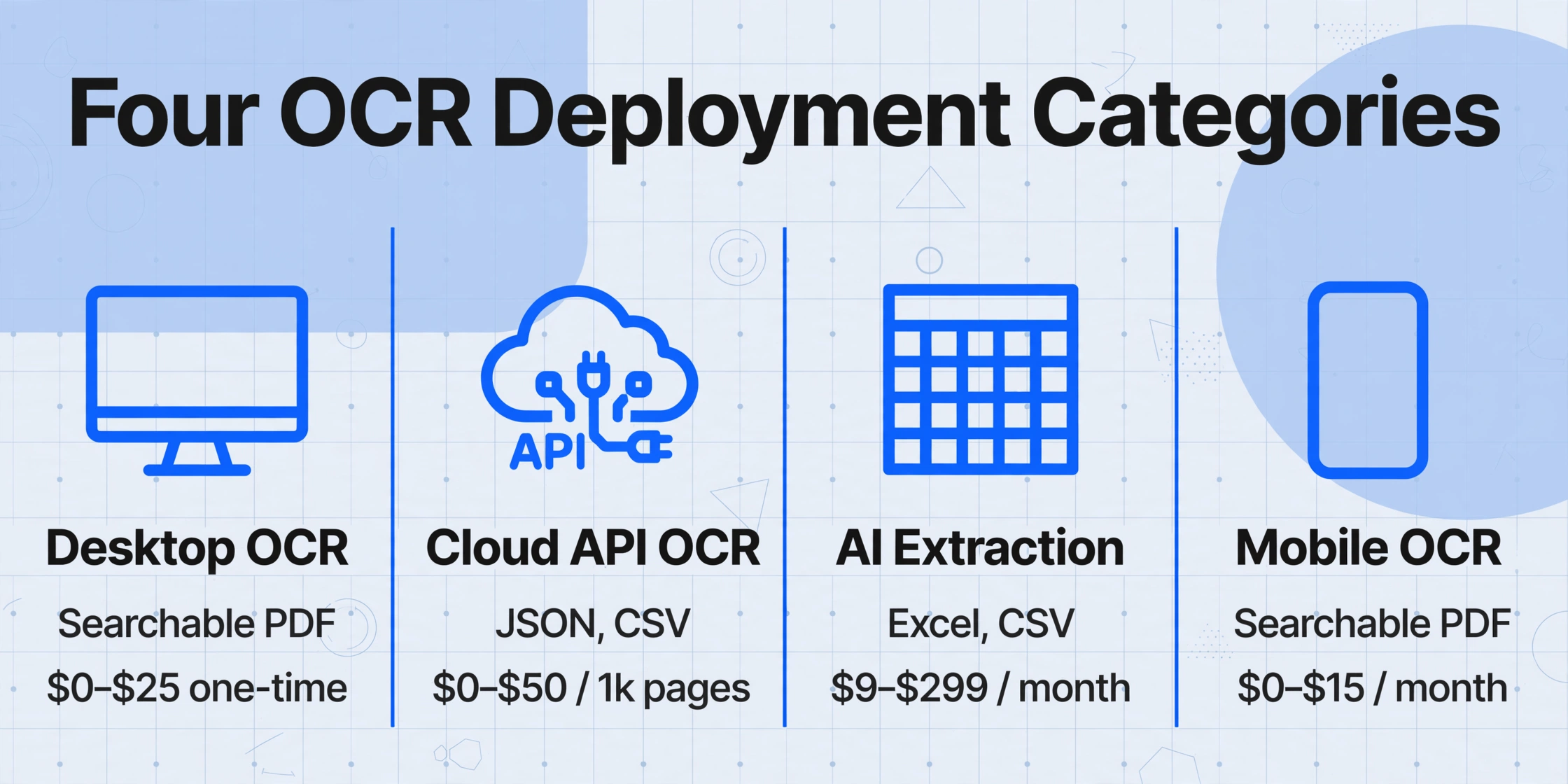
OCR-Tools fallen in vier Bereitstellungskategorien. Jede löst eine grundlegend andere Aufgabe. Die richtige Kategorie eliminiert 75 % der Optionen, bevor Sie überhaupt einzelne Tools vergleichen.
| Kategorie | Am besten geeignet für | Ausgabetyp | Monatliche Kosten (typisch) | Technische Kenntnisse |
|---|---|---|---|---|
| Desktop-OCR ABBYY, Adobe, Readiris | Offline, einmalige Projekte, Dokumentenarchivierung | Durchsuchbares PDF, bearbeitbares Word | $0–$25 einmalig (Dauerlizenz) | Niedrig |
| Cloud-API-OCR Google, AWS, Azure, Tesseract API | Entwicklerintegration, hohes Volumen, benutzerdefinierte Pipeline | JSON, CSV, strukturierter Text | $0–$50 pro 1.000 Seiten | Hoch |
| KI-Extraktion ImageToTable.ai, Nanonets, Rossum | Strukturierte Daten in Tabellen, ohne Code, ohne Vorlage | Excel, CSV, Google Sheets, strukturiertes JSON | $9–$299 pro Monat | Keine bis niedrig |
| Mobile-OCR Adobe Scan, Microsoft Lens, CamScanner | Erfassung unterwegs, Belege, Whiteboards | Durchsuchbares PDF, Textexport | $0–$15 pro Monat | Keine |
Die Wahl zwischen diesen vier Kategorien hängt vom Eintrag „Gewünschte Ausgabe“ in Ihrem Dokumentprofil ab. Wenn Sie durchsuchbare Dokumente benötigen, schauen Sie sich Desktop- oder Mobile-OCR an. Wenn Sie strukturierte Daten in einer Tabelle benötigen, schauen Sie sich KI-Extraktion oder Cloud-APIs an. Wenn Sie einen Entwickler im Team haben und mehr als 5.000 Dokumente pro Monat verarbeiten müssen, werden Cloud-APIs kosteneffizient. Wenn Sie keinen Entwickler haben und Daten in Excel benötigen, entfernen KI-Extraktionstools die Integrationsebene vollständig. Unsere speziellen Leitfäden gehen tiefer auf jede Kategorie ein: beste Desktop-OCR-Software, beste OCR-API und beste Mobile-OCR-Apps.
Entscheidungsregel: Wenn Ihre Ausgabespalte „Daten“ sagt, überspringen Sie Desktop-OCR vollständig. Wenn Ihre Ausgabespalte „Durchsuchbares PDF“ sagt, überspringen Sie KI-Extraktion. Zu versuchen, mit einem Desktop-OCR-Tool strukturierte Daten in eine Tabelle zu extrahieren, ist wie mit einem Hammer eine Glühbirne einzuschrauben – theoretisch möglich, aber in der Praxis mühsam.
Schritt 3: Prüfung anhand Ihrer Anforderungen (Checklisten-Rahmenwerk)
Nachdem Sie Ihre Bereitstellungskategorie ausgewählt haben, haben Sie nun eine engere Auswahl von 3–6 Tools. Bewerten Sie diese anhand von acht Dimensionen. Vergeben Sie für jede eine Punktzahl von 1 (erfüllt die Anforderung nicht) bis 5 (übertrifft die Anforderung). Nutzen Sie Ihr Dokumentprofil aus Schritt 1, um jede Dimension zu gewichten.
1. Genauigkeit bei Ihren Dokumenten
Die Genauigkeitsangaben der Anbieter basieren auf sauberen, gedruckten englischen Texten unter idealen Bedingungen. Ihre Dokumente sind das nicht. Die einzige Genauigkeitskennzahl, die zählt, ist, wie gut das Tool mit Ihrem tatsächlichen Dokumentenmix funktioniert. Führen Sie einen Test mit Ihren echten Dateien durch (siehe Schritt 4).
2. Ausgabequalität & Format
Kann das Tool genau das ausgeben, was Sie benötigen? Bei der Datenextraktion bedeutet das feldgenaue Genauigkeit – erfasst es die Rechnungssumme korrekt, nicht nur die meisten Zeichen richtig? Bei durchsuchbaren PDFs: Bleibt das ursprüngliche Layout erhalten? Prüfen Sie, ob das Ausgabeformat (Excel, CSV, JSON, durchsuchbares PDF) direkt in Ihr nachgelagertes System integriert werden kann, ohne manuelle Neuformatierung.
3. Einrichtung & Lernkurve
Desktop-OCR: Installation und Nutzung in einer Sitzung. Cloud-API: Tage bis Wochen für SDK-Integration und IAM-Einrichtung. KI-Extraktion: Datei hochladen und in unter einer Minute extrahieren. Realistische Einrichtungszeit ist wichtig. Ein Tool, das zwei Wochen zur Konfiguration benötigt, lohnt sich für 50 Dokumente pro Monat möglicherweise nicht.
4. Integrationsmöglichkeiten
Verbindet sich das Tool mit den Systemen, die Sie bereits nutzen? ERP-Integration (SAP, Oracle), Buchhaltungssoftware (QuickBooks, Xero), Google Sheets oder Microsoft Excel, Cloud-Speicher (Google Drive, Dropbox). Wenn das Tool eine CSV-Datei erzeugt, Ihr Buchhaltungssystem aber eine API benötigt, brauchen Sie eine Integrationsschicht – kalkulieren Sie diese in das Budget ein.
5. Skalierbarkeit & Leistung
Desktop-OCR wird bei mehr als 50–100 Seiten pro Stapel deutlich langsamer. Cloud-APIs können Tausende von Seiten pro Stunde verarbeiten, können aber die Rate begrenzen. KI-Extraktionstools verarbeiten in der Regel 100–500 Dateien pro Stapel. Passen Sie den Durchsatz an Ihr Volumen aus Schritt 1 an, plus einen 2×-Puffer für Spitzenzeiten.
6. Sicherheit & Compliance
Wo werden Ihre Dokumente verarbeitet und gespeichert? On-Premise-Tools verarbeiten alles lokal – keine Daten verlassen Ihren Rechner. Cloud-APIs und KI-Extraktionstools verarbeiten Daten auf Remote-Servern. Wenn Sie sensible Daten verarbeiten (PII, HIPAA, GDPR), überprüfen Sie die Datenverarbeitungsrichtlinien des Tools: SOC-2-Zertifizierung, Datenverschlüsselung während der Übertragung und im Ruhezustand, Optionen zur Datenresidenz und ob hochgeladene Dokumente für das Modelltraining verwendet werden. Für HIPAA-geschützte Dokumente ist eine On-Premise-Lösung oder ein Cloud-Anbieter mit BAA-Vereinbarung erforderlich.
7. Kostenstruktur
Desktop: einmalige Lizenz + jährliche Upgrade-Gebühr. Cloud-API: Preis pro Seite mit Volumenstufen. KI-Extraktion: monatliches Abonnement nach Dokumentanzahl oder Verarbeitungspunkten. Mobile: kostenlose Stufe mit Werbung oder monatliches Abonnement. Berechnen Sie die Kosten pro Dokument bei Ihrem tatsächlichen Volumen. Ein Tool für 300 $/Monat, das unbegrenzt Dokumente verarbeitet, wird pro Seite günstiger als eine „günstige“ API pro Seite, sobald Sie 500 Seiten überschreiten.
8. Support & Community
Desktop-OCR: offizieller Support + Benutzerforen. Open-Source (Tesseract): Community-Foren, Stack Overflow, GitHub-Issues. Kommerziell: E-Mail-/Chat-Support, SLAs für Enterprise-Tarife. Wenn Sie nicht technisch versiert sind, bergen Open-Source-Tools ohne kommerziellen Support versteckte Kosten, sobald etwas nicht funktioniert.
Gewichten Sie diese Dimensionen entsprechend Ihrer Prioritäten. Wenn Kosten Ihr Hauptanliegen sind, können Desktop- oder Open-Source-Lösungen preislich gewinnen, auch wenn sie bei der Einrichtungszeit schlechter abschneiden. Wenn Genauigkeit bei handschriftlichen Dokumenten entscheidend ist, schneiden KI-Extraktionstools, die Vision-Language-Modelle verwenden (die Kontext verstehen, statt Zeichenformen abzugleichen), besser ab als herkömmliche OCR-Engines – auch zu einem höheren Preis. Für Leser mit knappem Budget behandelt unser Leitfaden zu den besten kostenlosen OCR-Programmen die kostenlosen Optionen mit ehrlichen Angaben zu Genauigkeitsabstrichen.
Schritt 4: Test mit echten Dokumenten
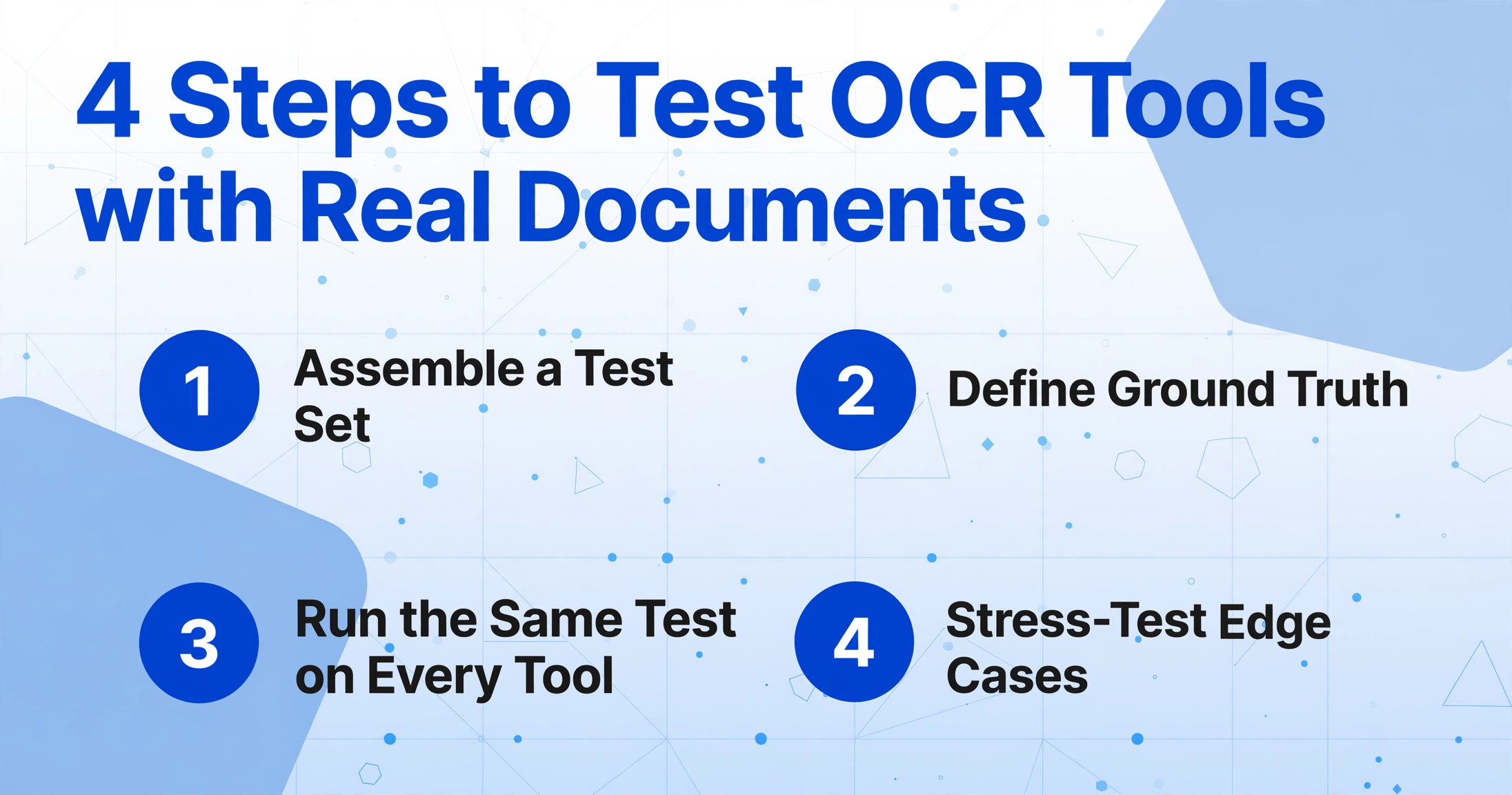
Jeder Anbieter stellt Demobeispiele bereit. Jedes Tool jedes Anbieters erzielt bei diesen Beispielen 100 %. Das Testen mit Ihren eigenen Dokumenten ist die einzige Bewertung, die zählt. Hier ist eine wiederholbare Testmethodik:
1. Testset zusammenstellen. Sammeln Sie 20–50 Dokumente, die Ihre tatsächliche Dokumentmischung repräsentieren: die gängigen Formate, die Randfälle und einige Ihrer Dateien mit schlechtester Qualität. Nehmen Sie mindestens 5 Dokumente für jeden Haupttyp in Ihrem Dokumentprofil aus Schritt 1 auf. Dies ist derselbe Ratschlag, den die Bibliotheksdienste der Penn State für OCR-Projekte geben – ein repräsentatives Testset ist die Grundlage einer zuverlässigen Bewertung.
2. Ground Truth definieren. Erfassen Sie für jedes Testdokument manuell die relevanten Felder. Für die Datenextraktion – erfassen Sie Rechnungsnummer, Datum, Gesamtsumme, Lieferantenname und Positionen. Für die Texterkennung – erfassen Sie einen repräsentativen Textabsatz. Dies ist der Maßstab, an dem die Ausgabe Ihres Tools gemessen wird.
3. Denselben Test mit jedem Tool durchführen. Verarbeiten Sie exakt dieselben Dokumente mit jedem Tool. Passen Sie die Einstellungen nicht pro Dokument an – testen Sie so, wie es ein neuer Benutzer tun würde. Erfassen Sie drei Zahlen pro Tool: zeichengenaue Genauigkeit (wie viele Zeichen korrekt gelesen wurden), feldgenaue Genauigkeit (bei der Datenextraktion: wie viele Zielfelder korrekt zurückgegeben wurden) und Zeit pro Dokument (Einrichtungszeit + Verarbeitungszeit, gemittelt über das Testset).
4. Randfälle unter Belastung testen. Lassen Sie Ihr schlechtestes Dokument – das niedrig aufgelöste Foto aus einem ungünstigen Winkel – durch jedes Tool laufen. Dieser einzelne Test zeigt oft, welche Tools eine robuste Bildvorverarbeitung haben und welche auf ideale Eingaben angewiesen sind.
Hinweis zur feldgenauen Genauigkeit: Ein Tool kann 99 % der Zeichen korrekt lesen (CER = 1 %) und dennoch eine falsche Rechnungssumme liefern, weil es eine Ziffer falsch gelesen hat. Für datengetriebene Workflows ist die feldgenaue Genauigkeit die Kennzahl, die bestimmt, ob die Ausgabe verwendbar ist oder eine manuelle Prüfung jeder Zeile erfordert. Bei ImageToTable.ai ist die feldgenaue Genauigkeit das Designziel – das System ist darauf ausgelegt, zu verstehen, was jedes Feld bedeutet, nicht nur einzelne Zeichen zu lesen.
5. Konfidenzwert bewerten. Gute Tools liefern einen Konfidenzwert pro Feld oder pro Dokument. Damit können Sie Schwellenwerte festlegen: Dokumente mit einem Wert über 95 % werden direkt durchgereicht; Dokumente darunter erfordern eine manuelle Prüfung. Der Konfidenzwert verwandelt eine binäre Bestanden/Nicht bestanden-Entscheidung in ein Triage-System – Sie prüfen nur den Anteil der Dokumente, bei denen das Tool unsicher ist, statt jedes einzelne.
Schritt 5: Die Entscheidung treffen
Sie haben nun die Bewertungen aus Schritt 3 und die Testergebnisse aus Schritt 4. Treffen Sie die endgültige Entscheidung mithilfe einer gewichteten Bewertungsmethode:
- Gewichtung zuweisen für jede Bewertungsdimension aus Schritt 3 basierend auf Ihren Prioritäten. Wenn Genauigkeit entscheidend ist, gewichten Sie sie mit 30 %. Wenn Kosten im Vordergrund stehen, gewichten Sie mit 30 %. Verteilen Sie 100 % auf die Dimensionen, die Ihnen am wichtigsten sind.
- Multiplizieren Sie die Bewertung jedes Tools aus Schritt 3 mit der Gewichtung und summieren Sie, um eine gewichtete Punktzahl zu erhalten.
- Testergebnisse einbeziehen als separate Zeile. Ein Tool, das auf dem Papier gut abschneidet, aber bei Ihren echten Dokumenten versagt, erhält einen Abzug. Ein Tool, das Sie bei der Testgenauigkeit überrascht, erhält einen Bonus.
- Wechselkosten berücksichtigen. Wenn Sie bereits ein Tool nutzen, können die Kosten für die Migration historischer Daten, die Schulung von Personal und den Neuaufbau von Integrationen die Vorteile eines neuen Tools aufwiegen – es sei denn, die Lücke bei Genauigkeit oder Durchsatz ist groß genug, um die Unterbrechung zu rechtfertigen.
- Pilotprojekt planen. Wählen Sie das bestbewertete Tool und führen Sie zwei Wochen lang einen Live-Pilotbetrieb mit realen Aufgaben durch. Messen Sie die tatsächlich eingesparte Zeit, die Fehlerquote in der Produktion und die Teamzufriedenheit. Wenn der Pilot Ihre Erfolgskriterien erfüllt, fahren Sie mit der vollständigen Einführung fort. Wenn nicht, wechseln Sie zu Ihrem zweitbesten Tool und wiederholen Sie den Vorgang.
Dieser Fünf-Schritte-Prozess klingt nach Aufwand – und das ist er auch. Aber die Alternative ist, ein Tool anhand einer Funktionscheckliste oder eines einzigen Demo-Meetings auszuwählen und sechs Monate später festzustellen, dass es Handyfotos nicht verarbeitet, dass seine feldgenaue Genauigkeit für Ihre Buchhaltung zu niedrig ist oder dass die Preisgestaltung pro Seite bei 50 Dokumenten pro Monat sinnvoll war, aber nicht bei 500. Eine Woche in eine strukturierte Bewertung zu investieren, spart Monate der Frustration im Nachhinein.
Häufige Probleme beheben
„Ich habe ein Desktop-OCR-Tool gewählt, brauche jetzt aber strukturierte Daten in einer Tabellenkalkulation." Dies ist das häufigste Migrationsszenario. Desktop-OCR-Tools erzeugen durchsuchbare PDFs und bearbeitbaren Text, aber keine strukturierten Zeilen. Sie können Text extrahieren und manuell formatieren, aber das widerspricht dem Zweck. Die eigentliche Lösung ist der Wechsel zu einem KI-Extraktionstool, das nativ Excel oder CSV ausgibt. Exportieren Sie Ihr Dokumentprofil aus dem alten Tool – die Felder, die Sie bisher manuell kopiert haben, werden zu Ihren Spaltennamen im neuen Tool.
„Mein Volumen hat sich verdoppelt. Die Preisstufe, für die ich mich angemeldet habe, ergibt keinen Sinn mehr." Wenn Sie eine Preisgestaltung pro Seite bei geringem Volumen gewählt haben, bedeutet eine Skalierung einen proportionalen Kostenanstieg. Wenn Sie ein Abo mit Pauschalpreis gewählt haben, sinken Ihre Kosten pro Seite mit wachsendem Volumen. Überprüfen Sie Ihr Preismodell, wenn sich Ihr Volumen um mehr als 50 % ändert – eine erneute Durchführung von Schritt 3 mit neuen Zahlen zeigt oft eine andere optimale Wahl.
„Das Tool funktioniert bei den meisten Dokumenten, scheitert aber bei den Randfällen." Kein Tool verarbeitet jedes Dokument perfekt. Kalkulieren Sie eine manuelle Ausnahmequote ein: Planen Sie je nach Tool und Dokumentqualität mit 5–15 % Dokumenten, die eine menschliche Prüfung erfordern. Die Frage ist nicht, ob Ausnahmen auftreten, sondern ob das Tool Ihnen eine effiziente Möglichkeit bietet, sie zu behandeln – Konfidenzwerte, Prüfwarteschlangen und feldgenaue Bearbeitung reduzieren alle den Zeitaufwand für die Fehlerkorrektur.
„Ich muss verschiedene Dokumenttypen verarbeiten – kann ein Tool alle bewältigen?" Generalisten-Tools gibt es (Cloud-APIs, Mehrzweck-KI-Extraktion), aber sie tauschen meist Tiefe gegen Breite. Ein Tool, das Rechnungen, Belege und Verträge akzeptabel verarbeitet, wird bei der Rechnungsgenauigkeit nicht mit einem spezialisierten Rechnungstool mithalten. Wenn sich Ihre Dokumenttypen grundlegend unterscheiden (ein Brief benötigt Textextraktion; eine Rechnung benötigt Tabellenextraktion), überlegen Sie, ob Sie zwei Tools statt eines Schweizer Taschenmessers benötigen.
Häufig gestellte Fragen
Was ist der wichtigste Faktor bei der Wahl einer OCR-Software?
Die Übereinstimmung zwischen Ihrem gewünschten Ergebnis und der Ausgabefähigkeit des Tools. Wenn Sie strukturierte Daten benötigen, wählen Sie ein Tool, das für die Datenextraktion entwickelt wurde. Wenn Sie durchsuchbare Dokumente benötigen, wählen Sie ein Tool, das für OCR entwickelt wurde. Ein Tool aus der falschen Kategorie zu kaufen, ist der teuerste Fehler, den Sie machen können, unabhängig von Genauigkeit oder Preis.
Wie viel sollte ich für OCR-Software ausgeben?
Für Einzelpersonen und kleine Unternehmen decken kostenlose Open-Source-Tools oder kostenpflichtige Tools unter 30 $/Monat die meisten Anforderungen ab. Für Teams, die 100+ Dokumente pro Woche verarbeiten, sind 50–300 $/Monat für ein kommerzielles Tool zu erwarten. Für den Einsatz auf Unternehmensebene (10.000+ Dokumente pro Monat) sind 500–2.000 $/Monat üblich. Berechnen Sie die Kosten pro Dokument: Ein Tool für 300 $/Monat, das 1.000 Dokumente verarbeitet, kostet 0,30 $ pro Dokument – weniger als eine Minute manueller Dateneingabe.
Kann ich kostenlose OCR-Tools für geschäftliche Zwecke nutzen?
Ja, mit Einschränkungen. Tesseract ist kostenlos und Open Source ohne Nutzungsbeschränkungen, erfordert jedoch technisches Geschick und hat eine geringere Genauigkeit bei Handschrift, Fotos und komplexen Layouts. Kostenlose Online-Dienste wie die integrierte OCR von Google Drive eignen sich für den gelegentlichen Gebrauch, bieten jedoch keine Stapelverarbeitung, keine API und keine Garantien für Datenschutz – Dokumente werden auf den Servern des Anbieters verarbeitet. Für gelegentliche Nutzung mit sauberen Dokumenten funktionieren kostenlose Tools. Für den regelmäßigen Geschäftsgebrauch zahlt sich ein kostenpflichtiges Tool in der Regel durch die gesparte Zeit aus.
Wie genau müssen OCR-Tools für meinen Workflow sein?
Das hängt davon ab, was Sie mit der Ausgabe tun. Für die Dokumentsuche (Auffinden eines Schlüsselworts in einem gescannten Vertrag) ist eine zeichengenaue Genauigkeit von 95 % ausreichend – Sie finden die meisten Dokumente trotzdem. Für die Dateneingabe in ein Buchhaltungssystem muss die feldgenaue Genauigkeit bei 99 %+ liegen – eine falsche Ziffer in einer Rechnungssumme erzeugt ein Abstimmungsproblem, dessen Behebung länger dauert als die manuelle Eingabe gedauert hätte. Unterschiedliche Genauigkeitsschwellen für verschiedene Anwendungsfälle bedeuten, dass dasselbe Tool für einen Workflow akzeptabel und für einen anderen inakzeptabel sein kann.
Brauche ich eine API oder ein No-Code-Tool?
Wenn Sie einen Entwickler haben, der eine API in Ihre bestehenden Systeme (ERP, Buchhaltungssoftware, eigene Datenbank) integrieren kann, bietet ein API-basierter OCR-Dienst die größte Flexibilität und die niedrigsten Kosten pro Dokument bei Skalierung. Wenn Sie nicht technisch versiert sind oder sofort Ergebnisse benötigen, liefert ein No-Code-Tool (Desktop-OCR oder KI-Extraktion mit Weboberfläche) schneller einen Mehrwert. Viele Teams starten mit einem No-Code-Tool, um den Workflow zu validieren, und migrieren dann zu einer API, wenn das Volumen die Integrationsinvestition rechtfertigt.
Woher weiß ich, ob KI-Extraktion für meinen Anwendungsfall besser ist als herkömmliche OCR?
Der entscheidende Faktor ist, was das Tool verstehen soll. Herkömmliche OCR erkennt Zeichen – sie liest jeden Buchstaben, kann aber nicht unterscheiden, ob „1.250,00“ die Rechnungssumme oder eine Positionssumme ist. KI-Extraktion, unterstützt durch visuelle Sprachmodelle, versteht die Dokumentbedeutung – sie kennt den Unterschied zwischen Summe und Zwischensumme, weil sie das Dokument so versteht, wie eine Person es tun würde. Wenn Sie bestimmte Felder in eine Tabelle extrahiert haben möchten, ist KI-Extraktion die richtige Kategorie. Wenn Sie ein Dokument in durchsuchbaren Text umwandeln möchten, ist herkömmliche OCR ausreichend und meist günstiger. Unser Artikel über KI-OCR im Vergleich zur Genauigkeit herkömmlicher OCR geht näher darauf ein, wann welcher Ansatz besser ist.
Was sollte ich tun, wenn das gewählte Tool nicht funktioniert?
Stellen Sie zunächst fest, ob das Problem bei der Tool-Kategorie (falscher Ausgabetyp), beim konkreten Tool (ungenügende Genauigkeit bei Ihren Dokumenten) oder bei der Implementierung (Einrichtung, Integration, Schulung) liegt. Bei einer falschen Tool-Kategorie beginnen Sie wieder bei Schritt 2. Bei einem konkreten Tool liefern die gewichteten Bewertungen aus Schritt 3 eine klare zweite Wahl zur Prüfung. Bei der Implementierung überlegen Sie, ob ein kostenpflichtiges Onboarding oder Support das Problem lösen würde, bevor Sie das Tool komplett wechseln.
Kann ich OCR-Tools vor dem Kauf testen?
Jedes seriöse OCR-Tool bietet eine kostenlose Testversion oder einen kostenlosen Tarif. Desktop-Tools bieten in der Regel 14-30 Tage Testzeit. Cloud-APIs bieten einen kostenlosen Tarif (Google Cloud Vision: 1.000 Einheiten pro Monat, AWS Textract: 1.000 Seiten pro Monat für 3 Monate). KI-Extraktionstools wie ImageToTable.ai bieten die kostenlose Verarbeitung Ihrer eigenen Dateien an, ohne dass eine Kreditkarte erforderlich ist. Nutzen Sie diese Testversionen, um die Testmethode aus Schritt 4 anzuwenden, bevor Sie einen Kauf tätigen. Ein Anbieter, der keine aussagekräftige Testversion mit Ihren eigenen Dokumenten anbietet, ist ein Anbieter, dem gegenüber Sie skeptisch sein sollten.
Wenden Sie das Framework auf Ihre Dokumente an
Der Unterschied zwischen einem guten und einem schlechten OCR-Kauf liegt selten am Werkzeug selbst. Sondern daran, ob der Käufer sich vor dem Vergleich der Funktionen die Zeit genommen hat, zu beantworten, was möchte ich eigentlich erzeugen. Ein Werkzeug, das zum Ausgabetyp, zur Dokumentmischung und zum tatsächlichen Volumen passt, wird Ihnen jahrelang gute Dienste leisten. Ein Werkzeug, das wegen seiner Funktionsliste oder Marke gewählt wurde, wird Sie innerhalb weniger Monate frustrieren.
Die fünf Schritte in diesem Artikel geben Ihnen einen wiederholbaren Prozess. Nutzen Sie ihn einmal für Ihren aktuellen Bedarf. Nutzen Sie ihn erneut, wenn sich Ihre Anforderungen ändern. Und wenn Sie echte Dokumente mit verschiedenen Ansätzen testen – insbesondere wenn strukturierte Daten in einer Tabelle Ihr Ziel sind – werden Sie schnell erkennen, welche Werkzeugkategorie tatsächlich Ergebnisse liefert, die Sie ohne stundenlange Korrekturen verwenden können.