色付き背景でOCRが失敗する理由
— 透かしの原因4つと対処法
請求書のバッチをアップロードし、OCRツールを実行したのに、文字化けだらけのスプレッドシートが返ってきた — あるいは、フィールドが完全に空で返ってきた経験はありませんか?文書に色付きの背景、透かし、またはハイライトされたセクションがある場合、スキャナーや設定に問題があるわけではありません。問題は、これらの視覚要素が文字認識の仕組みそのものを壊してしまうことにあります。
重要なポイント
- 色付きの請求書ヘッダーでOCRが失敗するたび、問題はスキャナー設定ではありません — 従来の二値化は「白紙に黒インク」という前提で作られており、その前提はそれ以外のすべてで静かに崩れます。
- 透かしは可読性を下げるだけではありません — OCRエンジンには文書の意図を理解する概念がないため、DRAFTやCONFIDENTIALが実際のデータとして抽出された合計値に混ざり込み、警告なしに数値を汚染します。
- セマンティックAI抽出は二値化を完全にスキップします — ピクセルを分類するのではなく、レイアウトと意図を理解して人間と同じように文書を読むため、色付き背景や透かしは障害ではなくなります。
従来のOCRは「白い背景に黒い文字」という単純な前提で設計されていました。Tesseract、ABBYY FineReader、Adobe Acrobatの内蔵OCRなど、ほとんどのOCRエンジンは画像を白黒の2値表現に変換し(2値化と呼ばれる処理)、残った暗い領域を文字の形と照合します。背景に色やテクスチャ、半透明のテキストが入ると、その前提は崩れます。
これは自動文書抽出における最も厄介な課題の一つです。すべてのケースに対応できる単一の解決策はありません。しかし、なぜ機能しなくなるのかを理解することで、実用的な利点が得られます。文書に固有の原因を診断し、適切な修正を適用し、限界がツールにあるのか文書にあるのかを見極めることができるようになります。
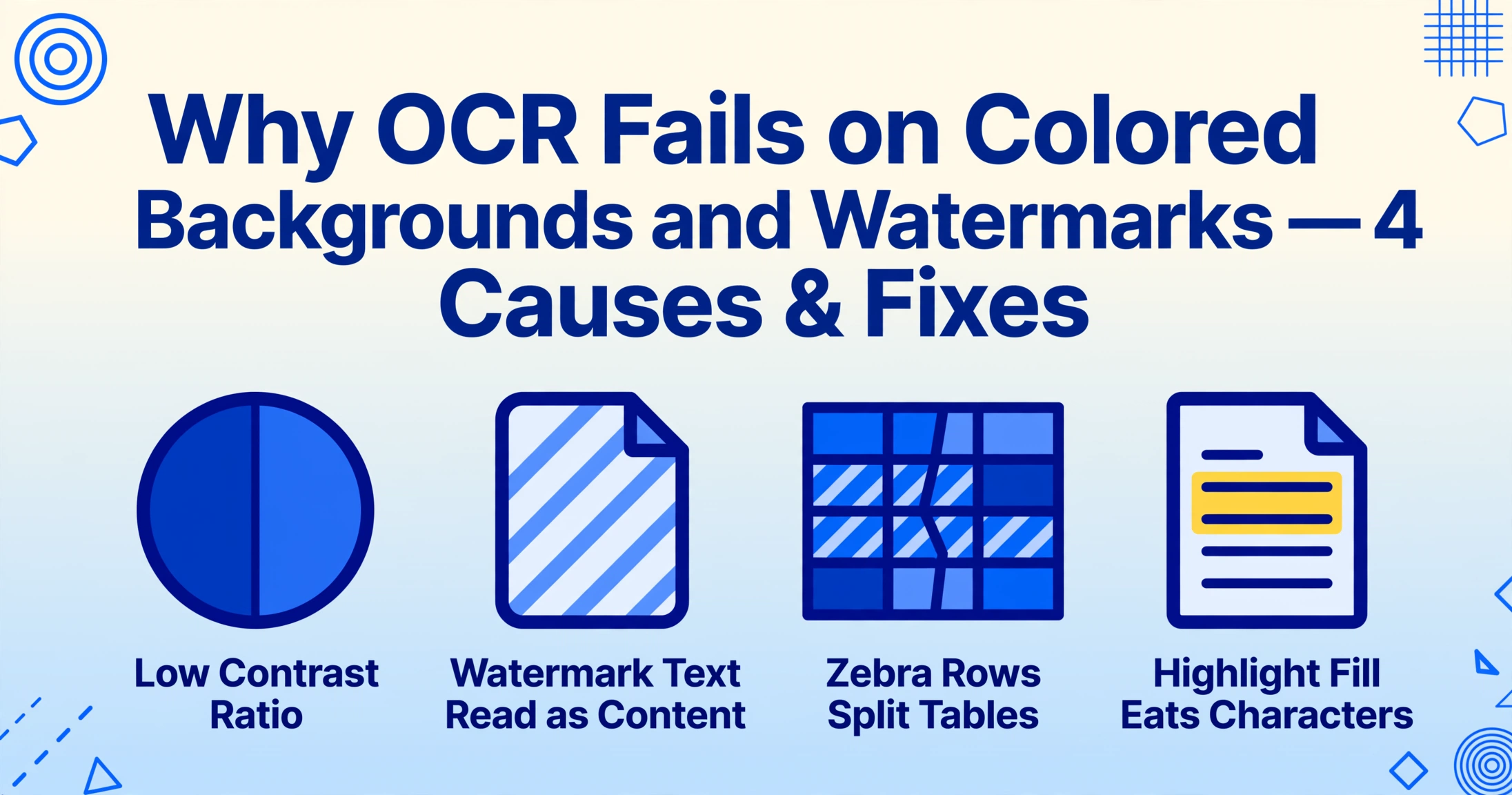
色付きの背景や透かしがOCR抽出の失敗を引き起こす、最も一般的な4つの原因と、それぞれへの対処法を紹介します。
原因1: 低コントラスト比 — テキストが背景に溶け込む場合
ほとんどのOCRエンジンが最初に行うのは2値化です。しきい値を使用して、各ピクセルを黒か白に変換します。しきい値より暗いピクセルは文字候補となり、明るいピクセルは背景となります。これは、明るい白い紙に濃い黒のインクがある場合に非常にうまく機能します。テキストの色と背景色の差が一定の比率を下回ると、機能しなくなります。
具体例: ネイビーブルーのヘッダーバーに「INVOICE」と「Net 30 Terms」の白い文字が記載された仕入先請求書。ヘッダーは濃い青色(例:RGB (20, 40, 100))、テキストは白色(RGB (255, 255, 255))です。人間の目にはコントラストは優れています。しかし、2値化アルゴリズムにとっては、濃い青色の背景はしきい値の一方の側に、白いテキストはもう一方の側に分類され、多くの場合、両方とも「十分に黒くない」と判断され、テキストは消えてしまいます。
同じ問題は、任意の背景上の薄いグレーのテキスト、パステルカラーのボックス上の白いテキスト(最新の請求書テンプレートでよく見られる)、グラデーションで塗りつぶされたテーブルヘッダーに重ねられたテキストでも発生します。構造的な問題は同じです。文字のピクセルと背景のピクセルの輝度が近すぎて、しきい値で分離できないのです。
診断方法: スキャン画像をフォトエディタで開き、グレースケールフィルタを適用します。OCRが見逃しているテキストが目で見ても読みにくくなる場合、ほぼ間違いなく2値化が原因です。
原因2:半透明の透かし — DRAFT、CONFIDENTIAL、SAMPLEが実コンテンツとして読み取られる
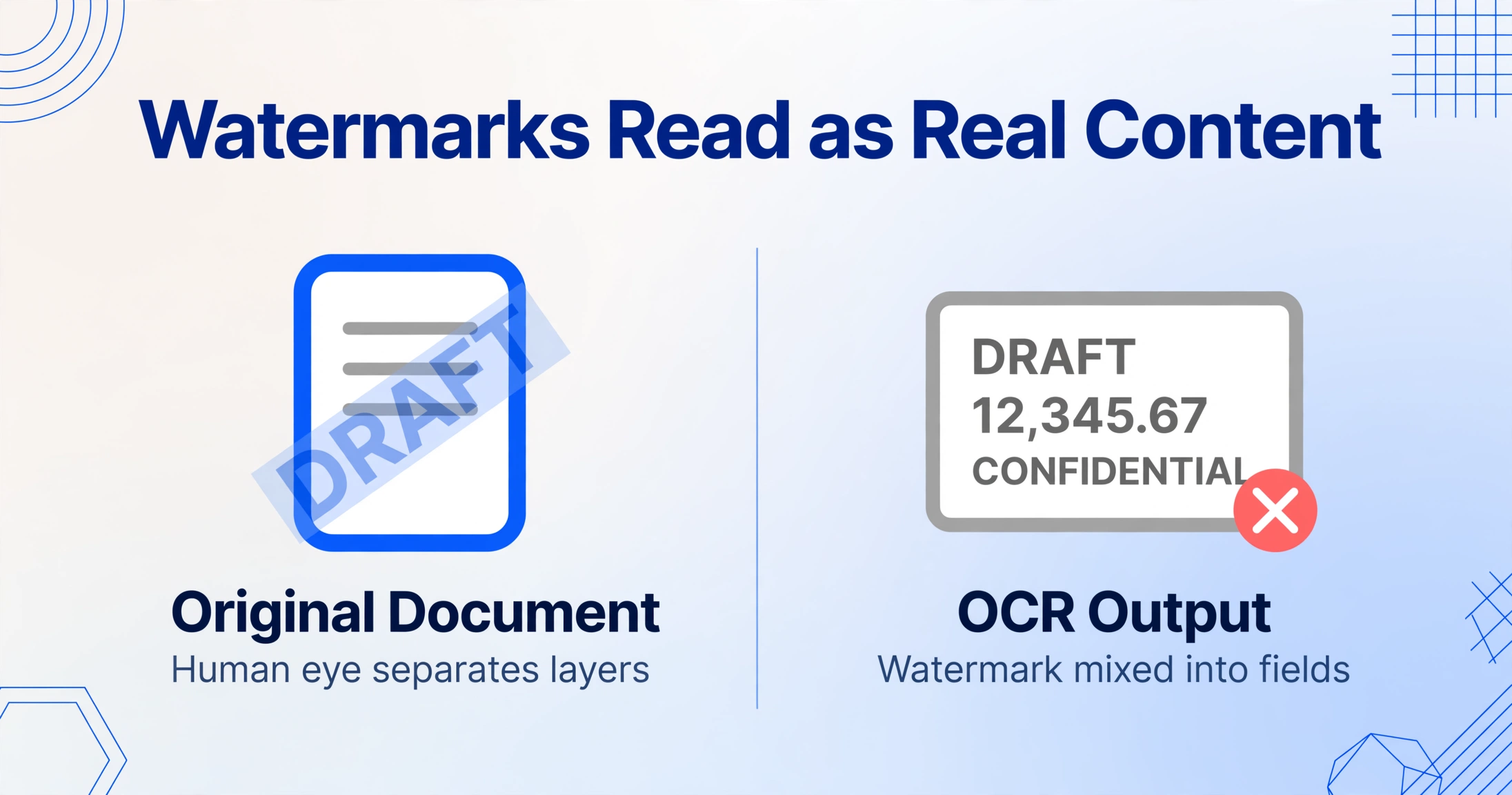
透かしは、人間の目には見えつつも、下のコンテンツを遮らないように設計されています。そのため文書セキュリティには有用ですが、OCRにとっては致命的です。半透明のテキストは、二値化のしきい値において「テキストかもしれないし、背景かもしれない」領域に位置するピクセル値を生み出します。
結果は予測不能で、エンジンによって異なります。一部のOCRツールは透かしのピクセルを背景の一部として扱い破棄しますが、その際に下の文字も一緒に破棄され、空のフィールドが生成されます。他のツールは透かしを主要テキストとして扱い、実際の請求書合計の代わりにDRAFT 12,345.67 CONFIDENTIALのような出力を生成します。MicrosoftのAzure AI Document Intelligenceフォーラムでは、「SAMPLE」や「VOID」といった透かし文字列が抽出されたフィールド値に混入し、文字数を膨らませて下流の検証ルールを壊すという報告が寄せられています。
根本的な問題は、従来のOCRには意図という概念がないことです。セキュリティオーバーレイとして印刷された「DRAFT」と、契約書のバージョンラベルとして印刷された「DRAFT」を区別できません。どちらも単に一連の文字に一致するピクセルパターンにすぎないからです。
診断方法:抽出された出力に、文書内の実際のフィールドに対応しない「DRAFT」「CONFIDENTIAL」「SAMPLE」「COPY」などの余分な単語が含まれていないか確認してください。同じソースの複数の文書でこれらの単語が繰り返し出現する場合、透かしが原因です。
原因3:色分けされた交互行 — レイアウト解析の混乱
交互に変わる行の色(ゼブラストライピングとも呼ばれる)は、人間の目には読みやすさを向上させます。しかし、OCRのレイアウト解析にとっては、セグメンテーションの悪夢を生み出します。レイアウトエンジンは、一貫した視覚構造に基づいてページをテキスト領域、テーブル、ブロックに分割します。1行おきの背景色が白から薄い青やグレーに変わると、エンジンは各行を連続したテーブルの一部ではなく、個別のテキストブロックとして解釈する可能性があります。
これは通常、行が誤った順序で表示されたり、一部の行が完全に欠落したり、テーブルが偶数行と奇数行で複数の別々のテーブルに分割されたりする形で現れます。文字認識の前に実行されるレイアウト解析ステップは、テーブルの境界がどこにあるかを早期に判断しますが、色付きの行があると境界が多くなりすぎます。
この問題は、ゼブラストライピングが標準的な銀行明細書、財務レポート、売掛金エイジングレポートで特に一般的です。人間にはきれいで整理されているように見える明細書レイアウトでも、抽出結果は断片化され、かなりの手作業による修正が必要になります。
診断方法:抽出出力の行順を元のドキュメントと比較してください。1行おきに別々のテーブルに表示されたり、出力が2つのテーブルブロック間で交互になったりする場合は、交互の色によるレイアウト解析の失敗が原因です。
原因4:ハイライトされたテキスト — 背景の塗りつぶしが文字を侵食する場合
黒いテキストの上に黄色のハイライトを引くことは、ドキュメントレビューの定番です。OCRにとっては、テキストと背景の実効コントラストが大幅に低下する状況を生み出します。テキストが薄いからではなく、ハイライトが各文字の内部と周囲のネガティブスペースを埋めてしまうからです。
OCRエンジンは、文字ストローク間の空白スペースに依存して、ある文字が終わり次の文字が始まる場所を判断します。そのネガティブスペースが黄色、緑、ピンクなどの明るい色で埋められると、たとえばnとhを区別するエッジ検出がシグナルを失います。隣接する文字がにじんで見え、置換エラーが発生します。「Confirm」が「C0nfi rm」になったり、金額の桁が欠落したり、請求書番号がせいぜい部分的にしか判読できなくなったりします。
PDFのデジタルハイライトは、紙上の物理的なマーカーよりもさらに問題です。ハイライトレイヤーがテキストレイヤーとスキャン画像の間に配置された半透明のオーバーレイとしてレンダリングされ、二値化が想定していなかった3層の透明性問題を引き起こすためです。
診断方法:元のドキュメントを確認してください。テキストに色付きの背景ハイライト(レビューアーのマーカーによる黄色でも、デジタル注釈による色付きでも)があり、それらの特定フィールドの抽出出力に文字の結合や桁の欠落が含まれている場合、ハイライトされたテキストが原因です。
色付き背景と透かしのOCR失敗を修正する方法
4つの原因すべてを修正する単一のテクニックはありません。ここでは、最も簡単なものから最も効果的なものまで5つの実用的なアプローチと、それぞれがどの原因に対処するかを示します。
1. グレースケール変換+コントラスト強調
文書をOCRに送る前に、画像をグレースケールに変換し、コントラストを手動で調整します。これにより色が変数として排除され、OCRエンジンは輝度のみの画像を受け取り、テキストと背景の分離が純粋に明るさに基づいて行われます。ほとんどのデスクトップスキャンソフトウェアやPDFツール(Adobe Acrobat、NAPS2、VueScan)には「グレースケール」または「色の削除」オプションがあります。OCRの前に適用してください。後ではありません。この修正は原因1と4(低コントラストとハイライトされたテキスト)に最も効果的です。
2. 適応的二値化
標準的な二値化はページ全体に1つのしきい値を適用します。適応的二値化は各領域の局所的なしきい値を計算するため、濃い青のヘッダー領域と白い本文領域の両方を持つ文書は、各ゾーンで異なるしきい値で処理されます。一部のOCRツールでは、これを「適応的」または「局所的」二値化オプションとして公開しています。Tesseractは、画像前処理と組み合わせた--psmおよび--oemフラグを介してこれをサポートしています。この修正は原因1と4、つまり同じページの異なる領域でコントラストが異なるあらゆるケースに役立ちます。
3. スキャンの「背景の削除」オプション
多くのエンタープライズスキャナーやプロフェッショナルなOCRパッケージ(ABBYY FineReader、Adobe Acrobat Pro)には、「背景の削除」または「背景除去」の前処理フィルターが含まれています。このフィルターは、二値化の前に均一な色付き背景を識別して除去しようとします。これは、単色のヘッダーや列の背景を持つ文書(原因1)には効果的ですが、透かし(原因2)には通常失敗します。透かしはフィルターが「背景」として認識するほど均一ではないためです。
4. セマンティックAI抽出(透かし対応処理)
視覚言語モデル(VLM)— 最新のAI抽出ツールの基盤技術 — は二値化に依存しません。文書を画像として読み取り、各テキスト領域の意味を理解します。VLMは、ページに対角線上に表示された「DRAFT CONFIDENTIAL」が透かしでありデータ項目ではないことを識別し、抽出結果から除外できることがよくあります。同様に、VLMは色付きの背景やゼブラストライプの表も、二値の前景・背景判定ではなくレイアウト全体のコンテキストを分析するため、より適切に処理できます。
これは万能薬ではありません — 最高のVLMでも、密集した透かしや極端にコントラストの低いテキストに混乱することがあります。しかし原因2と3(透かしと交互行)については、従来のOCRエンジンからVLMベースの抽出ツールに切り替えることが、あなたが取れる最も効果的な単一の手段です。これはImageToTable.aiがTo Tableモードで採用しているアプローチであり、モデルはピクセル値ではなく文書の意図を解釈します。
5. 抽出後キーワードフィルタリング
文書に一貫した透かしがある場合(すべてのデモ請求書の「SAMPLE」やドラフト契約書の「CONFIDENTIAL」など)、単純な後処理スクリプトでこれらの既知の文字列を抽出フィールドから除去できます。これは応急処置であり、根本的な修正ではありません — 不要なテキストが正確に何であるかを把握している場合にのみ機能し、低コントラストによるデータ欠落には役立ちません。しかし高速で、ツールの変更を必要とせず、予測可能な文書の原因2(透かしテキスト)を確実に除去します。
エスカレーションのタイミング:従来のOCRの限界を超える文書の認識
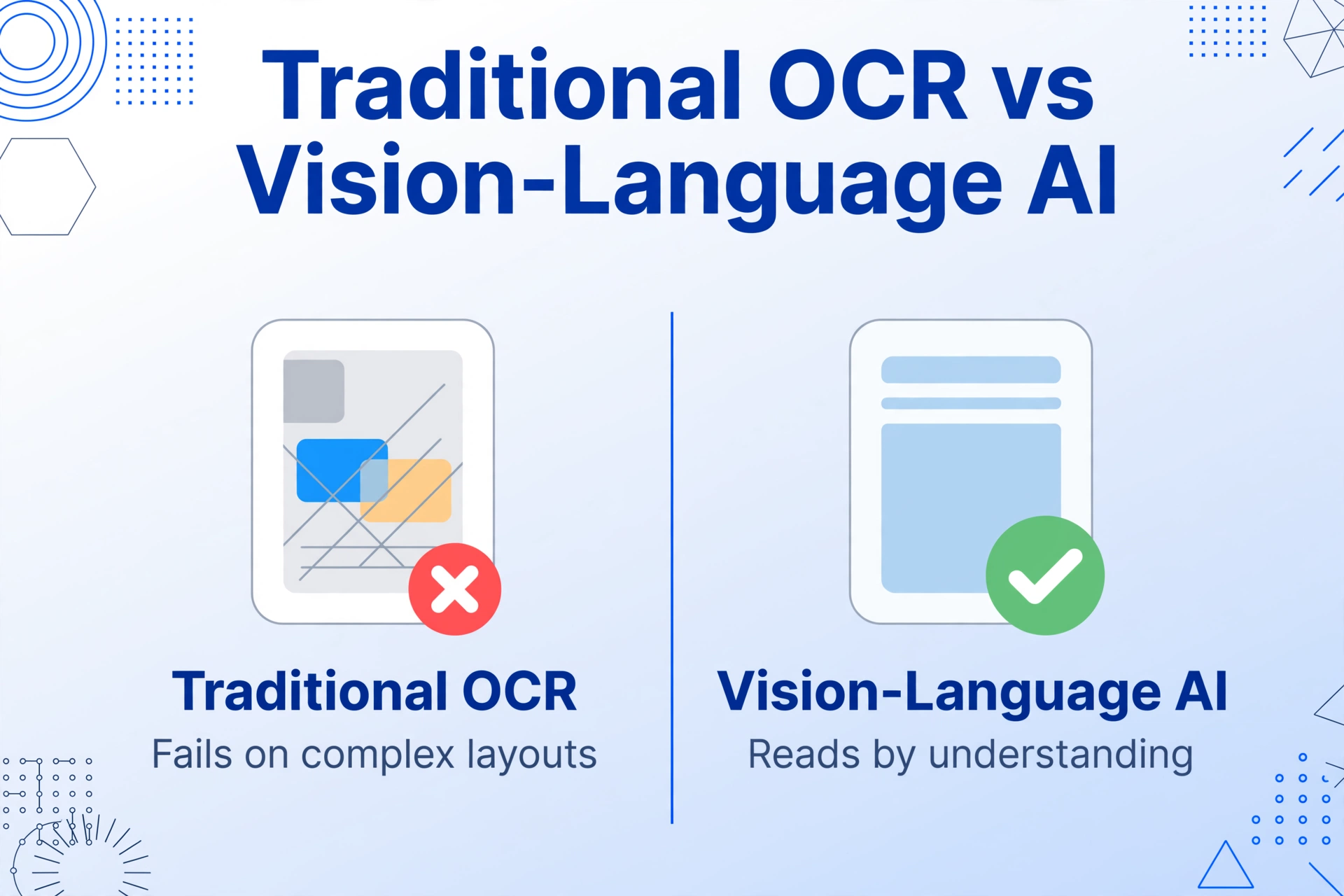
一部の文書は、根本的に従来のOCRの能力の範囲外です — 技術に欠陥があるからではなく、抽出アプローチ自体が誤ったツールだからです。
文書に以下の特徴が一貫して見られる場合、前処理の微調整では問題を完全に解決することは決してありません:
- 複数の視覚要素が重なり合う場合:同じページに透かし+色付きヘッダー+表がある場合。各要素が独立して信号を劣化させ、その累積効果はしきい値処理や背景除去で回復できる範囲を超えます。
- ページ間で背景が不均一な場合:一部のページは無地の白、他のページは薄い青のヘッダー、さらに他のページはスキャン時の灰色の影があります。単一の前処理パイプラインでは、これら3つすべてに適応できません。
- ページの30%以上を覆う透かし密度:密集した透かしは、透かしテキストがフィルタリングされても、その下のピクセルが十分に変更され、元の文字形状が復元できなくなっていることを意味します。
- 同じ種類の無地の文書でも抽出がすでに失敗している場合:クリーンな白背景の請求書でもフィールドを検出できない場合、問題は背景ではなくツールにあります。文書に色を追加しても、その差は広がるだけです。
このような場合、正しい次のステップはより良い前処理ではなく、根本的に異なる抽出アーキテクチャです。閾値処理ではなく理解によって抽出する視覚言語モデルが、次のステップアップとなります。また、非常に複雑なレイアウトの文書については、構造化前処理ガイドと最新のAI抽出ツールを組み合わせることで、クリーンな結果を得られる可能性が最も高くなります。
さまざまな文書スタイルで精度が低下する理由について詳しくは、文書タイプ別のOCR精度の違いに関する記事をご覧ください。また、テーブル抽出のトラブルシューティングについては、結合セル抽出の問題の修正に関するガイドで説明しています。
よくある質問
カラー背景のOCR問題を解決するには、カラーではなくグレースケールでスキャンすればよいですか?
部分的に効果があります。グレースケールスキャンは色という変数を排除するため、明るい色の背景(原因1)には役立ちます。ただし、透かしの干渉(原因2)はグレースケール出力でも透かしテキストが表示されるため、修正されません。透かしには、透かしを別の視覚レイヤーとして理解するセマンティックフィルタリングまたはAIベースの抽出が必要です。
明るさを上げれば、暗い背景に白いテキストをOCRで読み取れますか?
場合によっては可能ですが、確実ではありません。明るさを上げると暗い背景が明るくなり、背景とテキストの両方が閾値の白側に近づきます。実際に必要なのは明るさ調整ではなくコントラスト強調です。テキストと背景の輝度の差を大きくする必要があり、両方を同じ方向に動かすのではありません。適応的閾値処理やCLAHE(コントラスト制限適応ヒストグラム等化)などのツールは、単純な明るさスライダーよりも効果的です。
OCRツールが文書によって透かしテキストを読み取る場合と読み取らない場合があるのはなぜですか?
OCRエンジンごとに異なる二値化アルゴリズムが使用されています。一部のエンジン(デフォルト設定のTesseractなど)は、すべてを潜在的なテキストとして扱う傾向が強く、透かしを読み取る可能性が高くなります。他のエンジン(ABBYY FineReaderなど)は、二値化の前に背景要素を抑制する前処理を多く適用します。同じ透かしでも、ツールによって抽出結果がまったく異なる場合があります。それは、文字認識エンジンではなく、前処理パイプラインが透かしが認識段階まで残るかどうかを決定するためです。
AIによる抽出で、色付き背景や透かしの問題は完全に解決されますか?
AIビジョンモデルは、従来のOCRよりも色付き背景や透かしに対して大幅に耐性があります。二値化に依存しないため、原因2、原因3、および原因1の大部分をはるかにうまく処理できます。ただし、完璧というわけではありません。極端にコントラストが低い場合(白っぽい背景に白い文字)、文書の大部分を覆う高密度の透かし、および強いデジタルハイライトは、VLMを混乱させる可能性があります。正直な答えとしては、これは文書抽出における最も難しい問題の1つであり続けていますが、現代のAIツールによってその差は大幅に縮まりました。「ほとんどの色付き文書で失敗する」状態から、「ほとんどの文書で成功し、極端なケースでは苦戦する」状態へと進化しています。
OCRを実行する前に、PDFから透かしを削除できますか?
PDFの透かしは、Adobe Acrobat ProやPDFpenなどのPDF編集ツール、またはqpdfやcpdfなどのコマンドラインツールで削除できる、別のレンダリングレイヤーにある場合があります。ただし、画像に平坦化された透かし(PDF作成時やスキャン時にラスタライズされたもの)は削除できません。ピクセル値に恒久的に焼き付けられているためです。平坦化された透かしの場合、修正は文書レベルではなく、抽出レベルで行う必要があります。
色付き背景の文書を最新のAI抽出ツールでテストする
画像またはPDFをアップロード — セマンティック抽出が従来のOCRよりも透かしや色付きレイアウトをうまく処理できるか確認しましょう。
今すぐ試す →登録不要。10秒で結果が表示されます。