Pourquoi votre OCR échoue sur les fonds colorés
et les filigranes — 4 causes et solutions
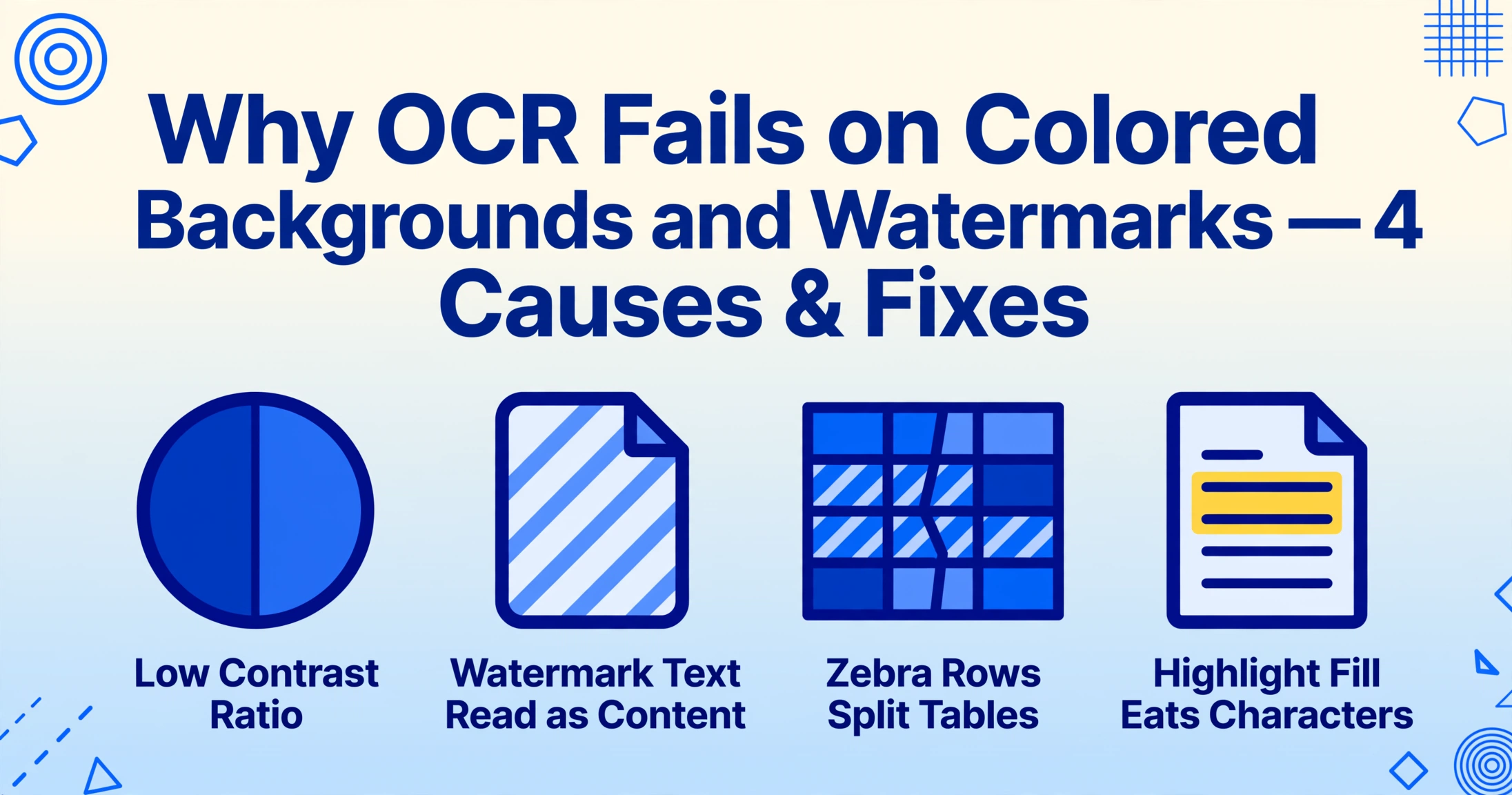
Vous avez téléchargé un lot de factures, lancé l'outil OCR, et obtenu des feuilles de calcul remplies de texte illisible — ou pire, des champs complètement vides. Si vos documents ont des fonds colorés, des filigranes ou des sections surlignées, le problème ne vient ni de votre scanner ni de vos paramètres. Le problème est que ces éléments visuels perturbent activement le fonctionnement de la reconnaissance de caractères en arrière-plan.
Points clés à retenir
- Chaque fois que l'OCR bute sur un en-tête de facture coloré, le problème ne vient pas des paramètres de votre scanner — la binarisation traditionnelle a été conçue pour une seule hypothèse, l'encre noire sur papier blanc, et cette hypothèse échoue silencieusement sur tout le reste.
- Les filigranes ne réduisent pas seulement la lisibilité — les moteurs d'OCR n'ont aucune notion de l'intention du document, donc BROUILLON et CONFIDENTIEL se retrouvent mélangés à vos totaux extraits comme s'il s'agissait de données réelles, contaminant les chiffres sans avertissement.
- L'extraction sémantique par IA ignore complètement la binarisation — elle lit les documents comme vous le feriez, en comprenant la mise en page et l'intention plutôt qu'en classifiant chaque pixel, ce qui fait que les fonds colorés et les filigranes cessent d'être des obstacles.
L'OCR traditionnel reposait sur une hypothèse simple : du texte noir sur fond blanc. La plupart des moteurs d'OCR — Tesseract, ABBYY FineReader, l'OCR intégré d'Adobe Acrobat — convertissent l'image en une représentation binaire noir et blanc (une étape appelée binarisation), puis comparent les zones sombres restantes à des formes de caractères. Dès que l'arrière-plan introduit de la couleur, de la texture ou du texte semi-transparent, cette hypothèse s'effondre.
C'est l'un des défis les plus tenaces de l'extraction automatique de documents. Il n'existe pas de solution unique qui fonctionne dans tous les cas. Mais comprendre pourquoi cela échoue vous donne un avantage pratique : vous pouvez diagnostiquer la cause spécifique sur votre document, appliquer la bonne correction et savoir quand la limitation vient de l'outil — pas du document.
Voici les quatre causes les plus courantes d'échec d'extraction OCR sur fonds colorés et filigranes, et comment y remédier.
Cause 1 : Faible rapport de contraste — Quand le texte se fond dans l'arrière-plan
La binarisation est la première étape de la plupart des moteurs d'OCR : ils convertissent chaque pixel en noir ou blanc, en utilisant une valeur de seuil. Tout pixel plus sombre que le seuil devient un candidat caractère ; tout ce qui est plus clair devient l'arrière-plan. Cela fonctionne parfaitement avec de l'encre noire foncée sur du papier blanc éclatant. Cela échoue lorsque la différence entre la couleur du texte et celle de l'arrière-plan tombe en dessous d'un certain rapport.
Exemple concret : Une facture fournisseur avec un en-tête bleu marine et du texte blanc indiquant « FACTURE » et « Conditions Net 30 ». L'en-tête est bleu foncé — disons RVB (20, 40, 100). Le texte est blanc — RVB (255, 255, 255). Pour l'œil humain, le contraste est excellent. Pour un algorithme de binarisation, le fond bleu foncé se trouve d'un côté du seuil et le texte blanc de l'autre — souvent, les deux sont classés comme « pas assez noirs ». Le texte disparaît.
Le même problème se produit avec du texte gris clair sur n'importe quel fond, du texte blanc sur des boîtes de couleur pastel (courant dans les modèles de factures modernes) et du texte superposé sur des en-têtes de tableau à dégradé. Le problème structurel est le même : les pixels des caractères et ceux de l'arrière-plan sont trop proches en luminance pour que le seuil puisse les séparer.
Comment diagnostiquer : Ouvrez l'image numérisée dans un éditeur photo et appliquez un filtre en niveaux de gris. Si le texte que l'OCR ne détecte pas devient difficile à lire à l'œil nu, la binarisation en est presque certainement la cause.
Cause 2 : Filigranes semi-transparents — DRAFT, CONFIDENTIAL et SAMPLE lus comme du contenu réel
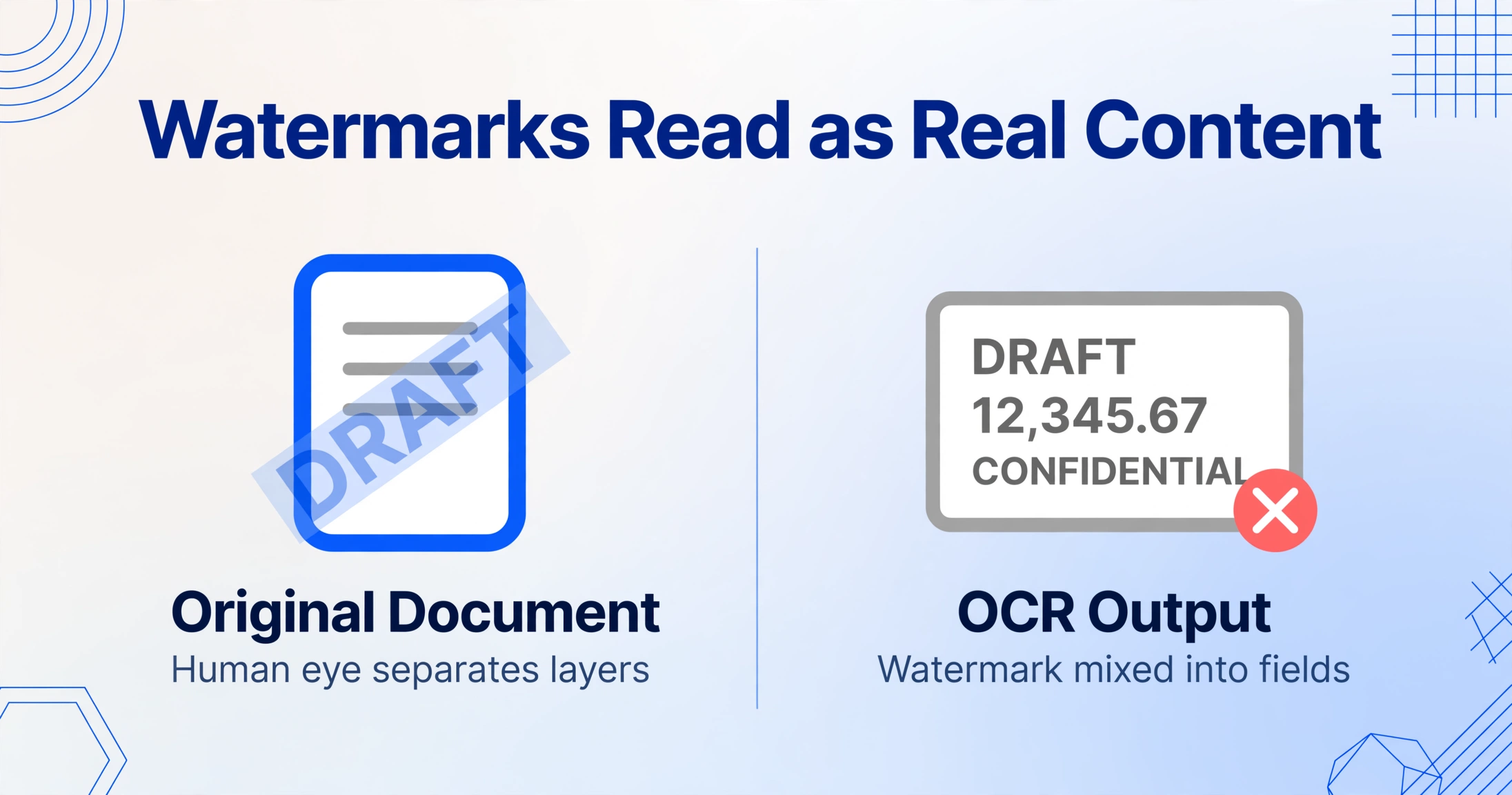
Les filigranes sont conçus pour être visibles à l'œil humain sans masquer le contenu sous-jacent. Cela les rend utiles pour la sécurité des documents — et désastreux pour l'OCR. Le texte semi-transparent crée des valeurs de pixels qui se situent dans la zone « peut-être texte, peut-être arrière-plan » du seuil de binarisation.
Le résultat est imprévisible et varie selon le moteur. Certains outils OCR traitent les pixels du filigrane comme faisant partie de l'arrière-plan et les suppriment — mais les caractères sous-jacents sont également supprimés, produisant des champs vides. D'autres traitent le filigrane comme du texte principal et génèrent quelque chose comme DRAFT 12 345,67 CONFIDENTIAL au lieu du total réel de la facture. Sur le forum Microsoft Azure AI Document Intelligence, des utilisateurs ont signalé que des chaînes de filigrane comme « SAMPLE » ou « VOID » se mélangent aux valeurs de champs extraites, gonflant les nombres de caractères et cassant les règles de validation en aval.
Le problème fondamental est que l'OCR traditionnel n'a aucune notion d'intention. Il ne peut pas distinguer « DRAFT » imprimé comme superposition de sécurité de « DRAFT » imprimé comme étiquette de version de contrat. Les deux ne sont que des motifs de pixels correspondant à un ensemble de caractères.
Comment diagnostiquer : Vérifiez si votre sortie extraite contient des mots supplémentaires comme « DRAFT », « CONFIDENTIAL », « SAMPLE » ou « COPY » qui ne correspondent à aucun champ réel de votre document. Si ces mots apparaissent de manière répétée dans des documents provenant de la même source, un filigrane en est la cause.
Cause 3 : Lignes alternées colorées — confusion dans l'analyse de mise en page
Les couleurs de lignes alternées — souvent appelées zébrures — améliorent la lisibilité pour l'œil humain. Pour l'analyse de mise en page OCR, elles créent un cauchemar de segmentation. Le moteur de mise en page divise la page en régions de texte, tableaux et blocs en fonction d'une structure visuelle cohérente. Lorsque la couleur d'arrière-plan d'une ligne sur deux passe du blanc au bleu clair ou au gris, le moteur peut interpréter chaque ligne comme un bloc de texte distinct plutôt que comme faisant partie d'un tableau continu.
Cela se manifeste généralement par des tableaux extraits où les lignes apparaissent dans le désordre, certaines lignes manquent entièrement, ou le tableau est divisé en plusieurs tableaux distincts pour les lignes paires et impaires. L'étape d'analyse de mise en page — qui s'exécute avant la reconnaissance des caractères — prend une décision précoce sur l'emplacement des limites du tableau, et les lignes colorées l'amènent à créer trop de limites.
Le problème est particulièrement courant avec les relevés bancaires, les rapports financiers et les rapports de comptes clients vieillis, où les zébrures sont une pratique standard. Une mise en page qui semble propre et organisée à un humain produit une extraction fragmentée nécessitant un nettoyage manuel important.
Comment diagnostiquer : Comparez l'ordre des lignes dans votre sortie extraite avec le document original. Si une ligne sur deux apparaît dans un tableau séparé ou si la sortie alterne entre deux blocs de tableau, vous observez une défaillance de l'analyse de mise en page causée par les couleurs alternées.
Cause 4 : Texte surligné — lorsque le remplissage d'arrière-plan masque les caractères
Le surlignage jaune sur texte noir est un incontournable de la revue documentaire. Pour l'OCR, cela crée une situation où le contraste effectif entre le texte et l'arrière-plan diminue considérablement — non pas parce que le texte est pâle, mais parce que le surlignage remplit l'espace négatif à l'intérieur et autour de chaque caractère.
Les moteurs OCR s'appuient sur l'espace vide entre les traits des caractères pour déterminer où un caractère se termine et où le suivant commence. Lorsque cet espace négatif est rempli d'une couleur vive — jaune, vert, rose — la détection des contours qui sépare, par exemple, un n d'un h perd le signal. Les caractères adjacents semblent se fondre, produisant des erreurs de substitution : « Confirm » devient « C0nfi rm », les montants en dollars perdent des chiffres, et les numéros de facture reviennent tout au plus partiellement lisibles.
Les surlignages numériques dans les PDF sont encore plus problématiques que le marqueur physique sur papier, car la couche de surlignage est rendue comme un calque semi-transparent qui se situe entre la couche de texte et l'image numérisée, créant un problème de transparence à trois couches que la binarisation n'a jamais été conçue pour gérer.
Comment diagnostiquer : Examinez le document original. Si un texte comporte un surlignage d'arrière-plan coloré — qu'il soit jaune d'un marqueur de relecteur ou coloré d'une annotation numérique — et que la sortie extraite pour ces champs spécifiques contient des caractères fusionnés ou des chiffres manquants, le texte surligné est votre cause.
Comment corriger les échecs OCR dus aux fonds colorés et aux filigranes
Aucune technique unique ne corrige les quatre causes. Voici cinq approches pratiques, classées de la plus simple à la plus efficace, avec la cause traitée par chacune.
1. Conversion en niveaux de gris + renforcement du contraste
Avant d'envoyer un document à l'OCR, convertissez l'image en niveaux de gris et ajustez manuellement le contraste. Cela élimine la couleur en tant que variable — le moteur OCR reçoit une image en luminance uniquement, où la séparation texte-fond repose purement sur la luminosité. La plupart des logiciels de numérisation de bureau et des outils PDF (Adobe Acrobat, NAPS2, VueScan) proposent une option « niveaux de gris » ou « supprimer la couleur ». Appliquez-la avant l'OCR, pas après. Cette correction est la plus efficace pour les causes 1 et 4 (faible contraste et texte surligné).
2. Seuillage adaptatif
La binarisation standard applique un seul seuil à toute la page. Le seuillage adaptatif calcule un seuil local pour chaque région, de sorte qu'un document comportant à la fois un en-tête bleu foncé et un corps blanc reçoit des seuils différents dans chaque zone. Certains outils OCR exposent cette option sous le nom de binarisation « adaptative » ou « locale ». Tesseract la prend en charge via les indicateurs --psm et --oem combinés à un prétraitement d'image. Cette correction aide pour les causes 1 et 4 — tout cas où le contraste varie selon les régions d'une même page.
3. Option « Supprimer le fond » de la numérisation
De nombreux scanners d'entreprise et logiciels OCR professionnels (ABBYY FineReader, Adobe Acrobat Pro) incluent un filtre de prétraitement « supprimer le fond » ou « suppression du fond ». Ce filtre tente d'identifier et de supprimer les fonds colorés uniformes avant la binarisation. Il fonctionne bien sur les documents avec des en-têtes ou des fonds de colonnes de couleur unie (cause 1), mais échoue généralement sur les filigranes (cause 2), car les filigranes ne sont pas assez uniformes pour que le filtre les reconnaisse comme « fond ».
4. Extraction sémantique par IA (traitement tenant compte des filigranes)
Les modèles vision-langage (VLM) — la technologie derrière les outils modernes d'extraction par IA — ne reposent pas sur la binarisation. Ils lisent le document comme une image et comprennent la signification sémantique de chaque zone de texte. Un VLM peut souvent identifier qu'un « DRAFT CONFIDENTIAL » apparaissant en diagonale sur une page est un filigrane, et non un champ de données, et l'exclure de la sortie extraite. De même, les VLM gèrent plus élégamment les arrière-plans colorés et les tableaux à rayures zébrées, car ils analysent le contexte complet de la mise en page au lieu de prendre des décisions binaires premier plan/arrière-plan.
Ce n'est pas une solution miracle — même les meilleurs VLM peuvent être déroutés par des filigranes denses ou un texte à très faible contraste. Mais pour les causes 2 et 3 (filigranes et lignes alternées), passer d'un moteur OCR traditionnel à un outil d'extraction basé sur VLM est l'étape la plus efficace que vous puissiez prendre. C'est l'approche utilisée par ImageToTable.ai dans son mode Vers Tableau, où le modèle interprète l'intention du document plutôt que ses valeurs de pixels.
5. Filtrage par mots-clés après extraction
Si vos documents comportent des filigranes cohérents (comme « SAMPLE » sur toutes les factures de démonstration ou « CONFIDENTIAL » sur les contrats de travail), un simple script de post-traitement peut supprimer ces chaînes connues des champs extraits. C'est un pansement, pas une solution — cela ne fonctionne que lorsque vous savez exactement quel est le texte indésirable et cela n'aide pas pour les données manquantes dues au faible contraste. Mais c'est rapide, ne nécessite aucun changement d'outil et nettoie de manière fiable la cause 2 (texte de filigrane) pour les documents prévisibles.
Quand escalader : reconnaître les documents au-delà de l'OCR traditionnel
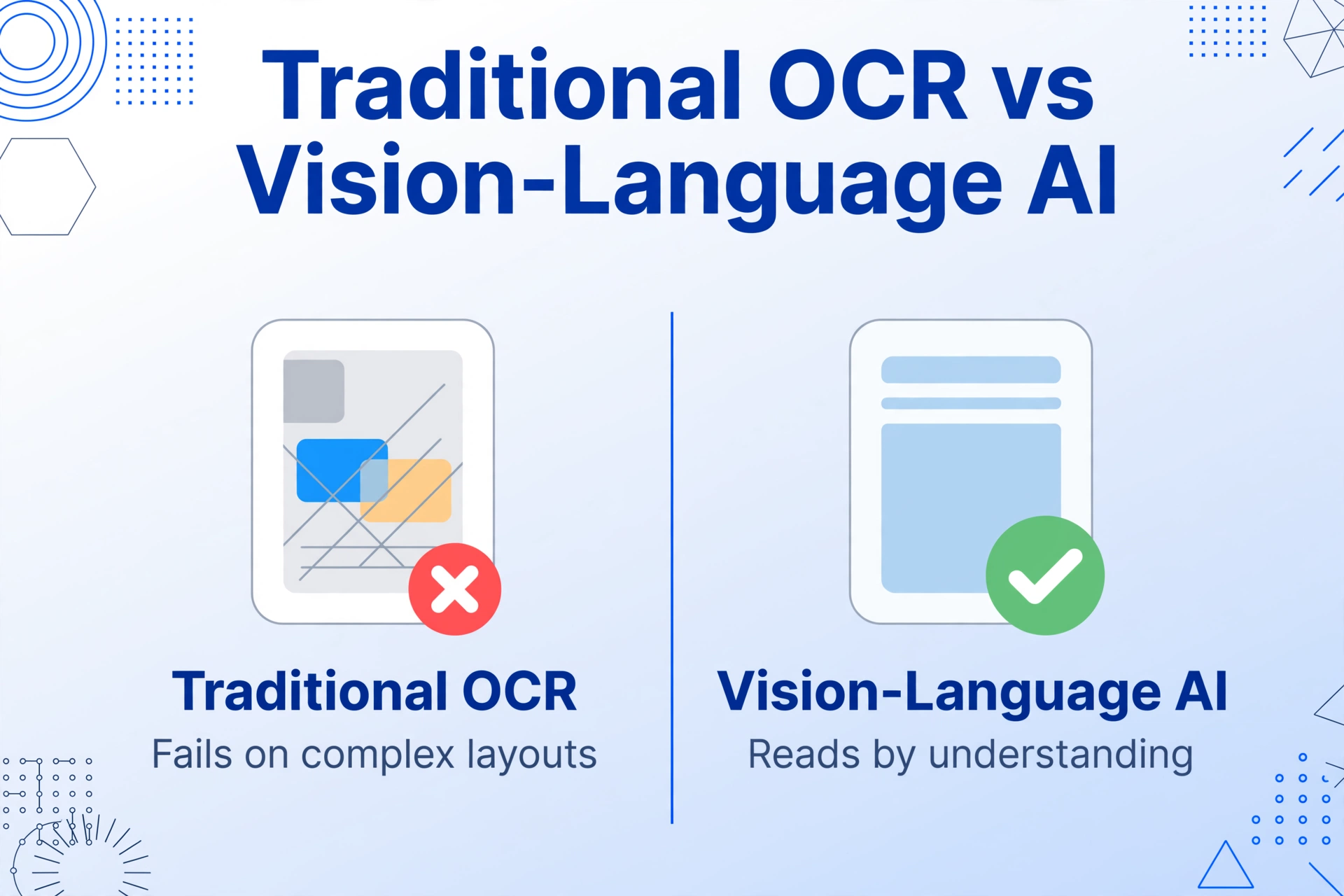
Certains documents sont fondamentalement hors des capacités de l'OCR traditionnel — non pas parce que la technologie est défectueuse, mais parce que l'approche d'extraction elle-même est le mauvais outil.
Si vos documents présentent systématiquement l'une de ces caractéristiques, les ajustements de prétraitement ne résoudront jamais entièrement le problème :
- Plusieurs éléments visuels qui se chevauchent : Filigrane + en-tête coloré + tableau sur la même page. Chaque élément dégrade le signal indépendamment, et l'effet cumulatif dépasse ce que le seuillage ou la suppression d'arrière-plan peut récupérer.
- Arrière-plans non uniformes entre les pages : Certaines pages sont blanches, d'autres ont des en-têtes bleu clair, d'autres ont des ombres grises numérisées. Un seul pipeline de prétraitement ne peut pas s'adapter aux trois.
- Densité de filigrane couvrant 30 % ou plus de la page : Les filigranes denses signifient que même si le texte du filigrane est filtré, les pixels en dessous ont été suffisamment modifiés pour que les formes de caractères d'origine ne soient plus récupérables.
- L'extraction échoue déjà sur des documents simples du même type : Si l'outil manque des champs même sur des factures blanches propres, le problème n'est pas l'arrière-plan — c'est l'outil. Ajouter de la couleur au document ne fera qu'élargir l'écart.
Dans ces cas, la bonne solution n'est pas une meilleure préparation, mais une architecture d'extraction fondamentalement différente. Les modèles de vision-langage qui extraient en comprenant plutôt qu'en seuillant représentent l'étape suivante. Et pour les documents aux mises en page exceptionnellement complexes, opter pour un guide de préparation structurée combiné à un outil d'extraction IA moderne offre les meilleures chances d'obtenir des résultats propres.
Comprendre pourquoi la précision diminue selon les styles de documents est abordé en détail dans notre article sur les raisons pour lesquelles la précision de l'OCR varie selon le type de document, et le dépannage de l'extraction de tableaux est traité dans notre guide sur la résolution des problèmes d'extraction des cellules fusionnées.
Questions fréquemment posées
Le fait de numériser en niveaux de gris plutôt qu'en couleur résout-il les problèmes d'OCR avec les arrière-plans colorés ?
Partiellement. La numérisation en niveaux de gris élimine la couleur en tant que variable, ce qui aide avec les arrière-plans légèrement colorés (Cause 1). Cependant, elle ne corrige pas l'interférence des filigranes (Cause 2), car le texte du filigrane apparaît toujours dans la sortie en niveaux de gris. Pour les filigranes, vous avez besoin d'un filtrage sémantique ou d'une extraction basée sur l'IA qui comprend le filigrane comme une couche visuelle distincte.
L'OCR peut-il lire du texte blanc sur fond sombre si j'augmente la luminosité ?
Parfois, mais pas de manière fiable. Augmenter la luminosité éclaircit l'arrière-plan sombre, ce qui rapproche à la fois l'arrière-plan et le texte de l'extrémité blanche du seuil. Ce qu'il vous faut, c'est une amélioration du contraste, pas un réglage de la luminosité — augmenter la différence entre la luminance du texte et celle de l'arrière-plan, et non pas déplacer les deux dans la même direction. Des outils comme le seuillage adaptatif ou le CLAHE (égalisation d'histogramme adaptative à contraste limité) font cela plus efficacement que de simples curseurs de luminosité.
Pourquoi mon outil d'OCR lit-il le texte du filigrane sur certains documents mais pas sur d'autres ?
Différents moteurs d'OCR utilisent différents algorithmes de binarisation. Certains moteurs (comme Tesseract avec les paramètres par défaut) sont plus agressifs en traitant tout comme du texte potentiel, ce qui les rend plus susceptibles de lire les filigranes. D'autres (comme ABBYY FineReader) appliquent davantage de préparation pour supprimer les éléments d'arrière-plan avant la binarisation. Le même filigrane peut produire des résultats d'extraction complètement différents selon les outils, car c'est le pipeline de préparation — et non le moteur de reconnaissance de caractères — qui détermine si le filigrane survit jusqu'à l'étape de reconnaissance.
L'extraction basée sur l'IA résoudra-t-elle complètement les problèmes de fond coloré et de filigrane ?
Les modèles de vision par IA sont nettement plus tolérants aux fonds colorés et aux filigranes que l'OCR traditionnel — ils gèrent bien mieux les causes 2, 3 et la majeure partie de la cause 1, car ils ne dépendent pas de la binarisation. Cependant, ils ne sont pas parfaits. Un contraste extrêmement faible (texte blanc sur fond blanchâtre), des filigranes denses couvrant de grandes parties du document et des surbrillances numériques importantes peuvent encore dérouter les VLM. La réponse honnête est que cela reste l'un des problèmes les plus difficiles de l'extraction de documents, mais les outils d'IA modernes ont considérablement réduit l'écart — passant de « échoue sur la plupart des documents colorés » à « réussit sur la plupart, échoue sur les cas extrêmes ».
Puis-je supprimer un filigrane d'un PDF avant d'exécuter l'OCR ?
Les filigranes PDF se trouvent parfois dans une couche de rendu séparée qui peut être supprimée avec des outils d'édition PDF comme Adobe Acrobat Pro, PDFpen, ou des outils en ligne de commande comme qpdf ou cpdf. Cependant, les filigranes qui ont été aplatis dans l'image (rasterisés lors de la création ou de la numérisation du PDF) ne peuvent pas être supprimés — ils sont définitivement intégrés aux valeurs de pixels. Pour les filigranes aplatis, la correction doit se faire au niveau de l'extraction, pas au niveau du document.
Testez vos documents à fond coloré sur un extracteur IA moderne
Téléchargez une image ou un PDF — voyez si l'extraction sémantique gère mieux votre filigrane ou votre mise en page colorée que l'OCR traditionnel.
Essayez maintenant →Aucune inscription requise. Résultats en 10 secondes.