Warum Ihre OCR bei farbigen Hintergründen
und Wasserzeichen versagt – 4 Ursachen & Lösungen
Sie haben einen Stapel Rechnungen hochgeladen, das OCR-Tool ausgeführt und Tabellen voller verstümmeltem Text zurückbekommen – oder schlimmer noch, Felder, die völlig leer zurückkamen. Wenn Ihre Dokumente farbige Hintergründe, Wasserzeichen oder markierte Bereiche haben, liegt das Problem nicht an Ihrem Scanner oder Ihren Einstellungen. Das Problem ist, dass diese visuellen Elemente die Art und Weise, wie die Zeichenerkennung intern funktioniert, aktiv stören.
Wichtigste Erkenntnisse
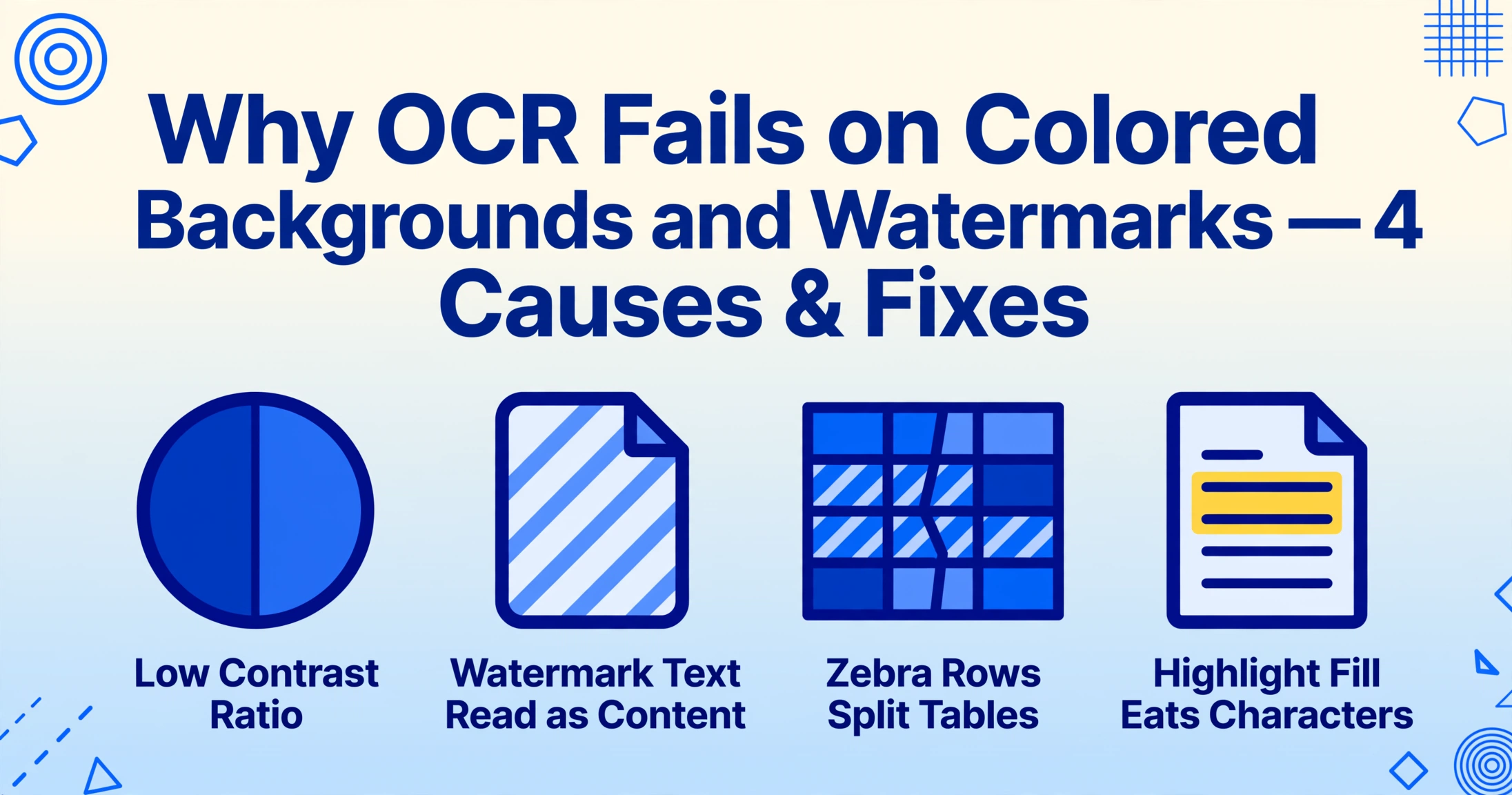
- Wenn OCR an einem farbigen Rechnungskopf scheitert, liegt das Problem nicht an Ihren Scannereinstellungen – die herkömmliche Binarisierung wurde für eine Annahme entwickelt, schwarze Tinte auf weißem Papier, und diese Annahme scheitert stillschweigend bei allem anderen.
- Wasserzeichen verringern nicht nur die Lesbarkeit – OCR-Engine haben kein Konzept für die Dokumentabsicht, daher werden DRAFT und CONFIDENTIAL in Ihre extrahierten Summen gemischt, als wären sie echte Daten, und verunreinigen Zahlen ohne Vorwarnung.
- Semantische KI-Extraktion überspringt die Binarisierung vollständig – sie liest Dokumente so, wie Sie es tun, indem sie Layout und Absicht versteht, statt jedes Pixel zu klassifizieren, wodurch farbige Hintergründe und Wasserzeichen keine Hindernisse mehr darstellen.
Herkömmliche OCR ging von einer einfachen Annahme aus: schwarzer Text auf weißem Hintergrund. Die meisten OCR-Engines – Tesseract, ABBYY FineReader, die integrierte OCR von Adobe Acrobat – wandeln das Bild in eine binäre Schwarz-Weiß-Darstellung um (ein Schritt namens Binarisierung) und gleichen dann die verbleibenden dunklen Bereiche mit Zeichenformen ab. Sobald der Hintergrund Farbe, Textur oder halbtransparenten Text einführt, bricht diese Annahme zusammen.
Dies ist eine der hartnäckigsten Herausforderungen bei der automatischen Dokumentenextraktion. Es gibt keine einzelne Lösung, die jeden Fall abdeckt. Aber das Verständnis warum es scheitert, verschafft Ihnen einen praktischen Vorteil: Sie können die spezifische Ursache in Ihrem Dokument diagnostizieren, die richtige Lösung anwenden und wissen, wann die Einschränkung im Werkzeug liegt – nicht im Dokument.
Hier sind die vier häufigsten Arten, wie farbige Hintergründe und Wasserzeichen zu OCR-Extraktionsfehlern führen, und was Sie dagegen tun können.
Ursache 1: Niedriges Kontrastverhältnis – Wenn Text im Hintergrund verschwimmt
Die Binarisierung ist der erste Schritt der meisten OCR-Engines: Sie wandeln jedes Pixel entweder in Schwarz oder Weiß um, basierend auf einem Schwellenwert. Jedes Pixel, das dunkler als der Schwellenwert ist, wird zu einem Zeichenkandidaten; alles Hellere wird zum Hintergrund. Das funktioniert hervorragend bei tiefschwarzer Tinte auf hellem weißem Papier. Es scheitert, wenn der Unterschied zwischen Textfarbe und Hintergrundfarbe unter ein bestimmtes Verhältnis fällt.
Konkretes Beispiel: Eine Lieferantenrechnung mit einem marineblauen Kopfbereich und weißem Text mit "RECHNUNG" und "Zahlungsziel 30 Tage netto." Der Kopfbereich ist dunkelblau – sagen wir RGB (20, 40, 100). Der Text ist weiß – RGB (255, 255, 255). Für das menschliche Auge ist der Kontrast ausgezeichnet. Für einen Binarisierungsalgorithmus fällt der dunkelblaue Hintergrund auf die eine Seite des Schwellenwerts und der weiße Text auf die andere – oft werden beide als "nicht schwarz genug" eingestuft. Der Text verschwindet.
Das gleiche Problem tritt auf bei hellgrauem Text auf beliebigem Hintergrund, weißem Text auf pastellfarbenen Kästen (häufig in modernen Rechnungsvorlagen) und Text, der über Farbverlaufs-Tabellenköpfe gelegt ist. Das strukturelle Problem ist dasselbe: Die Pixel der Zeichen und die Pixel des Hintergrunds liegen in ihrer Luminanz zu nah beieinander, als dass der Schwellenwert sie trennen könnte.
So diagnostizieren Sie: Öffnen Sie das gescannte Bild in einem beliebigen Bildbearbeitungsprogramm und wenden Sie einen Graustufenfilter an. Wenn der Text, den die OCR übersieht, für das Auge schwer lesbar wird, ist die Binarisierung mit ziemlicher Sicherheit die Ursache.
Ursache 2: Halbtransparente Wasserzeichen – DRAFT, CONFIDENTIAL und SAMPLE werden als echte Inhalte gelesen
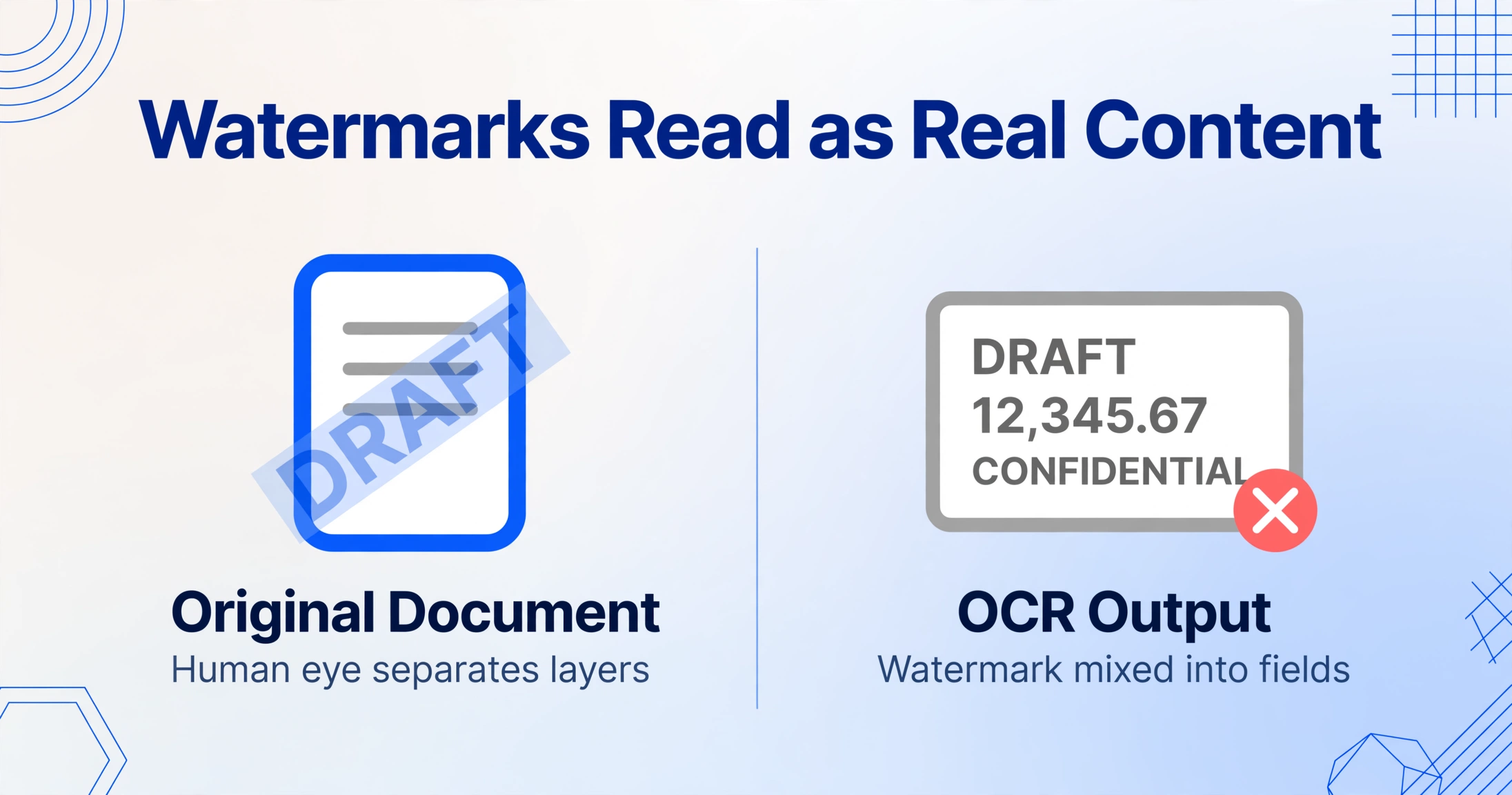
Wasserzeichen sind so konzipiert, dass sie für das menschliche Auge sichtbar sind, ohne den darunterliegenden Inhalt zu verdecken. Das macht sie nützlich für die Dokumentsicherheit – und verheerend für die OCR. Der halbtransparente Text erzeugt Pixelwerte, die in der Zone „vielleicht Text, vielleicht Hintergrund“ der Binarisierungsschwelle liegen.
Das Ergebnis ist unvorhersehbar und variiert je nach Engine. Einige OCR-Tools behandeln die Wasserzeichenpixel als Teil des Hintergrunds und verwerfen sie – aber die darunterliegenden Zeichen werden ebenfalls verworfen, was zu leeren Feldern führt. Andere behandeln das Wasserzeichen als primären Text und geben etwas wie DRAFT 12.345,67 CONFIDENTIAL aus, anstatt des tatsächlichen Rechnungsbetrags. Im Forum von Microsofts Azure AI Document Intelligence haben Benutzer berichtet, dass Wasserzeichen-Strings wie „SAMPLE“ oder „VOID“ in extrahierte Feldwerte eingemischt werden, was die Zeichenanzahl aufbläht und nachgelagerte Validierungsregeln bricht.
Das Kernproblem ist, dass herkömmliche OCR kein Konzept von Absicht hat. Sie kann nicht unterscheiden zwischen „DRAFT“, das als Sicherheitsüberlagerung gedruckt wurde, und „DRAFT“, das als Versionsbezeichnung eines Vertrags gedruckt wurde. Beides sind nur Pixelmuster, die einem Zeichensatz entsprechen.
So diagnostizieren Sie: Prüfen Sie, ob Ihre extrahierte Ausgabe zusätzliche Wörter wie „DRAFT“, „CONFIDENTIAL“, „SAMPLE“ oder „COPY“ enthält, die keinem realen Feld in Ihrem Dokument entsprechen. Wenn diese Wörter wiederholt in Dokumenten aus derselben Quelle auftauchen, ist ein Wasserzeichen die Ursache.
Ursache 3: Farbcodierte abwechselnde Zeilen — Verwirrung bei der Layout-Analyse
Abwechselnde Zeilenfarben — oft als Zebrastreifen bezeichnet — verbessern die Lesbarkeit für das menschliche Auge. Für die OCR-Layout-Analyse stellen sie einen Albtraum bei der Segmentierung dar. Die Layout-Engine unterteilt die Seite basierend auf einer konsistenten visuellen Struktur in Textbereiche, Tabellen und Blöcke. Wenn sich die Hintergrundfarbe jeder zweiten Zeile von Weiß zu Hellblau oder Grau ändert, kann die Engine jede Zeile als separaten Textblock interpretieren, anstatt als Teil einer durchgehenden Tabelle.
Dies äußert sich typischerweise in extrahierten Tabellen, bei denen Zeilen in der falschen Reihenfolge erscheinen, einige Zeilen vollständig fehlen oder die Tabelle in mehrere separate Tabellen für gerade und ungerade Zeilen aufgeteilt wird. Der Schritt der Layout-Analyse — der vor der Zeichenerkennung ausgeführt wird — trifft eine frühe Entscheidung darüber, wo die Tabellengrenzen liegen, und farbige Zeilen führen dazu, dass zu viele Grenzen erzeugt werden.
Das Problem tritt besonders häufig bei Kontoauszügen, Finanzberichten und Berichten über überfällige Forderungen auf, wo Zebrastreifen Standardpraxis sind. Ein Layout, das für einen Menschen sauber und organisiert aussieht, erzeugt eine fragmentierte Extraktion, die einen erheblichen manuellen Bereinigungsaufwand erfordert.
So diagnostizieren Sie: Vergleichen Sie die Zeilenreihenfolge in Ihrer extrahierten Ausgabe mit dem Originaldokument. Wenn jede zweite Zeile in einer separaten Tabelle erscheint oder die Ausgabe zwischen zwei Tabellenblöcken wechselt, liegt ein Fehler der Layout-Analyse vor, der durch abwechselnde Farben verursacht wird.
Ursache 4: Markierter Text — Wenn Hintergrundfüllung Zeichen verschluckt
Gelber Textmarker über schwarzem Text ist ein fester Bestandteil der Dokumentenprüfung. Für die OCR entsteht eine Situation, in der der effektive Kontrast zwischen Text und Hintergrund erheblich abnimmt — nicht weil der Text blass ist, sondern weil die Markierung den negativen Raum innerhalb und um jedes Zeichen herum ausfüllt.
OCR-Engines verlassen sich auf den leeren Raum zwischen Zeichenstrichen, um zu bestimmen, wo ein Zeichen endet und das nächste beginnt. Wenn dieser negative Raum mit einer hellen Farbe — Gelb, Grün, Pink — gefüllt ist, verliert die Kantenerkennung, die beispielsweise ein n von einem h trennt, das Signal. Benachbarte Zeichen scheinen ineinander überzugehen, was Substitutionsfehler erzeugt: „Confirm“ wird zu „C0nfi rm“, Beträge verlieren Ziffern und Rechnungsnummern kommen bestenfalls teilweise lesbar zurück.
Digitale Markierungen in PDFs sind sogar problematischer als physische Marker auf Papier, da die Markierungsebene als halbtransparente Überlagerung gerendert wird, die zwischen der Textebene und dem gescannten Bild liegt. Dies erzeugt ein dreischichtiges Transparenzproblem, für dessen Bewältigung die Binarisierung nie ausgelegt war.
So diagnostizieren Sie: Sehen Sie sich das Originaldokument an. Wenn Text eine farbige Hintergrundmarkierung hat — sei es Gelb von einem Prüfmarker oder Farbe von einer digitalen Anmerkung — und die extrahierte Ausgabe für diese spezifischen Felder verschmolzene Zeichen oder Ziffernausfälle enthält, ist markierter Text Ihre Ursache.
So beheben Sie OCR-Fehler bei farbigem Hintergrund und Wasserzeichen
Keine einzelne Technik behebt alle vier Ursachen. Hier sind fünf praktische Ansätze, geordnet von der einfachsten bis zur effektivsten Methode, zusammen mit der jeweiligen Ursache, die sie adressieren.
1. Graustufenkonvertierung + Kontrastverbesserung
Konvertieren Sie das Bild vor der OCR-Erkennung in Graustufen und passen Sie den Kontrast manuell an. Dadurch wird Farbe als Variable eliminiert – die OCR-Engine erhält ein reines Luminanzbild, bei dem die Trennung von Text und Hintergrund ausschließlich auf der Helligkeit basiert. Die meisten Desktop-Scansoftware und PDF-Tools (Adobe Acrobat, NAPS2, VueScan) bieten eine Option für „Graustufen“ oder „Farbe entfernen“. Wenden Sie diese vor der OCR an, nicht danach. Diese Lösung ist am effektivsten für Ursachen 1 und 4 (geringer Kontrast und hervorgehobener Text).
2. Adaptive Schwellenwertbildung
Die Standard-Binarisierung wendet einen einzigen Schwellenwert auf die gesamte Seite an. Die adaptive Schwellenwertbildung berechnet einen lokalen Schwellenwert für jede Region, sodass ein Dokument mit einem dunkelblauen Kopfbereich und einem weißen Textbereich in jeder Zone mit unterschiedlichen Schwellenwerten behandelt wird. Einige OCR-Tools bieten dies als Option für „adaptive“ oder „lokale“ Binarisierung an. Tesseract unterstützt dies über die Flags --psm und --oem in Kombination mit der Bildvorverarbeitung. Diese Lösung hilft bei Ursachen 1 und 4 – in allen Fällen, in denen der Kontrast in verschiedenen Bereichen derselben Seite variiert.
3. Option „Hintergrund entfernen“ beim Scannen
Viele Unternehmensscanner und professionelle OCR-Pakete (ABBYY FineReader, Adobe Acrobat Pro) enthalten einen Vorverarbeitungsfilter zum „Entfernen des Hintergrunds“ oder zur „Hintergrundentfernung“. Dieser Filter versucht, gleichmäßige farbige Hintergründe vor der Binarisierung zu identifizieren und zu entfernen. Er funktioniert gut bei Dokumenten mit einfarbigen Kopfbereichen oder Spaltenhintergründen (Ursache 1), versagt jedoch typischerweise bei Wasserzeichen (Ursache 2), da Wasserzeichen nicht gleichmäßig genug sind, um vom Filter als „Hintergrund“ erkannt zu werden.
4. Semantische KI-Extraktion (wasserzeichenbewusste Verarbeitung)
Vision-Language-Modelle (VLMs) – die Technologie hinter modernen KI-Extraktionstools – verlassen sich nicht auf Binarisierung. Sie lesen das Dokument als Bild und verstehen die semantische Bedeutung jeder Textregion. Ein VLM kann oft erkennen, dass „DRAFT CONFIDENTIAL“, das diagonal über eine Seite verläuft, ein Wasserzeichen und kein Datenfeld ist, und es aus der extrahierten Ausgabe ausschließen. Ebenso gehen VLMs mit farbigen Hintergründen und zebragestreiften Tabellen besser um, da sie den gesamten Layout-Kontext analysieren, anstatt binäre Vordergrund-Hintergrund-Entscheidungen zu treffen.
Das ist kein Allheilmittel – selbst die besten VLMs können durch dichte Wasserzeichen oder Text mit extrem geringem Kontrast verwirrt werden. Aber für Ursachen 2 und 3 (Wasserzeichen und abwechselnde Zeilen) ist der Wechsel von einer herkömmlichen OCR-Engine zu einem VLM-basierten Extraktionstool der mit Abstand effektivste Schritt, den Sie unternehmen können. Dieser Ansatz wird von ImageToTable.ai im Modus „Nach Tabelle“ verwendet, wo das Modell die Absicht des Dokuments interpretiert und nicht seine Pixelwerte.
5. Keyword-Filterung nach der Extraktion
Wenn Ihre Dokumente konsistente Wasserzeichen aufweisen (z. B. „SAMPLE“ auf allen Demo-Rechnungen oder „CONFIDENTIAL“ auf Vertragsentwürfen), kann ein einfaches Nachbearbeitungsskript diese bekannten Zeichenfolgen aus extrahierten Feldern entfernen. Das ist ein Pflaster, keine Lösung – es funktioniert nur, wenn Sie genau wissen, was der unerwünschte Text ist, und es hilft nicht bei fehlenden Daten durch geringen Kontrast. Aber es ist schnell, erfordert keine Tool-Änderungen und bereinigt zuverlässig Ursache 2 (Wasserzeichentext) für vorhersehbare Dokumente.
Wann Sie eskalieren sollten: Dokumente erkennen, die über traditionelle OCR hinausgehen
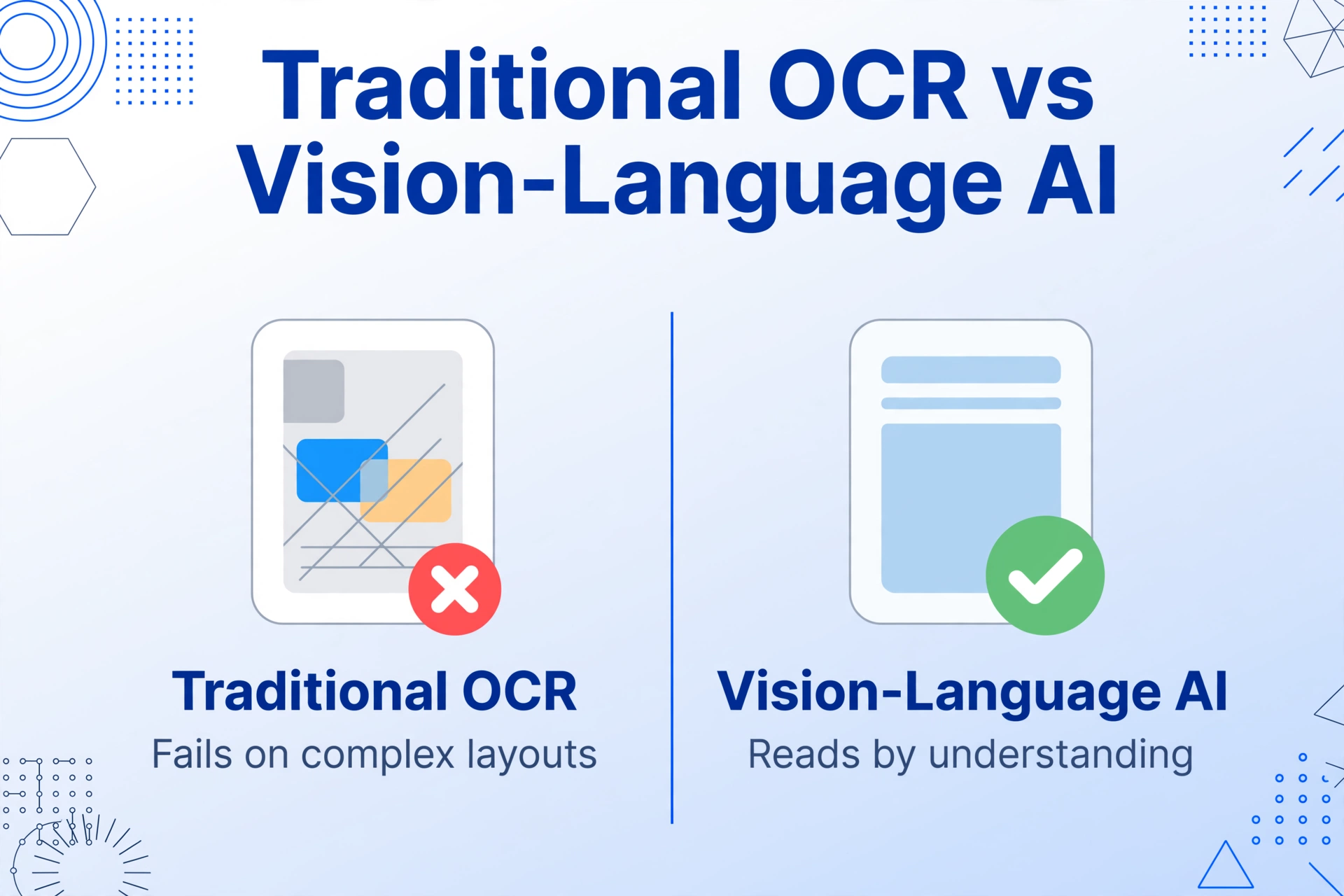
Einige Dokumente liegen grundsätzlich außerhalb der Fähigkeiten traditioneller OCR – nicht weil die Technologie fehlerhaft ist, sondern weil der Extraktionsansatz selbst das falsche Werkzeug ist.
Wenn Ihre Dokumente durchgängig eines dieser Merkmale aufweisen, werden Vorverarbeitungs-Anpassungen das Problem nie vollständig lösen:
- Mehrere überlappende visuelle Elemente: Wasserzeichen + farbiger Kopfbereich + Tabelle auf derselben Seite. Jedes Element verschlechtert das Signal unabhängig, und der kumulative Effekt übersteigt, was Schwellenwertbildung oder Hintergrundentfernung wiederherstellen können.
- Uneinheitliche Hintergründe über Seiten hinweg: Einige Seiten sind reinweiß, andere haben hellblaue Kopfbereiche, wieder andere haben eingescannte graue Schatten. Eine einzige Vorverarbeitungs-Pipeline kann sich nicht an alle drei anpassen.
- Wasserzeichendichte, die 30 %+ der Seite abdeckt: Dichte Wasserzeichen bedeuten, dass selbst wenn der Wasserzeichentext herausgefiltert wird, die Pixel darunter so stark verändert wurden, dass die ursprünglichen Zeichenformen nicht mehr wiederherstellbar sind.
- Die Extraktion schlägt bereits bei einfachen Dokumenten desselben Typs fehl: Wenn das Tool Felder selbst bei sauberen Rechnungen mit weißem Hintergrund übersieht, liegt das Problem nicht am Hintergrund – sondern am Tool. Farbe hinzuzufügen wird die Lücke nur vergrößern.
In diesen Fällen ist die richtige Eskalation nicht bessere Vorverarbeitung – sondern eine grundlegend andere Extraktionsarchitektur. Vision-Language-Modelle, die durch Verstehen statt durch Schwellenwertbildung extrahieren, stellen die nächste Stufe dar. Und für Dokumente mit außergewöhnlich komplexen Layouts bietet die Entscheidung für einen Leitfaden zur strukturierten Vorverarbeitung in Kombination mit einem modernen KI-Extraktionstool die besten Chancen auf saubere Ergebnisse.
Warum die Genauigkeit bei verschiedenen Dokumentstilen abnimmt, wird in unserem Artikel Warum die OCR-Genauigkeit je nach Dokumenttyp variiert ausführlich behandelt, und die Fehlerbehebung bei der Tabellenextraktion wird speziell in unserem Leitfaden zur Behebung von Problemen bei der Extraktion zusammengeführter Zellen thematisiert.
Häufig gestellte Fragen
Behebt das Scannen in Graustufen anstelle von Farbe OCR-Probleme mit farbigen Hintergründen?
Teilweise. Das Scannen in Graustufen eliminiert Farbe als Variable, was bei hellen farbigen Hintergründen hilft (Ursache 1). Es behebt jedoch keine Wasserzeichen-Interferenz (Ursache 2), da der Wasserzeichentext weiterhin in der Graustufenausgabe erscheint. Bei Wasserzeichen benötigen Sie semantische Filterung oder eine KI-basierte Extraktion, die das Wasserzeichen als separate visuelle Ebene versteht.
Kann OCR weißen Text auf dunklem Hintergrund lesen, wenn ich die Helligkeit erhöhe?
Manchmal, aber nicht zuverlässig. Durch Erhöhen der Helligkeit wird der dunkle Hintergrund heller, wodurch sowohl Hintergrund als auch Text näher an das weiße Ende des Schwellenwerts rücken. Was Sie tatsächlich benötigen, ist Kontrastverstärkung, nicht Helligkeitsanpassung – die Erhöhung der Differenz zwischen Text- und Hintergrundluminanz, nicht die Verschiebung beider in dieselbe Richtung. Tools wie Adaptive Thresholding oder CLAHE (Kontrastbegrenzte adaptive Histogrammentzerrung) erzielen dies effektiver als einfache Helligkeitsregler.
Warum liest mein OCR-Tool Wasserzeichentext auf einigen Dokumenten, auf anderen jedoch nicht?
Verschiedene OCR-Engines verwenden unterschiedliche Binarisierungsalgorithmen. Einige Engines (wie Tesseract mit Standardeinstellungen) gehen aggressiver vor, indem sie alles als potenziellen Text behandeln, wodurch sie Wasserzeichen eher lesen. Andere (wie ABBYY FineReader) wenden vor der Binarisierung mehr Vorverarbeitung an, um Hintergrundelemente zu unterdrücken. Dasselbe Wasserzeichen kann bei verschiedenen Tools völlig unterschiedliche Extraktionsergebnisse erzeugen, da die Vorverarbeitungspipeline – nicht die Zeichenerkennungs-Engine – bestimmt, ob das Wasserzeichen die Erkennungsstufe erreicht.
Löst die KI-gestützte Extraktion Probleme mit farbigen Hintergründen und Wasserzeichen vollständig?
KI-Visionsmodelle sind deutlich toleranter gegenüber farbigen Hintergründen und Wasserzeichen als herkömmliche OCR – sie bewältigen Ursache 2, 3 und den Großteil von Ursache 1 wesentlich besser, da sie nicht auf Binarisierung angewiesen sind. Sie sind jedoch nicht perfekt. Extrem geringer Kontrast (weißer Text auf weißlichem Hintergrund), dichte Wasserzeichen, die große Teile des Dokuments abdecken, und starke digitale Markierungen können VLMs weiterhin verwirren. Die ehrliche Antwort lautet, dass dies eines der schwierigsten Probleme bei der Dokumentextraktion bleibt, aber moderne KI-Tools haben die Lücke erheblich geschlossen – von „scheitert bei den meisten farbigen Dokumenten“ zu „gelingt bei den meisten, scheitert bei Extremfällen“.
Kann ich vor der OCR ein Wasserzeichen aus einer PDF entfernen?
PDF-Wasserzeichen befinden sich manchmal in einer separaten Rendering-Ebene, die mit PDF-Bearbeitungswerkzeugen wie Adobe Acrobat Pro, PDFpen oder Befehlszeilentools wie qpdf oder cpdf entfernt werden kann. Wasserzeichen, die jedoch in das Bild eingebettet wurden (während der PDF-Erstellung oder beim Scannen gerastert), können nicht entfernt werden – sie sind dauerhaft in die Pixelwerte eingebacken. Bei eingebetteten Wasserzeichen muss die Korrektur auf Extraktionsebene erfolgen, nicht auf Dokumentebene.
Testen Sie Ihre Dokumente mit farbigem Hintergrund an einem modernen KI-Extraktor
Laden Sie ein Bild oder PDF hoch – sehen Sie, ob die semantische Extraktion Ihr Wasserzeichen oder farbiges Layout besser verarbeitet als herkömmliche OCR.
Jetzt testen →Keine Registrierung erforderlich. Ergebnisse in 10 Sekunden.