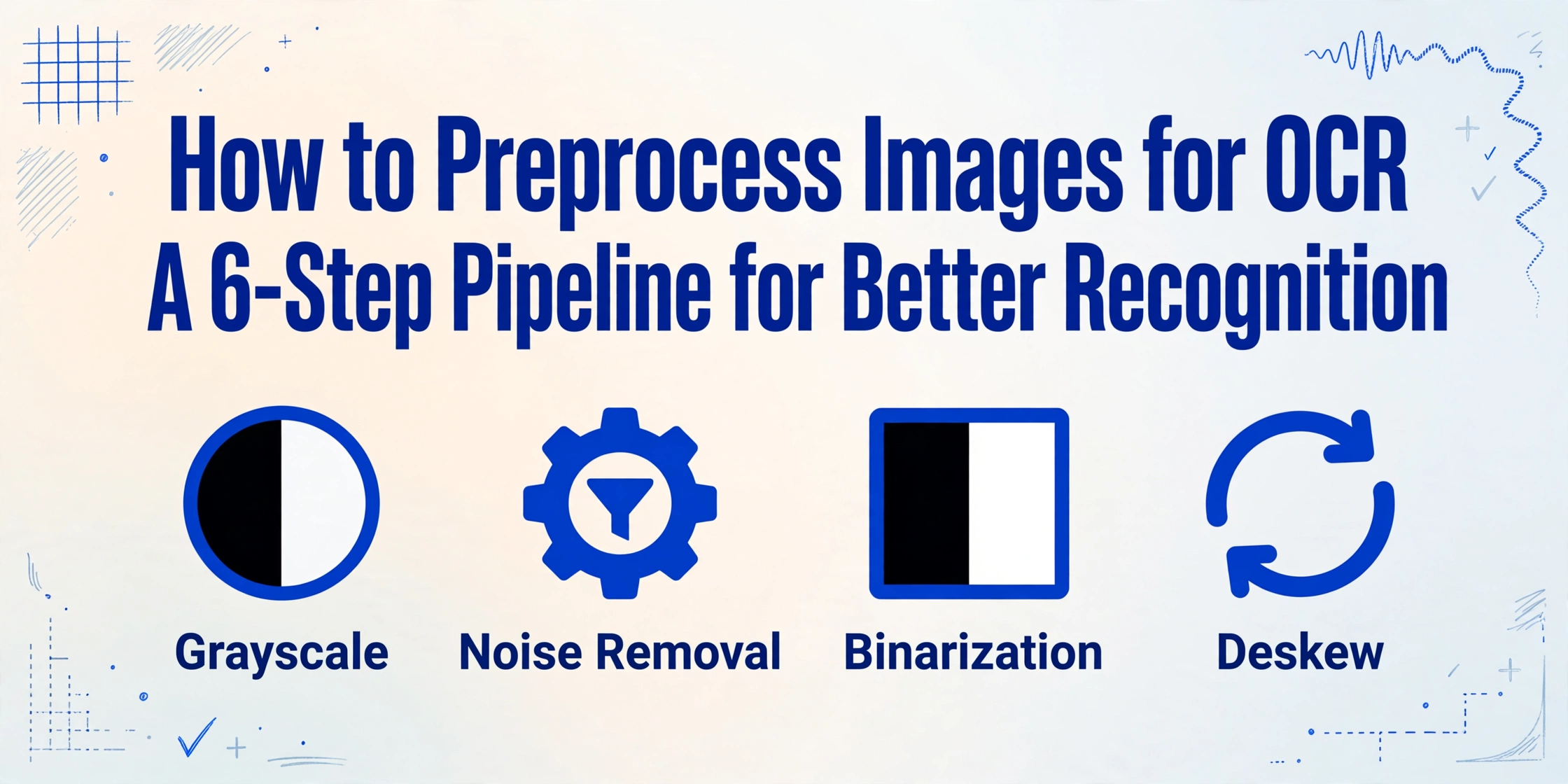
Comment prétraiter les images pour l'OCR
Un pipeline en 6 étapes pour une meilleure reconnaissance OCR
La différence entre une sortie OCR exploitable et une sortie que vous devez ressaisir n'a souvent rien à voir avec le moteur lui-même. Tout dépend de ce qui arrive à l'image avant que le moteur OCR ne la voie. Une photo de facture prise avec un téléphone, un contrat faxé à 150 DPI, un reçu froissé — voilà les entrées réelles que le prétraitement vise à corriger. Un pipeline bien conçu en six étapes peut transformer une image bruitée, inclinée et à faible contraste en un document aussi lisible pour le moteur qu'une page imprimée propre.
Pourquoi le prétraitement compte plus que le moteur OCR
Les moteurs OCR traditionnels — Tesseract, ABBYY FineReader, Google Cloud Vision — ont été conçus pour des scans propres et à fort contraste provenant de scanners de documents à plat à 300 DPI. Les images du monde réel ne ressemblent en rien à cela. Une photo de facture prise au téléphone présente des ombres dues à la main du photographe, une perspective inclinée et une distorsion de l'objectif. Un bon de commande reçu par fax arrive à 200 DPI avec des motifs de moiré. Un reçu froissé présente des lignes de pli qui créent des bords artificiels, et une partie du texte est dans l'ombre tandis que d'autres parties sont délavées.
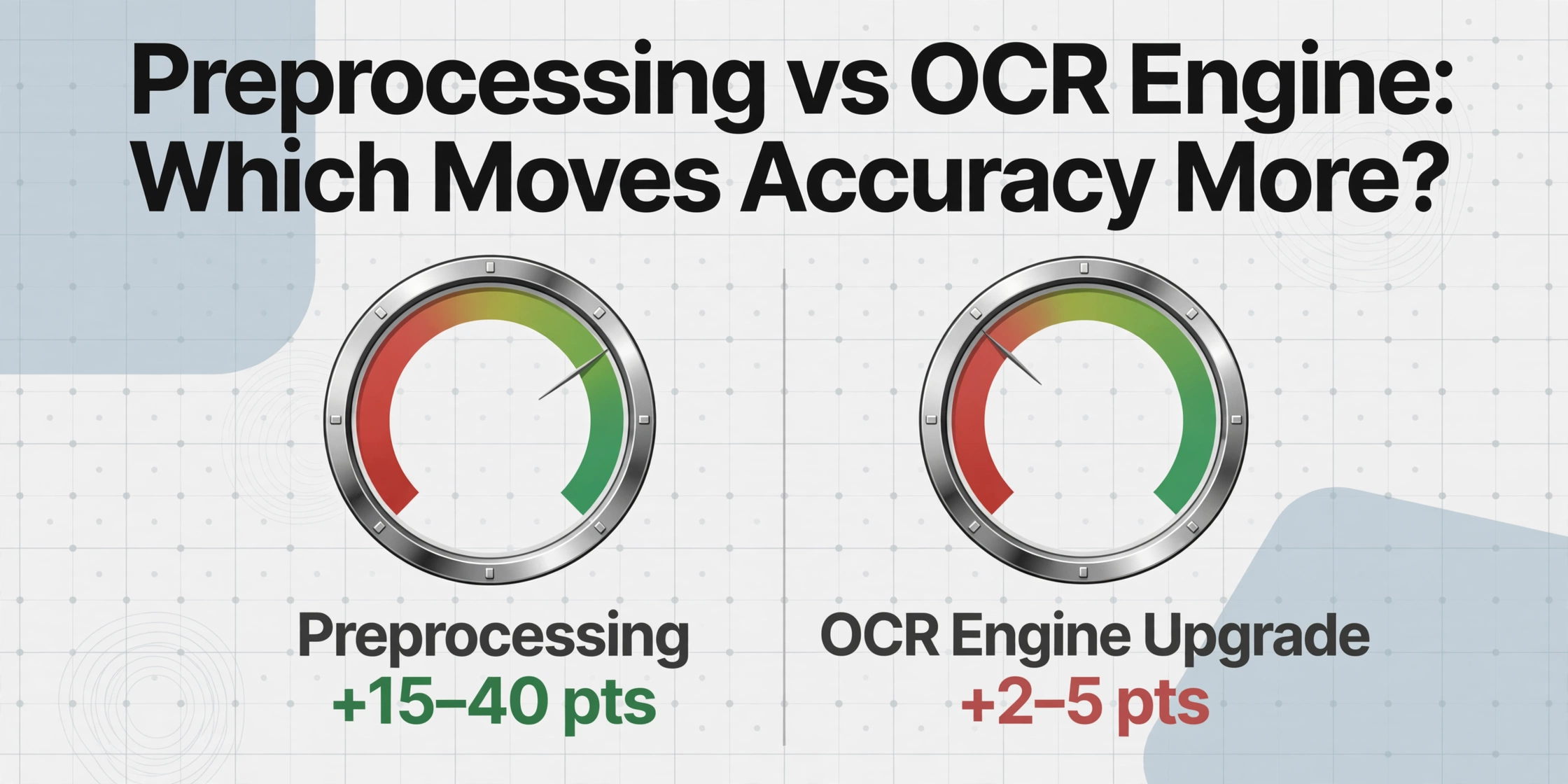
Le prétraitement comble cet écart. Les benchmarks du Document Image Binarization Contest (DIBCO) montrent systématiquement que le choix de la technique de prétraitement peut faire varier la précision au niveau des caractères de 15 à 40 points de pourcentage sur le même moteur OCR utilisant le même document. Sur les documents dégradés — papier jauni, copies carbone pâles, reçus thermiques — l'écart se creuse davantage.
Les six étapes ci-dessous forment un pipeline de prétraitement complet. Elles sont ordonnées par dépendance : chaque étape suppose que la précédente a été appliquée. Vous pouvez sauter des étapes lorsque vos images sources sont déjà propres, mais l'ordre ne doit pas être modifié.
Étape 1 : Conversion en niveaux de gris — supprimer la couleur sans perdre le signal
Une image couleur stocke trois canaux — rouge, vert et bleu — chacun avec ses propres caractéristiques d'éclairage. Sous un éclairage mixte, un canal peut être surexposé tandis qu'un autre conserve les détails. Traiter les trois indépendamment multiplie la charge de calcul et introduit un bruit spécifique à chaque canal dont l'OCR n'a pas besoin. La conversion en niveaux de gris les regroupe en un seul canal de luminance à l'aide de la pondération de luminance (Y = 0.299R + 0.587G + 0.114B), préservant les informations de contraste dont l'OCR dépend tout en éliminant le bruit lié à la couleur. Le résultat est une image à canal unique où seule la luminosité compte, prête pour la suppression du bruit.
Étape 2 : Suppression du bruit — choisir entre Gaussien et Médian
Le bruit provient de multiples sources : bruit du capteur dans les appareils photo, artefacts de compression JPEG, tramage en demi-teintes dans les documents imprimés et poussière sur la vitre du scanner. Deux approches de filtrage dominent, chacune adaptée à différents types de bruit.
Le flou gaussien fait la moyenne de chaque pixel avec ses voisins et est efficace contre les variations de luminosité à distribution normale typiques des capteurs d'appareil photo. Le compromis est l'adoucissement des contours — les traits fins d'une police de 9 pt deviennent plus difficiles à séparer pour l'OCR. Un noyau de 3×3 ou 5×5 est généralement suffisant.
Le filtrage médian remplace chaque pixel par la médiane de son voisinage, ce qui le rend nettement plus efficace contre le bruit poivre et sel — les pixels blancs et noirs épars courants dans les documents numérisés ou faxés. Il élimine les pixels isolés tout en préservant presque intactes les contours. La taille de fenêtre standard est de 3×3 ; 5×5 pour les numérisations fortement corrompues.
La règle pratique : les taches éparses appellent un filtrage médian. Le grain général appelle un flou gaussien. Les deux doivent être appliqués avec parcimonie — chaque filtre supprime du contenu réel en même temps que le bruit.
Étape 3 : Binarisation — l'étape la plus déterminante
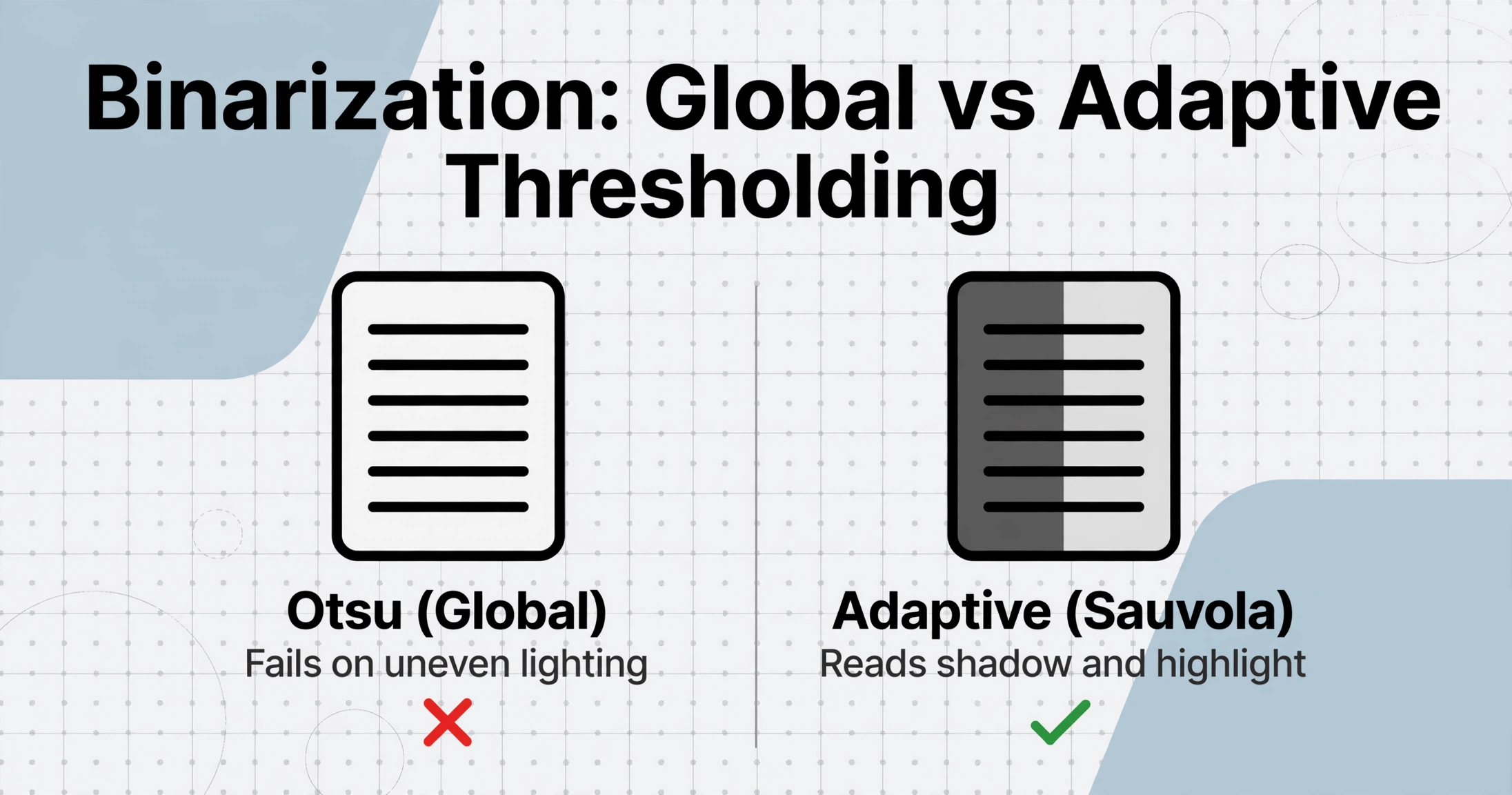
La binarisation convertit une image en niveaux de gris en une image purement noir et blanc : chaque pixel est soit de l'encre, soit du papier (blanc). C'est l'étape où l'on observe les plus grands gains de précision — et les plus grandes pertes de précision. Les résultats des compétitions DIBCO de la dernière décennie montrent que l'écart entre la meilleure méthode de binarisation et un simple seuillage global atteint en moyenne 30 à 40 points de pourcentage sur des documents dégradés. Choisir la mauvaise méthode de binarisation est l'erreur de prétraitement la plus courante.
La méthode d'Otsu est la binarisation par défaut dans la plupart des bibliothèques OCR. Elle calcule un seuil global unique en maximisant la variance entre les classes de pixels noirs et blancs. Sur un scan propre et uniformément éclairé — une page blanche avec du texte noir sous un éclairage uniforme — Otsu produit une binarisation quasi parfaite en une seule passe. Le problème est que la plupart des documents réels ne sont pas uniformément éclairés. Une page photographiée sur un bureau présente un dégradé allant du côté lumineux de la fenêtre au côté ombragé. Otsu choisit un seul seuil pour toute l'image, ce qui fait disparaître le texte ombragé dans l'arrière-plan tandis que le texte du côté lumineux est surexposé.
Le seuillage adaptatif résout ce problème en calculant un seuil local pour chaque pixel en fonction de son voisinage — généralement des fenêtres de 15×15 à 51×51 pixels. Chaque région obtient son propre seuil, de sorte qu'un document à moitié dans l'ombre et à moitié au soleil ressort avec un texte lisible sur toute la page. La méthode de Sauvola, un raffinement du seuillage adaptatif, ajoute un terme de biais qui améliore les performances sur des épaisseurs de trait variables — courantes sur les copies carbone et les documents historiques.
Le compromis concerne la vitesse et la sensibilité aux paramètres. Le seuillage adaptatif est 5 à 10 fois plus lent qu'Otsu, et la taille de la fenêtre affecte considérablement le résultat : trop petite (en dessous de 11×11), les grands caractères sont traités comme de l'arrière-plan ; trop grande (au-dessus de 75×75), elle se rapproche du comportement d'Otsu. Un bon point de départ est une taille de fenêtre d'environ 1/20e de la largeur de l'image.
Étape 4 : Désinclinaison — Corriger la rotation avant que les lignes de texte soient mal lues
L'inclinaison — la rotation d'une image de document par rapport à l'horizontale — est quasi universelle dans les documents capturés par appareil photo et courante dans les documents numérisés. Même une légère inclinaison dégrade de manière disproportionnée la précision de l'OCR, car les algorithmes de segmentation du moteur supposent des lignes de base horizontales. Des recherches publiées dans la revue Pattern Recognition ont mesuré précisément l'effet : à 5°, la précision au niveau des caractères chute de 15 à 20 %. À 10°, le taux d'erreur dépasse 40 % car les lignes ne s'alignent plus avec leurs limites de rangée. À 15° — facilement obtenu en photographiant un document en biais — la plupart des moteurs d'OCR produisent un flux de caractères fusionné unique, sans limites de saut de ligne.
La méthode standard de désinclinaison utilise la transformée de Hough, qui détecte les lignes droites (lignes de base du texte) et calcule leur angle dominant, puis fait pivoter l'image de l'opposé de cet angle. Une alternative plus simple calcule le profil de projection — la somme des pixels noirs par ligne, qui atteint un pic lorsque le texte est horizontal. Les deux méthodes convergent à 0,1° près sur des documents propres. Sur des images bruitées, la transformée de Hough est plus robuste car elle peut ignorer les lignes aberrantes et se concentrer sur la direction dominante du texte.
Étape 5 : Suppression des bordures — Empêcher les artefacts de bord de perturber l'analyse de la mise en page
Les documents numérisés et les images capturées par téléphone incluent presque toujours du contenu visuel en dehors du document lui-même — bords sombres du couvercle du scanner, page photographiée sur un bureau, horodatages d'en-tête de fax. Ces éléments corrompent l'étape d'analyse de la mise en page car les algorithmes d'OCR détectent les régions de la page en identifiant les composants connectés. Une bordure noire épaisse crée un composant connecté couvrant toute la largeur de l'image, que l'algorithme interprète comme une limite de page — ce qui l'amène à recadrer le contenu réel du document ou à attribuer le texte d'en-tête voisin au mauvais ordre de lecture. Les dates de document, numéros de page et noms de fournisseur en bordure sont généralement les premiers à disparaître.
La suppression automatisée des bordures utilise la détection de contours pour trouver la limite rectangulaire la plus externe du contenu du document et recadre à celle-ci. L'algorithme scanne vers l'intérieur depuis chaque bord à la recherche de la transition entre la bordure sombre et la page claire. Le recadrage doit être conservateur : recadrer trop agressivement supprime le texte marginal, tandis que laisser une fine marge (2 à 5 pixels) n'affecte pas le traitement en aval.
Étape 6 : Amélioration de la résolution — quand plus de pixels aide vraiment
La précision de l'OCR entretient une relation bien documentée avec la résolution de l'image. En dessous de 200 DPI, les bords des caractères se pixellisent au point où des glyphes similaires deviennent impossibles à distinguer — « O » vs zéro, « l » minuscule vs « I » majuscule. Le seuil standard de 300 DPI offre suffisamment de détails pour les polices de 8 à 12 points tout en gardant des tailles de fichiers raisonnables. À 600 DPI, la précision ne s'améliore que de 2 à 5 % tandis que les tailles de fichiers quadruplent.
Le défi est que les images d'entrée ne sont pas toujours sous votre contrôle. Une photo mobile d'un reçu peut avoir une résolution effective de 150 DPI ; un fax est fixé à 200 DPI. Pour ces cas, les techniques de super-résolution — utilisant des réseaux neuronaux pour inférer des détails haute résolution — peuvent récupérer une partie des informations perdues, offrant un gain mesurable mais modeste de 5 à 8 points de pourcentage sous 200 DPI. Le suréchantillonnage bicubique traditionnel ne produit pas le même bénéfice ; il crée des bords lisses mais n'ajoute aucun détail réel. Seule la super-résolution — entraînée sur des millions d'images de documents — peut reconstruire des bords de caractères nets à partir de zones floues.
Quand vous pouvez ignorer le prétraitement
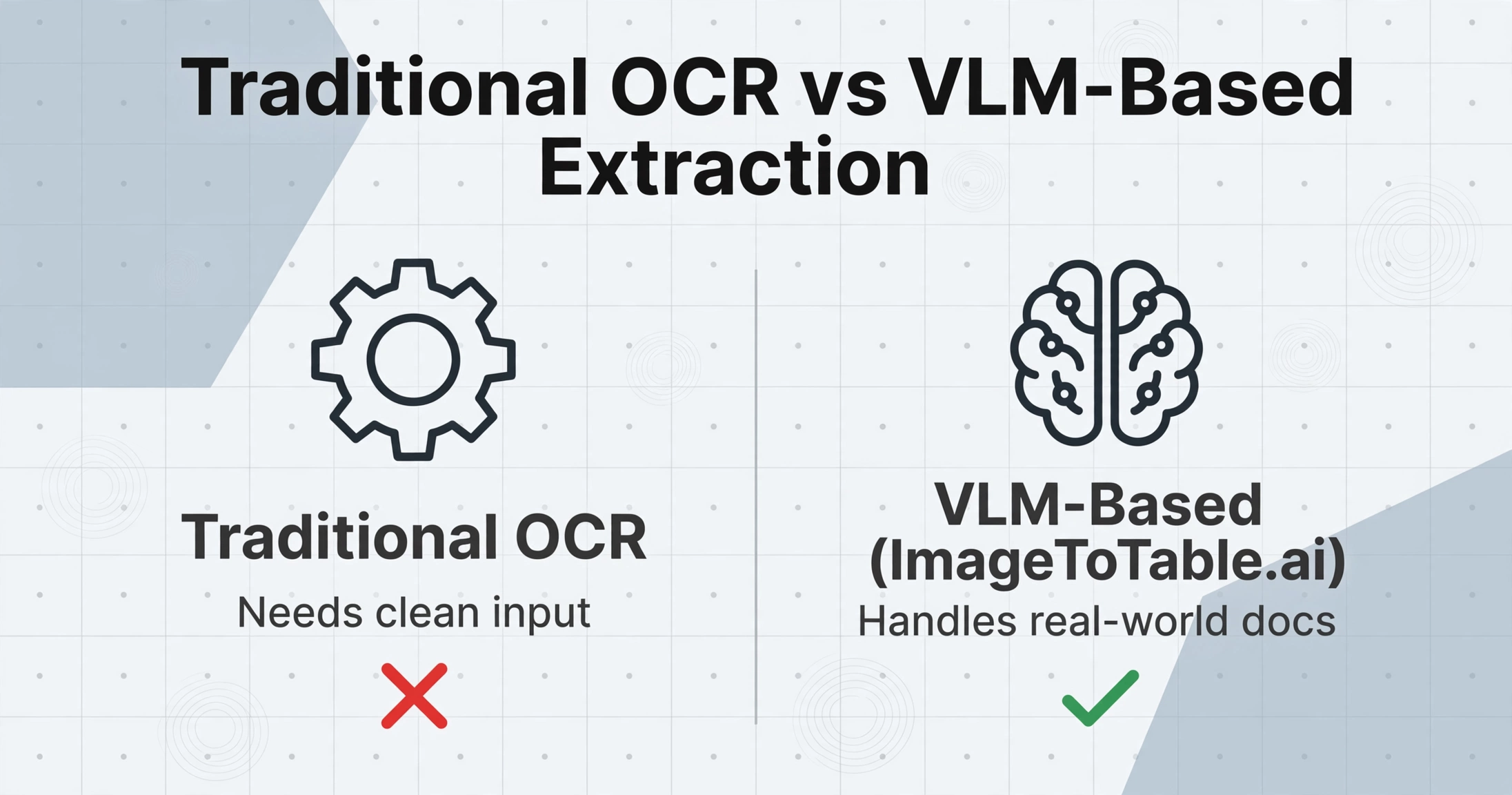
Le pipeline de prétraitement ci-dessus a été développé pour les moteurs OCR traditionnels — Tesseract, ABBYY, Google Cloud Vision — qui opèrent caractère par caractère. Ces moteurs ont besoin d'une entrée propre et à contraste élevé car leur architecture manque de conscience contextuelle. Un segment de caractère manquant dû au bruit est simplement perdu.
L'OCR moderne basé sur un modèle de langage large visuel (VLM) — l'architecture utilisée par ImageToTable.ai — fonctionne différemment. Au lieu de reconnaître les caractères un par un, un VLM lit l'image entière du document comme une scène visuelle et extrait les données en comprenant ce que chaque région signifie. Entraîné sur des millions d'images de documents réels — photos de téléphone, reçus froissés, scans inclinés — les types de dégradation que le prétraitement corrige sont déjà représentés dans ses données d'entraînement. Un document photographié avec une inclinaison de 15° sous un éclairage mixte n'est pas un cas limite pour le modèle ; il est statistiquement indiscernable de milliers d'exemples d'entraînement.
Cela ne signifie pas que le prétraitement est obsolète. Sur des images extrêmement dégradées — un reçu thermique devenu entièrement brun, une photocopie de cinquième génération — même un VLM bénéficie d'un seuillage adaptatif ou d'une amélioration du contraste. Mais pour la gamme moyenne de qualité de documents réels qui représente 90 % de l'usage quotidien, un outil moderne basé sur VLM peut ignorer tout le pipeline de prétraitement et produire une extraction précise directement.
Pour une comparaison plus approfondie des deux approches, consultez OCR vs. Extraction IA : quand le prétraitement est nécessaire et notre guide sur l'amélioration de la précision de l'OCR avec des outils d'extraction modernes.
Résolution des problèmes de prétraitement courants
Votre seuil est trop agressif. Passez d'Otsu à un seuillage adaptatif avec une fenêtre de 1/20e de la largeur de l'image. Si des ombres profondes subsistent, appliquez d'abord une égalisation d'histogramme adaptative à contraste limité (CLAHE).
La taille de votre noyau est trop grande. Réduisez-la à un noyau 3×3, ou passez du filtrage gaussien au filtrage médian, qui préserve mieux les bords fins. Pour les documents en petits caractères, ignorez entièrement la suppression du bruit si l'image est déjà propre.
La transformée de Hough a probablement détecté une fausse ligne dominante — un bord de cadre ou un filet de tableau. Appliquez une suppression des bords avant le redressement, ou masquez les 5 % supérieurs et inférieurs de l'image. Augmentez le seuil de Hough pour que seules les lignes quasi pleine largeur soient enregistrées comme lignes de base.
Le seuillage adaptatif et la super-résolution sont coûteux en calcul. Pour les grands lots, envisagez d'utiliser un outil d'extraction basé sur un modèle de langage large visuel (VLM) qui gère ces transformations en interne en une seule passe d'inférence par page.
Questions fréquemment posées
Le prétraitement est-il nécessaire pour chaque document ?
Non. Un scan propre à 300 DPI de texte noir sur papier blanc ne nécessite aucun prétraitement. Le pipeline apporte de la valeur proportionnellement à l'écart par rapport à cet idéal : les photos prises au téléphone, les fax, les reçus thermiques et les originaux décolorés en bénéficient le plus. Si vous utilisez un outil basé sur un modèle de langage large visuel (VLM), le seuil est beaucoup plus bas — le modèle gère en interne une inclinaison modérée, un éclairage inégal et le bruit.
Le prétraitement affecte-t-il la reconnaissance de l'écriture manuscrite différemment du texte imprimé ?
Oui. Le texte imprimé présente des largeurs de trait et des espacements réguliers, donc le pipeline standard fonctionne bien. L'écriture manuscrite présente des traits variables, des caractères qui se chevauchent et un espacement non uniforme. Une binarisation agressive (en particulier la méthode d'Otsu) fusionne les traits cursifs en blobs. Pour les documents manuscrits, utilisez une fenêtre de seuil adaptatif plus grande (51×51 ou plus) et un débruitage plus doux. Certains outils basés sur un VLM ignorent entièrement la binarisation pour l'écriture manuscrite et traitent directement l'image en niveaux de gris. Consultez notre guide sur pourquoi l'OCR a du mal avec l'écriture manuscrite pour une analyse plus approfondie.
Quel DPI dois-je utiliser pour la numérisation de documents ?
300 DPI est la norme pour la plupart des documents professionnels — une résolution suffisante pour les polices de 8 à 12 points, soit environ 25 Mo par page couleur. 200 DPI convient pour les documents en gros caractères (14 points et plus). 600 DPI est rarement nécessaire pour l'OCR ; le gain de précision par rapport à 300 DPI n'est en moyenne que de 2 à 5 % tandis que la taille des fichiers quadruple. L'exception concerne les documents avec des polices extrêmement petites (notes de bas de page 6–8 points, mentions en petits caractères).
Le prétraitement peut-il corriger une photo floue prise au téléphone d'un document ?
Partiellement. Un flou de mouvement léger (moins de 3 pixels) peut être corrigé avec un filtre de déconvolution de Wiener ou de Richardson-Lucy (disponible dans OpenCV et scikit-image). Un flou modéré (3 à 10 pixels) nécessite un modèle neuronal de défloutage. Un flou de mise au point important est généralement irrécupérable — l'information haute fréquence (les bords des traits des caractères) n'a jamais été capturée par le capteur. Reprendre la photo avec un appareil stable et le document à plat est la seule solution fiable.
Dois-je convertir les pages PDF en images avant le prétraitement ?
Cela dépend du type de PDF. Les PDF natifs contiennent du texte sélectionnable et n'ont pas besoin d'OCR. Les PDF numérisés sont des collections d'images dans une enveloppe PDF — rendez chaque page en PNG à 300 DPI en utilisant pdftoppm de Poppler ou pdf2image de Python, puis appliquez le pipeline. Consultez notre guide d'extraction de données à partir de PDF numérisés pour un flux de travail complet.
Comment savoir quelle étape de prétraitement cause des problèmes ?
Enregistrez la sortie de chaque étape dans un fichier image distinct. Si le résultat de l'OCR est mauvais, commencez par l'image binarisée — cette étape présente la plus grande variance de précision. Si la binarisation semble propre mais que le résultat est toujours incorrect, comparez l'image redressée à l'entrée brute : une inclinaison résiduelle de 3° invisible à l'œil peut faire chuter la précision de 10 %. Chaque étape intermédiaire enregistrée vous indique exactement où l'erreur a été introduite.
Quand le pipeline n'est pas la réponse
Le pipeline en six étapes est la bonne approche lorsque vous contrôlez l'entrée — vous choisissez le scanner et le DPI. Mais dans de nombreux scénarios réels, ce n'est pas le cas. Les factures arrivent de centaines de fournisseurs dans des formats allant des PDF natifs numériques aux photos prises au téléphone. La charge du prétraitement incombe alors à l'outil.
Un outil d'extraction basé sur un modèle de langage large visuel (VLM) comme ImageToTable.ai — qui utilise l'Extraction de colonnes personnalisées pour localiser les champs de données par leur signification sémantique plutôt que par des coordonnées de pixels — intègre le pipeline de prétraitement dans son processus d'inférence. Vous téléversez le document tel quel : incliné, ombragé, en basse résolution. Le modèle lit le document dans son ensemble et extrait les données structurées dans les colonnes que vous avez définies.
Cela ne rend pas les connaissances en prétraitement obsolètes. Comprendre chaque étape vous aide à diagnostiquer pourquoi un outil d'extraction pourrait échouer sur une image particulière — et vous indique exactement quoi corriger. Pour une présentation du diagnostic des échecs d'extraction par type de document, voir pourquoi la précision de l'OCR varie selon le type de document.
Testez votre outil d'extraction sur le même document avant et après avoir appliqué le pipeline en six étapes. La différence vous indiquera exactement la quantité de prétraitement dont votre flux de travail a besoin.