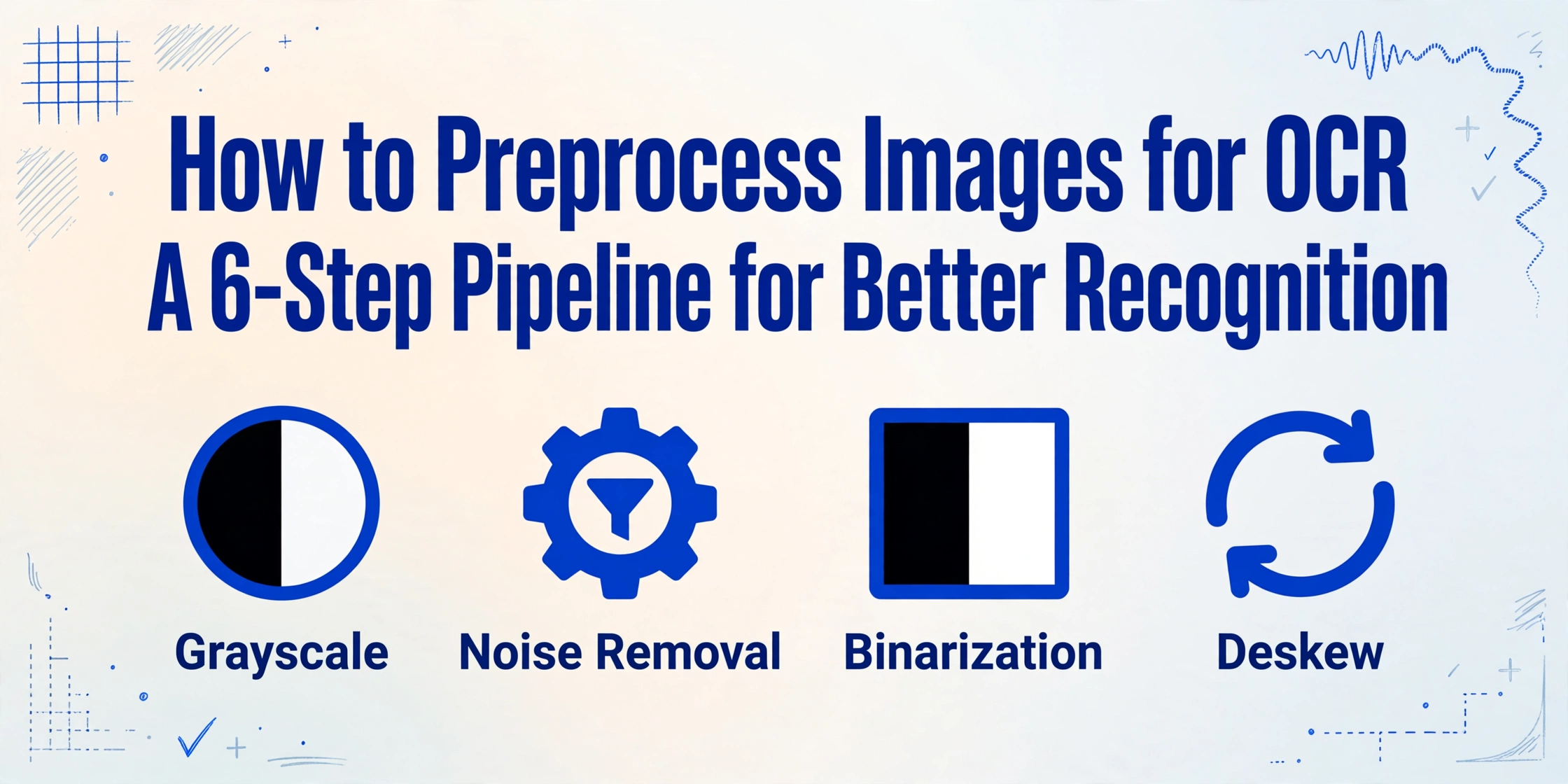
So bereiten Sie Bilder für OCR vor
Eine 6-Schritte-Pipeline für bessere OCR-Erkennung
Der Unterschied zwischen OCR-Ergebnissen, die Sie verwenden können, und solchen, die Sie neu abtippen müssen, hat oft nichts mit der Engine selbst zu tun. Es kommt darauf an, was mit dem Bild passiert, bevor die OCR-Engine es überhaupt sieht. Ein Handyfoto einer Rechnung, ein gefaxtes Vertragsdokument mit 150 DPI, ein zerknitterter Kassenbon – das sind die realen Eingaben, für deren Korrektur die Vorverarbeitung gedacht ist. Eine gut durchdachte Sechs-Schritte-Pipeline kann ein verrauschtes, schiefes, kontrastarmes Bild so aufbereiten, dass es für die Engine so lesbar ist wie eine saubere gedruckte Seite.
Warum die Vorverarbeitung wichtiger ist als die OCR-Engine
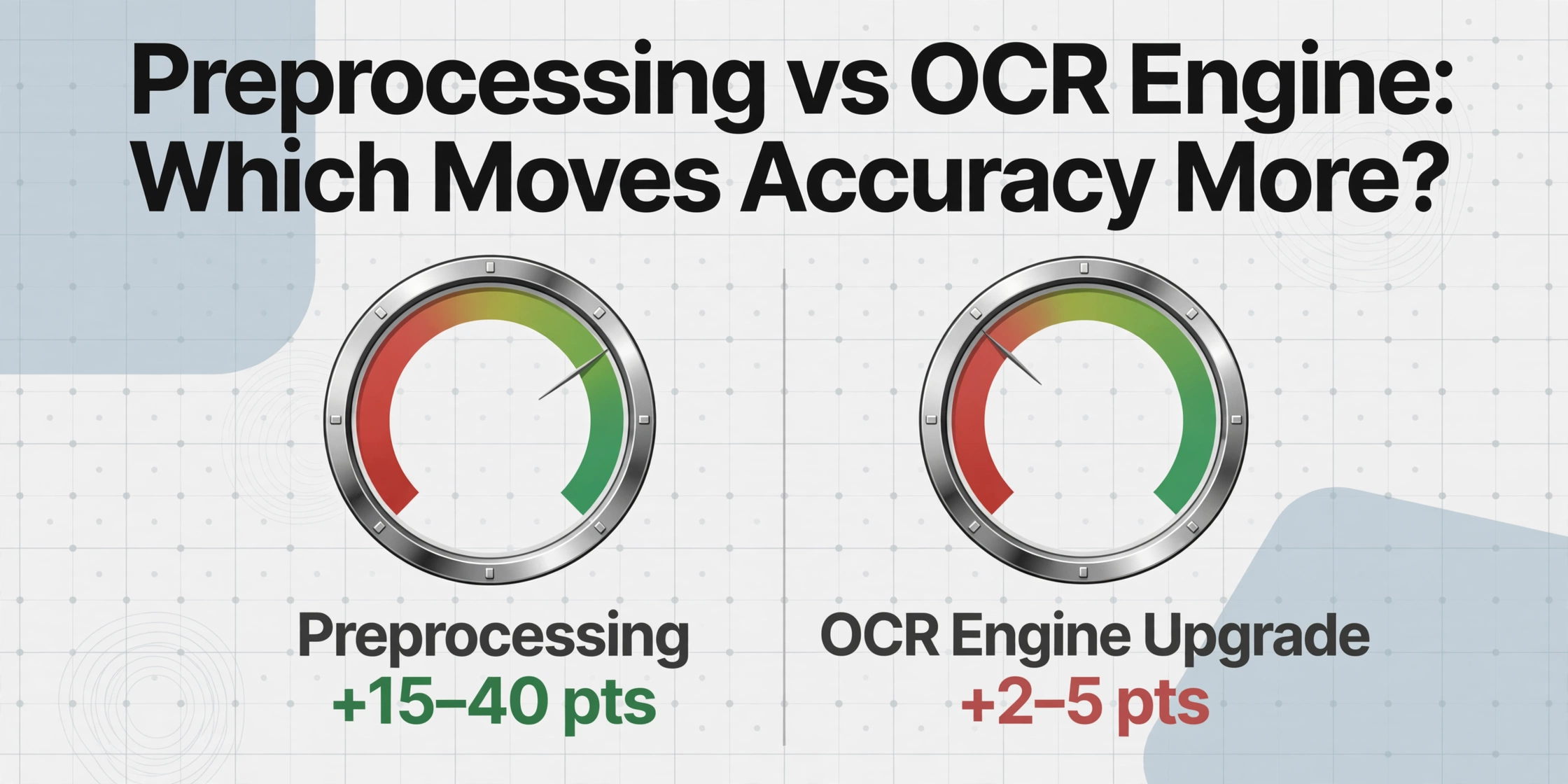
Traditionelle OCR-Engines — Tesseract, ABBYY FineReader, Google Cloud Vision — wurden für saubere, kontrastreiche Scans von Flachbettscannern bei 300 DPI entwickelt. Bilder aus der Praxis sehen ganz anders aus. Ein Handyfoto einer Rechnung weist Schatten durch die Hand des Fotografen, eine perspektivische Verzerrung und Objektivverzerrungen auf. Ein gefaxtes Auftragsformular kommt mit 200 DPI und Moiré-Mustern an. Ein zerknitterter Kassenbon hat Falzlinien, die künstliche Kanten erzeugen, und Teile des Textes liegen im Schatten, während andere Stellen ausgewaschen sind.
Die Vorverarbeitung überbrückt diese Lücke. Benchmarks vom Document Image Binarization Contest (DIBCO) zeigen durchgängig, dass die Wahl der Vorverarbeitungstechnik die Genauigkeit auf Zeichenebene um 15–40 Prozentpunkte bei derselben OCR-Engine und demselben Dokument verschieben kann. Bei minderwertigen Dokumenten — vergilbtem Papier, blassen Durchschlägen, Thermorechnungen — wird die Lücke noch größer.
Die sechs folgenden Schritte bilden eine vollständige Vorverarbeitungspipeline. Sie sind nach Abhängigkeiten geordnet: Jeder Schritt setzt voraus, dass der vorherige angewendet wurde. Sie können Schritte überspringen, wenn Ihre Quelldaten bereits sauber sind, aber die Reihenfolge sollte nicht geändert werden.
Schritt 1: Graustufenkonvertierung — Farbe entfernen, ohne Signal zu verlieren
Ein Farbbild speichert drei Kanäle — Rot, Grün und Blau — jeweils mit eigenen Beleuchtungseigenschaften. Bei gemischter Beleuchtung kann ein Kanal überbelichtet sein, während ein anderer Details behält. Die unabhängige Verarbeitung aller drei Kanäle vervielfacht die Rechenlast und führt kanalspezifisches Rauschen ein, das OCR nicht benötigt. Die Graustufenkonvertierung fasst sie mithilfe der Luminositätsgewichtung (Y = 0.299R + 0.587G + 0.114B) zu einem einzigen Luminanzkanal zusammen und bewahrt so die Kontrastinformationen, auf die OCR angewiesen ist, während farbbasiertes Rauschen eliminiert wird. Das Ergebnis ist ein Einzelkanalbild, bei dem nur die Helligkeit zählt, bereit für die Rauschunterdrückung.
Schritt 2: Rauschunterdrückung — Wahl zwischen Gauß- und Medianfilter
Rauschen hat mehrere Quellen: Sensorrauschen in Handykameras, JPEG-Komprimierungsartefakte, Halbton-Dithering in Druckmaterialien und Staub auf dem Scannerglas. Zwei Filteransätze dominieren, jeweils geeignet für unterschiedliche Rauschtypen.
Gaußscher Weichzeichner mittelt jedes Pixel mit seinen Nachbarn und ist wirksam gegen die normalverteilten Helligkeitsschwankungen, die typisch für Kamerasensoren sind. Der Kompromiss ist Kantenweichzeichnung — dünne Striche in einer 9-Punkt-Schrift werden für OCR schwerer zu trennen. Ein Kernel von 3×3 oder 5×5 ist in der Regel ausreichend.
Medianfilter ersetzt jedes Pixel durch den Median seiner Nachbarschaft und ist dadurch deutlich wirksamer gegen Salz-und-Pfeffer-Rauschen — die verstreuten weißen und schwarzen Pixel, die in gescannten oder gefaxten Dokumenten üblich sind. Er entfernt isolierte verrauschte Pixel und bewahrt Kanten nahezu intakt. Standardfenstergröße ist 3×3; 5×5 für stark beschädigte Scans.
Die praktische Regel: Verstreute Flecken erfordern Medianfilter. Insgesamt Körnigkeit erfordert Gaußschen Weichzeichner. Beide sollten sparsam angewendet werden — jeder Filter entfernt echten Inhalt zusammen mit Rauschen.
Schritt 3: Binarisierung – Der Schritt mit der größten Wirkung
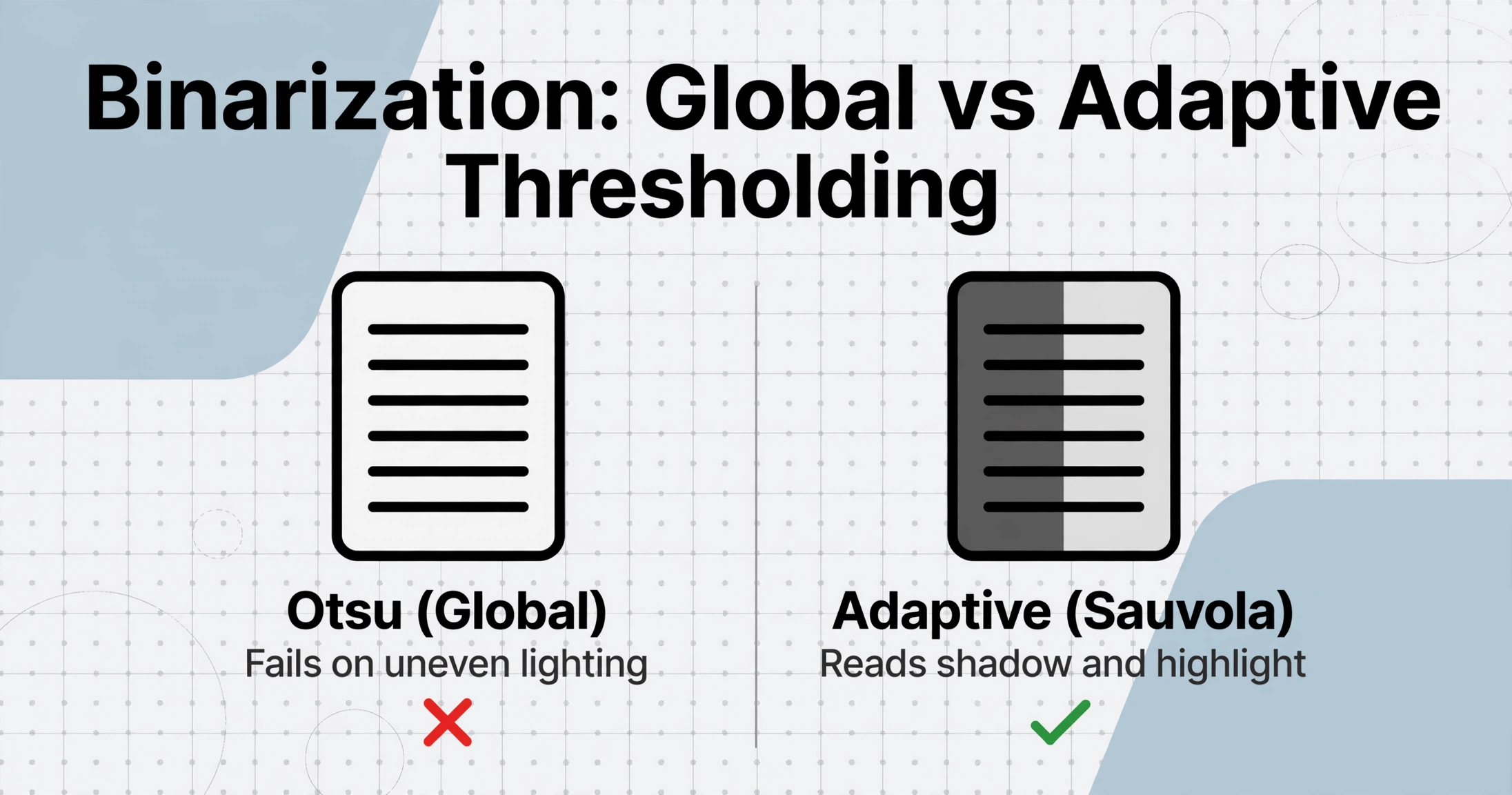
Die Binarisierung wandelt ein Graustufenbild in ein reines Schwarz-Weiß-Bild um: Jedes Pixel ist entweder Tinte (schwarz) oder Papier (weiß). Dies ist der Schritt, in dem die größten Genauigkeitsgewinne – und die größten Genauigkeitsverluste – auftreten. Die Ergebnisse des Document Image Binarization Contest (DIBCO) der letzten zehn Jahre zeigen, dass die Lücke zwischen der besten Binarisierungsmethode und einem einfachen globalen Schwellenwert bei beschädigten Dokumenten durchschnittlich 30–40 Prozentpunkte beträgt. Die Wahl der falschen Binarisierungsmethode ist der häufigste Vorverarbeitungsfehler überhaupt.
Die Otsu-Methode ist die Standard-Binarisierung in den meisten OCR-Bibliotheken. Sie berechnet einen einzigen globalen Schwellenwert, indem sie die Varianz zwischen den schwarzen und weißen Pixelklassen maximiert. Bei einem sauberen, gleichmäßig beleuchteten Scan – einer weißen Seite mit schwarzem Text unter gleichmäßiger Beleuchtung – erzeugt Otsu in einem Durchgang eine nahezu perfekte Binarisierung. Das Problem ist, dass die meisten realen Dokumente nicht gleichmäßig beleuchtet sind. Eine am Schreibtisch fotografierte Seite weist einen Farbverlauf von der hellen Fensterseite zur Schattenseite auf. Otsu wählt einen Schwellenwert für das gesamte Bild, was bedeutet, dass der Text im Schatten im Hintergrund verschwindet, während der Text auf der hellen Seite überbelichtet ist.
Adaptive Schwellenwertbildung löst dieses Problem, indem sie für jedes Pixel einen lokalen Schwellenwert basierend auf seiner Umgebung berechnet – typischerweise Fenster von 15×15 bis 51×51 Pixeln. Jede Region erhält ihren eigenen Schwellenwert, sodass ein Dokument, das zur Hälfte im Schatten und zur Hälfte im Sonnenlicht liegt, auf der gesamten Seite lesbaren Text ergibt. Die Sauvola-Methode, eine Verfeinerung der adaptiven Schwellenwertbildung, fügt einen Bias-Term hinzu, der die Leistung bei variierenden Strichbreiten verbessert – häufig bei Durchschlägen und historischen Dokumenten.
Der Kompromiss ist Geschwindigkeit und Parameterempfindlichkeit. Adaptive Schwellenwertbildung ist 5–10× langsamer als Otsu, und die Fenstergröße beeinflusst das Ergebnis erheblich: Zu klein (unter 11×11) führt dazu, dass große Zeichen als Hintergrund behandelt werden; zu groß (über 75×75) nähert es sich dem Verhalten von Otsu an. Ein guter Ausgangspunkt ist eine Fenstergröße von etwa 1/20 der Bildbreite.
Schritt 4: Entzerren — Korrektur von Drehungen, bevor Textzeilen falsch gelesen werden
Schräglage — die Drehung eines Dokumentbildes relativ zur Horizontalen — ist bei mit Kameras aufgenommenen Dokumenten nahezu allgegenwärtig und auch bei gescannten häufig. Selbst eine geringe Schräglage verschlechtert die OCR-Genauigkeit überproportional, da die Segmentierungsalgorithmen der Engine horizontale Grundlinien voraussetzen. Veröffentlichte Forschung im Pattern Recognition Journal hat den Effekt genau gemessen: Bei 5° sinkt die Genauigkeit auf Zeichenebene um 15–20 %. Bei 10° übersteigt die Fehlerrate 40 %, da Zeilen nicht mehr mit ihren Zeilenbegrenzungen übereinstimmen. Bei 15° — leicht erzeugt durch das Fotografieren eines Dokuments aus einem Winkel — geben die meisten OCR-Engines Text als einen einzigen zusammenhängenden Zeichenstrom ohne Zeilenumbrüche aus.
Die Standardmethode zur Entzerrung verwendet die Hough-Transformation, die gerade Linien (Textgrundlinien) erkennt und deren dominierenden Winkel berechnet, dann das Bild um den negativen dieses Winkels dreht. Eine einfachere Alternative berechnet das Projektionsprofil — die Summe der schwarzen Pixel pro Zeile, die ihren Höchstwert erreicht, wenn der Text horizontal ist. Beide Methoden konvergieren bei sauberen Dokumenten innerhalb von 0,1°. Bei verrauschten Bildern ist die Hough-Transformation robuster, da sie Ausreißerlinien verwerfen und sich auf die dominierende Textrichtung konzentrieren kann.
Schritt 5: Randentfernung — Verhindern, dass Randartefakte die Layoutanalyse stören
Gescannte Dokumente und mit dem Handy aufgenommene Bilder enthalten fast immer visuelle Inhalte außerhalb des Dokuments selbst — dunkle Scannerdeckelränder, eine auf einem Schreibtisch fotografierte Seite, Faxkopf-Zeitstempel. Diese Elemente beeinträchtigen den Schritt der Layoutanalyse, da OCR-Algorithmen Seitenbereiche durch Identifizieren zusammenhängender Komponenten erkennen. Ein dicker schwarzer Rand erzeugt eine zusammenhängende Komponente, die die gesamte Bildbreite umspannt, was der Algorithmus als Seitenbegrenzung interpretiert — was dazu führt, dass er in den eigentlichen Dokumentinhalt hinein beschneidet oder nahen Kopfzeilentext der falschen Lesereihenfolge zuordnet. Die Dokumentdaten, Seitenzahlen und Lieferantennamen an den Rändern fallen typischerweise zuerst weg.
Die automatisierte Randentfernung verwendet Konturerkennung, um die äußerste rechteckige Begrenzung des Dokumentinhalts zu finden und darauf zuzuschneiden. Der Algorithmus tastet von jeder Kante nach innen ab und sucht nach dem Übergang von dunklem Rand zu hellem Papier. Der Zuschnitt sollte konservativ sein: zu aggressives Beschneiden entfernt Randtext, während das Belassen eines dünnen (2–5 Pixel) Randes die nachgelagerte Verarbeitung nicht beeinträchtigt.
Schritt 6: Auflösungsverbesserung — Wann mehr Pixel tatsächlich helfen
Die OCR-Genauigkeit steht in einem gut dokumentierten Zusammenhang mit der Bildauflösung. Unter 200 DPI verpixeln die Zeichenkanten so stark, dass ähnliche Zeichen ununterscheidbar werden — „O“ vs. Null, kleines „l“ vs. großes „I“. Der Standardwert von 300 DPI bietet ausreichend Details für Schriftgrößen von 8–12 pt und hält die Dateigrößen dabei überschaubar. Bei 600 DPI verbessert sich die Genauigkeit nur um 2–5 %, während die Dateigrößen sich vervierfachen.
Die Herausforderung besteht darin, dass Sie die Eingabebilder nicht immer unter Kontrolle haben. Ein Handyfoto einer Quittung kann eine effektive Auflösung von 150 DPI haben; ein Fax ist auf 200 DPI festgelegt. In diesen Fällen können Super-Resolution-Techniken — die neuronale Netze nutzen, um hochauflösende Details zu rekonstruieren — einen Teil der verlorenen Informationen zurückgewinnen und unter 200 DPI einen bescheidenen, aber messbaren Gewinn von 5–8 Prozentpunkten erzielen. Herkömmliches bikubisches Hochskalieren bringt nicht denselben Nutzen; es erzeugt weiche Kanten, fügt aber keine echten Details hinzu. Nur Super-Resolution — trainiert auf Millionen von Dokumentbildern — kann scharfe Zeichenkanten aus unscharfen Bereichen rekonstruieren.
Wann Sie die Vorverarbeitung überspringen können
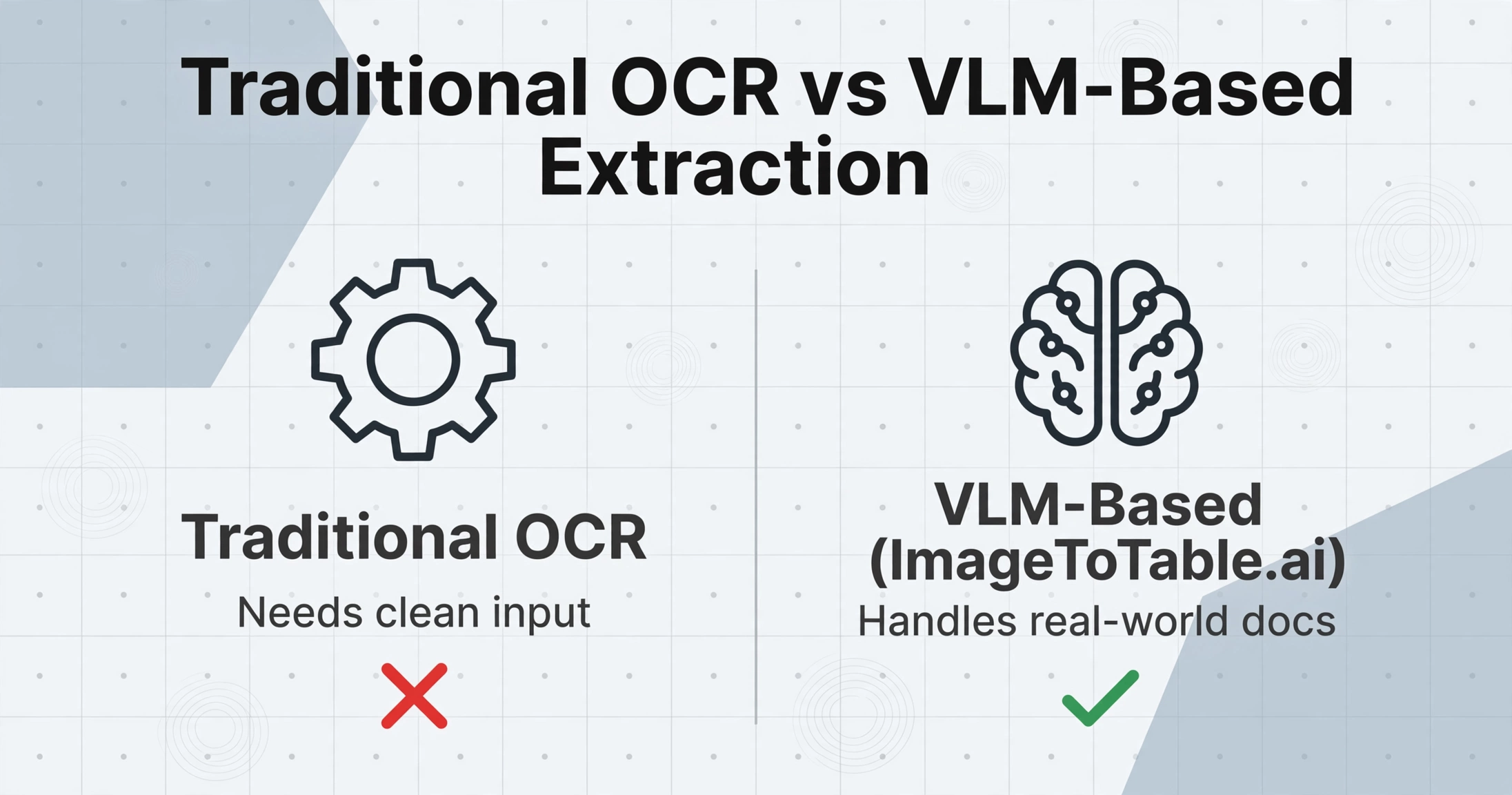
Die oben beschriebene Vorverarbeitungspipeline wurde für traditionelle OCR-Engines entwickelt — Tesseract, ABBYY, Google Cloud Vision — die zeichenweise arbeiten. Diese Engines benötigen saubere, kontrastreiche Eingaben, da ihre Architektur kein Kontextbewusstsein besitzt. Ein fehlendes Zeichensegment aufgrund von Rauschen geht schlicht verloren.
Moderne Vision-Large-Language-Model (VLM) basierte OCR — die Architektur, die von ImageToTable.ai verwendet wird — funktioniert anders. Statt Zeichen einzeln zu erkennen, liest ein VLM das gesamte Dokumentbild als visuelle Szene und extrahiert Daten, indem es versteht, was jede Region bedeutet. Trainiert auf Millionen realer Dokumentbilder — Handyfotos, zerknitterte Quittungen, schief eingescannte Dokumente — sind die Arten von Beeinträchtigungen, die die Vorverarbeitung behebt, bereits in den Trainingsdaten repräsentiert. Ein Dokument, das mit 15° Schräglage unter gemischter Beleuchtung fotografiert wurde, ist für das Modell kein Sonderfall; es ist statistisch nicht von Tausenden von Trainingsbeispielen zu unterscheiden.
Das bedeutet nicht, dass die Vorverarbeitung überholt ist. Bei extrem stark beeinträchtigten Bildern — einer Thermoquittung, die vollständig braun geworden ist, einer Fotokopie in fünfter Generation — profitiert selbst ein VLM von adaptiver Schwellenwertbildung oder Kontrastverbesserung. Aber für den mittleren Bereich realer Dokumentqualität, der 90 % des Alltagsgebrauchs ausmacht, kann ein modernes VLM-basiertes Tool die gesamte Vorverarbeitungspipeline überspringen und direkt eine genaue Extraktion liefern.
Für einen tieferen Vergleich der beiden Ansätze siehe OCR vs. KI-Extraktion: Wann Vorverarbeitung notwendig ist und unseren Leitfaden zur Verbesserung der OCR-Genauigkeit mit modernen Extraktionstools.
Fehlerbehebung bei häufigen Vorverarbeitungsproblemen
Ihr Schwellenwert ist zu aggressiv. Wechseln Sie von Otsu zu adaptiver Schwellenwertbildung mit einer Fenstergröße von 1/20 der Bildbreite. Wenn tiefe Schatten bestehen bleiben, wenden Sie zuerst einen kontrastbegrenzten adaptiven Histogrammausgleich (CLAHE) an.
Ihre Kernelgröße ist zu groß. Reduzieren Sie auf einen 3×3-Kernel oder wechseln Sie von Gauß- zu Medianfilterung, die dünne Kanten besser erhält. Bei Dokumenten mit feinem Druck können Sie die Rauschunterdrückung ganz überspringen, wenn das Bild bereits sauber ist.
Die Hough-Transformation hat wahrscheinlich eine falsche dominante Linie erkannt – eine Rahmenkante oder Tabellenlinie. Entfernen Sie vor der Schräglagenkorrektur den Rand oder maskieren Sie die oberen und unteren 5 % des Bildes. Erhöhen Sie den Hough-Schwellenwert, sodass nur Linien nahe der vollen Breite als Grundlinien registriert werden.
Adaptive Schwellenwertbildung und Super-Resolution sind rechenintensiv. Für große Stapel sollten Sie ein VLM-basiertes Extraktionstool in Betracht ziehen, das diese Transformationen intern in einem einzigen Inferenzdurchgang pro Seite verarbeitet.
Häufig gestellte Fragen
Ist eine Vorverarbeitung für jedes Dokument notwendig?
Nein. Ein sauberer 300-DPI-Scan von schwarzem Text auf weißem Papier benötigt keine Vorverarbeitung. Die Pipeline bringt umso mehr Nutzen, je weiter die Eingabe von diesem Ideal abweicht: Handyfotos, Faxe, Thermoquittungen und verblasste Originale profitieren am meisten. Wenn Sie ein Tool auf Basis eines Vision Large Language Model (VLM) verwenden, liegt die Schwelle viel niedriger – das Modell behandelt moderate Schräglage, ungleichmäßige Beleuchtung und Rauschen intern.
Beeinflusst die Vorverarbeitung Handschrift anders als gedruckten Text?
Ja. Gedruckter Text hat regelmäßige Strichbreiten und Abstände, daher funktioniert die Standard-Pipeline gut. Handschrift hat variable Striche, überlappende Zeichen und ungleichmäßige Abstände. Aggressive Binarisierung (insbesondere die Otsu-Methode) verschmilzt kursive Striche zu Klecksen. Verwenden Sie für handschriftliche Dokumente ein größeres adaptives Schwellwertfenster (51×51 oder höher) und eine sanftere Rauschunterdrückung. Einige VLM-basierte Tools überspringen die Binarisierung bei Handschrift vollständig und verarbeiten das Graustufenbild direkt. In unserem Leitfaden zu warum OCR mit Handschrift kämpft finden Sie eine detailliertere Aufschlüsselung.
Welche DPI sollte ich beim Scannen von Dokumenten verwenden?
300 DPI ist der Standard für die meisten Geschäftsdokumente – genug Details für 8–12-Punkt-Schriftarten bei etwa 25 MB pro Farbseite. 200 DPI funktioniert für Dokumente mit großer Schrift (14pt+). 600 DPI ist für OCR selten notwendig; der Genauigkeitsgewinn gegenüber 300 DPI beträgt durchschnittlich nur 2–5 %, während sich die Dateigröße vervierfacht. Die Ausnahme sind Dokumente mit extrem kleinen Schriftarten (6–8-Punkt-Fußnoten, Kleingedrucktes).
Kann die Vorverarbeitung ein unscharfes Handyfoto eines Dokuments korrigieren?
Teilweise. Leichte Bewegungsunschärfe (unter 3 Pixeln) kann mit einem Wiener- oder Richardson-Lucy-Entfaltungsfilter korrigiert werden (verfügbar in OpenCV und scikit-image). Moderate Unschärfe (3–10 Pixel) erfordert ein neuronales Entschärfungsmodell. Starke Fokusunschärfe ist in der Regel nicht wiederherstellbar – die hochfrequenten Informationen (Kanten der Zeichenstriche) wurden vom Sensor nie erfasst. Das erneute Aufnehmen des Fotos mit ruhiger Kamera und flachem Dokument ist die einzige zuverlässige Lösung.
Sollte ich PDF-Seiten vor der Vorverarbeitung in Bilder konvertieren?
Das hängt vom PDF-Typ ab. Digital erstellte PDFs enthalten auswählbaren Text und benötigen keine OCR. Gescannte PDFs sind Bildsammlungen in einer PDF-Hülle – rendern Sie jede Seite mit Popplers pdftoppm oder Pythons pdf2image bei 300 DPI als PNG und wenden Sie dann die Pipeline an. In unserem Leitfaden zum Extrahieren von Daten aus gescannten PDFs finden Sie einen vollständigen Arbeitsablauf.
Woher weiß ich, welcher Vorverarbeitungsschritt Probleme verursacht?
Speichern Sie die Ausgabe jedes Schritts als separate Bilddatei. Wenn die OCR-Ausgabe unbrauchbar ist, beginnen Sie mit dem binarisierten Bild – dieser Schritt hat die größte Genauigkeitsschwankung. Wenn die Binarisierung sauber aussieht, die Ausgabe aber dennoch falsch ist, vergleichen Sie das schrägkorrigierte Bild mit der Roh-Eingabe: Eine für das Auge unsichtbare Restschräglage von 3° kann die Genauigkeit um 10 % senken. Jedes gespeicherte Zwischenergebnis zeigt Ihnen genau, wo der Fehler eingeführt wurde.
Wenn die Pipeline nicht die Antwort ist
Die sechsstufige Pipeline ist der richtige Ansatz, wenn Sie die Eingabe kontrollieren – Sie wählen den Scanner und die DPI. In vielen realen Szenarien tun Sie das jedoch nicht. Rechnungen treffen von Hunderten von Anbietern in Formaten ein, die von digital erstellten PDFs bis zu Handyfotos reichen. Der Vorverarbeitungsaufwand verlagert sich auf das Tool.
Ein VLM-basiertes Extraktionstool wie ImageToTable.ai – das Benutzerdefinierte Spaltenextraktion verwendet, um Datenfelder anhand der semantischen Bedeutung statt anhand von Pixelkoordinaten zu lokalisieren – hat die Vorverarbeitungspipeline in seinen Inferenzprozess integriert. Sie laden das Dokument unverändert hoch: schief, beschattet, mit niedriger Auflösung. Das Modell liest das Dokument als Ganzes und extrahiert strukturierte Daten in die von Ihnen definierten Spalten.
Das macht Vorverarbeitungswissen nicht überflüssig. Das Verständnis jedes Schritts hilft Ihnen zu diagnostizieren, warum ein Extraktionstool bei einem bestimmten Bild fehlschlagen könnte – und zeigt Ihnen genau, was zu beheben ist. Eine Anleitung zur Diagnose von Extraktionsfehlern nach Dokumenttyp finden Sie unter warum OCR-Genauigkeitsabfälle je nach Dokumenttyp variieren.
Testen Sie Ihr Extraktionstool mit demselben Dokument vor und nach der Anwendung der sechsstufigen Pipeline. Der Unterschied zeigt Ihnen genau, wie viel Vorverarbeitung Ihr Workflow benötigt.