Extraire des données d'images et de PDF
directement dans Google Sheets
Récupérer des données depuis des documents papier, des factures scannées ou des relevés bancaires en PDF dans une feuille Google est une de ces tâches qui semble simple et ne l'est jamais vraiment. Les données existent — elles sont là, sur la page. Les faire entrer dans des cellules sans saisie manuelle, voilà le problème. Voici pourquoi les méthodes évidentes ne suffisent pas, et comment l'extraction par IA depuis un panneau latéral de Sheets change le flux de travail.
Points clés à retenir
- Google Sheets propose l'import CSV, IMPORTDATA, Google Forms, Zapier, les API et le collage — six façons d'importer des données, et aucune ne fonctionne quand vos données arrivent sous forme de photo d'un reçu ou d'un PDF de fournisseur.
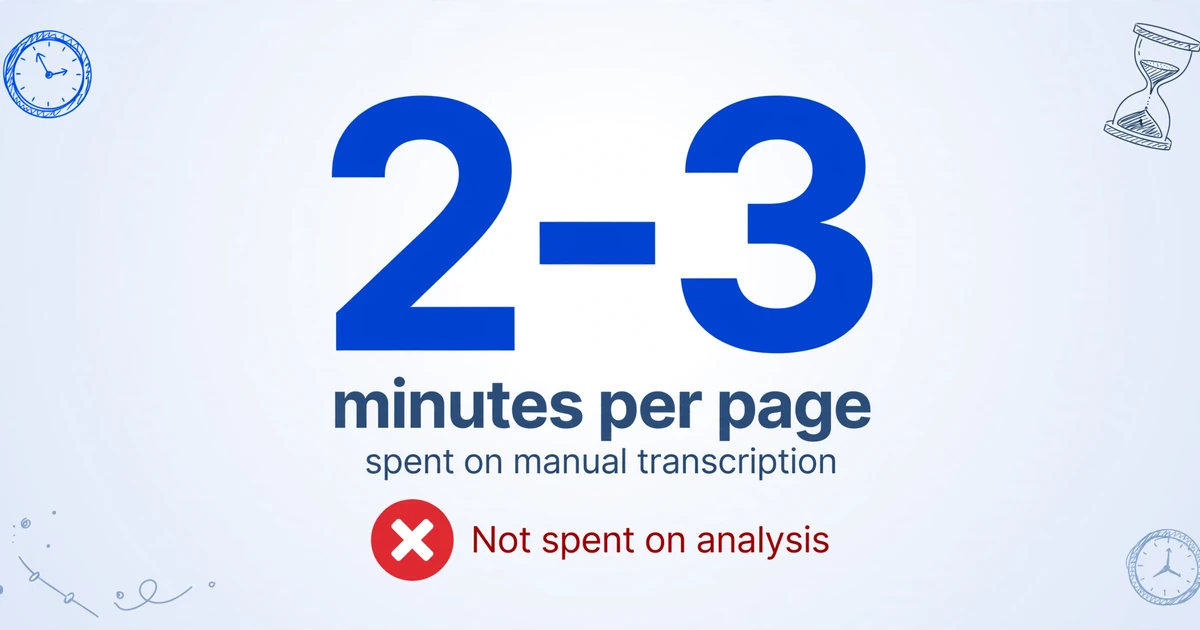
- Deux minutes de saisie manuelle par page semblent anodines — jusqu'à ce qu'un mois de factures ait englouti toute la session d'analyse pour laquelle vous aviez ouvert la feuille de calcul en premier lieu.
- Le goulot d'étranglement n'a jamais été la précision de l'extraction — c'était l'étape supplémentaire entre l'endroit où vous extrayez les données et les cellules de la feuille de calcul dans lesquelles vous travaillez, étape qu'ImageToTable.ai supprime en écrivant les lignes extraites directement dans votre feuille ouverte depuis un panneau latéral dans Google Sheets.
Pourquoi intégrer des données de documents dans Sheets est plus difficile qu'il n'y paraît
Google Sheets ne manque pas de moyens pour importer des données structurées. Import CSV, IMPORTDATA, formulaires Google connectés, intégrations Zapier, connexions API directes — tout cela fonctionne, à condition que la source de données soit déjà numérique et structurée. Le problème, c'est qu'une grande partie des données métier réelles n'arrive pas sous cette forme.
Les factures arrivent en PDF de dix fournisseurs différents, chacun avec une mise en page légèrement différente. Les relevés bancaires sont soit des exports PDF, soit des relevés papier scannés. Les reçus sont des photos de téléphone. Les contrats sont des scans signés. Les catalogues fournisseurs sont des fichiers image. Aucun de ces documents n'a d'API. Aucun ne s'exporte en CSV. Et aucun des flux d'import standard de Sheets ne peut les lire.
La solution de repli habituelle est la saisie manuelle — qui fonctionne, mais coûte environ deux à trois minutes par page pour une transcription soignée. Pour un mois de reçus ou un trimestre de factures fournisseurs, cela représente un bloc de temps conséquent avant de pouvoir faire la moindre analyse.
Approches courantes et leurs limites
| Approche | Fonctionne quand | Échoue quand |
|---|---|---|
| Import CSV / Excel | Les données existent déjà sous forme de fichier structuré | La source est un PDF, une image ou un document scanné |
| Copier-coller depuis un PDF | Le PDF a une couche de texte sélectionnable et une mise en page simple | Le PDF est scanné, sur plusieurs colonnes ou a une mise en forme de tableau complexe |
| Google Forms | Vous contrôlez la saisie des données à la source | Les données existent déjà dans des documents que vous avez reçus |
| Saisie manuelle | Petit volume (quelques pages) | Tout volume supérieur à ~10 pages, mises en page mixtes ou flux de travail continu |
| ChatGPT / chat IA | Un document à la fois, extraction ponctuelle | Traitement par lots nécessaire ; structure de colonnes incohérente entre les réponses |
| Outils OCR traditionnels | Vous avez besoin du texte brut et le traiterez vous-même | Vous avez besoin de champs précis — montant, date, fournisseur — pas d'un simple export de texte |
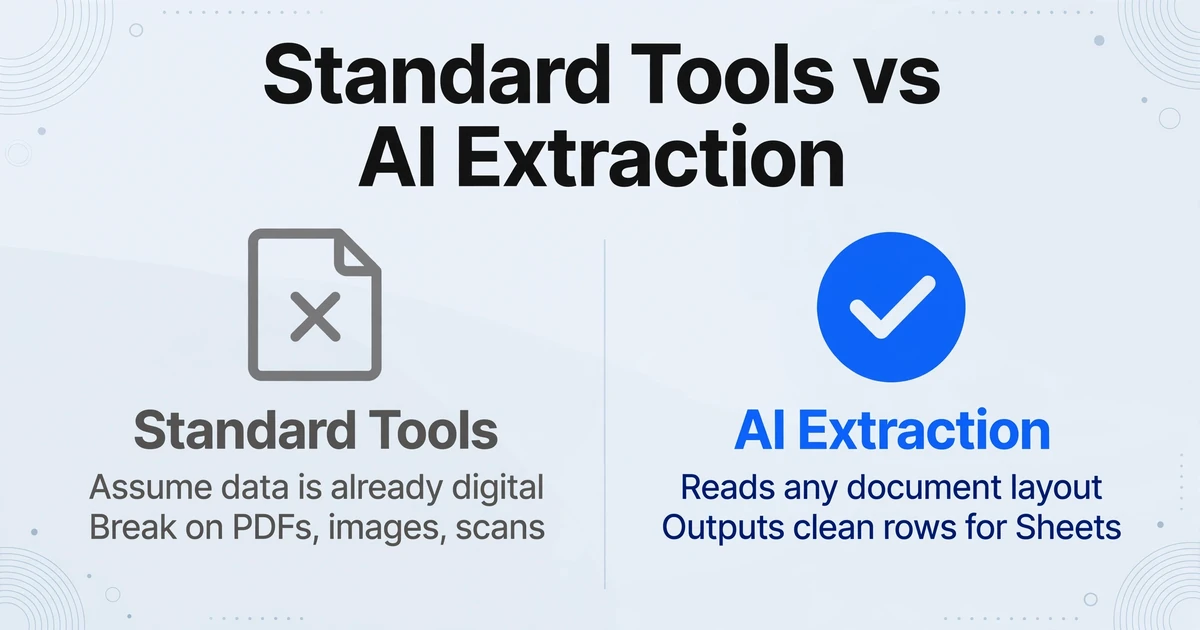
Le point commun : les outils standard partent du principe que les données sont déjà numériques et structurées. Lorsqu'elles sont dans une image ou un PDF, vous devez faire l'extraction vous-même.
Comment l’extraction IA s’intègre au flux de travail Google Sheets
Les modèles de vision IA peuvent lire une image de document — facture, relevé, reçu ou formulaire — et extraire des champs spécifiques dans une structure de tableau cohérente. Vous définissez les colonnes souhaitées (Numéro de facture, Date, Montant, Fournisseur), et le modèle trouve ces valeurs dans toute mise en page de document, quel que soit le format du document source.
L’extraction est ciblée sur les champs, pas un simple export de texte. Vous obtenez une ligne de valeurs propre pour chaque document, prête à être intégrée dans une feuille de calcul — pas un mur de texte que vous devriez encore analyser vous-même.
Le manque restant était la friction du flux de travail : exécuter un outil d’extraction séparé puis copier les résultats dans Sheets ajoutait ses propres étapes. Le module complémentaire Google Sheets d’ImageToTable.ai comble cette lacune en exécutant l’extraction directement depuis un panneau latéral dans Sheets.
Le module complémentaire Google Sheets d’ImageToTable.ai
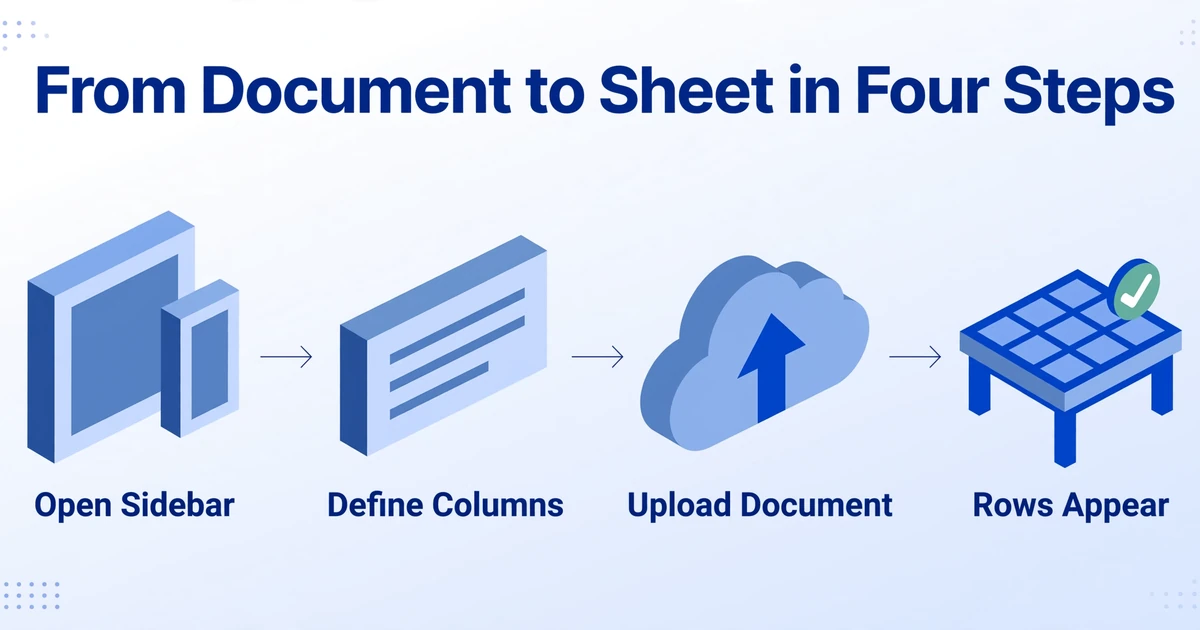
Le module complémentaire s’ouvre comme un panneau latéral dans Google Sheets. Vous ne quittez pas la feuille de calcul — tout le flux de travail de téléchargement, de définition des colonnes et d’extraction se déroule dans le panneau latéral, et les lignes extraites sont ajoutées directement à votre feuille active.
Pour un aperçu complet des capacités — chaque type de champ pris en charge, les détails des formules et ce qui se synchronise entre le panneau latéral et votre application web — consultez le guide des capacités du module complémentaire Google Sheets. Si vous comparez ce module complémentaire à d’autres outils qui déplacent des données dans Sheets, notre tour d’horizon des modules complémentaires d’extraction de documents Google Sheets compare l’approche du panneau latéral natif avec les ponts Zapier et les analyseurs basés sur des modèles.
Ouvrez le panneau latéral
Dans Google Sheets : Extensions → ImageToTable.ai → Ouvrir. Le panneau latéral apparaît sur le côté droit de votre feuille de calcul, sans quitter votre feuille.
Définissez vos colonnes
Saisissez les noms des champs à extraire — N° de facture, Date, Montant, Fournisseur. Laissez vide et l'IA détectera automatiquement les champs du document. Les noms de colonnes deviennent les en-têtes de votre feuille.
Téléversez votre document
Joignez un JPG, PNG, WebP ou PDF directement dans le panneau latéral. Un fichier à la fois par extraction — les PDF multipages sont traités comme un seul document.
Extraction → les lignes apparaissent dans la feuille
Cliquez sur Extraire. Le traitement prend 5 à 10 secondes. Les lignes extraites sont ajoutées à votre feuille active sous les en-têtes de colonnes — pas de copier-coller, pas d'étape d'export.
Les noms de colonnes fonctionnent comme sur le site Web
Les noms de colonnes que vous saisissez dans le panneau latéral sont des instructions pour l'IA, pas seulement des étiquettes. Toutes les techniques de nommage de colonnes s'appliquent : intégrez des exigences de format (« Date (AAAA-MM-JJ) »), distinguez les champs similaires (« Date d'émission » vs « Date d'échéance »), ajoutez des exemples de valeurs pour les champs ambigus (« Catégorie (p. ex. Loyer, Services publics, Paie) »).
Si le même fournisseur vous envoie des factures chaque mois, vous définissez vos colonnes une seule fois. Pour les extractions répétées, vous n'avez pas à ressaisir la liste des champs — le panneau latéral mémorise votre dernier jeu de colonnes utilisé au cours de la session.
Deux modes : Invité et Clé API
Mode Invité (sans compte)
Aucune inscription requise. Installez le module complémentaire et commencez à extraire immédiatement. Limité à 3 extractions par jour (basé sur l’adresse IP). Idéal pour tester le flux de travail sur quelques documents avant de décider de créer un compte.
Mode Clé API (compte connecté)
Saisissez votre clé API ImageToTable.ai dans le panneau latéral. Le quota d’extraction de votre compte s’applique. Les modèles que vous avez enregistrés sur le site web sont directement disponibles dans le panneau latéral — sélectionnez un modèle au lieu de ressaisir les noms de colonnes à chaque session.
La clé API est disponible dans les paramètres de votre compte sur ImageToTable.ai. Une fois saisie, le panneau latéral se synchronise avec votre compte : l’historique des extractions, les modèles enregistrés et le quota restant reflètent tous l’état de votre compte.
Modèles : définissez une fois, réutilisez à chaque session
Si vous traitez régulièrement le même type de document — le format de facture d’un fournisseur spécifique, la mise en page de votre relevé bancaire, un reçu de dépense standard — vous pouvez enregistrer votre jeu de colonnes comme modèle sur ImageToTable.ai. Le modèle apparaît dans le sélecteur de modèles du panneau latéral, vous le sélectionnez donc au lieu de ressaisir vos colonnes.
Les modèles sont partagés entre le site web et le module complémentaire. Un modèle que vous configurez et affinez lors d’un traitement par lots sur le site web est immédiatement disponible dans votre panneau latéral Sheets pour la prochaine extraction de document unique, et vice versa.
Collect : laissez d'autres personnes déposer des documents directement dans votre file d'attente
La fonctionnalité Collect résout un problème précis : vous ne détenez pas toujours les documents vous-même. Un comptable qui attend que ses clients lui envoient leurs factures. Une équipe financière qui collecte les reçus du personnel de terrain. Un responsable des achats qui demande aux fournisseurs de soumettre leurs listes de prix. Dans chaque cas, le goulot d'étranglement est la collecte des fichiers avant de pouvoir extraire quoi que ce soit.
Le bouton Collect du module complémentaire (disponible avec une clé API) génère un lien partageable et un code d'accès court. Vous envoyez l'un ou l'autre aux personnes qui détiennent vos documents. Elles ouvrent le lien, téléversent le fichier — sans compte, sans installation d'application de leur côté — et le fichier atterrit directement dans la file d'attente de traitement de votre compte. Vous le voyez dans le panneau latéral, vous l'extrayez, et les lignes apparaissent dans votre feuille de calcul.
Partager un lien ou un code
Copiez le lien pour l'envoyer par e-mail ou par messagerie. Ou partagez le code d'accès court — plus facile à lire à voix haute ou à coller dans Slack. Régénérez le code instantanément si vous devez révoquer l'accès.
Ils téléversent, vous extrayez
La personne qui soumet le fichier n'a besoin de rien installer. Elle ouvre le lien, téléverse son document, et il se met en file d'attente dans votre compte. Vous gérez l'extraction et la mise à jour de la feuille de calcul de votre côté.
Ajouter des instructions de téléversement
Définissez une note qui apparaît sur la page de téléversement — « Veuillez soumettre les factures de ce mois-ci » ou « Téléversez le reçu signé ». Une instruction rapide réduit les allers-retours sur ce qu'il faut soumettre.
Utilisation pratique : une équipe de cinq personnes soumet ses reçus de dépenses à un seul lien Collect tout au long du mois. À la fin du mois, les reçus sont déjà dans la file d'attente. Appliquez un modèle avec des colonnes pour Date, Commerçant, Montant et Catégorie — extrayez tout d'un coup — et la feuille de suivi des dépenses est remplie sans que personne n'ait à courir après qui a envoyé quoi.
Types de documents pris en charge
- Factures — quel que soit le format du fournisseur ; extraction du numéro de facture, de la date, des lignes d'articles et des totaux
- Relevés bancaires — exports PDF ou relevés scannés ; une ligne par transaction
- Reçus — photos de reçus papier prises avec un téléphone ; commerçant, montant, date, catégorie
- Notes de frais — formulaires papier scannés ou exports de captures d'écran
- Listes de prix fournisseurs — images de catalogues ; produit, SKU, prix unitaire
- Contrats et formulaires — extraction de champs spécifiques à partir de documents au format standard
Formats d'entrée : JPG, PNG, WebP et PDF. Les PDF générés numériquement (avec texte intégré) et les PDF scannés (image uniquement) sont traités de la même manière — l'IA lit le contenu visuel, que le PDF ait ou non une couche de texte.
Si votre source de données est constituée de captures d'écran d'applications — confirmations de paiement, tableaux de bord, pages de commande — plutôt que de documents, le tutoriel pas à pas pour convertir des captures d'écran en Sheets présente ce flux de travail avec des exemples de colonnes pour Stripe, Shopify et les captures de tableaux de bord.
Questions fréquentes
L'extension fonctionne-t-elle avec les PDF multipages ?
Oui. Importez le PDF complet en un seul fichier — toutes les pages sont traitées ensemble. Un relevé bancaire de 12 pages produit une seule liste continue de transactions dans votre feuille, et non 12 sorties distinctes. Ne découpez pas les PDF multipages en pages individuelles avant l'import.
Où les données extraites apparaissent-elles dans mon tableur ?
Les lignes sont ajoutées à la feuille active après la dernière ligne remplie. Les en-têtes de colonnes sont écrits lors de la première extraction ; les extractions suivantes ajoutent des lignes sous les en-têtes existants sans les écraser. Pour placer les données dans une feuille spécifique, activez-la avant de cliquer sur Extraire.
Je traite 50 factures en fin de mois. Dois-je utiliser l'extension ou le site web ?
Pour le traitement par lots de nombreux fichiers, l'import groupé du site est plus efficace — vous importez les 50 fichiers ensemble, définissez vos colonnes une fois et obtenez un seul fichier d'export. L'extension est optimisée pour l'extraction continue de documents uniques : ajouter chaque facture à votre feuille de suivi au fur et à mesure, plutôt que par lots en fin de mois. Les deux workflows peuvent coexister — traitement par lots pour l'historique, extension pour les documents reçus un par un.
Fonctionne-t-elle avec les documents scannés (images dans un PDF, sans texte sélectionnable) ?
Oui. L'extension traite toutes les entrées visuellement — elle lit le contenu image du document, pas une couche de texte. Un relevé papier scanné et un PDF numérique avec texte intégré sont traités de manière identique. La qualité du scan influence la précision : les scans droits et bien éclairés donnent les meilleurs résultats.
Puis-je collecter des documents auprès de personnes n'ayant pas de compte ImageToTable.ai ?
Oui. Le lien de collecte est public — la personne qui soumet le document n'a besoin ni de compte ni de l'extension. Elle ouvre le lien, importe le fichier, et il apparaît dans la file d'attente de votre compte. Vous gérez l'extraction ; elle doit seulement importer. Le code d'accès peut être régénéré à tout moment pour cesser d'accepter de nouvelles soumissions via un ancien lien.
Quelle est la différence entre l'extension et le site web ImageToTable.ai ?
Même IA sous-jacente, couche de workflow différente. Le site est meilleur pour le traitement par lots (plusieurs fichiers à la fois) et la révision des résultats avant export. L'extension est meilleure pour la saisie continue de documents uniques directement dans un workflow Sheets — pas d'étape d'export, pas de changement d'onglet, pas de reformatage. Les modèles et le quota sont partagés entre les deux, donc passer de l'un à l'autre selon la tâche est simple.
Installez le module complémentaire depuis Google Workspace Marketplace et testez-le sur un document ouvert — aucun compte requis pour commencer.