Extraire les données des feuilles de temps dans Google Sheets
pour la paie sans saisie manuelle
Près de 5 heures par période de paie. C'est le temps que consacre en moyenne un propriétaire de petite entreprise au calcul, à la déclaration et au versement des charges sociales — avant même de prendre en compte le temps nécessaire pour saisir les données des feuilles de temps dans le tableur. Une enquête Intuit QuickBooks menée auprès de 1 006 employeurs américains a révélé que 63 % des propriétaires de petites entreprises n'avaient jamais réalisé le temps consacré aux charges sociales, et que 82 % disaient vérifier chaque calcul manuellement pour garantir l'exactitude. Cette boucle de vérification manuelle — saisir les heures depuis des cartes de pointage papier ou des photos de feuilles de présence prises au téléphone dans Google Sheets — est un employé horaire non rémunéré que votre budget de paie ne prend jamais en compte. Cet article explique comment éliminer cette étape grâce à un module complémentaire de la barre latérale qui extrait les données des feuilles de temps directement dans votre tableur de paie, sans quitter Google Sheets, sans télécharger de fichier ni saisir une seule heure d'arrivée.
Les heures qui disparaissent avant même le lancement de la paie
Tout le monde prévoit un budget pour la paie elle-même — les salaires, les taxes, les dépôts directs. Presque personne ne prévoit un budget pour les heures passées à saisir les données des feuilles de temps dans le tableur la veille du jour de paie. Pour une petite entreprise de 15 employés horaires qui soumettent des cartes de pointage papier chaque semaine : 15 cartes, 5 à 8 champs par carte (nom, date, arrivée, départ, pause, heures totales, peut-être un code projet ou un site de travail), 75 à 120 valeurs individuelles qui doivent trouver leur place dans les cellules. Même à 30 secondes par valeur — un chiffre optimiste quand il faut déchiffrer une écriture manuscrite — cela représente 45 minutes de pure transcription, chaque semaine.
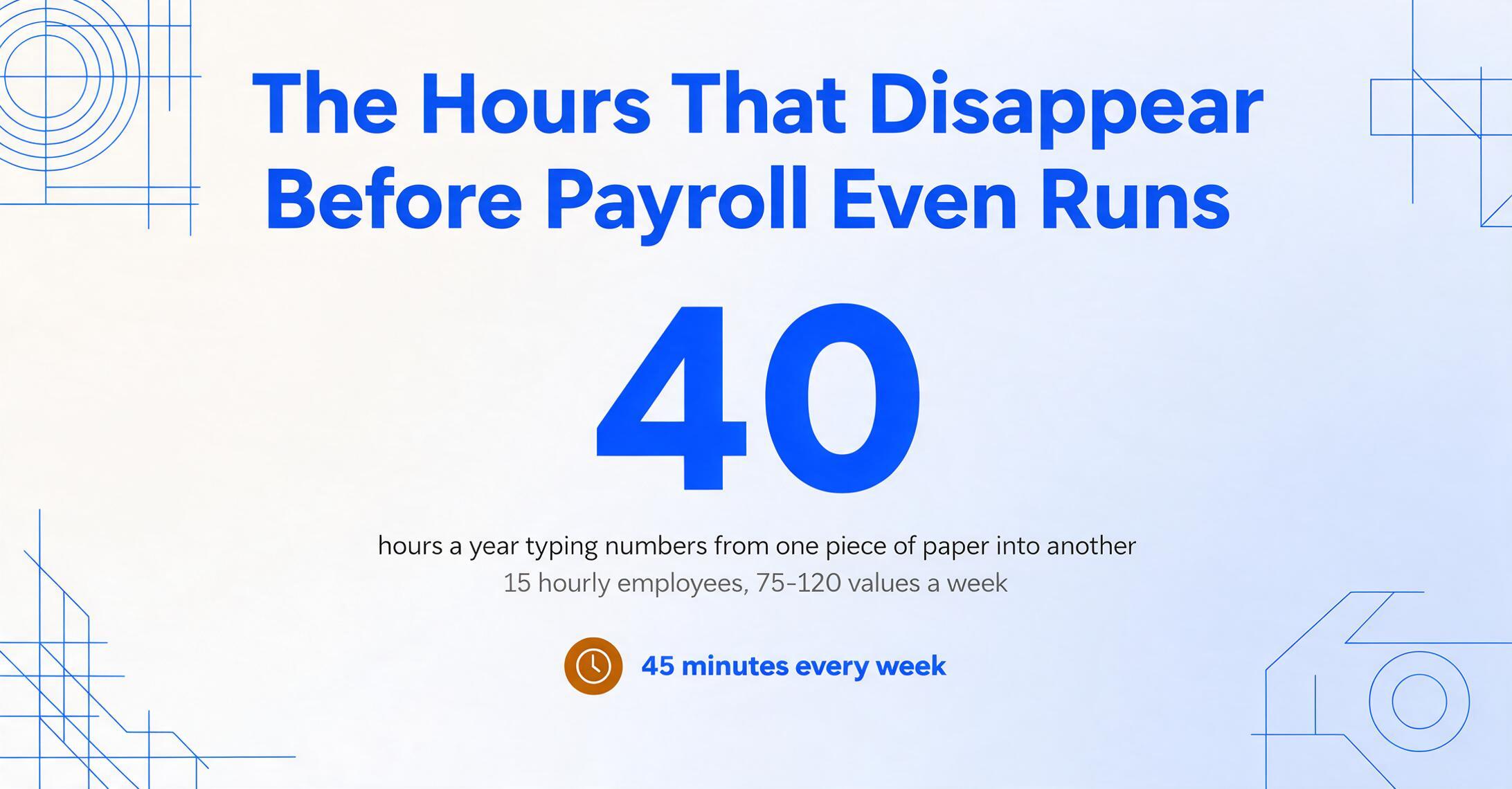
Multipliez cela par 52 semaines et vous obtenez près de 40 heures par an passées à taper des chiffres d'un morceau de papier à un autre. Et cela avant les corrections. Comme l'a décrit un administrateur de paie d'un collège communautaire sur Reddit : « Plus de 300 employés classés soumettent encore des feuilles de temps papier chaque mois. Je dois les rassembler physiquement, imprimer les documents justificatifs, tout classer par ordre alphabétique, les coder manuellement et saisir les données dans des tableurs. » À plus petite échelle mais avec une frustration égale, un propriétaire d'entreprise gérant 30 employés mobiles a décrit le même goulot d'étranglement : « Chacune de ces feuilles de temps est saisie manuellement dans un tableur Excel pour la paie. »
Ce n'est pas uniquement un problème du secteur de la construction, même si c'est celui qui reçoit le plus d'attention — environ 40 % des entreprises de construction utilisent encore le suivi du temps sur papier, selon une étude de ConstrucTech. C'est un problème de petite entreprise. Lorsque Google Sheets est votre système de paie — parce que c'est gratuit, flexible, et que vous avez créé votre modèle de registre de paie il y a trois ans et qu'il fonctionne toujours — le goulot d'étranglement n'est pas le tableur. C'est l'écart entre « les feuilles de temps sont arrivées » et « les heures sont dans le tableur ».
L'étape de transcription entre une photo de feuille de temps et un tableur de paie n'est pas un problème de petite entreprise qui attend une solution par abonnement à un logiciel de paie. C'est un problème de saisie de données qui attend une méthode de saisie qui ne nécessite pas de clavier. Le module complémentaire de la barre latérale Google Sheets comble précisément cet écart — c'est une méthode de saisie, pas une migration de plateforme.
L'étape de téléchargement et d'importation qui perturbe votre flux de paie
Il existe des outils légitimes qui extraient des données à partir de feuilles de temps. Parseur et plusieurs plateformes OCR peuvent prendre une photo d'une carte de pointage et renvoyer des données structurées. Leur flux de travail est le suivant : téléversement vers le tableau de bord web de l'outil → traitement → téléchargement du CSV ou d'Excel → ouverture du fichier → copie des données → collage dans votre feuille de paie. Six étapes, deux changements d'outil, une perte de contexte par cycle.
Pour un comptable qui traite la paie une fois par semaine, l'étape de téléchargement et d'importation n'est pas gênante à cause des secondes nécessaires pour cliquer sur « Télécharger ». Elle est gênante car elle vous force à quitter la feuille de calcul que vous avez construite pour servir votre flux de paie exact. Votre feuille a des colonnes dans un ordre spécifique. Elle a un formatage conditionnel qui surligne les lignes d'heures supplémentaires en rouge. Elle a un tableau croisé dynamique dans l'onglet Résumé qui alimente votre préparation du 941 trimestriel. Chaque fois que vous importez des données à partir d'un CSV externe, vous importez dans l'ordre de colonnes de quelqu'un d'autre — ou vous ajoutez une étape de reformatage pour que les données correspondent à votre structure. L'outil qui touche votre feuille une fois (pendant l'importation) n'a jamais conçu sa sortie pour correspondre à ce que vous avez déjà construit.
Un module complémentaire de la barre latérale Google Sheets supprime entièrement l'étape de téléchargement. Il s'ouvre comme un panneau à l'intérieur de votre feuille de calcul — même onglet, même fenêtre, même session. Vous téléversez une photo de feuille de temps depuis la barre latérale. Le moteur d'extraction la lit — la même extraction basée sur un modèle de vision qui gère l'écriture manuscrite, le texte imprimé et les formats mixtes. Les données résultantes apparaissent dans la prochaine ligne vide de votre feuille active, là où vos formules de paie les attendent. Pas de téléchargement CSV. Pas de reformatage des en-têtes de colonnes. Pas de bascule entre trois applications pour obtenir 15 lignes de données dans la feuille que vous utilisez depuis des années. Pour un aperçu complet des capacités — types de champs pris en charge, formats et détails des plans — consultez la page d'extraction Google Sheets.
Le coût de l'étape de téléchargement et d'importation ne se mesure pas en clics. Il se mesure en friction cognitive qui s'accumule jusqu'à ce que vous abandonniez l'outil entièrement et reveniez à la saisie manuelle — car la saisie manuelle, au moins, se fait dans la feuille de calcul que vous connaissez.
Feuille de temps dans la barre latérale, données de paie dans la feuille de calcul
Le module complémentaire s'installe depuis le Google Workspace Marketplace — Extensions → Modules complémentaires → Obtenir des modules complémentaires, recherchez « ImageToTable.ai ». Après une connexion unique à la clé API qui synchronise le module complémentaire avec votre compte, il vit dans la barre latérale de Google Sheets, disponible à chaque fois que vous ouvrez la feuille de calcul que vous utilisez pour la paie. (Pour une présentation complète du module complémentaire sur tous les types de documents, consultez le guide du hub du module complémentaire Google Sheets.)
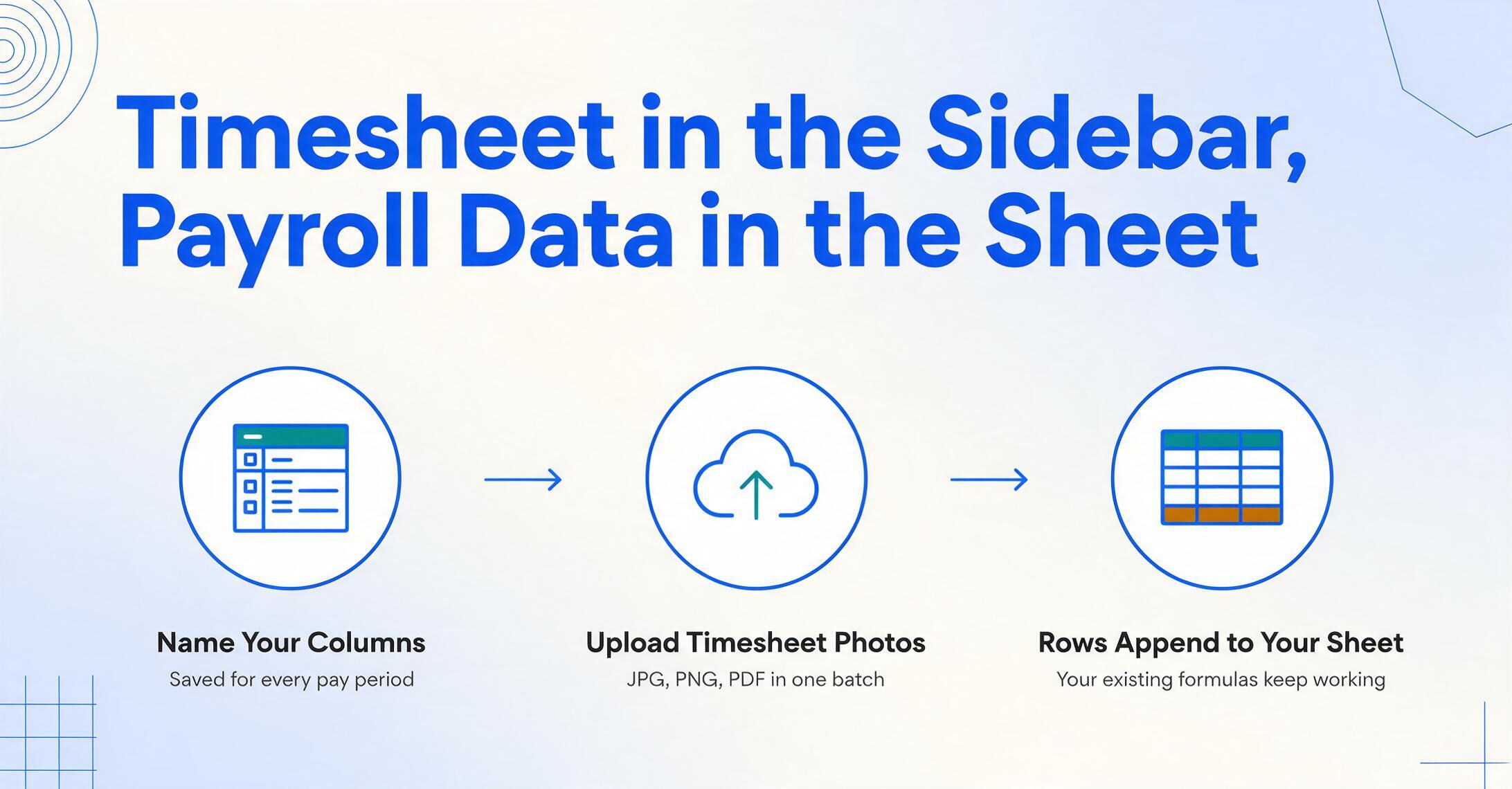
Le flux de travail spécifique à la paie se déroule en trois étapes qui remplacent chaque frappe du processus manuel :
Nommez vos colonnes de paie, une fois. Dans la barre latérale du module complémentaire, saisissez les champs dont votre feuille de paie a besoin : Nom de l'employé, Date, Arrivée, Départ, Pause, Heures totales, Heures supplémentaires, Projet. Ces noms de colonnes deviennent les en-têtes de chaque ligne créée par le module complémentaire — et ils correspondent à l'ordre des colonnes que votre registre de paie existant utilise déjà. Enregistrez cette liste de colonnes ; elle se réutilise à chaque période de paie sans ressaisie.
Téléchargez les photos des feuilles de temps en lot. Glissez des JPG, PNG ou PDF dans la barre latérale — les 15 cartes de pointage hebdomadaires, la photo téléphonique de la feuille de présence de l'équipe du samedi, le PDF du contremaître des heures du chantier distant. Tous les types de fichiers vont dans le même lot, quel que soit le format ou la mise en page.
Les données s'ajoutent directement à votre feuille de calcul. Chaque feuille de temps génère une ou plusieurs lignes en bas de votre feuille active — colonnes dans l'ordre que vous avez spécifié, valeurs extraites par l'IA. Vos formules existantes (SUM, IF, tableaux croisés dynamiques) fonctionnent immédiatement sur les nouvelles lignes. Vous vérifiez le résultat plutôt que de le produire.
Ce qui rend cela possible avec différents formats de feuilles de temps, c'est l'extraction par nom de colonne. Au lieu de dessiner des rectangles autour de chaque champ sur un modèle — ce qui casserait dès qu'un contremaître utilise le format de carte de pointage de l'année dernière — vous spécifiez les données que vous voulez par leur signification. L'IA lit la page entière et localise « Nom de l'employé » où qu'il apparaisse et dans quelque mise en page que ce soit. Un nom en haut d'une grille hebdomadaire imprimée est un nom d'employé. Un nom dans la marge d'une feuille de présence manuscrite est aussi un nom d'employé. L'IA reconnaît les deux parce qu'elle comprend le contexte, pas parce que les deux noms se trouvent par hasard dans la cellule A3. Pour un aperçu plus approfondi de la façon dont le moteur d'extraction gère l'écriture manuscrite et les variations de mise en page, consultez le guide complet de l'extraction des feuilles de temps manuscrites.
Après l'extraction, la feuille que vous voyez conserve la même structure que vous avez construite — colonnes dans votre ordre, données dans votre format, formules toujours intactes. La barre latérale est un périphérique de saisie, pas un changement de plateforme. Vous continuez à utiliser le même registre de paie que vous utilisiez. La seule différence est d'où viennent les données.
Même moteur d'extraction que le module complémentaire. Fichiers traités en toute sécurité, non stockés.
Ce que le module complémentaire lit réellement dans une feuille de temps
Les feuilles de temps (timesheets) contiennent deux couches d'informations : les données d'en-tête qui identifient le travailleur et la période de paie, et les données journalières qui se répètent pour chaque jour. Un opérateur de saisie manuelle traite ces deux couches séparément — en tapant le nom de l'employé une fois, puis en le copiant sur chaque ligne quotidienne. Le module complémentaire traite automatiquement les deux couches.
| Champ | Où il apparaît sur la feuille de temps | Ce que l'IA recherche |
|---|---|---|
| Nom de l'employé | En-tête supérieur, ligne de signature ou marge | Le nom complet d'une personne situé près des relevés de temps — reporté sur chaque ligne quotidienne dans la sortie |
| Date | En-tête de colonne, libellé de ligne quotidienne | Date calendaire associée à un ensemble d'heures d'arrivée/départ — interprétée selon différents formats (MM/JJ, JJ/MM, libellés de jours de semaine) |
| Arrivée / Départ | Colonnes appariées ou saisies manuscrites par jour | Valeurs horaires — reconnues en format 12 h AM/PM, 24 h, et notation informelle (« 6:45 ») |
| Durée de pause | Colonne séparée, note entre parenthèses, ou déduite d'un intervalle | Saisies de pause explicites ; si absentes, peuvent être calculées via la colonne calculée qui soustrait la pause des heures brutes |
| Heures totales | Calcul en fin de ligne, peut être manuscrit ou vide | Extrait si présent ; si manquant, calculé à partir de Départ − Arrivée − Pause via une colonne calculée |
| Heures supplémentaires | Colonne HS séparée ou intégrées aux heures totales | Saisies HS explicites ; si absentes, calculées via une logique conditionnelle (heures > 8 → HS = heures − 8) |
| Code projet / chantier | Colonne séparée, zone d'en-tête ou note en marge | Identifiants de chantier pour l'allocation des coûts de main-d'œuvre — extraits même si libellés différemment selon les chefs de chantier (« Job », « Project », « Site ») |
La sortie produite par le module complémentaire ressemble à une ligne de registre de paie — une ligne par employé et par jour, avec les champs d'en-tête répétés sur toutes les lignes de cet employé :
| Nom de l'employé | Date | Arrivée | Départ | Pause | Heures totales | Heures supp. | Projet |
|---|---|---|---|---|---|---|---|
| Jose Martinez | 2026-05-12 | 6:45 AM | 3:30 PM | 30 min | 8.25 | 0.25 | Elm Street Retail |
| Jose Martinez | 2026-05-13 | 7:00 AM | 4:15 PM | 30 min | 8.75 | 0.75 | Elm Street Retail |
| David Garcia | 2026-05-12 | 6:30 AM | 2:30 PM | — | 8.00 | — | Oakview Residence |
Là où les données des feuilles de temps deviennent délicates — lorsqu'un employé enregistre ses arrivées et départs mais oublie de calculer le total des heures, ou lorsque les heures supplémentaires doivent être signalées pour examen — le module complémentaire prend en charge les colonnes calculées. Vous pouvez définir une colonne comme Total des heures (départ − arrivée − pause) et l'IA la calcule lors de l'extraction. Vous obtenez une feuille de calcul prête pour la paie en une seule passe, et non des données brutes nécessitant une seconde étape de formules.
Comment le module complémentaire de la barre latérale se compare à la saisie manuelle, aux logiciels de paie et aux outils d'extraction séparés
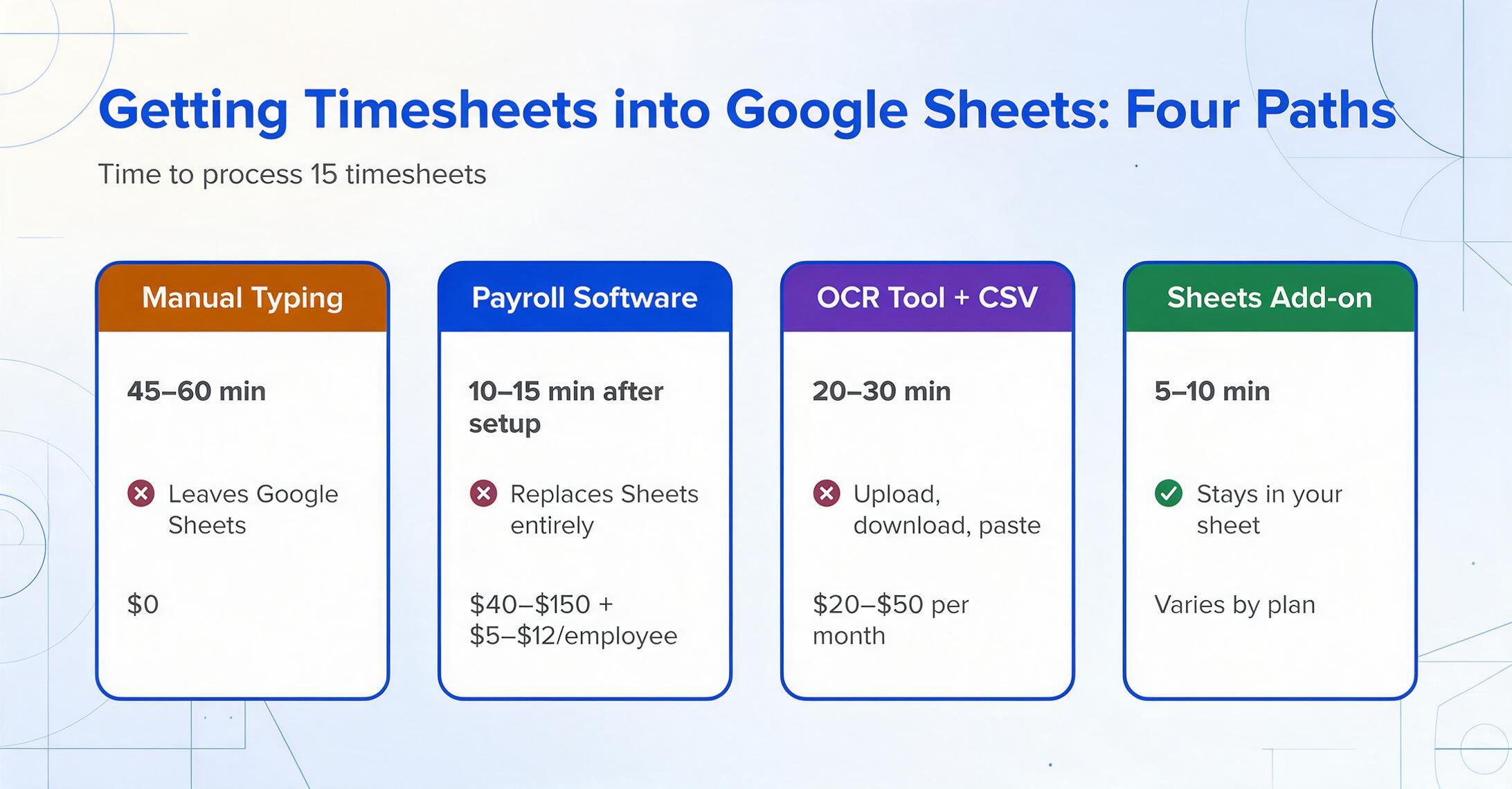
Les petites entreprises qui traitent des feuilles de temps dans Google Sheets ont quatre options. Elles diffèrent non seulement par leur coût, mais aussi par le fait qu'elles vous obligent ou non à quitter la feuille de calcul que vous avez déjà créée :
| Méthode | Temps pour 15 feuilles de temps | Quitte Google Sheets ? | Coût mensuel | Conçu pour la paie ? |
|---|---|---|---|---|
| Saisie manuelle | 45-60 min | Oui (pour ouvrir chaque photo/PDF) | $0 | Vous l'avez construite |
| Logiciel de paie (Gusto, QuickBooks Payroll) | 10-15 min (après configuration) | Oui (il remplace entièrement Sheets) | $40-$150 + $5-$12/employé | Complètement — mais nécessite une migration |
| Outil OCR séparé + import CSV | 20-30 min | Oui (téléversement sur le tableau de bord, téléchargement du CSV, collage dans la feuille) | $20-$50/mois | Non — une étape de reformatage est requise |
| Module complémentaire de la barre latérale Google Sheets | 5-10 min | Non | Varie selon le forfait | Non — mais alimente votre feuille de paie existante |
La ligne du logiciel de paie mérite une note honnête : Gusto, QuickBooks Payroll, ADP Run, Patriot Payroll ($17 + $4/employé) et Square Payroll ($35 + $6/employé) résolvent tous la paie de bout en bout — déclarations fiscales, dépôt direct, génération des W-2. Ils constituent la bonne réponse pour de nombreuses entreprises. Mais ils répondent aussi à une question différente de celle abordée dans cet article. La question ici est : « Je gère déjà la paie dans Google Sheets. Mes feuilles de temps arrivent sous forme de papier ou de photos. Comment intégrer les données sans quitter la feuille ? » Le logiciel de paie répond « arrêtez d'utiliser Sheets ». Le module complémentaire répond « conservez votre feuille, changez la façon dont les données y entrent ».
Le chemin OCR séparé crée une frustration intermédiaire. Vous obtenez l'automatisation — l'outil lit la feuille de temps — mais vous héritez ensuite d'une tâche de reformatage : l'ordre des colonnes du CSV ne correspond pas à votre feuille, le format de date ne correspond pas à votre registre de paie, et le champ du nom de l'employé peut être divisé en Prénom/Nom alors que votre feuille utilise une seule colonne Nom. Chaque écart coûte quelques minutes à corriger. Sur 52 cycles de paie, ces minutes s'accumulent en heures de rapprochement que le module complémentaire évite en écrivant directement dans votre structure de colonnes existante.
La tenue de registres FLSA n'exige pas un fournisseur de paie — elle exige des données précises
L'un des coûts silencieux du traitement des feuilles de temps papier n'est pas seulement le temps de saisie. C'est l'exposition à la conformité créée par les erreurs de saisie manuelle. En vertu de la Fair Labor Standards Act, les employeurs doivent tenir des registres de paie précis pour chaque employé non exempté — et ces registres doivent résister à une inspection du Department of Labor.
29 CFR Part 516 précise ce qui doit être enregistré pour chaque employé couvert : nom, adresse, sexe, profession, heure de début de la semaine de travail, heures travaillées chaque jour et chaque semaine, taux de rémunération régulier, gains en heures supplémentaires, salaire total par période de paie et dates de paiement. Le règlement stipule explicitement : « Aucun ordre ou forme de registres particulier n'est prescrit. » Une Google Sheet contenant les champs de données requis satisfait aux exigences de tenue de registres FLSA — tout comme un registre papier, un système de pointeuse ou toute autre méthode produisant des registres complets et précis. La Fact Sheet #21 du DOL confirme : les employeurs peuvent utiliser « toute méthode de suivi du temps de leur choix », à condition qu'elle soit complète et précise.
Ce que la FLSA exige, c'est la conservation : les registres de paie pendant trois ans (29 CFR 516.5), et les documents sous-jacents utilisés pour calculer les salaires — cartes de pointage, horaires de travail, grilles de taux de rémunération — pendant deux ans (29 CFR 516.6). L'IRS, en vertu de la Publication 15 (Circular E), ajoute une exigence de conservation de quatre ans pour les registres fiscaux liés à l'emploi. Un registre de paie Google Sheets stocké dans Google Drive, avec les photos des feuilles de temps enregistrées à côté, satisfait aux trois fenêtres de conservation — et contrairement aux cartes de pointage en papier thermique, les registres numériques ne s'estompent pas.
C'est ce cadre qui transforme l'extraction de données de feuilles de temps d'une fonctionnalité de commodité en un mécanisme de tenue de registres. Chaque champ que vous saisissez manuellement est un champ avec un taux d'erreur non nul. Un processeur de paie sur Reddit a décrit le coût en aval de ces erreurs dans la paie de la construction : « la moitié de ma journée disparaît à vérifier et revérifier les choses avant même que la paie puisse passer. J'ai remarqué que la classification ne correspondait pas à ce que nous avions avant. Quelqu'un d'autre avait des heures différentes notées, et soudain je dois envoyer des messages à plusieurs personnes pour essayer de déterminer quelle version est réellement correcte. » Le module complémentaire d'extraction n'élimine pas l'erreur — aucun outil ne le fait — mais il déplace la tâche de la production (saisir chaque valeur) vers la révision (rechercher ce qui semble anormal), ce qui est une tâche cognitive plus rapide avec un taux d'omission plus faible.
La FLSA ne vous demande pas d'acheter un logiciel de paie. Elle vous demande de conserver des registres à partir desquels un enquêteur du DOL peut reconstituer la rémunération d'un employé. Une Google Sheet précise et complète, appuyée par les photos de feuilles de temps que vous avez téléversées, répond à cette norme. Le module complémentaire aide à saisir les données dans la feuille sans les erreurs de frappe qui créent l'écart entre le temps travaillé et le temps enregistré.
Questions fréquentes
Le module complémentaire fonctionne-t-il avec les feuilles de temps manuscrites ?
Oui, dans les mêmes limites de précision que l'application web. Le grand modèle de vision sous-jacent lit l'écriture manuscrite, le texte imprimé et les formats mixtes sur la même page. Une écriture claire et lisible produit une extraction fiable. Les gribouillages hâtifs de fin de quart, les traits de crayon très légers ou le papier fortement maculé réduiront la précision et pourront nécessiter une vérification manuelle. Pour une analyse détaillée de la façon dont le moteur d'extraction gère la reconnaissance de l'écriture manuscrite et la précision au niveau des champs, consultez le guide sur l'extraction des feuilles de temps manuscrites et le guide de précision des feuilles de temps.
Puis-je traiter les feuilles de temps de plusieurs employés en un seul lot ?
Oui. Téléversez tous les fichiers de feuilles de temps en une seule fois — 15 cartes de pointage individuelles, une feuille d'émargement avec 20 noms, un mélange de modèles imprimés et de pages manuscrites — et chaque document génère le nombre approprié de lignes dans votre feuille. Les mêmes noms de colonnes s'appliquent à l'ensemble du lot. Pour les entreprises qui traitent par lots plusieurs types de documents via le module complémentaire, le guide du flux de traitement par lots couvre les modèles d'extraction à grande échelle via la barre latérale.
Et si mon modèle de feuille de temps est différent de mon modèle de feuille de paie ?
C'est le cas attendu, pas une exception. Les noms de colonnes que vous saisissez dans la barre latérale définissent la structure de sortie — ils n'ont pas besoin de correspondre aux en-têtes de colonnes de la feuille de temps physique. Une feuille de temps qui étiquette une colonne « Start » et une autre qui l'étiquette « Clock In » s'extraient toutes deux dans votre colonne nommée « Clock In » car l'IA fait correspondre par le sens, et non par le texte de l'étiquette. Le module complémentaire s'adapte à la feuille de temps ; votre feuille de paie ne s'adapte pas à l'outil.
Le module complémentaire s'intègre-t-il à des logiciels de paie comme QuickBooks ou ADP ?
Pas directement. Le module complémentaire écrit dans Google Sheets — il ne pousse pas les données vers des plateformes de paie tierces. Si votre flux de travail est : les données arrivent dans Google Sheets → vous les exportez ou les téléchargez dans un logiciel de paie, le module complémentaire gère la première étape. Si votre flux de travail est : les feuilles de temps vont directement dans QuickBooks Payroll, le module complémentaire n'est pas conçu pour ce parcours. Il est conçu pour le flux où la feuille de calcul est le système, ou la zone de préparation avant le téléchargement.
Que se passe-t-il si l'IA lit mal le nom d'un employé ou une heure de départ ?
Les données extraites apparaissent directement dans les cellules de votre feuille — il n'y a pas d'interface de révision propriétaire ni d'écran de correction séparé. Si un champ lit « J. Mratinez » au lieu de « J. Martinez », vous cliquez sur la cellule et corrigez, comme pour toute autre faute de frappe. Le module complémentaire ne verrouille pas vos données derrière un tableau de bord de révision. L'objectif est de corriger en moyenne 1 à 2 champs par feuille de temps plutôt que de saisir 6 à 8 champs à chaque fois — l'outil gère l'essentiel du travail et vous laisse une vérification rapide au lieu d'une session complète de saisie de données.
Puis-je réutiliser ma configuration de colonnes à chaque période de paie ?
Oui. Une fois que vous définissez vos colonnes de paie — Nom de l'employé, Date, Arrivée, Départ, Pause, Heures totales, Heures supplémentaires, Projet — enregistrez-les et rechargez la même liste chaque semaine. Les noms de colonnes fonctionnent avec différentes équipes, différents formats de cartes de pointage et différentes semaines, car l'IA fait correspondre par sens plutôt que par mise en page spécifique. Si vous modifiez un code de projet ou ajoutez un nouvel employé, vous mettez à jour ces valeurs dans la liste de colonnes et continuez.
Quels formats de fichiers le module complémentaire accepte-t-il ?
JPG, PNG, WebP, AVIF et PDF. Cela couvre les photos de cartes de pointage papier prises avec un téléphone, les PDF numérisés depuis une imprimante multifonction, les captures d'écran de saisies de temps et les exports numériques de feuilles de temps. Tous les formats peuvent être mélangés dans le même lot de téléchargement.
Le coût d'une erreur de paie ne se limite pas à la correction — c'est la conversation qui s'ensuit. L'employé qui demande pourquoi son chèque est inférieur de 40 $. Le chef de chantier qui appelle pour confirmer que Garcia a bien travaillé mardi malgré ce qu'indique la carte de pointage. La lettre du DOL demandant les dossiers des deux dernières années. Le module complémentaire réduit la surface d'erreur de « chaque frappe » à « une vérification par feuille de temps ». Faites passer les feuilles de temps de la semaine dans la barre latérale et voyez si votre vendredi après-midi vous revient.
Essayer le module complémentaire Google Sheets