タイムシートデータをGoogle Sheetsに抽出
給与計算をタイプ入力なしで実現
平均的な小規模事業主は、給与計算・申告・納付だけで給与支払期間あたり約5時間を費やしています。これは、タイムシートデータをスプレッドシートに入力する時間を除いた数字です。Intuit QuickBooksが米国の雇用主1,006社を対象に行った調査では、小規模事業主の63%が給与税に費やしている時間をこれまで認識しておらず、82%が正確性を確保するためにすべての計算を手作業で確認していると回答しました。紙のタイムカードや出勤簿の写真から勤務時間をGoogle Sheetsに入力するという手作業の確認ループは、給与予算に計上されない無給の労働者です。この記事では、Google Sheetsから離れることなく、ファイルをダウンロードすることなく、出勤時刻を1つも入力することなく、タイムシートデータを給与スプレッドシートに直接抽出するサイドバー アドオンを使って、その作業をプロセスから排除する方法を解説します。
給与計算を実行する前に消えていく時間
誰もが給与計算そのものの予算は立てます。賃金、税金、直接振込。しかし、給与日の前夜にタイムシートのデータをスプレッドシートに入力するのに費やす時間の予算を立てる人はほとんどいません。従業員15人の時間給制の小規模企業で、毎週紙のタイムカードを提出している場合を考えます。カード15枚、カードごとに5〜8項目(名前、日付、出勤時刻、退勤時刻、休憩、合計時間、場合によってはプロジェクトコードや作業現場)、セルに入力する必要のある値は75〜120個。手書き文字を解読することを考慮すると楽観的ですが、1つの値につき30秒としても、毎週45分の純粋な転記作業になります。
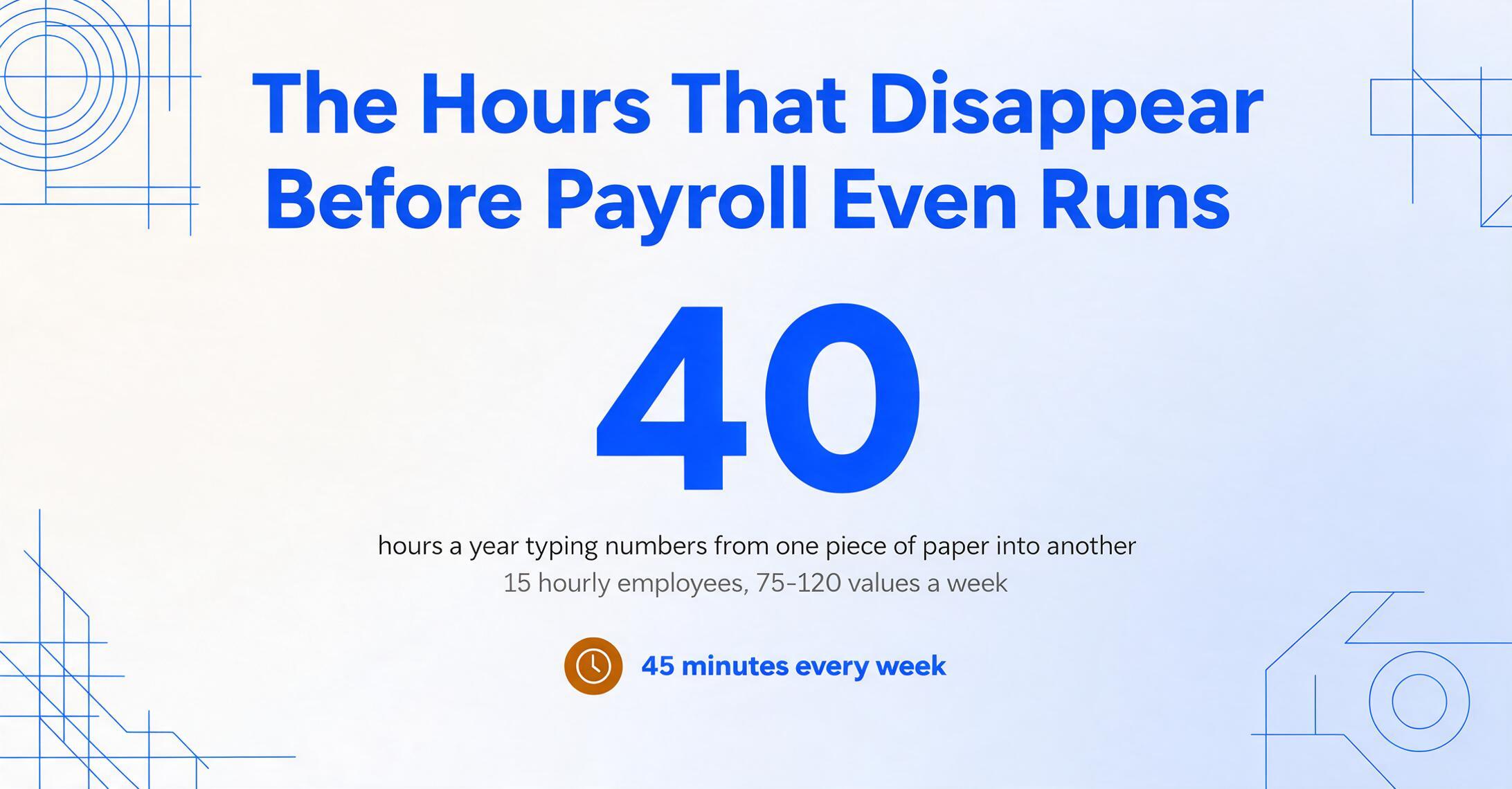
それを52週間で掛け算すると、1枚の紙から別の紙へ数字を入力するのに年間ほぼ40時間を費やしていることになります。しかも、それは修正の前の話です。コミュニティカレッジの給与管理者がRedditで述べたように:「300人以上の分類済み従業員が毎月紙のタイムシートを提出しています。私は物理的にそれらを回収し、添付書類を印刷し、すべてをアルファベット順に並べ、手動でコードを付け、スプレッドシートにデータを入力しなければなりません。」規模は小さくても同じフラストレーションを、30人の移動従業員を抱える事業主が同じように述べています:「これらのタイムシートはそれぞれ給与計算用のExcelスプレッドシートに手入力されています。」
これは建設業だけの問題ではありません。建設業が最も注目されていますが、ConstrucTechの調査によると、建設会社の約40%が依然として紙のタイムトラッキングを使用しています。これは小規模企業の問題です。Google Sheetsが給与システムである場合(無料で、柔軟で、3年前に作成した給与台帳テンプレートが今も機能しているため)、ボトルネックはスプレッドシートではありません。「タイムシートが届いた」と「時間がシートに入力された」の間のギャップが問題なのです。
タイムシートの写真と給与スプレッドシートの間の転記ステップは、給与ソフトウェアのサブスクリプションで解決されるべき小規模企業の問題ではありません。キーボードを必要としない入力方法を待っているデータ入力の問題です。Google Sheetsアドオンはそのギャップに特化して対応します。これは入力方法であり、プラットフォーム移行ではありません。
給与フローを中断させるダウンロード・インポートのステップ
タイムシートからデータを抽出する正当なツールは存在します。ParseurやいくつかのOCRプラットフォームは、タイムカードの写真を撮って構造化データを返します。そのワークフローは、ツールのWebダッシュボードにアップロード → 処理 → CSVまたはExcelをダウンロード → ファイルを開く → データをコピー → 給与シートに貼り付け、というものです。1サイクルにつき6つのステップ、2回のツール切り替え、1回のコンテキスト喪失が発生します。
週に一度給与を処理する簿記担当者にとって、「ダウンロード」をクリックするのに数秒かかること自体が問題なのではありません。問題は、自分の給与ワークフローに合わせて構築したスプレッドシートから離れざるを得なくなることです。シートには特定の順序の列があり、残業行を赤くハイライトする条件付き書式があり、四半期の941申告に使うSummaryタブにはピボットテーブルがあります。外部CSVからデータをインポートするたびに、他人の列順にインポートすることになるか、自分の構造に合わせるための再フォーマット手順が増えるかのどちらかです。インポート時に一度だけシートに触れるツールは、あなたがすでに構築したものに合わせて出力を設計したことはありません。
Google Sheetsサイドバー アドオンは、ダウンロードのステップを完全に排除します。スプレッドシート内にペインとして開き、同じタブ、同じウィンドウ、同じセッションで動作します。サイドバーからタイムシートの写真をアップロードすると、抽出エンジンが読み取ります — 手書き、印刷テキスト、混合フォーマットを処理するビジョンモデルベースの抽出と同じものです。結果のデータは、アクティブなシートの次の空の行に表示され、給与計算式が期待する場所に配置されます。CSVのダウンロードも、列ヘッダーの再フォーマットも、15行のデータを何年も使っているシートに入れるための3つのアプリの切り替えも不要です。対応フィールドタイプ、フォーマット、プラン詳細などの完全な機能一覧は、Google Sheets抽出ページをご覧ください。
ダウンロード・インポートのステップのコストは、クリック数で測られるものではありません。それは、ツールを完全に放棄して手入力に戻るまでに蓄積される認知的摩擦で測られるのです — 手入力は、少なくとも自分が知っているスプレッドシートの中で行われるからです。
サイドバーでタイムシート、シートで給与データ
このアドオンはGoogle Workspace Marketplaceからインストールします(拡張機能 → アドオン → アドオンを取得 で「ImageToTable.ai」を検索)。一度APIキーを接続してアドオンをアカウントに同期すれば、給与計算に使うスプレッドシートを開くたびに、Google Sheetsのサイドバーで利用できます。(全ドキュメントタイプにわたるアドオンの詳細なチュートリアルは、Google Sheetsアドオンハブガイドをご覧ください。)
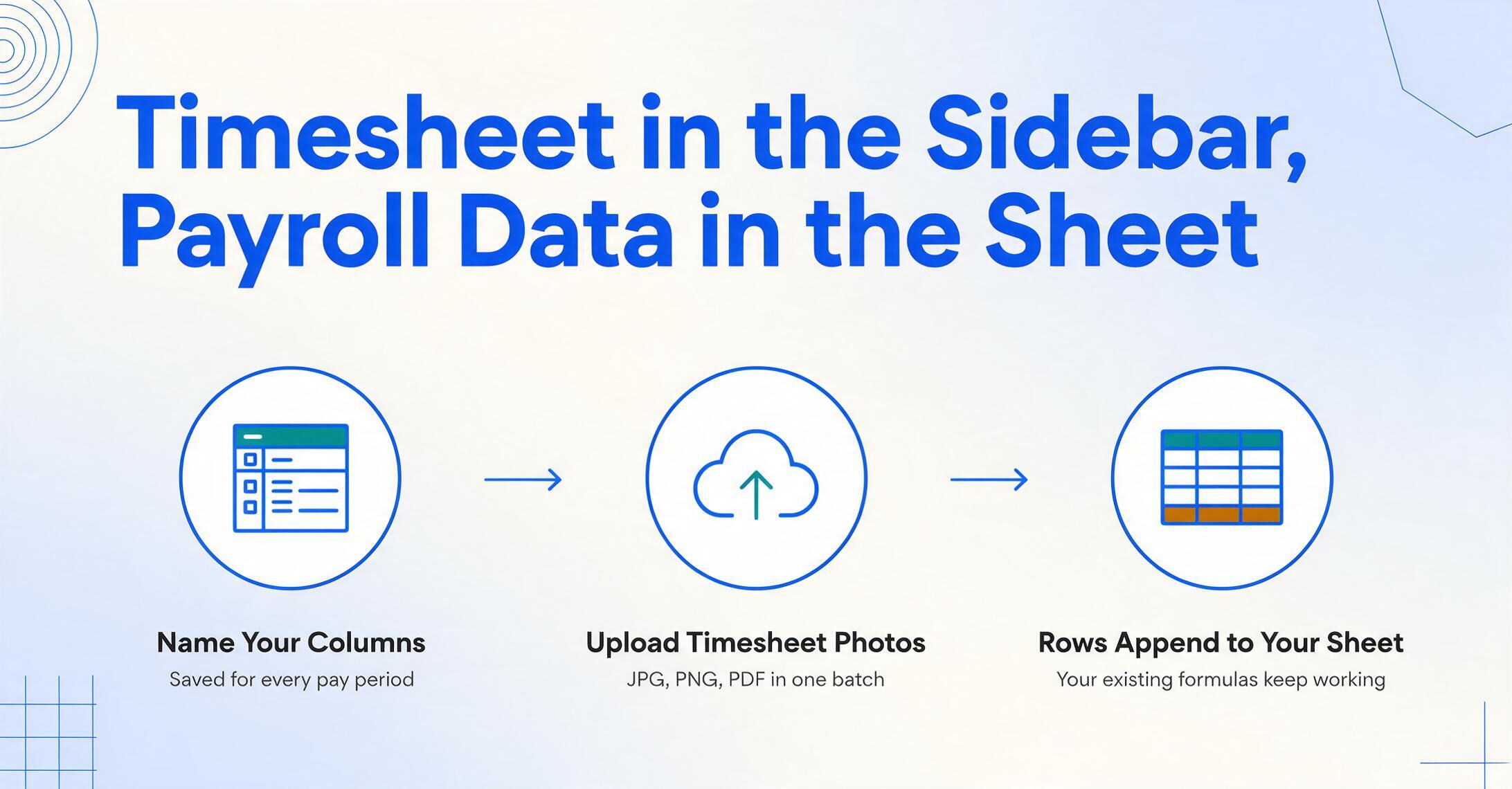
給与計算専用のワークフローは、手作業のすべてのキー入力を置き換える3つのステップで構成されます。
給与の列名を一度だけ指定します。アドオンのサイドバーで、給与シートに必要なフィールドを入力します:従業員名、日付、出勤時刻、退勤時刻、休憩、総労働時間、残業時間、プロジェクト。これらの列名は、アドオンが作成するすべての行のヘッダーになります。また、既存の給与台帳で使用している列の順序とも一致します。この列リストは保存され、毎回入力し直すことなく毎給与期間に再利用されます。
タイムシートの写真を一括アップロードします。JPG、PNG、PDFをサイドバーにドラッグ&ドロップします。週15枚のタイムカード、土曜日の作業員のサインインシートのスマホ写真、遠隔現場の時間を記録した現場監督のPDFなどです。すべてのファイルタイプが、形式やレイアウトに関係なく同じバッチに含まれます。
データはシートに直接追加されます。各タイムシートから、アクティブなシートの下部に1行以上の行が生成されます。列は指定した順序で、値はAIによって抽出されます。既存の数式(SUM、IF、ピボットテーブル)は新しい行にすぐに機能します。データを入力するのではなく、出力を確認する作業になります。
異なるタイムシート形式に対応できるのは、列名抽出によるものです。テンプレート上の各フィールドに矩形を描く方法では、現場監督が昨年のタイムカード形式を使用した瞬間に機能しなくなります。代わりに、必要なデータをその意味で指定します。AIはページ全体を読み取り、「従業員名」がどこに表示されていても、どのようなレイアウトで提示されていても特定します。印刷された週間グリッドの上部にある名前は従業員名です。手書きのサインインシートの余白にある名前も従業員名です。AIは両方を認識します。それは両方の名前がたまたまセルA3にあるからではなく、文脈を理解しているからです。抽出エンジンが手書きとレイアウトのばらつきにどのように対応するかについて詳しくは、手書きタイムシート抽出の完全ガイドをご覧ください。
抽出後、表示されるシートは、作成した構造を維持します。列は指定した順序、データは指定した形式、数式はそのままです。サイドバーは入力デバイスであり、プラットフォームの変更ではありません。これまで使用してきた給与台帳を引き続き使用します。唯一の違いは、データの供給元です。
アドオンと同じ抽出エンジンを使用しています。ファイルは安全に処理され、保存されません。
アドオンがタイムシートから実際に読み取るもの
タイムシートには2つの情報レイヤーがあります。労働者と給与期間を特定するヘッダーデータと、日ごとに繰り返される日次入力データです。手作業の入力担当者は両方のレイヤーを別々に処理します。従業員名を一度入力し、それをすべての日次行にコピーします。アドオンは両方のレイヤーを自動的に処理します。
| フィールド | タイムシート上の表示位置 | AIが検出する内容 |
|---|---|---|
| 従業員名 | 上部ヘッダー、署名欄、または余白 | 勤務時間の近くに記載された氏名 — 出力のすべての日次行に引き継がれます |
| 日付 | 列ヘッダー、日次行のラベル | 出勤・退勤時刻のセットに対応するカレンダー日付 — さまざまな形式(MM/DD、DD/MM、曜日ラベル)で解釈されます |
| 出勤時刻 / 退勤時刻 | 日ごとのペア列または手書きの記入欄 | 時刻の値 — 12時間制(AM/PM)、24時間制、および簡略表記(「6:45」)で認識されます |
| 休憩時間 | 別の列、括弧書きの注記、または時間の間隔から推定 | 明示された休憩の記入項目。ない場合は、計算列を使用して総労働時間から休憩を差し引いて計算できます |
| 総労働時間 | 行末の計算欄。手書きまたは空白の場合あり | 記載があれば抽出。ない場合は、計算列を使用して退勤時刻 − 出勤時刻 − 休憩時間から計算します |
| 残業時間 | 別の残業列、または総労働時間に含まれる | 明示された残業の記入項目。ない場合は、条件ロジック(8時間超 → 残業 = 時間 − 8)で計算します |
| プロジェクト / ジョブコード | 別の列、ヘッダー領域、または余白の注記 | 労務費配分用のジョブ識別子 — 現場監督ごとにラベルが異なっていても(「Job」「Project」「Site」)抽出します |
このアドオンが生成する出力は給与台帳の行のようになります — 従業員ごと・日ごとに1行で、ヘッダーフィールドはその従業員のすべての行に繰り返し表示されます:
| 従業員名 | 日付 | 出勤時刻 | 退勤時刻 | 休憩 | 総労働時間 | 残業時間 | プロジェクト |
|---|---|---|---|---|---|---|---|
| Jose Martinez | 2026-05-12 | 6:45 AM | 3:30 PM | 30分 | 8.25 | 0.25 | Elm Street Retail |
| Jose Martinez | 2026-05-13 | 7:00 AM | 4:15 PM | 30分 | 8.75 | 0.75 | Elm Street Retail |
| David Garcia | 2026-05-12 | 6:30 AM | 2:30 PM | — | 8.00 | — | Oakview Residence |
タイムシートデータが複雑になるのは、従業員が出勤時刻と退勤時刻を記録しても合計時間の計算を忘れたり、残業をレビュー用にフラグ付けする必要がある場合です。そのような場合、アドオンは計算列をサポートしています。合計時間(退勤時刻 − 出勤時刻 − 休憩)のような列を定義すると、AIが抽出時に計算します。数式作業の追加が必要な生データではなく、給与計算対応のスプレッドシートが一度で得られます。
サイドバー アドオンと手入力、給与計算ソフト、別の抽出ツールの比較
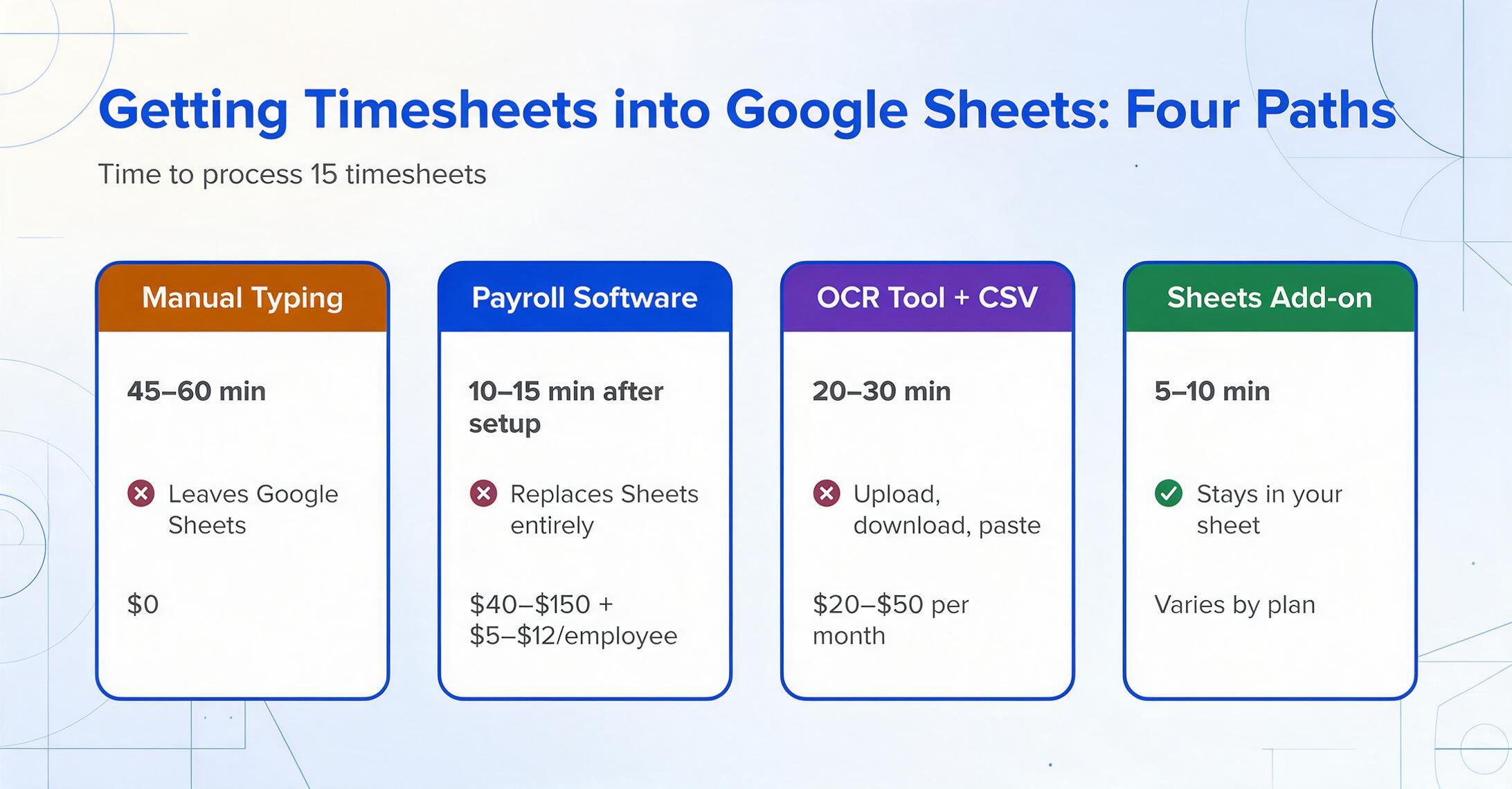
タイムシートをGoogle Sheetsで処理する小規模ビジネスには4つの方法があります。コストだけでなく、すでに作成したスプレッドシートから離れる必要があるかどうかも異なります。
| 方法 | タイムシート15件の処理時間 | Google Sheetsから離れるか | 月額コスト | 給与計算向けか |
|---|---|---|---|---|
| 手入力 | 45〜60分 | はい(各写真/PDFを開くため) | $0 | 自分で構築 |
| 給与計算ソフト(Gusto、QuickBooks Payroll) | 10〜15分(設定後) | はい(Sheetsを完全に置き換える) | $40〜$150 + 従業員1人あたり$5〜$12 | 完全対応 — ただし移行が必要 |
| 別のOCRツール + CSVインポート | 20〜30分 | はい(ダッシュボードにアップロード、CSVをダウンロード、シートに貼り付け) | 月額$20〜$50 | いいえ — 再フォーマットの手順が必要 |
| Google Sheetsサイドバー アドオン | 5〜10分 | いいえ | プランによる | いいえ — ただし既存の給与シートにデータを供給 |
給与計算ソフトの行については正直に述べるべき点があります。Gusto、QuickBooks Payroll、ADP Run、Patriot Payroll($17 + 従業員1人あたり$4)、Square Payroll($35 + 従業員1人あたり$6)はすべて、給与計算をエンドツーエンドで解決します — 税務申告、直接振込、W-2の生成などです。多くのビジネスにとって正しい選択肢です。しかし、これらはこの記事が扱う質問とは別の質問への回答でもあります。ここでの質問は、「すでにGoogle Sheetsで給与計算を運用している。タイムシートは紙や写真で届く。シートから離れずにデータを取り込むにはどうすればよいか」というものです。給与計算ソフトは「Sheetsの使用をやめる」という回答です。アドオンは「シートを維持し、データの入力方法を変える」という回答です。
独立したOCRパスは、中途半端なフラストレーションを生み出します。自動化は得られます(ツールがタイムシートを読み取ります)が、その後、再フォーマット作業を引き継ぐことになります。CSVの列順がシートと一致しない、日付形式が給与台帳と一致しない、従業員名フィールドが姓/名に分割されているのにシートでは単一の名前列を使用している、といった具合です。不一致のたびに修正に数分かかります。52回の給与サイクルを経ると、その数分は何時間もの照合作業に膨らみますが、アドオンは既存の列構造に直接書き込むことでこれを回避します。
FLSA(公正労働基準法)の記録保持は給与プロバイダーを必要とせず、正確なデータを必要とします
紙のタイムシート処理の隠れたコストは、入力時間だけではありません。手動データ入力エラーによるコンプライアンス上のリスクです。公正労働基準法(Fair Labor Standards Act)に基づき、雇用主は各非適用除外従業員の正確な給与記録を維持する必要があり、その記録は労働省(Department of Labor)の検査に耐えうるものでなければなりません。
29 CFR Part 516は、対象となる各従業員について記録すべき事項を指定しています。氏名、住所、性別、職種、週の開始時刻、各日および各週の労働時間、通常賃金率、残業賃金、給与期間ごとの総賃金、支払日です。規則は明示的に「記録の特定の順序や形式は規定されない」と述べています。必要なデータフィールドを備えたGoogle Sheetsは、FLSAの記録保持要件を満たします。紙の台帳、タイムクロックシステム、または完全かつ正確な記録を生成するその他の方法も同様です。労働省のファクトシート #21は、雇用主は「任意のタイムキーピング方法」を選択でき、それが完全かつ正確である限り問題ないと確認しています。
FLSAが要求するのは保持です。給与記録は3年間(29 CFR 516.5)、賃金計算に使用された基礎文書(タイムカード、勤務スケジュール、賃金率表)は2年間(29 CFR 516.6)です。IRSは、Publication 15 (Circular E)に基づき、雇用税記録に4年間の保持要件を追加しています。Google Driveに保存されたGoogle Sheetsの給与台帳と、タイムシートの写真を併せて保存することで、3つの保持期間すべてを満たせます。また、感熱紙のタイムカードと異なり、デジタル記録は色褪せません。
この枠組みにより、タイムシートデータ抽出は利便性機能から記録保持メカニズムへと変わります。手動で入力するすべてのフィールドは、ゼロではないエラー率を持つフィールドです。Redditの給与処理担当者は、建設業界の給与におけるこれらのエラーの下流コストを次のように説明しています。「1日の半分が、給与が通る前に物事を確認し再確認することに消えていく。分類が以前と一致していないことに気づいた。誰かが別の時間を書き留めていて、突然、どのバージョンが実際に正しいのかを解明するために複数の人にメッセージを送ることになる。」抽出アドオンはエラーを排除しません(どのツールもそうですが)。しかし、タスクを生産(すべての値を入力する)からレビュー(間違っているように見えるものをスキャンする)へと移行させます。これはより速い認知タスクであり、見逃し率も低くなります。
FLSA(公正労働基準法)は給与ソフトウェアの購入を義務付けているわけではありません。DOL(労働省)の調査官が従業員の給与を再構築できる記録を保持することを求めています。正確かつ完全なGoogle スプレッドシートに、アップロードしたタイムシートの写真が裏付けとしてあれば、その基準を満たします。このアドオンは、実際の勤務時間と記録された時間の間にズレを生む入力ミスを防ぎながら、データをスプレッドシートに取り込むのに役立ちます。
よくある質問
手書きのタイムシートでもアドオンは使えますか?
はい、Webアプリケーションと同じ精度の範囲内で使用できます。基盤となるビジョン大規模モデルは、同じページ内の手書き文字、印刷テキスト、混在フォーマットを読み取ります。明確で読みやすい手書き文字は、信頼性の高い抽出を実現します。勤務終了間際の走り書き、非常に薄い鉛筆書き、または大きく汚れた紙は精度を低下させ、手動レビューが必要になる場合があります。抽出エンジンが手書き文字認識とフィールドレベルの精度をどのように処理するかの詳細については、手書きタイムシート抽出ガイドとタイムシート精度ガイドをご覧ください。
複数の従業員のタイムシートを1つのバッチで処理できますか?
はい。すべてのタイムシートファイルを一度にアップロードしてください。15枚の個別タイムカード、20名の名前が記載されたサインインシート、印刷テンプレートと手書きページの混在など、各ドキュメントはスプレッドシート内に適切な数の行を生成します。同じ列名がバッチ全体に適用されます。アドオンを通じて複数のドキュメントタイプをバッチ処理する企業向けに、バッチ処理ワークフローガイドでは、サイドバーでの抽出を拡張するパターンを説明しています。
タイムシートのテンプレートが給与シートのテンプレートと異なる場合はどうすればよいですか?
それは例外ではなく、想定されるケースです。サイドバーに入力する列名が出力構造を定義します。物理的なタイムシートの列ヘッダーと一致させる必要はありません。「Start」という列ラベルのタイムシートと「Clock In」という列ラベルのタイムシートの両方が、「Clock In」という列に抽出されます。AIがラベルテキストではなく意味でマッチングするためです。アドオンはタイムシートに適応します。給与シートがツールに適応する必要はありません。
アドオンはQuickBooksやADPなどの給与ソフトウェアと連携しますか?
直接は連携しません。アドオンはGoogle Sheets(グーグル スプレッドシート)に書き込むもので、データを第三者の給与プラットフォームにプッシュするものではありません。ワークフローが「データがGoogle Sheets(グーグル スプレッドシート)に入る → 給与ソフトウェアにエクスポートまたはアップロードする」という流れであれば、アドオンは最初のステップを処理します。ワークフローが「タイムシートが直接QuickBooks Payroll(QuickBooks Payroll、英語のまま)に入る」という流れであれば、アドオンはその経路向けに設計されていません。スプレッドシートがシステムである、またはスプレッドシートがアップロード前のステージングエリアであるワークフロー向けに構築されています。
AIが従業員の名前や退勤時刻を誤って読み取った場合はどうなりますか?
抽出されたデータはシートのセルに直接表示されます。独自のレビューインターフェースや別の修正画面はありません。フィールドに「J. Mratinez」と表示され、「J. Martinez」であるべき場合、セルをクリックして修正するだけです。他のタイプミスと同じです。アドオンはデータをレビューダッシュボードの背後にロックしません。目標は、タイムシートごとに平均1〜2フィールドを修正するだけで、6〜8フィールドを毎回入力する必要がない状態にすることです。つまり、ツールが作業の大部分を処理し、フルデータ入力セッションではなく、短時間のスキャンで済むようにします。
毎給与期間、列の設定を再利用できますか?
はい。給与列(従業員名、日付、出勤時刻、退勤時刻、休憩、総労働時間、残業時間、プロジェクト)を定義したら、保存して毎週同じリストを再読み込みできます。列名は、異なるクルー、異なるタイムカード形式、異なる週でも機能します。AIが特定のレイアウトではなく意味でマッチングするためです。プロジェクトコードを変更したり、新しい従業員を追加したりする場合は、列リストの値を更新して続行します。
アドオンはどのファイル形式に対応していますか?
JPG、PNG、WebP、AVIF、PDFです。紙のタイムカードのスマホ写真、多機能プリンターからのスキャンPDF、時間入力のスクリーンショット、デジタルタイムシートのエクスポートをカバーします。すべての形式を同じアップロードバッチに混在させることができます。
給与計算エラーのコストは、修正だけではありません。会話も含まれます。給与が$40少ない理由を尋ねる従業員。タイムカードに表示されていないのに、ガルシアさんが火曜日に出勤したことを確認するために電話をかける現場監督。2年前の記録の提出を求めるDOL(労働省)からの書簡。このアドオンは、エラーが発生する範囲を「すべてのキーストローク」から「タイムシート1枚につき1回の確認」に縮小します。今週のタイムシートをサイドバーに通して、金曜日の午後が戻ってくるかどうか確かめてみてください。
Google Sheetsアドオンを試す