Extract Timesheet Data into Google Sheets
for Payroll Without Typing
급여 기간당 거의 5시간. 그 정도가 평균적인 소규모 사업주가 급여 세금 계산, 신고, 납부에만 소비하는 시간입니다 — 근무 시간표 데이터를 스프레드시트에 입력하는 시간은 제외한 수치입니다. Intuit QuickBooks가 미국 고용주 1,006명을 대상으로 실시한 설문조사에 따르면, 소규모 사업주의 63%는 급여 세금에 얼마나 많은 시간을 쓰고 있는지 전혀 인지하지 못했으며, 82%는 정확성을 확인하기 위해 모든 계산을 수동으로 검토한다고 답했습니다. 종이 타임카드나 출근 기록지 사진의 근무 시간을 Google Sheets에 입력하는 그 수동 검토 과정은 급여 예산에 반영되지 않는 무급 노동입니다. 이 글에서는 Google Sheets를 벗어나지 않고, 파일을 다운로드하지 않고, 출근 시간을 한 번도 타이핑하지 않으면서 근무 시간표 데이터를 급여 스프레드시트로 직접 추출하는 사이드바 부가기능을 통해 그 과정을 제거하는 방법을 다룹니다.
급여 계산이 시작되기 전에 사라지는 시간
모든 사람이 급여 자체(임금, 세금, 직접 입금)에 대한 예산은 세웁니다. 하지만 급여일 전날 밤, 근무 시간표 데이터를 스프레드시트에 입력하는 데 드는 시간에 대한 예산을 세우는 사람은 거의 없습니다. 매주 종이 타임카드를 제출하는 시간제 직원 15명을 둔 소규모 사업체를 예로 들어 보겠습니다. 카드 15장, 카드당 5~8개 필드(이름, 날짜, 출근, 퇴근, 휴게 시간, 총 근무 시간, 프로젝트 코드나 현장 코드가 있을 수도 있음), 셀에 입력해야 하는 개별 값 75~120개. 손글씨를 판독해야 한다는 점을 감안하면 낙관적인 수치인 값당 30초를 적용해도 순수 입력 작업만 매주 45분이 소요됩니다.
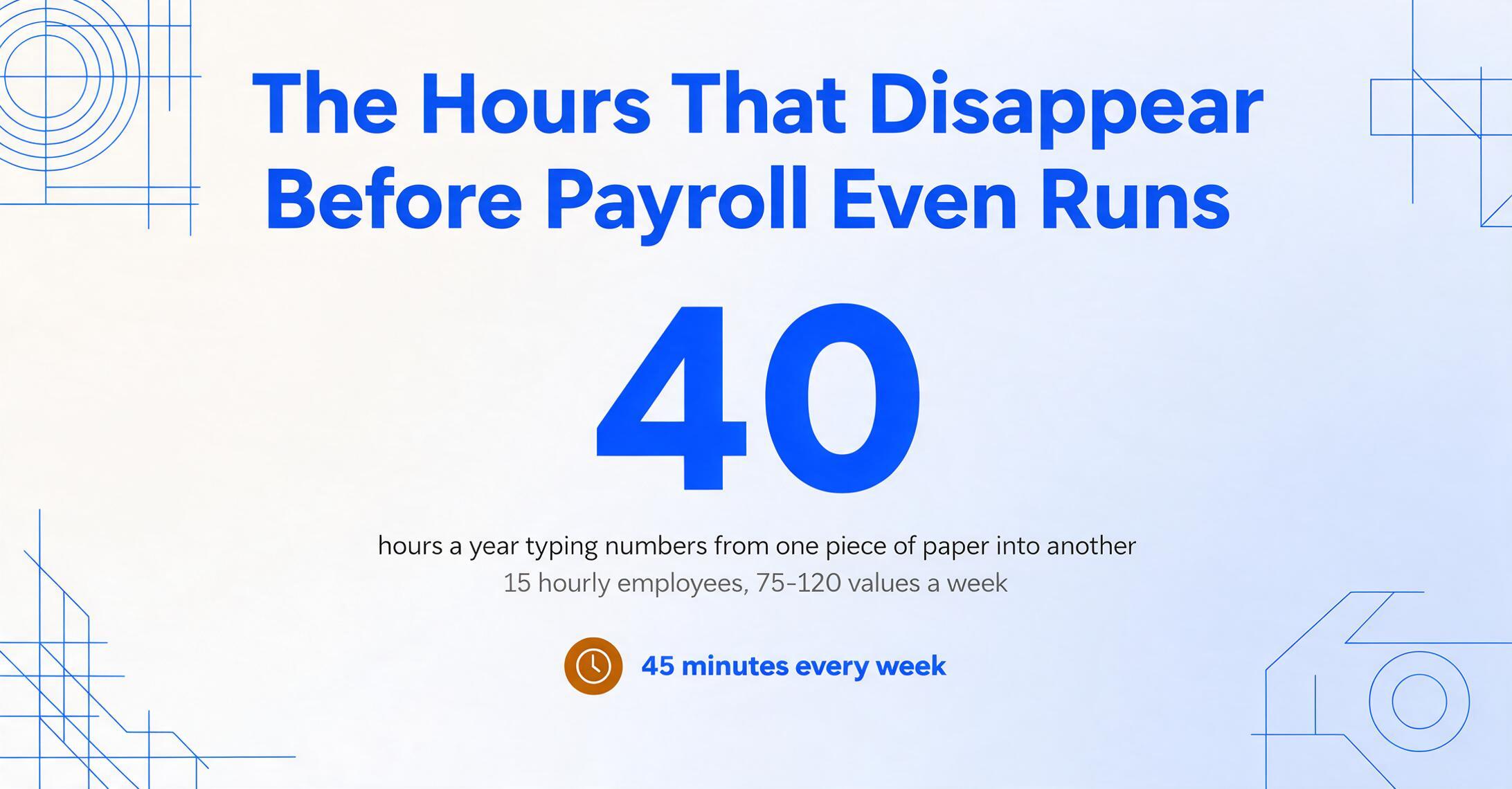
여기에 52주를 곱하면, 한 장의 종이에서 다른 종이로 숫자를 입력하는 데 연간 거의 40시간이 소요됩니다. 그리고 이는 수정 작업 전의 시간입니다. 한 커뮤니티 칼리지의 급여 관리자가 Reddit에 설명한 대로: "분류된 직원 300명 이상이 매달 종이 근무 시간표를 제출합니다. 저는 이를 직접 수집하고, 증빙 서류를 출력하고, 알파벳순으로 정리하고, 수동으로 코드를 부여하고, 데이터를 스프레드시트에 입력해야 합니다." 규모는 작지만 동일한 불만을 가진 모바일 직원 30명을 관리하는 사업주는 동일한 병목 현상을 설명했습니다: "이 근무 시간표 각각을 급여 계산을 위해 Excel 스프레드시트에 수동으로 입력합니다."
이것은 건설 업계만의 문제가 아닙니다. 물론 건설 업계가 가장 많은 주목을 받고 있지만, ConstrucTech 연구에 따르면 건설 회사의 약 40%가 여전히 종이 근무 시간 추적을 사용합니다. 이는 소규모 사업체의 문제입니다. Google Sheets가 급여 시스템인 경우(무료이고 유연하며 3년 전에 만든 급여 대장 템플릿이 여전히 작동하기 때문에) 병목 현상은 스프레드시트가 아닙니다. "근무 시간표가 도착했다"와 "근무 시간이 시트에 입력되었다" 사이의 간격이 문제입니다.
근무 시간표 사진과 급여 스프레드시트 사이의 입력 단계는 급여 소프트웨어 구독으로 해결할 소규모 사업체 문제가 아닙니다. 키보드가 필요 없는 입력 방식을 기다리는 데이터 입력 문제입니다. Google Sheets 부가기능은 바로 이 간격을 해결합니다. 플랫폼 전환이 아닌 입력 방식인 것입니다.
다운로드 후 가져오기 단계, 급여 흐름을 끊는 원인
근무 시간표에서 데이터를 추출하는 합법적인 도구는 있습니다. Parseur와 여러 OCR 플랫폼은 타임카드 사진을 촬영하여 구조화된 데이터로 변환합니다. 이들의 작업 흐름은 다음과 같습니다. 도구의 웹 대시보드에 업로드 → 처리 → CSV 또는 Excel 다운로드 → 파일 열기 → 데이터 복사 → 급여 시트에 붙여넣기. 여섯 단계, 두 번의 도구 전환, 주기마다 한 번의 맥락 손실이 발생합니다.
일주일에 한 번 급여를 처리하는 경리 담당자에게 다운로드 후 가져오기 단계는 "Download" 버튼을 클릭하는 데 걸리는 몇 초 때문에 불편한 것이 아닙니다. 정확한 급여 작업 흐름에 맞게 직접 구축한 스프레드시트에서 벗어나야 하기 때문에 불편한 것입니다. 시트에는 특정 순서로 정렬된 열이 있습니다. 초과근무 행을 빨간색으로 강조하는 조건부 서식이 있습니다. 분기별 941 준비에 사용하는 요약 탭의 피벗 테이블이 있습니다. 외부 CSV에서 데이터를 가져올 때마다 다른 사람의 열 순서로 가져오게 되거나, 데이터를 내 구조에 맞추기 위해 형식 재지정 단계를 추가해야 합니다. 가져오기 중에 한 번 시트를 만지는 도구는 출력이 이미 구축된 구조와 일치하도록 설계된 적이 없습니다.
Google Sheets 사이드바 부가기능은 다운로드 단계를 완전히 제거합니다. 스프레드시트 내부에 창으로 열립니다. 같은 탭, 같은 창, 같은 세션입니다. 사이드바에서 근무 시간표 사진을 업로드합니다. 추출 엔진이 이를 읽습니다. 손글씨, 인쇄된 텍스트, 혼합 형식을 처리하는 비전 모델 기반 추출과 동일합니다. 결과 데이터는 급여 공식이 기대하는 위치인 활성 시트의 다음 빈 행에 나타납니다. CSV 다운로드가 없습니다. 열 머리글 형식 재지정이 없습니다. 15행의 데이터를 몇 년 동안 사용해 온 시트에 넣기 위해 세 개의 앱을 전환할 필요가 없습니다. 지원되는 필드 유형, 형식, 플랜 세부 정보를 포함한 전체 기능 개요는 Google Sheets 추출 페이지에서 확인하세요.
다운로드 후 가져오기 단계의 비용은 클릭 수로 측정되지 않습니다. 도구를 완전히 포기하고 다시 수동 입력으로 돌아갈 때까지 누적되는 인지적 마찰로 측정됩니다. 수동 입력은 적어도 익숙한 스프레드시트 안에서 이루어지기 때문입니다.
사이드바의 근무 시간표, 시트의 급여 데이터
부가기능은 Google Workspace Marketplace에서 설치합니다 — 확장 프로그램 → 부가기능 → 부가기능 가져오기에서 "ImageToTable.ai"를 검색하세요. 일회성 API 키 연결로 부가기능이 계정에 동기화된 후에는 Google Sheets 사이드바에 상주하며, 급여 관리에 사용하는 스프레드시트를 열 때마다 사용할 수 있습니다. (모든 문서 유형에 걸친 부가기능의 전체 안내는 Google Sheets 부가기능 허브 가이드를 참조하세요.)
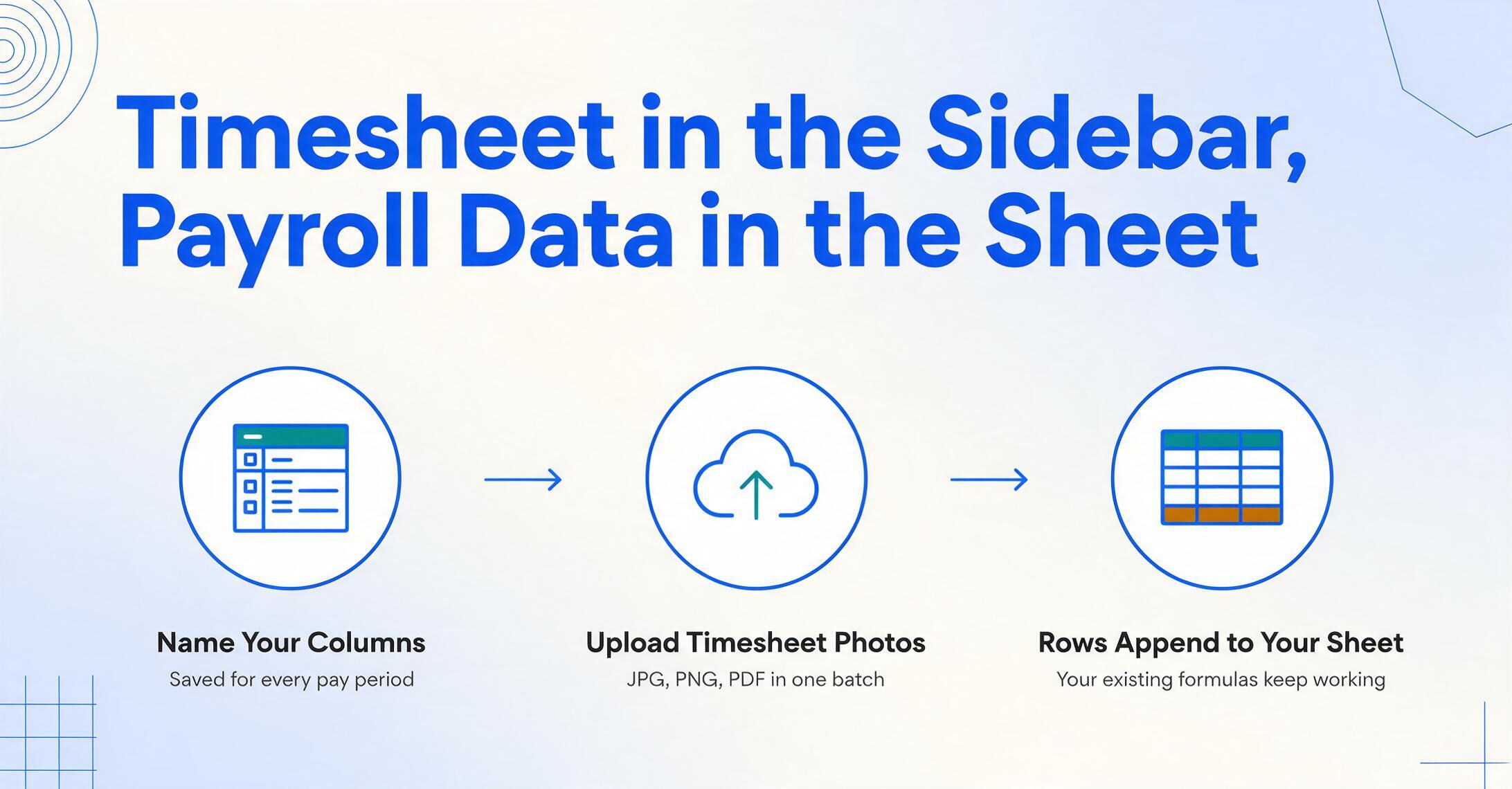
급여 전용 워크플로는 수동 프로세스의 모든 키 입력을 대체하는 세 단계로 진행됩니다:
급여 열 이름을 한 번 지정합니다. 부가기능 사이드바에서 급여 시트에 필요한 필드를 입력합니다: 직원 이름, 날짜, 출근, 퇴근, 휴게, 총 근무 시간, 초과근무 시간, 프로젝트. 이 열 이름은 부가기능이 생성하는 모든 행의 헤더가 되며, 기존 급여 대장이 이미 사용하는 열 순서와 일치합니다. 이 열 목록을 저장하면 매 급여 기간마다 다시 입력할 필요 없이 재사용됩니다.
근무 시간표 사진을 일괄 업로드합니다. JPG, PNG 또는 PDF를 사이드바로 끌어다 놓습니다 — 주간 타임카드 15장, 토요일 작업반의 출근 기록지 사진, 원격 현장의 근무 시간이 담긴 현장 책임자의 PDF까지. 모든 파일 형식이 형식이나 레이아웃과 관계없이 동일한 배치에 들어갑니다.
데이터가 시트에 직접 추가됩니다. 각 근무 시간표는 활성 시트의 맨 아래에 하나 이상의 행을 생성합니다 — 지정한 순서의 열, AI가 추출한 값. 기존 수식(SUM, IF, 피벗 테이블)은 새 행에서 즉시 작동합니다. 데이터를 직접 만들지 않고 결과를 검토합니다.
다양한 근무 시간표 형식에서도 작동하게 만드는 핵심은 열 이름 추출입니다. 템플릿의 각 필드 주위에 사각형을 그리는 대신 — 현장 책임자가 작년 타임카드 형식을 사용하는 순간 깨질 수 있는 방식 — 의미에 따라 원하는 데이터를 지정합니다. AI는 전체 페이지를 읽고 "직원 이름"이 어디에 나타나든 어떤 레이아웃으로 제시되든 찾아냅니다. 인쇄된 주간 그리드 상단의 이름은 직원 이름입니다. 손으로 쓴 출근 기록지 여백의 이름도 직원 이름입니다. AI는 두 이름이 우연히 A3 셀에 위치하기 때문이 아니라 문맥을 이해하기 때문에 둘 다 인식합니다. 추출 엔진이 손글씨와 레이아웃 변형을 처리하는 방식에 대한 자세한 내용은 손글씨 근무 시간표 추출 전체 가이드를 참조하세요.
추출 후 표시되는 시트는 사용자가 구축한 것과 동일한 구조를 유지합니다 — 사용자 순서의 열, 사용자 형식의 데이터, 그대로 유지되는 수식. 사이드바는 입력 도구일 뿐 플랫폼 변경이 아닙니다. 계속해서 동일한 급여 대장을 사용합니다. 유일한 차이는 데이터가 어디서 오는지입니다.
부가기능과 동일한 추출 엔진입니다. 파일은 안전하게 처리되며 저장되지 않습니다.
부가기능이 근무 시간표에서 실제로 추출하는 정보
근무 시간표에는 두 가지 정보 계층이 있습니다. 근로자와 급여 기간을 식별하는 헤더 데이터와, 각 날짜별로 반복되는 일일 입력 데이터입니다. 수동 입력 작업자는 두 계층을 별도로 처리합니다. 직원 이름을 한 번 입력한 다음 모든 일일 행에 복사하는 방식입니다. 부가기능은 두 계층을 모두 자동으로 처리합니다.
| 필드 | 근무 시간표에서의 위치 | AI가 찾는 대상 |
|---|---|---|
| 직원 이름 | 상단 헤더, 서명란 또는 여백 | 시간 항목 근처에 있는 개인의 전체 이름 — 출력의 모든 일별 행에 전달됨 |
| 날짜 | 열 헤더, 일별 행 레이블 | 출근/퇴근 시간 세트와 연결된 달력 날짜 — 다양한 형식(MM/DD, DD/MM, 요일 레이블)으로 해석됨 |
| 출근 / 퇴근 | 일별 짝을 이루는 열 또는 수기 항목 | 시간 값 — 12시간제 AM/PM, 24시간제, 비공식 표기("6:45")로 인식됨 |
| 휴게 시간 | 별도 열, 괄호 메모 또는 시간 간격으로 유추 | 명시적 휴게 항목; 없는 경우 계산 열을 통해 총 근무 시간에서 차감하여 계산할 수 있음 |
| 총 근무 시간 | 행 끝 계산, 수기 또는 공란일 수 있음 | 있으면 추출하고, 없으면 계산 열을 통해 퇴근 − 출근 − 휴게 시간으로 계산함 |
| 초과근무 시간 | 별도 OT 열 또는 총 근무 시간에 포함 | 명시적 OT 항목; 없는 경우 조건부 로직(시간 > 8 → OT = 시간 − 8)으로 계산함 |
| 프로젝트 / 작업 코드 | 별도 열, 헤더 영역 또는 여백 메모 | 인건비 배분을 위한 작업 식별자 — 현장소장별로 다르게 표기되어도("Job", "Project", "Site") 추출함 |
이 부가기능이 생성하는 출력은 급여 대장 행과 유사합니다 — 직원별·일별로 한 행씩 생성되며, 해당 직원의 모든 행에 헤더 필드가 반복됩니다:
| 직원 이름 | 날짜 | 출근 | 퇴근 | 휴게 | 총 근무 시간 | OT 시간 | 프로젝트 |
|---|---|---|---|---|---|---|---|
| Jose Martinez | 2026-05-12 | 6:45 AM | 3:30 PM | 30분 | 8.25 | 0.25 | Elm Street Retail |
| Jose Martinez | 2026-05-13 | 7:00 AM | 4:15 PM | 30분 | 8.75 | 0.75 | Elm Street Retail |
| David Garcia | 2026-05-12 | 6:30 AM | 2:30 PM | — | 8.00 | — | Oakview Residence |
근무 시간표 데이터가 까다로워지는 지점 — 직원이 출근과 퇴근을 기록했지만 총 근무 시간 계산을 잊었거나, 초과근무 검토가 필요한 경우 — 부가기능은 계산 열을 지원합니다. 총 근무 시간 (퇴근 − 출근 − 휴게)과 같은 열을 정의하면 AI가 추출 과정에서 계산합니다. 원시 데이터를 받아 별도로 수식 작업을 해야 하는 번거로움 없이, 한 번에 급여 처리에 바로 쓸 수 있는 스프레드시트를 얻을 수 있습니다.
사이드바 부가기능: 직접 입력, 급여 소프트웨어, 별도 추출 도구와의 비교
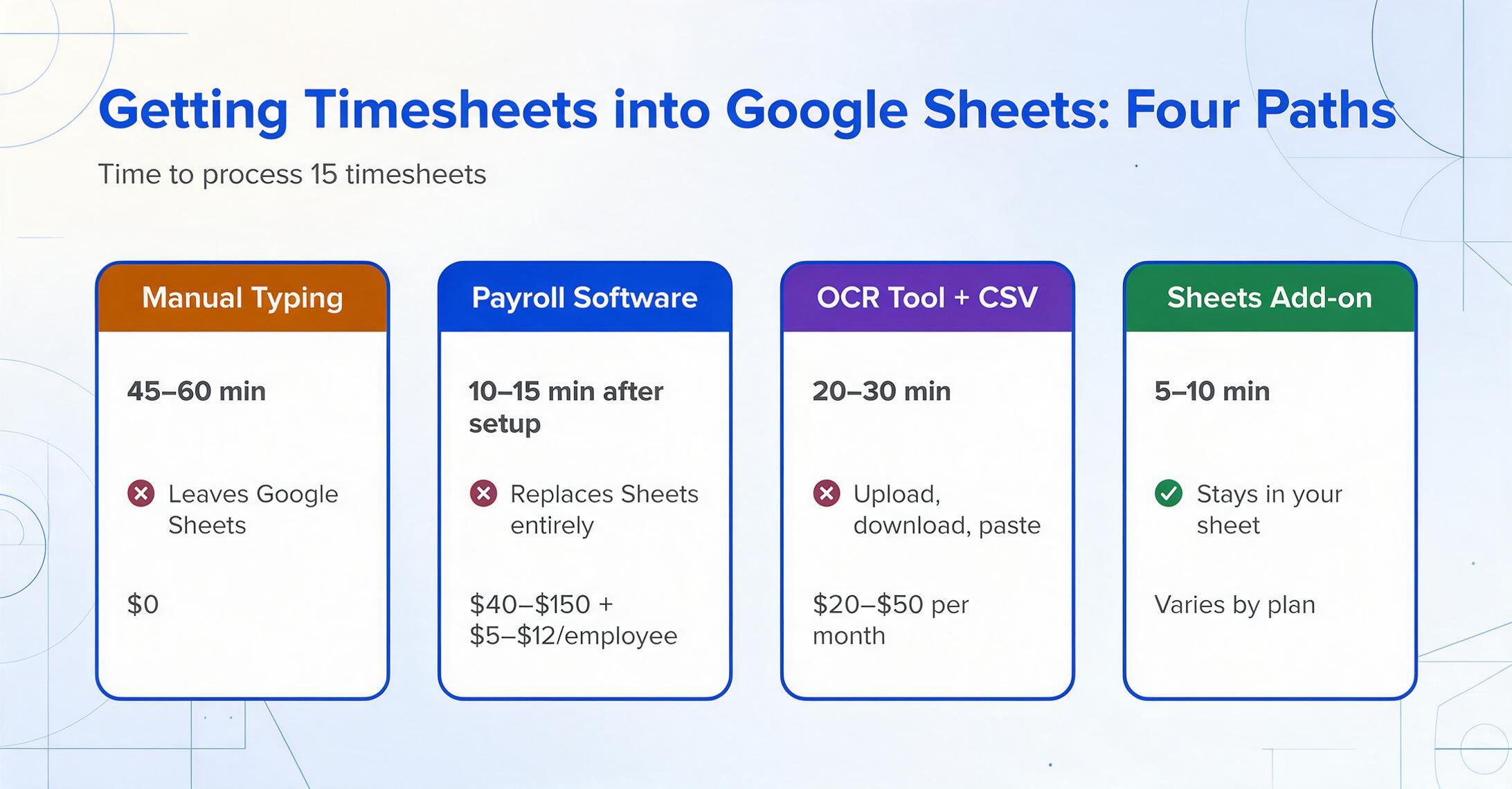
Google Sheets에서 근무 시간표를 처리하는 소규모 사업장에는 네 가지 방법이 있습니다. 비용뿐 아니라 이미 구축한 스프레드시트를 벗어나야 하는지 여부에서도 차이가 있습니다:
| 방법 | 근무 시간표 15장 처리 시간 | Google Sheets를 벗어나야 하나? | 월 비용 | 급여 처리에 최적화? |
|---|---|---|---|---|
| 수동 입력 | 45-60분 | 예 (사진/PDF를 각각 열어야 함) | $0 | 직접 구축 |
| 급여 소프트웨어 (Gusto, QuickBooks Payroll) | 10-15분 (설정 후) | 예 (Sheets를 완전히 대체) | $40-$150 + 직원당 $5-$12 | 완전 지원 — 단, 마이그레이션 필요 |
| 별도 OCR 도구 + CSV 가져오기 | 20-30분 | 예 (대시보드에 업로드, CSV 다운로드, 시트에 붙여넣기) | 월 $20-$50 | 아니요 — 재구성 단계 필요 |
| Google Sheets 사이드바 부가기능 | 5-10분 | 아니요 | 요금제에 따라 상이 | 아니요 — 단, 기존 급여 시트에 직접 연동 |
급여 소프트웨어 항목에 대해 솔직히 말씀드리면, Gusto, QuickBooks Payroll, ADP Run, Patriot Payroll ($17 + 직원당 $4), Square Payroll ($35 + 직원당 $6)은 모두 급여 처리를 처음부터 끝까지 해결합니다 — 세금 신고, 직접 입금, W-2 발급까지. 많은 사업장에 적합한 선택입니다. 하지만 이는 이 글에서 다루는 질문과는 다른 질문에 대한 답입니다. 여기서의 질문은: "이미 Google Sheets에서 급여를 관리하고 있습니다. 근무 시간표가 종이나 사진으로 도착합니다. 시트를 벗어나지 않고 데이터를 어떻게 입력할까요?"입니다. 급여 소프트웨어는 "Sheets 사용을 중단하세요"라는 답을 주고, 부가기능은 "시트는 유지하고, 데이터 입력 방식을 바꾸세요"라는 답을 줍니다.
별도의 OCR 경로는 중간 단계의 불만을 만들어냅니다. 자동화는 얻을 수 있습니다. 도구가 근무 시간표를 읽어 주지만, 그다음에는 형식 재지정 작업이 뒤따릅니다. CSV의 열 순서가 시트와 일치하지 않고, 날짜 형식이 급여 대장과 맞지 않으며, 직원 이름 필드가 이름/성으로 분리되어 있는데 시트에서는 단일 이름 열을 사용할 수도 있습니다. 각각의 불일치는 수정하는 데 몇 분이 걸립니다. 52번의 급여 주기를 거치면서 그 몇 분은 부가기능이 기존 열 구조에 직접 기록함으로써 피할 수 있는 수 시간의 대조 작업으로 누적됩니다.
FLSA 기록 보존은 급여 제공업체가 아닌 정확한 데이터를 요구합니다
종이 근무 시간표 처리의 숨은 비용 중 하나는 단순히 입력하는 시간만이 아닙니다. 수동 데이터 입력 오류로 인한 규정 준수 위험입니다. Fair Labor Standards Act에 따라 고용주는 각 비면제 직원에 대한 정확한 급여 기록을 유지해야 하며, 이러한 기록은 Department of Labor 검사에 견딜 수 있어야 합니다.
29 CFR Part 516은 적용 대상 직원 각각에 대해 기록해야 할 사항을 명시합니다: 이름, 주소, 성별, 직업, 근무 주 시작 시간, 매일 및 매주 근무 시간, 정규 급여율, 초과근무 수당, 급여 기간별 총 임금, 지급 날짜. 규정은 명시적으로 "특정 순서나 기록 형식은 규정되지 않는다"고 밝힙니다. 필요한 데이터 필드가 있는 Google Sheet는 FLSA 기록 보존 요건을 충족합니다. 종이 원장, 근무 시간 기록 시스템 또는 완전하고 정확한 기록을 생성하는 다른 방법도 마찬가지입니다. DOL의 Fact Sheet #21은 고용주가 "선택한 모든 시간 기록 방법"을 사용할 수 있다고 확인하며, 완전하고 정확하기만 하면 된다고 합니다.
FLSA가 요구하는 것은 보존입니다: 급여 기록은 3년(29 CFR 516.5), 임금 계산에 사용된 기초 문서(타임카드, 근무 일정, 임금률표)는 2년(29 CFR 516.6)입니다. IRS는 Publication 15 (Circular E)에 따라 고용세 기록에 대해 4년 보존 요건을 추가합니다. Google Drive에 저장된 Google Sheets 급여 대장과 함께 보관된 근무 시간표 사진은 세 가지 보존 기간을 모두 충족하며, 열에 민감한 종이 타임카드와 달리 디지털 기록은 바래지 않습니다.
이러한 관점이 근무 시간표 데이터 추출을 편의 기능에서 기록 보존 메커니즘으로 바꿉니다. 수동으로 입력하는 모든 필드는 오류율이 0이 아닌 필드입니다. Reddit의 급여 담당자는 건설 급여에서 그러한 오류의 후속 비용을 설명했습니다: "급여가 처리되기 전에 확인하고 재확인하는 데 하루의 절반이 사라집니다. 분류가 이전과 일치하지 않는 것을 발견했습니다. 다른 사람은 다른 근무 시간을 적어 두었고, 갑자기 여러 사람에게 메시지를 보내 어떤 버전이 실제로 올바른지 알아내야 했습니다." 추출 부가기능은 오류를 제거하지 않습니다. 어떤 도구도 그렇게 할 수 없습니다. 그러나 작업을 생산(모든 값을 입력)에서 검토(잘못된 것이 없는지 훑어보기)로 전환하는데, 이는 더 빠른 인지 작업이며 놓치는 비율이 더 낮습니다.
FLSA는 급여 소프트웨어를 구매하라고 요구하지 않습니다. DOL 조사관이 직원의 급여를 재구성할 수 있는 기록을 유지하도록 요구합니다. 정확하고 완전한 Google Sheet는 업로드한 근무 시간표 사진으로 뒷받침되며 이 기준을 충족합니다. 부가기능은 실제 근무 시간과 기록된 시간 사이의 차이를 만드는 입력 오류 없이 데이터를 시트에 입력하는 데 도움을 줍니다.
자주 묻는 질문
부가기능이 손으로 작성한 근무 시간표와 호환되나요?
네, 웹 애플리케이션과 동일한 정확도 한도 내에서 작동합니다. 기반 비전 대형 모델은 같은 페이지에서 손글씨, 인쇄된 텍스트, 혼합 형식을 읽습니다. 명확하고 읽기 쉬운 손글씨는 안정적인 추출을 생성합니다. 교대 종료 시 급하게 적은 글씨, 매우 연한 연필, 또는 심하게 번진 종이는 정확도를 낮추며 수동 검토가 필요할 수 있습니다. 추출 엔진이 손글씨 인식과 필드 수준 정확도를 처리하는 방법에 대한 자세한 내용은 손글씨 근무 시간표 추출 가이드와 근무 시간표 정확도 가이드를 참조하세요.
여러 직원의 근무 시간표를 한 배치로 처리할 수 있나요?
네. 모든 근무 시간표 파일을 한 번에 업로드하세요 — 개별 타임카드 15장, 이름 20개가 있는 출근 기록부, 인쇄된 템플릿과 손글씨 페이지의 혼합 — 각 문서는 시트에서 적절한 수의 행을 생성합니다. 동일한 열 이름이 전체 배치에 적용됩니다. 부가기능을 통해 여러 문서 유형을 배치 처리하는 기업의 경우 배치 처리 워크플로 가이드에서 사이드바를 통한 추출 확장 패턴을 다룹니다.
근무 시간표 템플릿이 급여 시트 템플릿과 다르면 어떻게 하나요?
그것이 예상되는 경우이며 예외가 아닙니다. 사이드바에 입력하는 열 이름이 출력 구조를 정의합니다 — 물리적 근무 시간표의 열 머리글과 일치할 필요가 없습니다. 한 열에 "Start"라고 표시된 근무 시간표와 다른 열에 "Clock In"이라고 표시된 근무 시간표 모두 "Clock In"이라는 열로 추출됩니다. AI가 레이블 텍스트가 아닌 의미로 일치하기 때문입니다. 부가기능이 근무 시간표에 적응합니다. 급여 시트는 도구에 적응하지 않습니다.
부가기능이 QuickBooks나 ADP 같은 급여 소프트웨어와 연동되나요?
직접 연동되지는 않습니다. 부가기능은 Google Sheets에 데이터를 기록합니다. 타사 급여 플랫폼으로 데이터를 직접 전송하지는 않습니다. 데이터가 Google Sheets에 입력된 후 급여 소프트웨어로 내보내거나 업로드하는 방식이라면, 부가기능이 첫 단계를 처리합니다. 근무 시간표가 QuickBooks Payroll로 직접 들어가는 방식이라면, 부가기능은 해당 경로를 위해 설계되지 않았습니다. 스프레드시트가 시스템이거나 업로드 전 준비 영역인 워크플로우를 위해 제작되었습니다.
AI가 직원 이름이나 퇴근 시간을 잘못 읽으면 어떻게 되나요?
추출된 데이터는 스프레드시트 셀에 직접 표시됩니다. 별도의 검토 인터페이스나 수정 화면은 없습니다. 필드에 "J. Mratinez" 대신 "J. Martinez"로 읽혔다면, 다른 오타와 마찬가지로 셀을 클릭하여 수정하면 됩니다. 부가기능은 검토 대시보드 뒤에 데이터를 잠그지 않습니다. 목표는 근무 시간표당 평균 1-2개 필드만 수정하고, 6-8개 필드를 매번 입력하지 않는 것입니다. 즉, 도구가 대부분의 작업을 처리하고 빠른 검토만 남겨 전체 데이터 입력 작업을 대체합니다.
매 급여 기간마다 열 설정을 재사용할 수 있나요?
네. 급여 열(직원 이름, 날짜, 출근, 퇴근, 휴게, 총 근무 시간, 초과근무 시간, 프로젝트)을 정의한 후 저장하고 매주 동일한 목록을 다시 불러오면 됩니다. 열 이름은 AI가 특정 레이아웃이 아닌 의미를 기준으로 매칭하므로, 다른 작업팀, 다른 타임카드 형식, 다른 주에도 적용됩니다. 프로젝트 코드를 변경하거나 새 직원을 추가하면 열 목록의 값을 업데이트하고 계속 사용하면 됩니다.
부가기능이 지원하는 파일 형식은 무엇인가요?
JPG, PNG, WebP, AVIF, PDF입니다. 종이 타임카드의 휴대폰 사진, 복합기에서 스캔한 PDF, 시간 기록 스크린샷, 디지털 근무 시간표 내보내기 파일을 모두 지원합니다. 모든 형식은 동일한 업로드 배치에 혼합할 수 있습니다.
급여 오류의 비용은 단순한 수정이 아닙니다 — 바로 그 대화입니다. 수표가 $40 부족한 이유를 묻는 직원. 타임카드에 표시된 것과 달리 화요일에 가르시아가 출근했는지 확인하려고 전화하는 현장 감독. 2년 전 기록을 요청하는 DOL 서한. 이 부가기능은 오류 발생 가능성을 "모든 키 입력"에서 "근무 시간표당 1회 검토"로 줄여줍니다. 이번 주 근무 시간표를 사이드바에 넣고 금요일 오후가 돌아오는지 확인해 보세요.
Google Sheets 부가기능 사용해 보기