인사팀을 위한 급여 명세서 데이터를 Google Sheets로 추출하는 방법
Google Sheets로 추출하기
Ernst & Young의 2022년 급여 연구에서 모든 인사 담당자가 직감적으로 알고 있는 수치가 드러났습니다. 평균 급여 오류를 수정하는 데 드는 비용은 $291이며, 급여 주기 5회 중 1회는 최소 하나의 오류를 포함합니다. 그 $291은 벌금이 아니라, 누군가 업무를 멈추고 불일치를 추적하고, 세금을 다시 계산하고, 지급을 재발행하고, 이미 알아챈 직원에게 수정 사항을 설명하는 비용입니다. 근본 원인은 대부분 자동으로 이동했어야 할 숫자를 수작업으로 입력했기 때문입니다.
Google Sheets에서 급여 대사를 수행하는 소규모 회사의 인사 담당자나 사무 관리자에게 이러한 수작업은 한 곳에 집중되어 있습니다: 직원의 급여 명세서가 PDF나 사진으로 도착했을 때, 누군가 그것을 보고 시트에 숫자를 입력해야 하는 순간. 총 급여. 연방 원천징수. 사회보장세. 메디케어. 401(k) 공제. 건강보험. 실수령액. 직원당, 급여 기간당 7개 필드 — 모든 필드가 $291 오류의 기회입니다. 이 글에서는 급여 명세서 이미지와 PDF를 읽고 데이터를 대사 시트에 직접 작성하는 Google Sheets 애드온으로 전체 입력 단계를 제거하는 방법을 안내합니다.
주요 요점
- 급여 주기 5회 중 1회는 최소 하나의 오류를 포함합니다. 근본 원인은 부주의한 입력이 아니라, 급여 명세서에서 스프레드시트로 사람의 손을 거쳐 이동하는 직원당 7개 필드입니다.
- 급여 소프트웨어는 급여 실행 계산을 자동화하지만 대사 입력은 수작업으로 남겨두므로, 입력하는 모든 필드는 $291 수정 비용의 새로운 기회가 됩니다.
- ImageToTable.ai는 급여 명세서 필드를 위치가 아닌 의미로 읽어 입력 단계를 제거하므로, 인사 담당자는 전사자가 아닌 예외 검토자가 됩니다.
중소기업 급여 관리의 데이터 입력 공백
중소기업 급여 소프트웨어 — Gusto, ADP RUN, Paychex, QuickBooks Payroll — 는 급여 지급 측면의 프로세스를 자동화했습니다. 세금 계산, 직접 입금, W-2 생성: 모두 처리됩니다. 하지만 이러한 플랫폼 중 어느 것도 급여 지급 이전에 시작되는 문제를 해결하지 못합니다: 대사. 급여가 확정되기 전에, 누군가는 숫자가 맞는지 확인해야 합니다 — 근무 시간이 근무 기록표와 일치하는지, 공제액이 선택 사항과 일치하는지, 실수령액이 총급여에서 원천징수를 뺀 금액과 일치하는지. 이 검증 단계는 스프레드시트에서 이루어집니다.
PayrollOrg(미국급여협회와 글로벌급여관리연구소의 결합체)에 따르면, 직원의 50%는 급여 오류가 두 번만 발생해도 새 직장을 찾기 시작합니다. ADP의 자체 연구에 따르면 리더의 44%만이 급여 프로세스에 대한 완전한 가시성을 확보하고 있으며, 비즈니스 스프레드시트의 94%에 치명적인 오류가 포함되어 있습니다. 대사 시트가 실수와 직원의 직접 입금 사이의 최후의 방어선일 때, 그 스프레드시트는 실질적인 무게를 지닌 일을 하고 있는 것입니다. 그리고 체인에서 가장 약한 고리는 사람이 문서의 숫자를 셀에 입력하는 단계입니다.
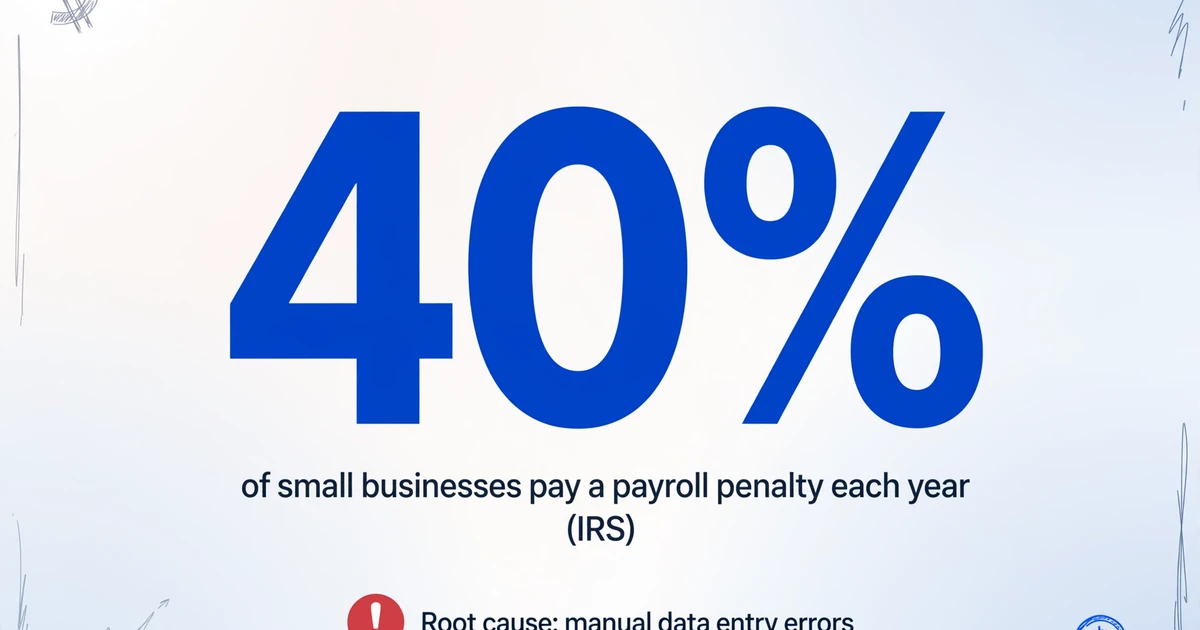
IRS는 중소기업의 40%가 매년 급여 벌금을 납부한다고 보고합니다. 이러한 벌금 중 상당수는 급여 소프트웨어의 계산 오류가 아니라 대사 시트에 잘못 입력된 데이터에서 비롯됩니다.
Google Sheets 애드온이 대사 루프를 바꾸는 이유
급여 대사는 단일 작업이 아닙니다. 여러 단계가 얽힌 루프입니다. 직원이 급여 명세서(종이 명세서 사진 또는 이전 고용주 포털의 PDF)를 보냅니다. 인사팀은 이메일, Slack DM, 공유 폴더 등으로 이를 받습니다. 인사팀은 대사 시트를 열고, 급여 명세서를 읽으며 각 필드를 올바른 열에 입력합니다. 그런 다음 스프레드시트 수식이 실수령액 검증, 기간 간 비교, 변동 플래그 지정을 처리합니다. 병목은 수식이 아니라 입력 작업입니다.
ImageToTable.ai Google Sheets 애드온은 바로 그 병목 지점에 개입합니다. 급여 명세서를 한 창에서, 스프레드시트를 다른 창에서 열 필요 없이, Sheets 안에서 애드온 사이드바를 엽니다. 급여 명세서 이미지나 PDF를 업로드하고, 채우려는 열(직원 이름, 급여 기간, 총 급여, 연방 소득세, 주 소득세, 사회보장세, 메디케어, 401(k), 건강보험, 실수령액)을 지정합니다. 애드온이 급여 명세서를 읽고 해당 값을 시트의 현재 행에 기록합니다. 지원되는 필드 유형, 형식, 플랜 세부 정보 등 전체 기능은 Google Sheets 문서 추출 애드온에서 확인하세요.
이 기능은 맞춤 열 추출을 통해 작동합니다. 기존 OCR 도구처럼 급여 명세서의 각 필드에 박스를 그리는 대신, 원하는 열의 이름을 입력하면 AI가 필드의 의미를 이해하여 문서에서 각 값을 찾습니다. ADP RUN과 Paychex의 급여 명세서는 레이아웃, 라벨, 데이터 위치가 모두 다르지만, "총 급여"는 양쪽에서 동일한 의미를 갖습니다. 맞춤 열 추출은 좌표가 아닌 의미를 따르므로, 어떤 급여 제공업체의 어떤 형식에서도 재학습이나 템플릿 생성 없이 작동합니다. 필드의 구조와 YTD 및 공제 구분이 중요한 이유에 대한 자세한 내용은 급여 명세서 데이터 추출 심층 분석에서 확인하세요.
급여명세서 추출 열 설정하기
Google Workspace 마켓플레이스에서 애드온을 설치하고 API 키를 연결한 후, 추출 열을 한 번만 정의하면 됩니다. 이 열들은 조정 시트의 영구적인 입력 헤더가 됩니다. 일반적인 미국 급여명세서는 약 10개의 열로 매핑됩니다:
| 열 이름 | 캡처 내용 | 일반적인 급여명세서 레이블 |
|---|---|---|
| 직원 이름 | 근로자 식별자 | "Employee", "Name", "Pay To" |
| 급여 기간 | 해당 날짜 | "Pay Period", "Period Ending" |
| 총 급여 | 공제 전 총 수입 | "Gross Pay", "Total Earnings" |
| 연방 소득세 | W-4 기준 FIT 원천징수 | "Federal Tax", "Fed Withholding", "FIT" |
| 주 소득세 | SIT 원천징수 | "State Tax", "SIT", "State Withholding" |
| 사회보장세 | 6.2% OASDI (2025년: $176,100 한도) | "Social Security", "SS", "OASDI" |
| 메디케어 | 1.45% ($200,000 초과 시 추가 0.9%) | "Medicare", "Med" |
| 401(k) / 퇴직금 | 세전 퇴직 공제 | "401(k)", "Retirement", "Deferred Comp" |
| 건강 보험 | 의료/치과/안경 보험료 | "Health", "Dental", "Medical" |
| 실수령액 | 모든 공제 후 실제 수령액 | "Net Pay", "Take Home", "Amount" |
이 열 이름들은 유연합니다. AI가 급여명세서를 문맥에 맞게 읽기 때문에, 한 급여명세서의 "Federal Tax"와 다른 급여명세서의 "Fed Withholding"을 동일한 열에 올바르게 매핑합니다. 각 급여명세서의 용어에 맞춰 열 이름을 변경할 필요가 없습니다. 사이드바에서 이러한 열을 정의한 후, 여러 직원의 급여명세서 배치를 업로드하면 모든 행에 해당 값이 자동으로 채워집니다.
직원이 자사 급여 시스템 외부에서 제출한 급여명세서(부업 확인, 대출 신청용 소득 증명, 이전 고용주 급여명세서)를 조정하는 경우, 이는 귀사가 생성하지 않았고 형식을 제어할 수 없는 문서입니다. 맞춤 열 추출은 이러한 형식 차이를 기본적으로 처리합니다.
파일은 안전하게 처리되며 저장되지 않습니다.
계산 열로 실수령액 자동 검증
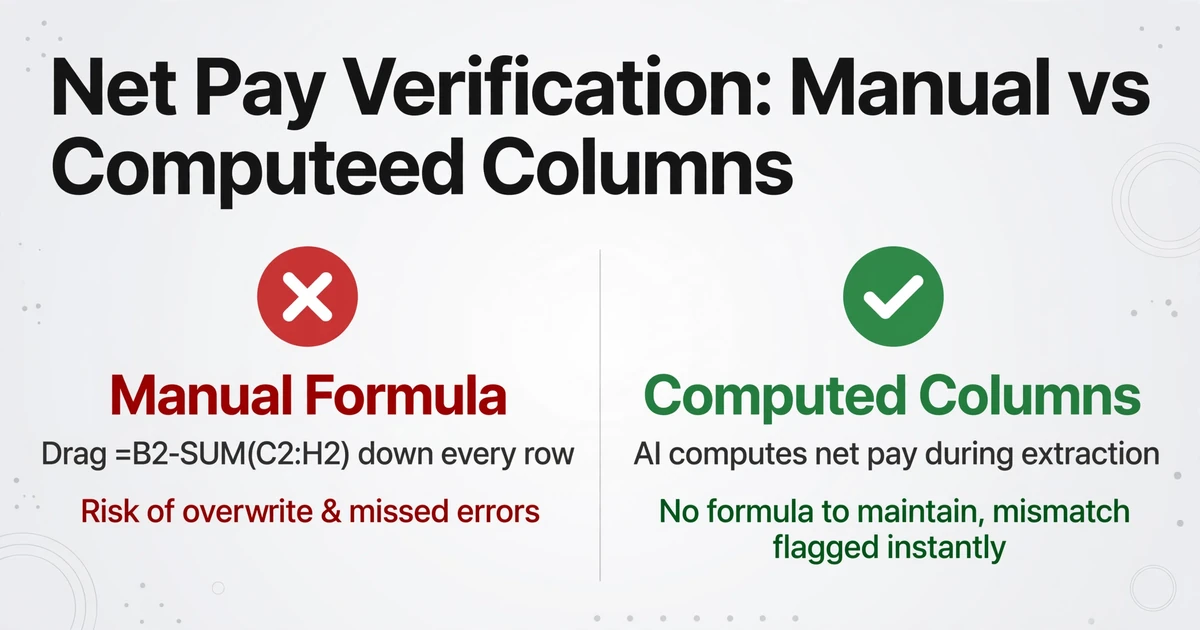
급여 명세서에서 값을 추출하는 것은 대사의 절반에 불과합니다. 나머지 절반은 인쇄된 실수령액이 총 급여에서 모든 공제액을 뺀 금액과 실제로 일치하는지 확인하는 일입니다. 급여 오류의 첫 번째 신호는 흔히 이 두 숫자 사이의 불일치이기 때문입니다. 수동 대사 시트에서는 실수령액 확인 열에 =B2-SUM(C2:H2)를 입력하고 모든 행에 수식을 드래그해야 합니다.
이 애드온은 계산 열로 이 단계를 없애줍니다. 계산 열은 문서에서 추출된 값이 아니라 처리 중에 다른 추출 열에서 계산되는 열입니다. 사이드바에서 다음과 같은 열을 정의할 수 있습니다:
실수령액 확인 (총 급여 − 연방 소득세 − 주 소득세 − 사회보장세 − 메디케어 − 401(k) − 건강보험 − 기타 공제)
AI가 각 급여 명세서를 읽고 모든 공제 항목을 추출한 다음 예상 실수령액을 계산하여 인쇄된 실수령액과 함께 시트에 결과를 출력합니다. 두 값이 일치하지 않으면 직원이 전화하기 전에, 급여 지급 전에 문제를 표시할 수 있습니다. 이는 스프레드시트 수식으로 작성했을 검증 로직과 동일하지만 추출 자체 내에서 실행되므로 유지할 수식도, 드래그할 열도, 붙여넣기로 수식이 덮어써질 위험도 없습니다.
급여 명세서에 계산 열을 사용하는 방법 — 연봉 환산 및 실효 세율 계산 포함 — 에 대해 더 자세히 알아보려면 실수령액이 이미 계산된 급여 명세서 데이터 추출에 관한 문서를 참조하세요.
수집 링크: 직원이 급여 명세서를 직접 제출하게 하기
추출 단계가 자동화되어도 수동 작업의 병목 지점이 하나 남아 있습니다: 급여 명세서를 확보하는 일입니다. 직원들은 이메일로 보내고, Slack으로 보내고, 종이 사본을 건넵니다. 각 채널마다 추출을 시작하기 전에 파일을 다운로드하고 정리하고 대기열에 넣어야 합니다.
애드온의 수집 링크 기능이 이 단계를 없애줍니다. 공유 가능한 링크(/c/xxxx 형식)를 생성해 팀에 보내면 됩니다. 직원은 휴대폰이나 컴퓨터에서 링크를 열고 짧은 인증 코드를 입력한 후 급여 명세서를 직접 업로드합니다. 파일은 자동으로 처리 대기열에 들어갑니다. 제출자는 계정을 만들거나 로그인할 필요 없이 업로드만 하면 파일이 사이드바의 대기 목록에 나타납니다.
이렇게 하면 급여 대사 프로세스가 단방향 흐름이 됩니다: 직원 제출 → 파일 대기열 → Sheets에서 추출 → 대사 시트에 데이터 입력. 인사 담당자는 더 이상 문서 전달자가 아니라 검토자가 됩니다 — 원래 역할이 그래야 합니다. 다자간 워크플로우 전체는 Google Sheets를 통한 직원 급여 명세서 수집 가이드에서 자세히 다룹니다.
급여 대사 전체 워크플로우, 처음부터 끝까지
수동 데이터 입력 단계를 제거하면 급여 대사는 다음과 같이 단계별로 진행됩니다:
팀에 수집 링크 공유
급여 명세서가 필요한 모든 직원에게 링크 하나를 보냅니다. 인쇄된 명세서 사진, 급여 포털의 PDF, 스크린샷 등 어떤 기기에서든 업로드할 수 있습니다. 앱 설치나 가입이 필요 없습니다.
대사 시트에서 애드온 사이드바 열기
확장 프로그램 → ImageToTable.ai → 시작을 클릭합니다. 템플릿에서 정의한 열(직원 이름, 총 급여, 실수령액 등)이 로드됩니다.
업로드된 급여 명세서 선택 및 추출
AI가 각 급여 명세서를 처리하고 추출된 값을 시트의 다음 빈 행에 기록합니다. 각 열은 정의한 필드 이름에 매핑됩니다 — 급여 명세서에 어떻게 표기되어 있든 총 급여는 "총 급여" 열에 입력됩니다.
계산된 실수령액 확인 열 검토
계산된 실수령액이 명세서의 실수령액과 다른 행은 즉시 표시됩니다. 해당 행만 조사하면 되고, 나머지 행은 이미 검증되었으므로 급여 대장과 대사할 준비가 된 상태입니다.
이미 Google Sheets 기반 워크플로우를 다른 문서 유형에 사용 중인 팀이라면, 동일한 사이드바 애드온으로 영수증(Google Sheets를 통한 직원 경비 수집), 근무 시간표(애드온으로 타임시트 데이터 추출), 공급업체 인보이스(애드온으로 인보이스 데이터 추출)까지 처리할 수 있습니다. 하나의 사이드바로 여러 문서 유형을 처리하고, 모든 데이터가 동일한 Sheets 환경으로 들어옵니다.
자주 묻는 질문
사진으로 찍은 급여 명세서도 처리할 수 있나요? 스캔이 아닌 휴대폰 사진 말입니다.
네, 가능합니다. AI는 조명이 고르지 않거나 약간 기울어진 상태에서 찍은 스마트폰 사진을 포함한 급여 명세서 사진을 처리합니다. 기본 비전 모델은 이미지의 맥락을 파악해 내용을 읽으므로 완벽하게 정렬된 평판 스캔이 필요하지 않습니다. 다만, 지나치게 흐릿하거나 그림자가 심한 사진은 정확도가 떨어질 수 있으므로 직원들이 급여 명세서를 촬영할 때 조명이 밝은 곳에서 찍도록 안내하는 것이 좋습니다.
애드온으로 어떤 급여 항목을 추출할 수 있나요?
급여 명세서에 표시된 모든 항목을 추출할 수 있습니다. 표준 미국 급여 명세서 항목에는 직원 이름, 급여 기간, 총 급여, 연방 소득세, 주 소득세, 사회보장세(OASDI), 메디케어, 퇴직 기여금(401k, 403b), 건강/치아/시력 보험료, 임금 압류, 실수령액이 포함됩니다. 연간 누계(YTD) 합계도 추출할 수 있습니다. 열 이름은 직접 정의하며, AI가 문서 데이터를 해당 열에 매핑합니다. 특정 급여 명세서에 없는 항목은 해당 행에서 공란으로 남습니다.
애드온을 통해 처리되는 급여 데이터는 안전한가요?
애드온을 통해 업로드된 파일은 HTTPS로 ImageToTable.ai 처리 서버에 전송됩니다. 파일은 추출을 위해 메모리에서 처리되며 영구 저장되지 않습니다. 계정 모드(API 키 사용)로 애드온을 연결하면 파일 처리 기록이 웹사이트에서와 동일하게 계정에 보관되어 참조할 수 있습니다. 수집 링크 제출 페이지도 HTTPS를 사용하며 동일한 처리 파이프라인을 사용합니다.
Google Sheets 애드온을 사용하려면 유료 구독이 필요한가요?
애드온은 Google Workspace Marketplace에서 무료로 설치할 수 있습니다. 추출은 ImageToTable.ai 계정 할당량을 사용합니다 — 웹사이트에 적용되는 것과 동일한 페이지 크레딧입니다. 무료 계정에는 신용카드 없이 애드온을 몇 장의 급여 명세서로 테스트할 수 있는 체험 크레딧이 제공됩니다. 유료 요금제는 정기적인 급여 대사 작업량을 처리할 수 있는 충분한 페이지 크레딧으로 시작합니다. 자세한 비용 분석은 소규모 급여 제공업체를 위한 요금제 안내를 참조하세요.
애드온이 여러 급여 제공업체의 급여 명세서를 처리할 수 있나요?
네 — 이것이 사용자 지정 열 추출의 핵심 장점 중 하나입니다. Gusto, ADP RUN, Paychex, QuickBooks Payroll 및 자체 급여 시스템의 급여 명세서는 모두 서로 다른 양식, 라벨, 레이아웃을 사용합니다. AI가 고정 위치 템플릿이 아닌 의미적 이해로 필드를 찾기 때문에, "총 급여"라는 열은 급여 명세서에 "총 급여", "총 수입" 또는 "총 임금"으로 표시되어 있거나 왼쪽 상단, 중간 표 또는 하단 요약 상자에 있어도 총 급여 값을 정확하게 캡처합니다.
직원이 수집 링크를 통해 자신의 급여 명세서를 제출할 수 있나요?
네. 계정에서 수집 링크를 생성하고 직원과 공유하면(이메일, Slack, SMS 등 모든 채널), 직원이 급여 명세서 사진이나 PDF를 직접 업로드할 수 있습니다. 링크는 스팸 제출을 방지하기 위해 짧은 인증 코드를 요구합니다. 업로드된 파일은 사이드바의 처리 대기열에 표시됩니다. 직원은 ImageToTable.ai 계정이 필요하지 않습니다. 이는 조직 외부의 사람들(계약직, 전 직원, 소득 확인을 제공하는 구직자)의 급여 데이터가 필요할 때 특히 유용합니다.
급여 명세서에 손으로 쓴 메모나 수정 사항이 있으면 어떻게 하나요?
비전 모델은 인쇄된 텍스트뿐만 아니라 손글씨도 읽습니다. 직원의 급여 명세서에 손으로 쓴 조정 사항(수정된 공제 금액, 초과 근무에 대한 메모)이 있는 경우, AI는 인쇄된 필드와 함께 이를 읽으려고 시도합니다. 그러나 손글씨는 추가적인 불확실성을 도입합니다 — 심하게 낙서되거나 읽기 어려운 메모는 올바르게 읽히지 않을 수 있습니다. 손글씨 내용이 많은 급여 명세서의 경우, 수동 주석이 있는 문서와 마찬가지로 추출 후 해당 특정 행을 확인하는 것이 좋습니다.
다중 주 또는 복잡한 세금 시나리오에서 계산된 열 검증이 작동하나요?
계산된 열은 여러 줄 공제와 조건부 논리를 처리할 수 있습니다. 직원이 주 소득세와 지방/시 세금(예: 뉴욕시 거주자)을 모두 납부하는 경우, 모든 해당 세금 필드를 차감하는 순 급여 확인 열을 정의할 수 있습니다. 일부 공제가 세전이고 다른 공제가 세후인 경우, 계산된 열이 그 순서를 모델링할 수 있습니다. AI는 추출 중에 계산을 실행합니다. 논리를 한 번 정의하면 모든 행이 자동으로 검증을 받습니다. 고급 다단계 계산의 경우, 로그인한 사용자가 사용할 수 있는 규칙 형식은 조건부 분기가 있는 JSON 정의 계산 규칙을 지원합니다.
급여 명세서와 스프레드시트 사이의 수작업 입력을 멈추세요
급여 명세서에서 스프레드시트로 손으로 입력하는 모든 필드는 $291의 오류가 발생할 수 있는 지점입니다. Google Sheets 애드온이 입력을 없애고, 계산 열을 사용하면 수식 작성도 필요 없습니다. 다음 급여 주기에 사용해 보세요. 애드온을 설치하고, 열을 정의하고, 급여 명세서를 업로드하면, 시트에 입력된 숫자가 직접 입력했을 값과 일치하는지 확인할 수 있습니다. 10개 열 모두에서 일치한다면, 키 입력 오류 위험이 전혀 없는 대사 주기가 완료된 것입니다.
Google Sheets 애드온 사용해 보기