So extrahieren Sie Gehaltsabrechnungsdaten in
Google Sheets für Personalteams
Die Lohnabrechnungsstudie 2022 von Ernst & Young brachte eine Zahl ans Licht, die jeder Personalverantwortliche instinktiv kennt: Der durchschnittliche Lohnabrechnungsfehler kostet $291 zur Korrektur, und jeder fünfte Lohnabrechnungszyklus enthält mindestens einen solchen Fehler. Diese $291 sind keine Geldstrafe – es sind die Kosten dafür, dass jemand seine Arbeit unterbricht, um eine Abweichung nachzuverfolgen, Steuern neu zu berechnen, eine Zahlung neu auszustellen und die Korrektur einem Mitarbeiter zu erklären, der es bereits bemerkt hat. Die Ursache ist in den meisten Fällen eine Zahl, die von Hand eingegeben wurde, obwohl sie automatisch übertragen werden sollte.
Für die Person im Personalwesen oder die Büroleitung eines kleinen Unternehmens, die den Lohnabrechnungsabgleich in Google Sheets durchführt, konzentrieren sich diese manuellen Schritte an einer Stelle: in dem Moment, in dem die Gehaltsabrechnung eines Mitarbeiters als PDF oder Foto eintrifft und jemand sie ansehen und die Zahlen in die Tabelle eingeben muss. Bruttogehalt. Bundessteuer. Sozialversicherung. Medicare. 401(k)-Abzug. Krankenversicherung. Nettogehalt. Das sind sieben Felder pro Mitarbeiter und Abrechnungszeitraum – jedes Feld eine Gelegenheit für einen $291-Fehler. Dieser Artikel zeigt, wie Sie diesen gesamten Tippschritt mit einem Google-Sheets-Add-on eliminieren, das Gehaltsabrechnungsbilder und PDFs liest und die Daten direkt in Ihre Abgleichstabelle schreibt.
Wichtige ErkenntnisseSo extrahieren Sie Gehaltsabrechnungsdaten in Google Sheets für Personalteams
Wichtige Erkenntnisse
- Jeder fünfte Lohnabrechnungszyklus enthält mindestens einen Fehler – und die Ursache ist nicht schlampiges Tippen, sondern die sieben Felder pro Mitarbeiter, die durch menschliche Finger von der Gehaltsabrechnung in die Tabelle wandern.
- Lohnabrechnungssoftware automatisiert die Lohnberechnung, lässt aber die Abgleichseingabe als manuelle Tippübung zurück – jedes getippte Feld ist eine neue Gelegenheit für eine $291-Korrektur.
- ImageToTable.ai entfernt den Tippschritt, indem es Gehaltsabrechnungsfelder nach Bedeutung statt nach Position liest, sodass die Person im Personalwesen kein Abtipper mehr ist, sondern eine Ausnahme-Prüferin.
Die Dateneingabelücke in der Lohnabrechnung kleiner Unternehmen
Lohnabrechnungssoftware für kleine Unternehmen — Gusto, ADP RUN, Paychex, QuickBooks Payroll — hat die Gehaltsabrechnungsseite automatisiert. Steuerberechnungen, direkte Einzahlungen, W-2-Erstellung: alles erledigt. Aber keine dieser Plattformen löst ein Problem, das vor der Gehaltsabrechnung beginnt: der Abgleich. Bevor die Lohnabrechnung abgeschlossen wird, muss jemand überprüfen, ob die Zahlen stimmen — Stunden entsprechen den Stundenzetteln, Abzüge entsprechen den Wahlen, Nettogehalt entspricht Bruttogehalt minus Einbehaltenen. Dieser Überprüfungsschritt findet in einer Tabellenkalkulation statt.
Laut PayrollOrg (der kombinierten American Payroll Association und Global Payroll Management Institute) werden 50% der Mitarbeiter nach nur zwei Lohnabrechnungsfehlern nach einem neuen Job suchen. ADPs eigene Forschung zeigt, dass nur 44% der Führungskräfte volle Transparenz in Lohnabrechnungsprozesse haben — und 94% der Unternehmens-Tabellenkalkulationen enthalten kritische Fehler. Wenn das Abgleichblatt die letzte Verteidigungslinie zwischen einem Fehler und der direkten Einzahlung eines Mitarbeiters ist, dann leistet diese Tabellenkalkulation eine Arbeit mit echtem Gewicht. Und das schwächste Glied in der Kette ist der Schritt, in dem ein Mensch eine Zahl aus einem Dokument in eine Zelle tippt.
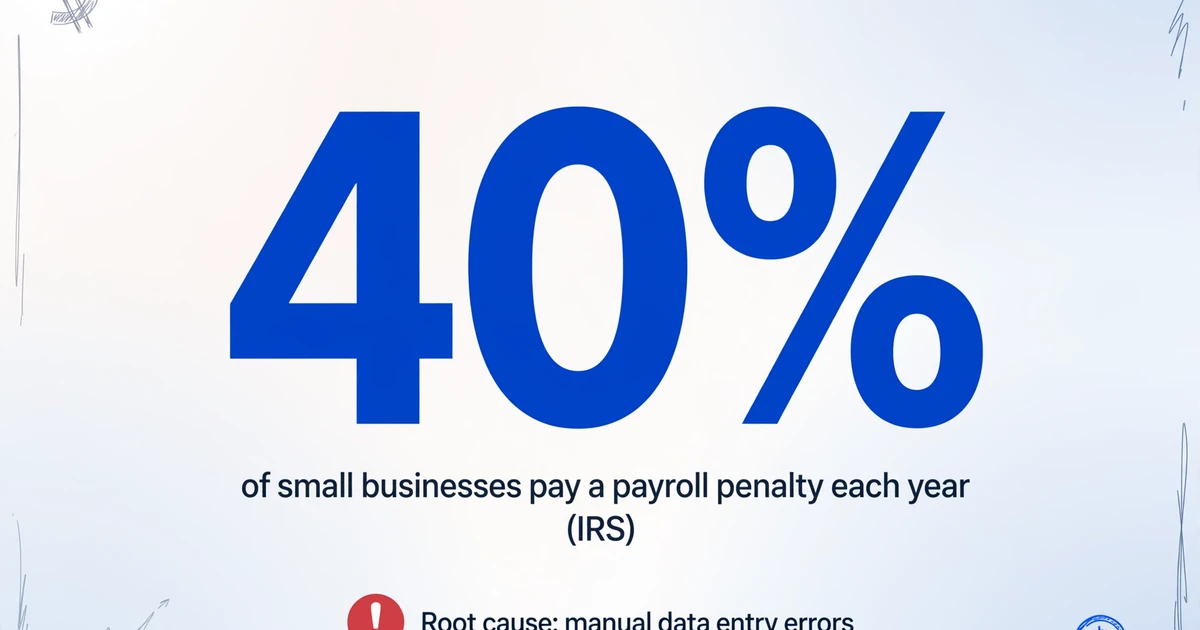
Das IRS berichtet, dass 40% der kleinen Unternehmen jedes Jahr eine Lohnabrechnungsstrafe zahlen. Viele dieser Strafen lassen sich nicht auf Berechnungsfehler der Lohnabrechnungssoftware zurückführen, sondern auf Daten, die falsch in das Abgleichblatt eingegeben wurden.
Warum das Google Sheets-Add-on den Abgleich-Loop verändert
Lohnabrechnungs-Abgleich ist keine einzelne Aufgabe – es ist ein Kreislauf mit mehreren Übergaben. Ein Mitarbeiter sendet eine Gehaltsabrechnung (als Foto eines gedruckten Belegs oder als PDF aus dem Portal des vorherigen Arbeitgebers). Die Personalabteilung erhält sie – per E-Mail, Slack-DM oder in einem gemeinsamen Ordner. Die Personalabteilung öffnet die Abgleich-Tabelle. Die Personalabteilung liest die Gehaltsabrechnung und tippt jedes Feld in die richtige Spalte. Dann übernehmen die Tabellenformeln: Nettogehalt-Prüfung, Periodenvergleich, Abweichungsmarkierung. Der Engpass sind nicht die Formeln. Es sind die Finger.
Das ImageToTable.ai Google Sheets-Add-on setzt genau an diesem Engpass an. Statt die Gehaltsabrechnung in einem Fenster und die Tabelle in einem anderen zu öffnen, öffnen Sie die Add-on-Seitenleiste innerhalb von Sheets. Sie laden das Gehaltsabrechnungsbild oder PDF hoch. Sie teilen dem Add-on mit, welche Spalten Sie befüllt haben möchten – Mitarbeitername, Abrechnungszeitraum, Bruttogehalt, Bundessteuer, Staatssteuer, Sozialversicherung, Medicare, 401(k), Krankenversicherung, Nettogehalt. Das Add-on liest die Gehaltsabrechnung und schreibt diese Werte in die aktuelle Zeile Ihrer Tabelle. Für die vollständige Funktionsübersicht – unterstützte Feldtypen, Formate und Plandetails – siehe das Google Sheets-Dokumentextraktions-Add-on.
Dies funktioniert über Benutzerdefinierte Spaltenextraktion: Statt Kästchen um jedes Feld auf der Gehaltsabrechnung zu zeichnen (der vorlagenbasierte Ansatz traditioneller OCR-Tools), tippen Sie die Namen der gewünschten Spalten ein – und die KI lokalisiert jeden Wert auf dem Dokument, indem sie versteht, was das Feld bedeutet, nicht wo es sitzt. Eine Gehaltsabrechnung von ADP RUN und eine von Paychex haben unterschiedliche Layouts, unterschiedliche Beschriftungen, unterschiedliche Positionen für dieselben Daten – aber „Bruttogehalt“ bedeutet auf beiden dasselbe. Benutzerdefinierte Spaltenextraktion folgt der Bedeutung, nicht den Koordinaten. Das bedeutet, dass sie mit jedem Gehaltsabrechnungsformat von jedem Lohnabrechnungsanbieter funktioniert, ohne Umschulung oder Vorlagenerstellung. Für eine tiefere Analyse dieser Felder und warum YTD- und Abzugsaufteilungen wichtig sind, führt unser Deep Dive zur Gehaltsabrechnungs-Datenextraktion durch die feldbezogenen Mechanismen.
Einrichten Ihrer Gehaltsabrechnungsspalten
Nach der Installation des Add-ons aus dem Google Workspace Marketplace und der Verbindung Ihres API-Schlüssels legen Sie Ihre Extraktionsspalten einmalig fest – sie werden zu den permanenten Kopfzeilen Ihrer Abstimmungsliste. Eine typische US-Gehaltsabrechnung umfasst etwa 10 Spalten:
| Spaltenname | Erfasster Inhalt | Typische Bezeichnung auf der Abrechnung |
|---|---|---|
| Mitarbeitername | Mitarbeiterkennung | „Mitarbeiter“, „Name“, „Zahlung an“ |
| Abrechnungszeitraum | Abgedeckte Daten | „Abrechnungszeitraum“, „Zeitraum endet“ |
| Bruttogehalt | Gesamtverdienst vor Abzügen | „Bruttogehalt“, „Gesamtverdienst“ |
| Bundeseinkommensteuer | FIT-Einbehalt gemäß W-4 | „Bundessteuer“, „Bundeseinbehalt“, „FIT“ |
| Staatliche Einkommensteuer | SIT-Einbehalt | „Staatssteuer“, „SIT“, „Staatseinbehalt“ |
| Sozialversicherung | OASDI zu 6,2 % (2025: bis zu 176.100 $ Bemessungsgrundlage) | „Sozialversicherung“, „SV“, „OASDI“ |
| Medicare | 1,45 % (zusätzlich 0,9 % über 200.000 $) | „Medicare“, „Med“ |
| 401(k) / Altersvorsorge | Vorsteuerlicher Rentenabzug | „401(k)“, „Altersvorsorge“, „Aufgeschobene Vergütung“ |
| Krankenversicherung | Prämie für med./zahnärztl./Sehhilfe | „Krankenversicherung“, „Zahn“, „Medizinisch“ |
| Nettogehalt | Auszahlungsbetrag nach allen Abzügen | „Nettogehalt“, „Auszahlung“, „Betrag“ |
Diese Spaltennamen sind flexibel: Die KI liest die Gehaltsabrechnung kontextbezogen und ordnet daher „Bundessteuer“ auf einer Abrechnung und „Bundeseinbehalt“ auf einer anderen korrekt derselben Spalte zu. Sie müssen Ihre Spalten nicht umbenennen, um sie an die Begriffe jeder Abrechnung anzupassen. Sobald diese Spalten in der Seitenleiste definiert sind, füllt das Hochladen eines Stapels von Gehaltsabrechnungen mehrerer Mitarbeiter jede Zeile mit den entsprechenden Werten.
Wenn Sie Gehaltsabrechnungen abgleichen, die Mitarbeiter außerhalb Ihres eigenen Lohnabrechnungssystems einreichen – Bestätigungen für Zweitjobs, Einkommensnachweise für Kreditanträge, Abrechnungen früherer Arbeitgeber – handelt es sich um Dokumente, die Sie nicht erstellt haben und deren Format Sie nicht beeinflussen können. Die benutzerdefinierte Spaltenextraktion verarbeitet diese Formatvarianz nativ.
Dateien werden sicher verarbeitet und nicht gespeichert.
Nettogehalt automatisch mit berechneten Spalten prüfen
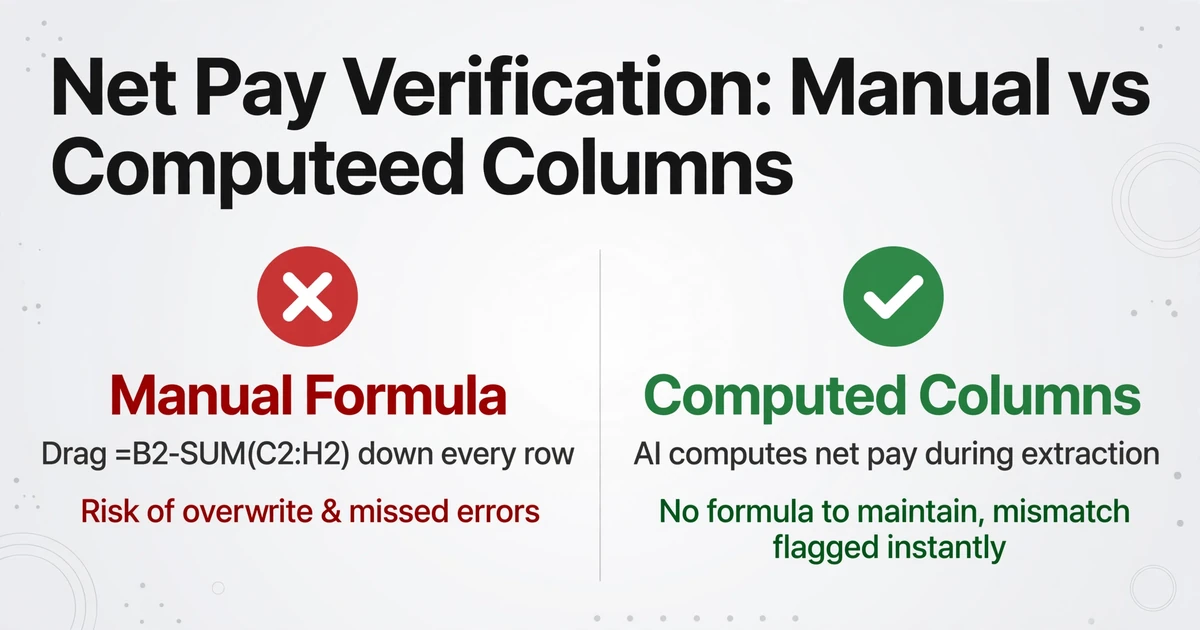
Das Extrahieren der Werte aus einer Gehaltsabrechnung ist nur die halbe Arbeit beim Abgleich. Die andere Hälfte besteht darin, zu bestätigen, dass das ausgewiesene Nettogehalt tatsächlich dem Bruttogehalt abzüglich aller Abzüge entspricht – denn das erste Anzeichen für einen Lohnabrechnungsfehler ist oft eine Abweichung zwischen diesen beiden Zahlen. Ein manueller Abgleichbogen erfordert, dass jemand =B2-SUM(C2:H2) in die Spalte „Nettogehalt-Prüfung“ schreibt und die Formel für jede Zeile nach unten zieht.
Das Add-on macht diesen Schritt mit berechneten Spalten überflüssig. Eine berechnete Spalte ist eine Spalte, deren Wert nicht aus dem Dokument extrahiert wird – sie wird während der Verarbeitung aus anderen extrahierten Spalten berechnet. In der Seitenleiste können Sie eine Spalte wie folgt definieren:
Nettogehalt-Prüfung (Bruttogehalt − Bundessteuer − Staatssteuer − Sozialversicherung − Medicare − 401(k) − Krankenversicherung − Sonstige Abzüge)
Die KI liest jede Gehaltsabrechnung, extrahiert alle Abzugsfelder und berechnet das erwartete Nettogehalt – und gibt das Ergebnis dann zusammen mit dem ausgewiesenen Nettogehalt in Ihr Tabellenblatt aus. Wenn die beiden nicht übereinstimmen, erkennen Sie das vor dem Abrechnungslauf und nicht erst, wenn der Mitarbeiter anruft. Dies ist dieselbe Prüflogik, die Sie als Tabellenformel schreiben würden, aber sie wird direkt in der Extraktion ausgeführt – keine Formel, die gepflegt werden muss, keine Spalte, die man ziehen muss, kein Risiko, dass eine Formel durch Einfügen überschrieben wird.
Für einen tieferen Einblick in die Verwendung berechneter Spalten mit Gehaltsabrechnungen – einschließlich der Projektion des Jahresgehalts und der Berechnung des effektiven Steuersatzes – lesen Sie unseren Artikel zum Extrahieren von Gehaltsabrechnungsdaten mit bereits berechnetem Nettogehalt.
Sammel-Link: Lassen Sie Mitarbeiter Gehaltsabrechnungen direkt einreichen
Auch mit automatisiertem Extraktionsschritt bleibt ein manueller Reibungspunkt: die Gehaltsabrechnungen in Ihren Besitz zu bekommen. Mitarbeiter senden sie per E-Mail. Sie schicken sie per Slack. Sie überreichen Ihnen eine Papierkopie. Jeder Kanal erfordert, dass Sie die Dateien herunterladen, organisieren und in die Warteschlange einreihen, bevor die Extraktion beginnen kann.
Die Sammel-Link-Funktion des Add-ons entfernt diesen Schritt. Sie generieren einen teilbaren Link (im Format /c/xxxx) und senden ihn an Ihr Team. Mitarbeiter öffnen den Link auf ihrem Telefon oder Computer, geben einen kurzen Verifizierungscode ein und laden ihre Gehaltsabrechnung direkt hoch. Die Datei landet automatisch in Ihrer Verarbeitungswarteschlange. Keine Kontoerstellung, kein Login für den Einreicher – sie laden einfach hoch und die Datei erscheint in der ausstehenden Liste Ihrer Seitenleiste.
Dies verwandelt den Lohnabrechnungs-Abgleich in einen einseitigen Fluss: Mitarbeiter reichen ein → Dateien werden in die Warteschlange gestellt → Sie extrahieren in Sheets → Daten füllen das Abgleichsblatt. Die HR-Person hört auf, ein Dokumentenkurier zu sein, und wird zum Prüfer – was die Rolle eigentlich sein soll. Wir behandeln den vollständigen Multi-Parteien-Workflow im Detail in unserem Leitfaden zum Sammeln von Mitarbeiter-Gehaltsabrechnungen über Google Sheets.
Der vollständige Lohnabrechnungs-Abgleich-Workflow, Ende zu Ende
So sieht der Lohnabrechnungs-Abgleich aus, sobald der manuelle Dateneingabeschritt entfernt ist, Schritt für Schritt:
Teilen Sie den Sammel-Link mit Ihrem Team
Senden Sie einen Link an alle Mitarbeiter, deren Gehaltsabrechnungen Sie benötigen. Sie laden von jedem Gerät hoch – Handyfoto eines gedruckten Belegs, PDF aus einem Lohnportal, Screenshot. Keine App-Installation, keine Registrierung.
Öffnen Sie die Add-on-Seitenleiste in Ihrem Abgleichsblatt
Klicken Sie auf Erweiterungen → ImageToTable.ai → Start. Ihre definierten Spalten (Mitarbeitername, Bruttogehalt, Nettogehalt usw.) werden aus Ihrer Vorlage geladen.
Wählen Sie die hochgeladenen Gehaltsabrechnungen aus und extrahieren Sie
Die KI verarbeitet jede Gehaltsabrechnung und schreibt die extrahierten Werte in die nächste verfügbare Zeile in Ihrem Blatt. Jede Spalte wird dem von Ihnen definierten Feldnamen zugeordnet – Bruttogehalt landet unter „Bruttogehalt“, unabhängig davon, wie die Gehaltsabrechnung es beschriftet hat.
Überprüfen Sie die berechnete Nettogehalt-Prüfungsspalte
Jede Zeile, in der das berechnete Nettogehalt ≠ dem gedruckten Nettogehalt entspricht, ist sofort sichtbar. Sie untersuchen diese Zeilen – alle anderen Zeilen sind bereits verifiziert und bereit für den Abgleich mit Ihrem Lohnregister.
Für Teams, die bereits einen ähnlichen Sheets-basierten Workflow für andere Dokumenttypen nutzen, verarbeitet dasselbe Seitenleisten-Add-on Spesenbelege (Mitarbeiterspesen über Google Sheets erfassen), Stundenzettel (Stundenzetteldaten über das Add-on extrahieren) und Lieferantenrechnungen (Rechnungsdaten mit dem Add-on extrahieren) – eine einzige Seitenleiste, mehrere Dokumenttypen, alles fließt in dieselbe Sheets-Umgebung.
Häufig gestellte Fragen
Funktioniert das Add-on mit fotografierten Gehaltsabrechnungen – Handyfotos statt Scans?
Ja. Die KI verarbeitet fotografierte Gehaltsabrechnungen, einschließlich Smartphone-Fotos, die bei ungleichmäßiger Beleuchtung oder leicht schrägem Winkel aufgenommen wurden. Das zugrunde liegende Vision-Modell liest den Inhalt kontextuell aus dem Bild – ein Flachbettscanner mit perfekter Ausrichtung ist nicht erforderlich. Allerdings können extrem unscharfe oder stark schattierte Fotos die Genauigkeit beeinträchtigen. Wir empfehlen, Mitarbeiter zu bitten, beim Fotografieren ihrer Gehaltsabrechnungen auf gute Beleuchtung zu achten.
Welche Lohnabrechnungsfelder kann das Add-on extrahieren?
Jedes auf der Gehaltsabrechnung sichtbare Feld kann extrahiert werden. Der Standard-US-Gehaltsabrechnungssatz umfasst Mitarbeitername, Abrechnungszeitraum, Bruttogehalt, Bundessteuer, Staatssteuer, Sozialversicherung (OASDI), Medicare, Rentenbeiträge (401k, 403b), Kranken-/Zahn-/Sehkostenversicherungsprämien, Lohnpfändungen und Nettogehalt. Auch Jahreswerte (YTD) sind extrahierbar. Sie definieren die Spaltennamen – die KI ordnet die Dokumentdaten Ihren Spalten zu. Felder, die auf einer bestimmten Gehaltsabrechnung nicht vorhanden sind, bleiben in dieser Zeile einfach leer.
Sind Lohnabrechnungsdaten bei der Verarbeitung durch das Add-on sicher?
Über das Add-on hochgeladene Dateien werden per HTTPS an die ImageToTable.ai-Verarbeitungsserver übertragen. Dateien werden für die Extraktion im Arbeitsspeicher verarbeitet und nicht dauerhaft gespeichert. Wenn Sie das Add-on im Kontomodell verbinden (mit Ihrem API-Schlüssel), wird der Dateiverarbeitungsverlauf in Ihrem Konto zur Referenz aufbewahrt – genau wie auf der Website. Auch die Sammel-Link-Übermittlungsseite verwendet HTTPS und dieselbe Verarbeitungspipeline.
Benötige ich ein kostenpflichtiges Abonnement, um das Google Sheets-Add-on zu nutzen?
Das Add-on kann kostenlos aus dem Google Workspace Marketplace installiert werden. Die Extraktion nutzt Ihr ImageToTable.ai-Kontokontingent – dieselben Seitencredits, die auch auf der Website gelten. Kostenlose Konten erhalten Testcredits (keine Kreditkarte erforderlich), um das Add-on mit einigen Gehaltsabrechnungen zu testen. Kostenpflichtige Tarife beginnen mit ausreichend Seitencredits für den regelmäßigen Lohnabrechnungsabgleich. Weitere Informationen finden Sie in der Preisübersicht für kleine Lohnabrechnungsanbieter mit einer detaillierten Kostenanalyse.
Kann das Add-on Gehaltsabrechnungen verschiedener Lohnabrechnungsanbieter verarbeiten?
Ja – das ist einer der Hauptvorteile der Benutzerdefinierten Spaltenextraktion. Gehaltsabrechnungen von Gusto, ADP RUN, Paychex, QuickBooks Payroll und internen Lohnabrechnungssystemen verwenden alle unterschiedliche Formulare, Bezeichnungen und Layouts. Da die KI Felder durch semantisches Verständnis statt durch positionsfeste Vorlagen findet, erfasst eine Spalte namens „Bruttogehalt“ den Bruttogehalt korrekt, unabhängig davon, ob die Gehaltsabrechnung ihn als „Bruttogehalt“, „Gesamtverdienst“ oder „Bruttolohn“ bezeichnet – und ob er oben links, in einer mittleren Tabelle oder in einer Zusammenfassungsbox unten erscheint.
Können Mitarbeiter ihre eigenen Gehaltsabrechnungen über einen Sammel-Link einreichen?
Ja. Erstellen Sie einen Sammel-Link in Ihrem Konto, teilen Sie ihn mit Mitarbeitern (E-Mail, Slack, SMS – jeder Kanal), und diese können ihre Gehaltsabrechnungsfotos oder PDFs direkt hochladen. Der Link erfordert die Eingabe eines kurzen Verifizierungscodes, um Spam-Einreichungen zu verhindern. Hochgeladene Dateien erscheinen in Ihrer Verarbeitungswarteschlange in der Seitenleiste. Mitarbeiter benötigen kein ImageToTable.ai-Konto. Dies ist besonders nützlich, wenn Sie Gehaltsabrechnungsdaten von Personen außerhalb Ihres Unternehmens benötigen – Auftragnehmer, ehemalige Mitarbeiter oder Bewerber, die eine Einkommensbestätigung vorlegen.
Was ist, wenn die Gehaltsabrechnung handschriftliche Notizen oder Korrekturen enthält?
Das Vision-Modell liest Handschrift ebenso wie gedruckten Text. Wenn eine Gehaltsabrechnung eines Mitarbeiters eine handschriftliche Anpassung enthält (einen korrigierten Abzugsbetrag, eine handschriftliche Notiz zu Überstunden), versucht die KI, diese zusammen mit den gedruckten Feldern zu lesen. Handschrift bringt jedoch zusätzliche Unsicherheit mit sich – stark gekritzelte oder unleserliche Notizen werden möglicherweise nicht korrekt gelesen. Bei Gehaltsabrechnungen mit umfangreichen handschriftlichen Inhalten ist es empfehlenswert, diese spezifischen Zeilen nach der Extraktion zu überprüfen, so wie Sie es bei jedem Dokument mit manuellen Anmerkungen tun würden.
Funktioniert die Berechnung mit berechneten Spalten auch bei komplexen Steuerszenarien?
Berechnete Spalten verarbeiten mehrzeilige Abzüge und Bedingungslogik. Hat ein Mitarbeiter sowohl Einkommensteuer als auch eine lokale/kommunale Steuer (z. B. für Einwohner von New York City), können Sie eine Spalte „Nettogehalt“ definieren, die alle relevanten Steuerfelder abzieht. Sind einige Abzüge vor Steuern und andere nach Steuern, bildet die berechnete Spalte diese Reihenfolge ab. Die KI führt die Berechnung während der Extraktion aus – Sie definieren die Logik einmal, und jede Zeile erhält automatisch die Prüfung. Für komplexe mehrstufige Berechnungen unterstützt das Regelformat (für angemeldete Benutzer) JSON-definierte Rechenregeln mit bedingten Verzweigungen.
Schluss mit dem Abtippen zwischen Gehaltsabrechnung und Tabelle
Jedes Feld, das Sie manuell von einer Gehaltsabrechnung in eine Tabelle übertragen, ist ein Feld, in dem sich ein Fehler von $291 einschleichen kann. Das Google Sheets-Add-on macht das Abtippen überflüssig – und mit berechneten Spalten auch das Schreiben von Formeln. Testen Sie es im nächsten Abrechnungszeitraum: Installieren Sie das Add-on, definieren Sie Ihre Spalten, laden Sie eine Gehaltsabrechnung hoch und prüfen Sie, ob die Zahlen in Ihrer Tabelle mit dem übereinstimmen, was Sie abgetippt hätten. Wenn das über alle 10 Spalten hinweg klappt, haben Sie einen Abgleich ohne Tippfehlerrisiko.
Google Sheets-Add-on ausprobieren