Comment extraire les données des bulletins de paie dans
Google Sheets pour les équipes RH
L'étude sur la paie menée par Ernst & Young en 2022 a mis en évidence un chiffre que chaque professionnel des RH reconnaît intuitivement : l'erreur de paie moyenne coûte 291 $ à corriger, et 1 cycle de paie sur 5 en contient au moins une. Ces 291 $ ne sont pas une amende — c'est le coût de quelqu'un qui interrompt son travail pour retracer une divergence, recalculer les impôts, réémettre un paiement et expliquer la correction à un employé qui l'a déjà remarquée. La cause profonde, le plus souvent, est un nombre saisi à la main alors qu'il aurait dû être transféré automatiquement.
Pour le professionnel des RH ou le gestionnaire de bureau d'une petite entreprise qui effectue le rapprochement de la paie dans Google Sheets, ces étapes manuelles sont concentrées à un seul endroit : le moment où le bulletin de paie d'un employé arrive sous forme de PDF ou de photo et où quelqu'un doit le regarder et saisir les chiffres dans la feuille de calcul. Salaire brut. Retenue fédérale. Sécurité sociale. Medicare. Déduction 401(k). Assurance maladie. Salaire net. Cela représente sept champs par employé, par période de paie — chaque champ étant une occasion d'erreur à 291 $. Cet article explique comment supprimer toute cette étape de saisie grâce à un module complémentaire Google Sheets qui lit les images et les PDF des bulletins de paie et écrit les données directement dans votre feuille de rapprochement.
Comment extraire les données des bulletins de paie dans Google Sheets pour les équipes RH
Points clés à retenir
- 1 cycle de paie sur 5 contient au moins une erreur — et la cause profonde n'est pas une saisie négligente, mais les sept champs par employé qui passent du bulletin de paie à la feuille de calcul par des doigts humains.
- Le logiciel de paie automatise le calcul du cycle de paie mais laisse la saisie du rapprochement comme un exercice de saisie manuelle — chaque champ saisi est une nouvelle occasion de correction à 291 $.
- ImageToTable.ai supprime l'étape de saisie en lisant les champs du bulletin de paie par leur signification plutôt que par leur position, afin que le professionnel des RH cesse d'être un transcripteur et devienne un réviseur des exceptions.
L'écart de saisie de données dans la paie des petites entreprises
Les logiciels de paie pour petites entreprises — Gusto, ADP RUN, Paychex, QuickBooks Payroll — ont automatisé le côté exécution de la paie. Calculs d'impôts, dépôts directs, génération des W-2 : tout est géré. Mais aucune de ces plateformes ne résout un problème qui commence avant l'exécution de la paie : le rapprochement. Avant que la paie ne soit finalisée, quelqu'un doit vérifier que les chiffres s'additionnent — les heures correspondent aux feuilles de temps, les retenues correspondent aux choix, le salaire net correspond au brut moins les retenues. Cette étape de vérification se fait dans une feuille de calcul.
Selon PayrollOrg (l'association combinée de l'American Payroll Association et du Global Payroll Management Institute), 50 % des employés commenceront à chercher un nouvel emploi après seulement deux erreurs de paie. Les propres recherches d'ADP montrent que seulement 44 % des dirigeants ont une visibilité complète sur les processus de paie — et 94 % des feuilles de calcul professionnelles contiennent des erreurs critiques. Lorsque la feuille de rapprochement est la dernière ligne de défense entre une erreur et le dépôt direct d'un employé, cette feuille de calcul fait un travail qui a un vrai poids. Et le maillon le plus faible de la chaîne est l'étape où une personne saisit un chiffre d'un document dans une cellule.
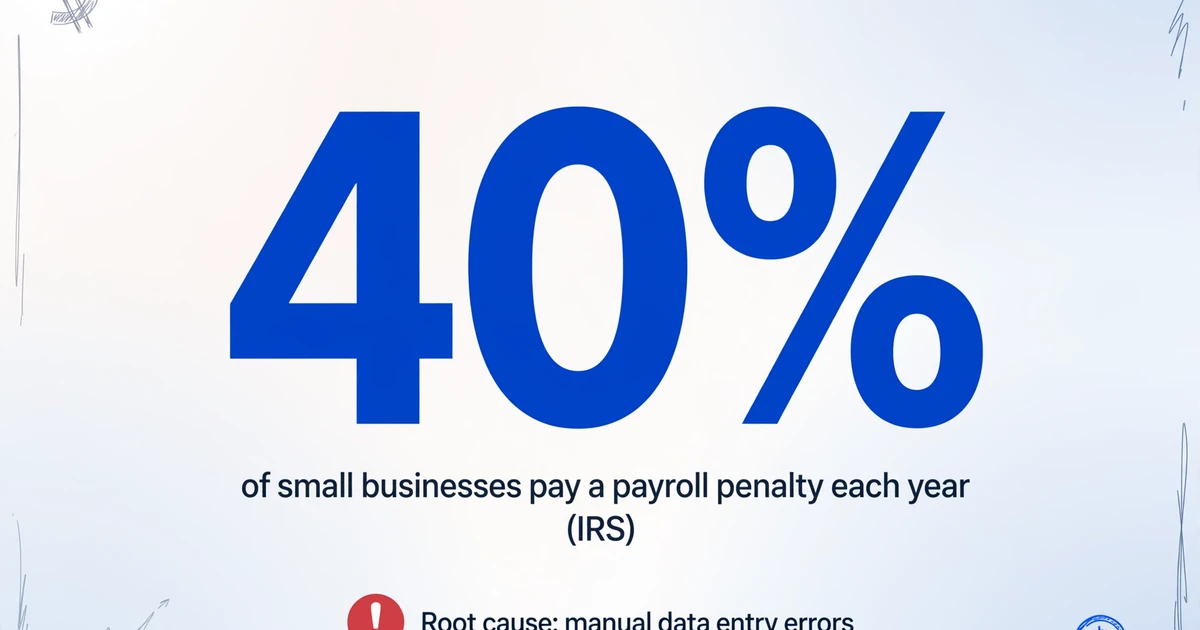
L'IRS rapporte que 40 % des petites entreprises paient une pénalité de paie chaque année. Beaucoup de ces pénalités ne remontent pas à des erreurs de calcul du logiciel de paie, mais à des données saisies incorrectement dans la feuille de rapprochement.
Pourquoi le module complémentaire Google Sheets transforme la boucle de rapprochement
Le rapprochement de paie n'est pas une tâche unique — c'est une boucle avec plusieurs transferts. Un employé envoie un bulletin de paie (sous forme de photo d'un talon imprimé ou d'un PDF provenant du portail de son ancien employeur). Les RH le reçoivent — par e-mail, message Slack ou dossier partagé. Les RH ouvrent la feuille de rapprochement. Les RH lisent le bulletin et saisissent chaque champ dans la bonne colonne. Ensuite, les formules du tableur prennent le relais : vérification du salaire net, comparaison d'une période à l'autre, signalement des écarts. Le goulot d'étranglement ne vient pas des formules. Il vient des doigts.
Le module complémentaire Google Sheets d'ImageToTable.ai s'insère précisément à ce goulot d'étranglement. Au lieu d'ouvrir le bulletin dans une fenêtre et le tableur dans une autre, vous ouvrez la barre latérale du module complémentaire dans Sheets. Vous téléversez l'image ou le PDF du bulletin. Vous indiquez au module complémentaire les colonnes à remplir — nom de l'employé, période de paie, salaire brut, impôt fédéral, impôt d'État, sécurité sociale, Medicare, 401(k), assurance maladie, salaire net. Le module complémentaire lit le bulletin et écrit ces valeurs dans la ligne actuelle de votre feuille. Pour un aperçu complet des capacités — types de champs pris en charge, formats et détails des plans — consultez le module complémentaire d'extraction de documents Google Sheets.
Cela fonctionne grâce à l'extraction de colonnes personnalisées : au lieu de dessiner des cadres autour de chaque champ du bulletin (l'approche basée sur des modèles utilisée par les outils OCR traditionnels), vous saisissez les noms des colonnes souhaitées — et l'IA localise chaque valeur sur le document en comprenant ce que le champ signifie, et non où il se trouve. Un bulletin d'ADP RUN et un bulletin de Paychex auront des mises en page, des libellés et des positions différents pour les mêmes données — mais « salaire brut » signifie la même chose sur les deux. L'extraction de colonnes personnalisées suit le sens, pas les coordonnées. Cela signifie qu'elle fonctionne avec tout format de bulletin de n'importe quel fournisseur de paie, sans réentraînement ni création de modèle. Pour une analyse plus approfondie de ces champs et de l'importance des écarts YTD et des retenues, notre analyse approfondie de l'extraction des données de bulletin de paie détaille les mécanismes au niveau des champs.
Configuration des colonnes d'extraction de vos fiches de paie
Après avoir installé le module complémentaire depuis le Google Workspace Marketplace et connecté votre clé API, vous définissez vos colonnes d'extraction une fois pour toutes — elles deviennent les en-têtes permanents de votre feuille de rapprochement. Une fiche de paie américaine standard correspond à environ 10 colonnes :
| Nom de la colonne | Ce qu'elle capture | Libellé typique sur la fiche de paie |
|---|---|---|
| Nom de l'employé | Identifiant du travailleur | "Employé", "Nom", "Payé à" |
| Période de paie | Dates couvertes | "Période de paie", "Fin de période" |
| Salaire brut | Revenu total avant déductions | "Salaire brut", "Revenu total" |
| Impôt fédéral sur le revenu | Retenue FIT selon le formulaire W-4 | "Impôt fédéral", "Retenue fédérale", "FIT" |
| Impôt d'État sur le revenu | Retenue SIT | "Impôt d'État", "SIT", "Retenue d'État" |
| Sécurité sociale | OASDI à 6,2 % (2025 : jusqu'à 176 100 $ de base salariale) | "Sécurité sociale", "SS", "OASDI" |
| Medicare | 1,45 % (0,9 % supplémentaire au-dessus de 200 000 $) | "Medicare", "Med" |
| 401(k) / Retraite | Cotisation retraite avant impôt | "401(k)", "Retraite", "Rémunération différée" |
| Assurance maladie | Prime médicale/dentaire/vision | "Santé", "Dentaire", "Médical" |
| Salaire net | Revenu après toutes les déductions | "Salaire net", "Net à payer", "Montant" |
Ces noms de colonnes sont flexibles : l'IA lit la fiche de paie de manière contextuelle, donc elle associe correctement "Impôt fédéral" sur une fiche et "Retenue fédérale" sur une autre à la même colonne. Vous n'avez pas besoin de renommer vos colonnes pour correspondre au vocabulaire de chaque fiche de paie. Une fois ces colonnes définies dans le panneau latéral, le téléchargement d'un lot de fiches de paie de plusieurs employés remplit chaque ligne avec les valeurs correspondantes.
Si vous rapprochez des fiches de paie que les employés soumettent en dehors de votre propre système de paie — vérifications d'un deuxième emploi, preuves de revenus pour des demandes de prêt, talons d'anciens employeurs — ce sont des documents que vous n'avez pas générés et dont vous ne contrôlez pas le format. L'extraction de colonnes personnalisée gère cette variation de format de manière native.
Les fichiers sont traités en toute sécurité et ne sont pas stockés.
Vérifier automatiquement le salaire net avec les colonnes calculées
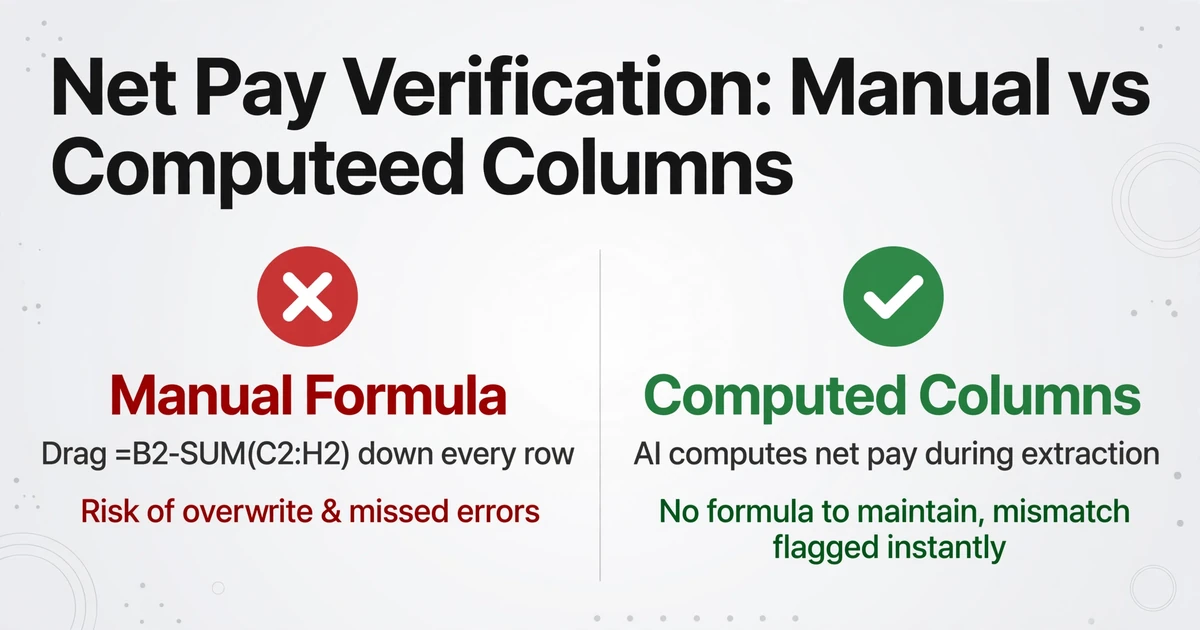
Extraire les valeurs d'un bulletin de paie ne représente que la moitié du rapprochement. L'autre moitié consiste à confirmer que le salaire net imprimé correspond bien au salaire brut moins toutes les déductions — car le premier signe d'une erreur de paie est souvent un écart entre ces deux chiffres. Une feuille de rapprochement manuelle exige que quelqu'un écrive =B2-SOMME(C2:H2) dans la colonne de vérification du salaire net et étire la formule sur chaque ligne.
Le module complémentaire élimine cette étape grâce aux colonnes calculées. Une colonne calculée est une colonne dont la valeur n'est pas extraite du document — elle est calculée à partir d'autres colonnes extraites pendant le traitement. Dans la barre latérale, vous pouvez définir une colonne comme :
Vérification du salaire net (salaire brut − impôt fédéral − impôt d'État − sécurité sociale − Medicare − 401(k) − assurance maladie − autres déductions)
L'IA lit chaque bulletin de paie, extrait tous les champs de déduction et calcule le salaire net attendu — puis affiche le résultat dans votre feuille à côté du salaire net imprimé. Si les deux ne correspondent pas, vous le signalez avant le cycle de paie, et non après que l'employé appelle. C'est la même logique de vérification que vous écririez comme formule de feuille de calcul, mais elle s'exécute dans l'extraction elle-même — aucune formule à maintenir, aucune colonne à étirer, aucun risque qu'une formule soit écrasée par un collage.
Pour une analyse plus approfondie de l'utilisation des colonnes calculées avec les bulletins de paie — y compris la projection du salaire annualisé et le calcul du taux d'imposition effectif — consultez notre article sur l'extraction de données de bulletins de paie avec salaire net déjà calculé.
Lien de collecte : laissez les employés soumettre leurs bulletins de paie directement
Même avec l'étape d'extraction automatisée, un point de friction manuel subsiste : récupérer les bulletins de paie. Les employés les envoient par e-mail. Ils les partagent sur Slack. Ils vous remettent une copie papier. Chaque canal vous oblige à télécharger, organiser et mettre les fichiers en file d'attente avant que l'extraction puisse commencer.
La fonction Lien de collecte du module complémentaire supprime cette étape. Vous générez un lien partageable (au format /c/xxxx) et l'envoyez à votre équipe. Les employés ouvrent le lien sur leur téléphone ou leur ordinateur, saisissent un code de vérification court et téléversent leur bulletin de paie directement. Le fichier arrive automatiquement dans votre file de traitement. Aucune création de compte, aucune connexion pour le soumissionnaire — il téléverse simplement et le fichier apparaît dans la liste des éléments en attente de votre barre latérale.
Cela transforme la boucle de rapprochement de la paie en un flux unidirectionnel : les employés soumettent → les fichiers sont mis en file d'attente → vous extrayez dans Sheets → les données alimentent la feuille de rapprochement. La personne des RH cesse d'être une coursière de documents et devient une réviseuse — ce qui est le rôle qu'elle est censée jouer. Nous couvrons le flux de travail multipartite complet en détail dans notre guide sur la collecte des bulletins de paie des employés via Google Sheets.
Le flux de travail complet de rapprochement de la paie, de bout en bout
Voici à quoi ressemble le rapprochement de la paie une fois l'étape de saisie manuelle des données supprimée, étape par étape :
Partagez le Lien de collecte avec votre équipe
Envoyez un lien à tous les employés dont vous avez besoin des bulletins de paie. Ils téléversent depuis n'importe quel appareil — photo d'un bulletin imprimé prise avec un téléphone, PDF depuis un portail de paie, capture d'écran. Aucune installation d'application, aucune inscription.
Ouvrez la barre latérale du module complémentaire dans votre feuille de rapprochement
Cliquez sur Extensions → ImageToTable.ai → Démarrer. Vos colonnes définies (nom de l'employé, salaire brut, salaire net, etc.) se chargent à partir de votre modèle.
Sélectionnez les bulletins de paie téléversés et extrayez
L'IA traite chaque bulletin de paie et écrit les valeurs extraites dans la prochaine ligne disponible de votre feuille. Chaque colonne correspond au nom de champ que vous avez défini — le salaire brut apparaît sous « salaire brut », quelle que soit la manière dont le bulletin l'a libellé.
Vérifiez la colonne calculée de vérification du salaire net
Toute ligne où le salaire net calculé ≠ le salaire net imprimé est immédiatement visible. Vous examinez ces lignes — toutes les autres lignes sont déjà vérifiées et prêtes à être rapprochées avec votre registre de paie.
Pour les équipes qui utilisent déjà un flux de travail similaire basé sur Sheets pour d'autres types de documents, le même module complémentaire de la barre latérale gère les reçus de dépenses (collecte des dépenses des employés via Google Sheets), les feuilles de temps (extraction des données des feuilles de temps via le module complémentaire) et les factures fournisseurs (extraction des données des factures avec le module complémentaire) — une seule barre latérale, plusieurs types de documents, le tout alimentant le même environnement Sheets.
Questions fréquentes
Le module complémentaire fonctionne-t-il avec des bulletins de paie photographiés — des photos de téléphone, pas des scans ?
Oui. L'IA traite les bulletins de paie photographiés, y compris les photos prises avec un smartphone dans des conditions d'éclairage inégales ou sous des angles légers. Le modèle de vision sous-jacent lit le contenu de l'image de manière contextuelle — il n'exige pas un scan à plat avec un alignement parfait. Cela dit, les photos extrêmement floues ou fortement ombragées peuvent réduire la précision, et nous recommandons de demander aux employés d'utiliser un bon éclairage lorsqu'ils prennent leurs photos de bulletin de paie.
Quels champs de paie le module complémentaire peut-il extraire ?
Tout champ visible sur le bulletin de paie peut être extrait. L'ensemble standard des bulletins de paie américains comprend le nom de l'employé, les dates de période de paie, le salaire brut, l'impôt fédéral sur le revenu, l'impôt d'État sur le revenu, la sécurité sociale (OASDI), Medicare, les cotisations de retraite (401k, 403b), les primes d'assurance maladie/dentaire/vision, les retenues sur salaire et le salaire net. Les totaux cumulés depuis le début de l'année (YTD) sont également extractibles. Vous définissez les noms de colonnes — l'IA fait correspondre les données du document à vos colonnes. Les champs absents d'un bulletin de paie donné sont simplement laissés vides dans cette ligne.
Les données de paie sont-elles sécurisées lorsqu'elles sont traitées via le module complémentaire ?
Les fichiers téléchargés via le module complémentaire sont transmis via HTTPS aux serveurs de traitement d'ImageToTable.ai. Les fichiers sont traités en mémoire pour l'extraction et ne sont pas stockés de manière permanente. Si vous connectez le module complémentaire en mode compte (en utilisant votre clé API), l'historique de traitement des fichiers est conservé dans votre compte pour référence, de la même manière que sur le site web. La page de soumission du lien de collecte utilise également HTTPS et le même pipeline de traitement.
Ai-je besoin d'un abonnement payant pour utiliser l'extension Google Sheets ?
L'extension est gratuite à installer depuis Google Workspace Marketplace. L'extraction utilise le quota de votre compte ImageToTable.ai — les mêmes crédits de pages que sur le site web. Les comptes gratuits disposent de crédits d'essai (sans carte de crédit) pour tester l'extension avec quelques bulletins de paie. Les formules payantes commencent avec suffisamment de crédits de pages pour couvrir le volume habituel de rapprochement de paie. Consultez la répartition des prix pour les petits prestataires de paie pour une analyse détaillée des coûts.
L'extension peut-elle gérer des bulletins de paie provenant de différents prestataires ?
Oui — c'est l'un des principaux avantages de l'extraction de colonnes personnalisées. Les bulletins de paie de Gusto, ADP RUN, Paychex, QuickBooks Payroll et des systèmes de paie internes utilisent tous des formulaires, des libellés et des mises en page différents. Comme l'IA localise les champs par compréhension sémantique plutôt que par des modèles à position fixe, une colonne nommée « salaire brut » capturera correctement la valeur du salaire brut, que le bulletin l'indique comme « Gross Pay », « Total Earnings » ou « Gross Wages » — et qu'elle apparaisse en haut à gauche, dans un tableau central ou dans un encadré récapitulatif en bas.
Les employés peuvent-ils soumettre leurs propres bulletins de paie via un lien de collecte ?
Oui. Générez un lien de collecte depuis votre compte, partagez-le avec les employés (e-mail, Slack, SMS — n'importe quel canal), et ils peuvent télécharger directement leurs photos ou PDF de bulletins de paie. Le lien leur demande de saisir un court code de vérification pour éviter les soumissions de spam. Les fichiers téléchargés apparaissent dans votre file de traitement dans la barre latérale. Les employés n'ont pas besoin d'un compte ImageToTable.ai. C'est particulièrement utile lorsque vous avez besoin de données de bulletins de paie de personnes extérieures à votre organisation — sous-traitants, anciens employés ou candidats fournissant une vérification de revenus.
Que se passe-t-il si le bulletin de paie contient des notes manuscrites ou des corrections ?
Le modèle de vision lit l'écriture manuscrite ainsi que le texte imprimé. Si le bulletin de paie d'un employé comporte un ajustement manuscrit (un montant de déduction corrigé, une note écrite sur les heures supplémentaires), l'IA tentera de le lire en plus des champs imprimés. Cependant, l'écriture manuscrite introduit une incertitude supplémentaire — les notes très griffonnées ou illisibles peuvent ne pas être lues correctement. Pour les bulletins de paie avec un contenu manuscrit important, il est recommandé de vérifier ces lignes spécifiques après l'extraction, comme vous le feriez avec tout document contenant des annotations manuelles.
La vérification par colonne calculée fonctionne-t-elle pour des scénarios fiscaux multi-états ou complexes ?
Les colonnes calculées peuvent gérer les déductions multi-lignes et la logique conditionnelle. Si un employé a à la fois un impôt sur le revenu d'État et une taxe locale/municipale (par exemple, les résidents de New York), vous pouvez définir une colonne de vérification du salaire net qui soustrait tous les champs d'impôt applicables. Si certaines déductions sont avant impôt et d'autres après impôt, la colonne calculée peut modéliser cette séquence. L'IA exécute le calcul lors de l'extraction — vous définissez la logique une fois, et chaque ligne reçoit automatiquement la vérification. Pour les calculs multi-étapes avancés, le format de règle (accessible aux utilisateurs connectés) prend en charge des règles de calcul définies en JSON avec des branchements conditionnels.
Arrêtez de saisir entre le bulletin de paie et la feuille de calcul
Chaque champ que vous saisissez à la main depuis un bulletin de paie dans une feuille de calcul est un champ où une erreur de 291 $ peut s'infiltrer. Le module complémentaire Google Sheets élimine la saisie — et avec les colonnes calculées, il élimine aussi l'écriture de formules. Essayez-le lors de votre prochain cycle de paie : installez le module complémentaire, définissez vos colonnes, téléversez un bulletin de paie, et vérifiez si les chiffres qui arrivent dans votre feuille correspondent à ce que vous auriez saisi. Si c'est le cas — sur les 10 colonnes — c'est un cycle de rapprochement avec zéro risque de frappe.
Essayez le module complémentaire Google Sheets