Como extrair dados de holerites para
Google Sheets para equipes de RH
O estudo de folha de pagamento de 2022 da Ernst & Young trouxe à luz um número que todo profissional de RH reconhece intuitivamente: o erro médio de folha de pagamento custa $291 para corrigir, e 1 de cada 5 ciclos de folha contém pelo menos um. Esses $291 não são uma multa — é o custo de alguém interromper seu trabalho para rastrear uma discrepância, recalcular impostos, reemitir um pagamento e explicar a correção a um funcionário que já notou. A causa raíz, na maioria dos casos, é um número digitado manualmente quando deveria ter sido movido automaticamente.
Para o profissional de RH ou gerente de escritório de uma pequena empresa que faz a conciliação da folha de pagamento em Google Sheets, essas etapas manuais estão concentradas em um ponto: o momento em que o holerite de um funcionário chega como PDF ou foto e alguien precisa olhar e digitar os números na planilha. Salário bruto. Retenção federal. Previdência Social. Medicare. Dedução 401(k). Plano de saúde. Salário líquido. São sete campos por funcionário, por período de pagamento — cada campo é uma oportunidade para um erro de $291. Este artigo explica como eliminar toda essa etapa de digitação com um complemento de Google Sheets que lê imagens e PDFs de holerites e escreve os dados diretamente na sua planilha de conciliação.
Principais conclusões
- 1 de cada 5 ciclos de folha contém pelo menos um erro — e a causa raíz não é digitação descuidada, são os sete campos por funcionário que viajan do holerite à planilha através de dedos humanos.
- O software de folha de pagamento automatiza o cálculo do ciclo de pagamento, mas deixa a entrada de conciliação como um exercício de digitação manual — cada campo digitado é uma nova oportunidade para uma correção de $291.
- ImageToTable.ai elimina a etapa de digitação lendo os campos do holerite pelo significado, não pela posição, para que o profissional de RH deixe de ser um transcritor e se torne um revisor de exceções.
A lacuna de entrada de dados na folha de pagamento de pequenas empresas
O software de folha de pagamento para pequenas empresas — Gusto, ADP RUN, Paychex, QuickBooks Payroll — automatizou o lado da execução do pagamento. Cálculos de impostos, depósitos diretos, geração de W-2: tudo resolvido. Mas nenhuma dessas plataformas resolve um problema que começa antes da execução do pagamento: conciliação. Antes que a folha de pagamento seja finalizada, alguém precisa verificar se os números batem — as horas correspondem aos cartões de ponto, as deduções correspondem às eleições, o salário líquido corresponde ao salário bruto menos as retenções. Essa etapa de verificação vive em uma planilha.
De acordo com a PayrollOrg (a combinação da American Payroll Association e do Global Payroll Management Institute), 50% dos funcionários começarão a procurar um novo emprego após apenas dois erros na folha de pagamento. A pesquisa da própria ADP constata que apenas 44% dos líderes têm visibilidade total dos processos de folha de pagamento — e 94% das planilhas empresariais contêm erros críticos. Quando a planilha de conciliação é a última linha de defesa entre um erro e o depósito direto de um funcionário, essa planilha está fazendo um trabalho que carrega um peso real. E o elo mais fraco da cadeia é a etapa em que um humano digita um número de um documento em uma célula.
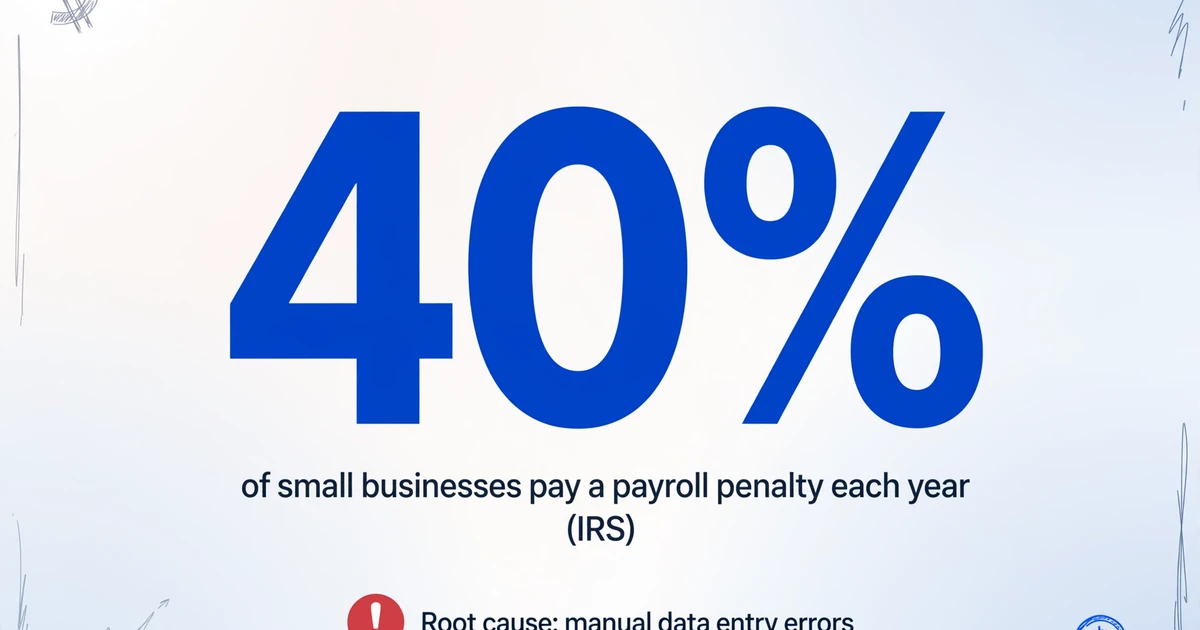
O IRS relata que 40% das pequenas empresas pagam uma penalidade de folha de pagamento a cada ano. Muitas dessas penalidades não remontam a erros de cálculo do software de folha de pagamento, mas sim a dados que foram inseridos incorretamente na planilha de conciliação.
Por que o complemento do Google Sheets muda o ciclo de conciliação
A conciliação da folha de pagamento não é uma tarefa única — é um ciclo com várias transferências. Um funcionário envia um holerite (como foto de um comprovante impresso ou PDF do portal do empregador anterior). O RH o recebe — por e-mail, mensagem no Slack ou pasta compartilhada. O RH abre a planilha de conciliação. O RH lê o holerite e digita cada campo na coluna correta. Em seguida, as fórmulas da planilha assumem: verificação do salário líquido, comparação entre períodos e sinalização de variações. O gargalo não são as fórmulas. São os dedos.
O complemento ImageToTable.ai para Google Sheets se insere exatamente nesse gargalo. Em vez de abrir o holerite em uma janela e a planilha em outra, você abre a barra lateral do complemento dentro do Sheets. Você envia a imagem ou o PDF do holerite. Você informa ao complemento quais colunas deseja preencher — nome do funcionário, período de pagamento, salário bruto, imposto federal, imposto estadual, Previdência Social, Medicare, 401(k), plano de saúde, salário líquido. O complemento lê o holerite e grava esses valores na linha atual da sua planilha. Para uma visão completa dos recursos — tipos de campos suportados, formatos e detalhes dos planos — consulte o complemento de extração de documentos do Google Sheets.
Isso funciona por meio da Extração de Colunas Personalizadas: em vez de desenhar caixas ao redor de cada campo no holerite (a abordagem baseada em modelo usada por ferramentas tradicionais de OCR), você digita os nomes das colunas desejadas — e a IA localiza cada valor no documento ao entender o que o campo significa, não onde ele está. Um holerite do ADP RUN e um holerite do Paychex terão layouts diferentes, rótulos diferentes e posições diferentes para os mesmos dados — mas "salário bruto" significa a mesma coisa em ambos. A Extração de Colunas Personalizadas segue o significado, não as coordenadas. Isso significa que ela funciona com qualquer formato de holerite de qualquer provedor de folha de pagamento, sem retreinamento ou criação de modelos. Para uma análise mais profunda do que são esses campos e por que as divisões de acumulado anual (YTD) e deduções importam, nosso guia detalhado de extração de dados de holerites aborda a mecânica em nível de campo.
Configurando as Colunas de Extração do Holerite
Após instalar o complemento do Google Workspace Marketplace e conectar sua chave de API, você define as colunas de extração uma única vez — elas se tornam os cabeçalhos permanentes de entrada da sua planilha de conciliação. Um holerite padrão dos EUA mapeia aproximadamente 10 colunas:
| Nome da Coluna | O Que Captura | Rótulo Típico no Holerite |
|---|---|---|
| Nome do Funcionário | Identificador do trabalhador | "Funcionário", "Nome", "Pagamento Para" |
| Período de Pagamento | Datas abrangidas | "Período de Pagamento", "Período Final" |
| Salário Bruto | Ganhos totais antes das deduções | "Salário Bruto", "Ganhos Totais" |
| Imposto de Renda Federal | Retenção FIT conforme W-4 | "Imposto Federal", "Retenção Federal", "FIT" |
| Imposto de Renda Estadual | Retenção SIT | "Imposto Estadual", "SIT", "Retenção Estadual" |
| Previdência Social | OASDI a 6,2% (2025: até base salarial de $176.100) | "Previdência Social", "SS", "OASDI" |
| Medicare | 1,45% (adicional de 0,9% acima de $200.000) | "Medicare", "Med" |
| 401(k) / Aposentadoria | Dedução de aposentadoria pré-imposto | "401(k)", "Aposentadoria", "Comp Diferido" |
| Plano de Saúde | Prêmio médico/odontológico/visão | "Saúde", "Odontológico", "Médico" |
| Salário Líquido | Valor líquido após todas as deduções | "Salário Líquido", "Valor Líquido", "Quantia" |
Esses nomes de coluna são flexíveis: a IA lê o holerite contextualmente, então mapeia corretamente "Imposto Federal" em um holerite e "Retenção Federal" em outro para a mesma coluna. Você não precisa renomear suas colunas para corresponder ao vocabulário de cada holerite. Uma vez definidas essas colunas na barra lateral, o upload de um lote de holerites de vários funcionários preenche cada linha com os valores correspondentes.
Se você estiver conciliando holerites que os funcionários enviam de fora do seu próprio sistema de folha de pagamento — verificações de segundo emprego, comprovantes de renda para pedidos de empréstimo, contracheques de empregadores anteriores — esses são documentos que você não gerou e não tem controle sobre o formato. A Extração de Colunas Personalizadas lida com essa variação de formato nativamente.
Os arquivos são processados com segurança e não são armazenados.
Verifique o Salário Líquido Automaticamente com Colunas Calculadas
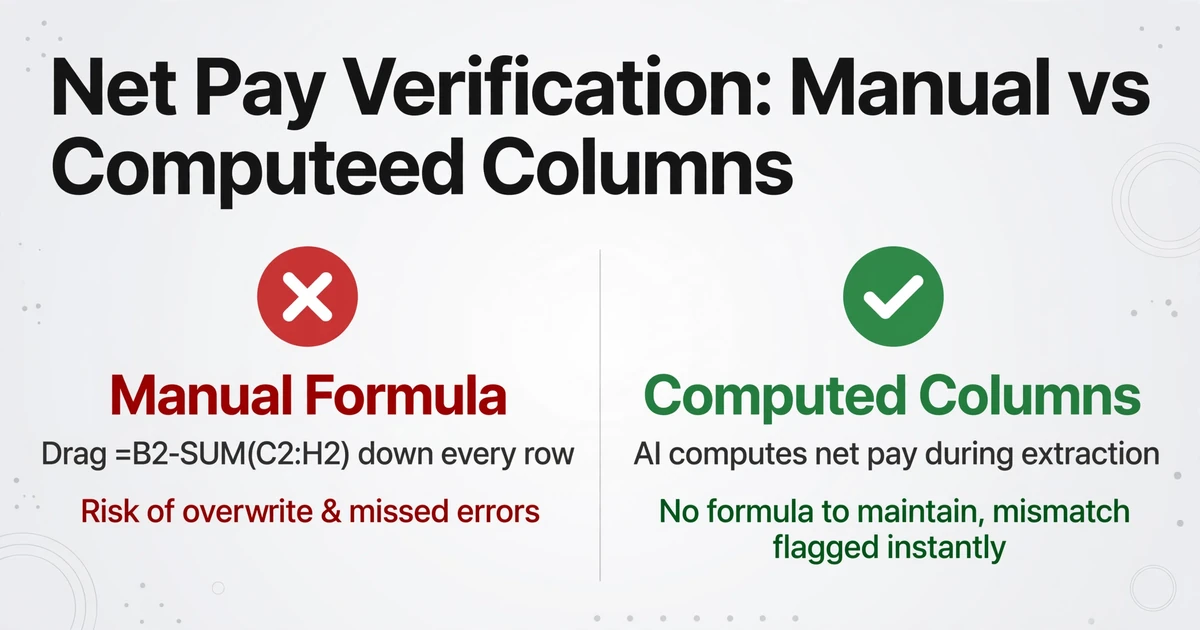
Extrair os valores de um holerite é apenas metade da conciliação. A outra metade é confirmar que o salário líquido impresso realmente equivale ao salário bruto menos todas as deduções — porque o primeiro sinal de um erro na folha de pagamento costuma ser uma divergência entre esses dois números. Uma planilha de conciliação manual exige que alguém escreva =B2-SUM(C2:H2) na coluna de verificação de salário líquido e arraste a fórmula para cada linha.
O add-on elimina essa etapa com colunas calculadas. Uma coluna calculada é uma coluna cujo valor não é extraído do documento — ela é calculada a partir de outras colunas extraídas durante o processamento. Na barra lateral, você pode definir uma coluna como:
Verificação de Salário Líquido (Salário Bruto − Imposto Federal − Imposto Estadual − Previdência Social − Medicare − 401(k) − Plano de Saúde − Outras Deduções)
A IA lê cada holerite, extrai todos os campos de dedução e calcula o salário líquido esperado — e então envia o resultado para a sua planilha junto com o salário líquido impresso. Se os dois não coincidirem, você sinaliza o problema antes do fechamento da folha, não depois que o funcionário ligar. Essa é a mesma lógica de verificação que você escreveria como fórmula de planilha, mas ela é executada dentro da própria extração — sem fórmula para manter, sem coluna para arrastar, sem risco de uma fórmula ser sobrescrita por uma colagem.
Para um aprofundamento sobre o uso de colunas calculadas com holerites — incluindo projeção de salário anualizado e cálculo da alíquota efetiva de imposto — consulte nosso artigo sobre extração de dados de holerite com salário líquido já calculado.
Link de Coleta: deixe que os funcionários enviem holerites diretamente
Mesmo com a etapa de extração automatizada, resta um ponto de fricção manual: obtener los comprobantes de pago. Os funcionários os enviam por e-mail. Os enviam por Slack. Entregam uma copia em papel. Cada canal exige que você baixe, organize e coloque os arquivos em fila antes que a extração possa começar.
O recurso Link de Coleta do add-on elimina esta etapa. Você gera um link compartível (no formato /c/xxxx) e o envia à sua equipe. Os funcionários abrem o link no celular ou computador, inserem um código de verificação curto e enviam seu holerite diretamente. O arquivo chega automaticamente à sua fila de processamento. Sem criação de conta, sem login para o remitente — eles apenas enviam e o arquivo aparece na lista de pendentes da barra lateral.
Isto transforma o ciclo de conciliação da folha de pagamento em um fluxo unidireccional: os funcionários enviam → os arquivos são colocados em fila → você extrae em Sheets → os dados populam a planilha de conciliação. A pessoa de RH deixa de ser mensajera de documentos e se torna revisora — que é o que o papel devería ser. Abordamos o fluxo de trabalho multipartito completo em detalhe em nosso guía sobre como coletar holerites de funcionários através de Google Sheets.
O Fluxo de Trabalho Completo de Conciliação de Folha de Pagamento, de Princípio a Fin
Así se ve la conciliación de nómina una vez que se elimina el paso de entrada manual de datos, paso a paso:
Comparta el Link de Coleta con su equipo
Envíe un solo enlace a todos los empleados cuyos comprobantes necesite. Ellos suben desde cualquier dispositivo — foto del talón impreso, PDF del portal de nómina, captura de pantalla. Sin instalar aplicaciones, sin registro.
Abra la barra lateral del add-on en su hoja de conciliación
Haga clic en Extensiones → ImageToTable.ai → Iniciar. Sus columnas definidas (Nombre del Empleado, Salario Bruto, Salario Neto, etc.) se cargan desde su plantilla.
Seleccione los comprobantes subidos y extraiga
La IA procesa cada comprobante y escribe los valores extraídos en la siguiente fila disponible de su hoja. Cada columna se asigna al nombre de campo que definió — el Salario Bruto cae bajo "Salario Bruto" sin importar cómo lo etiquetó el comprobante.
Revise la columna calculada de Verificación de Salario Neto
Cualquier fila donde el salario neto calculado ≠ el salario neto impreso es inmediatamente visible. Usted investiga esas filas — todas las demás ya están verificadas y listas para conciliar contra su registro de nómina.
Para equipes que já usam um fluxo de trabalho semelhante baseado em planilhas para outros tipos de documentos, o mesmo complemento de barra lateral lida com recibos de despesas (coletando despesas de funcionários pelo Google Sheets), folhas de ponto (extraindo dados de folha de ponto pelo complemento) e faturas de fornecedores (extraindo dados de faturas com o complemento) — uma única barra lateral, vários tipos de documentos, tudo alimentando o mesmo ambiente do Sheets.
Perguntas Frequentes
O complemento funciona com holerites fotografados — fotos de celular, não digitalizações?
Sim. A IA processa holerites fotografados, incluindo fotos de smartphone tiradas com iluminação irregular ou em ângulos levemente inclinados. O modelo de visão subjacente lê o conteúdo da imagem contextualmente — não exige uma digitalização plana com alinhamento perfeito. Dito isso, fotos extremamente borradas ou com sombras intensas podem reduzir a precisão, e recomendamos pedir aos funcionários que usem boa iluminação ao tirar fotos dos holerites.
Quais campos da folha de pagamento o complemento pode extrair?
Qualquer campo visível no holerite pode ser extraído. O conjunto padrão de holerites dos EUA inclui nome do funcionário, período de pagamento, salário bruto, imposto de renda federal, imposto de renda estadual, Previdência Social (OASDI), Medicare, contribuições para aposentadoria (401k, 403b), prêmios de plano de saúde/odontológico/visão, penhoras salariais e salário líquido. Os totais acumulados no ano (YTD) também podem ser extraídos. Você define os nomes das colunas — a IA mapeia os dados do documento para suas colunas. Campos ausentes em um holerite específico simplesmente ficam em branco naquela linha.
Os dados da folha de pagamento são seguros quando processados pelo complemento?
Os arquivos enviados pelo complemento são transmitidos via HTTPS para os servidores de processamento do ImageToTable.ai. Os arquivos são processados em memória para extração e não são armazenados permanentemente. Se você conectar o complemento no modo de conta (usando sua chave de API), o histórico de processamento de arquivos é mantido em sua conta para referência, da mesma forma que no site. A página de envio do link de coleta também usa HTTPS e o mesmo pipeline de processamento.
Preciso de uma assinatura paga para usar o complemento do Google Sheets?
O complemento é gratuito para instalar pelo Google Workspace Marketplace. A extração usa a cota da sua conta ImageToTable.ai — os mesmos créditos de página aplicados no site. Contas gratuitas recebem créditos de teste (sem necessidade de cartão de crédito) para testar o complemento com alguns holerites. Os planos pagos começam com créditos de página suficientes para cobrir o volume regular de conciliação de folha de pagamento. Consulte o detalhamento de preços para pequenos provedores de folha de pagamento para uma análise de custos detalhada.
O complemento consegue lidar com holerites de diferentes provedores de folha de pagamento?
Sim — essa é uma das principais vantagens da Extração de Colunas Personalizadas. Holerites da Gusto, ADP RUN, Paychex, QuickBooks Payroll e sistemas internos de folha de pagamento usam formulários, rótulos e layouts diferentes. Como a IA localiza os campos por compreensão semântica, e não por modelos de posição fixa, uma coluna chamada "Salário Bruto" capturará corretamente o valor do salário bruto, independentemente de o holerite rotulá-lo como "Salário Bruto", "Rendimentos Totais" ou "Ganhos Brutos" — e de ele aparecer no canto superior esquerdo, em uma tabela central ou em uma caixa de resumo na parte inferior.
Os funcionários podem enviar seus próprios holerites por meio de um Link de Coleta?
Sim. Gere um Link de Coleta na sua conta, compartilhe-o com os funcionários (e-mail, Slack, SMS — qualquer canal) e eles poderão enviar fotos ou PDFs dos holerites diretamente. O link exige que eles insiram um código de verificação curto para evitar envios de spam. Os arquivos enviados aparecem na sua fila de processamento na barra lateral. Os funcionários não precisam de uma conta ImageToTable.ai. Isso é especialmente útil quando você precisa de dados de holerites de pessoas fora da sua organização — prestadores de serviço, ex-funcionários ou candidatos a emprego que precisam comprovar renda.
E se o holerite tiver anotações ou correções manuscritas?
O modelo de visão lê tanto texto manuscrito quanto impresso. Se o holerite de um funcionário tiver um ajuste manuscrito (um valor de dedução corrigido, uma anotação sobre horas extras), a IA tentará lê-lo junto com os campos impressos. No entanto, a escrita manual introduz incerteza adicional — anotações muito rabiscadas ou ilegíveis podem não ser lidas corretamente. Para holerites com muito conteúdo manuscrito, é uma boa prática verificar essas linhas específicas após a extração, da mesma forma que você faria com qualquer documento que contenha anotações manuais.
A verificação por coluna calculada funciona para cenários fiscais complexos ou multiestaduais?
Colunas calculadas podem lidar com deduções de múltiplas linhas e lógica condicional. Se um funcionário tem imposto de renda estadual e um imposto municipal (ex.: residentes da cidade de Nova York), você pode definir uma coluna de Verificação de Pagamento Líquido que subtrai todos os campos de imposto aplicáveis. Se algumas deduções são pré-imposto e outras pós-imposto, a coluna calculada pode modelar essa sequência. A IA executa o cálculo durante a extração — você define a lógica uma vez, e cada linha recebe a verificação automaticamente. Para cálculos avançados de múltiplas etapas, o Formato de Regra (disponível para usuários logados) suporta regras de cálculo definidas em JSON com ramificação condicional.
Pare de Digitar Entre o Holerite e a Planilha
Cada campo que você digita manualmente de um holerite em uma planilha é um campo onde um erro de $291 pode entrar. O complemento do Google Sheets elimina a digitação — e, com colunas calculadas, também elimina a escrita de fórmulas. Experimente no seu próximo ciclo de folha de pagamento: instale o complemento, defina suas colunas, envie um holerite e veja se os números que chegam à sua planilha correspondem ao que você teria digitado. Se corresponderem — em todas as 10 colunas — esse é um ciclo de conciliação com risco zero de erro de digitação.
Experimente o Complemento do Google Sheets