Extrair recibos no Google Sheets
sem sair da sua planilha
O estudo State of Independence 2025 da MBO Partners conta 72,9 milhões de americanos trabalhando de forma independente — freelancers, proprietários únicos, contratistas, ganadores de renda secundária. Para a maioria deles, o rastreo de gastos vive no Google Sheets: é gratuito, flexível, e já sabem como usarlo. O problema não é a planilha. O problema é o loop de cinco etapas necessário para colocar um único recibo nela: baixar o arquivo, abrirlo, ler os valores, digitarlos célula por célula, colar a foto ou link do recibo em algum lugar onde possa encontrarlo depois. Com 30 recibos por mês, esse loop consome de 30 a 90 minutos de pura transcrição. Este artigo trata de romper o loop — com um complemento de barra lateral que mantiene a planilha, mantiene sua estrutura de colunas existente, e elimina as etapas entre "tenho um recibo" e "está na minha planilha".
O Loop de 5 Etapas Que Devora Sua Tarde de Sexta-Feira
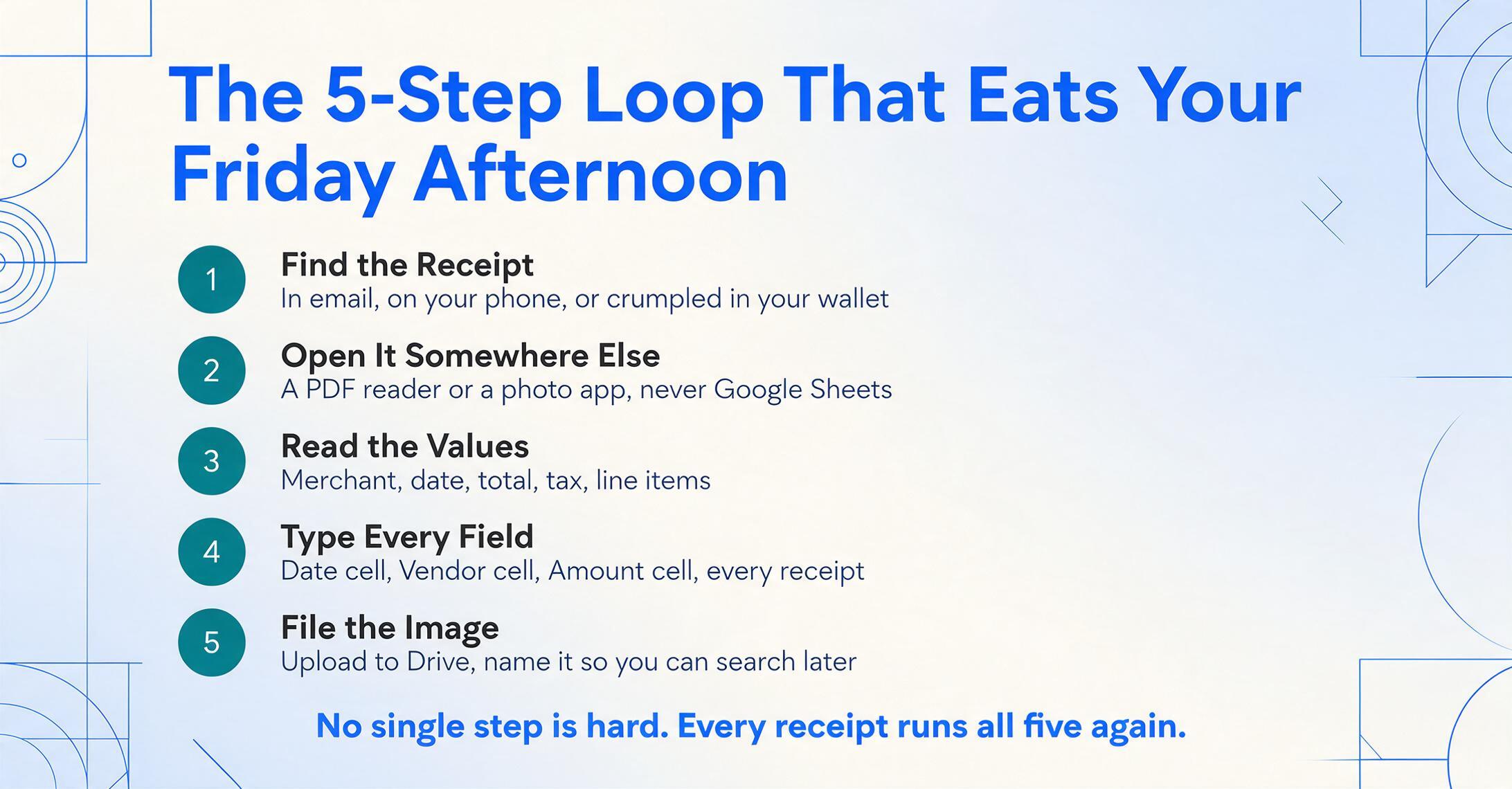
Veja como é, na prática, colocar um único recibo na sua planilha de despesas manualmente:
Etapa 1 — Encontre o recibo. Talvez esteja no seu e-mail (um PDF encaminhado por um fornecedor ou uma confirmação de pedido da Amazon). Talvez esteja no seu celular (uma foto tirada no caixa). Talvez ainda esteja amassado na sua carteira desde terça-feira.
Etapa 2 — Abra-o. PDFs abrem em uma aba do navegador ou no Adobe Reader. Fotos abrem em um app de visualização. Nenhum desses apps é o Google Sheets, então você já está no lugar errado.
Etapa 3 — Leia os valores. Examine o recibo em busca do nome do comerciante, da data, do valor total, dos impostos e de qualquer item de linha necessário. Em um recibo da Home Depot, são 7,5 cm de papel térmico com códigos SKU, quantidades e preços espalhados por várias linhas. Em um recibo de restaurante, há uma linha de gorjeta, um subtotal e um total que pode ou não incluir impostos.
Etapa 4 — Digite-os. Alterne para o Google Sheets. Clique na célula de Data. Digite. Clique na célula de Fornecedor. Digite. Clique na célula de Valor. Digite. Repita para cada campo, cada recibo. Segundo a NSBA, a maioria dos pequenos empresários gasta mais de 20 horas por ano apenas com impostos federais — e isso antes de contar o registro semanal de despesas que alimenta esses cálculos de impostos (Pesquisa NSBA 2024 sobre Tributação e Pequenas Empresas).
Etapa 5 — Arquive a imagem do recibo. Envie a foto ou o PDF para uma pasta no Google Drive para tê-lo caso o IRS peça. Dê um nome que você consiga buscar depois.
Nenhuma etapa é difícil isoladamente. Mas multiplique isso por 30 recibos por mês, e o atrito se acumula: 150 etapas, 30 a 90 minutos de transcrição e uma planilha que só fica atualizada até o almoço.
O motivo pelo qual tantos pequenos empresários começam uma planilha de recibos em janeiro e a abandonam em março não é que a planilha esteja errada. É que a digitação de dados torna a planilha insustentável. Em junho de 2025, a NFIB informou que 19% dos pequenos empresários classificaram os impostos como seu problema de negócio mais importante — e a raiz do estresse com impostos não é calcular a conta; é comprovar cada dedução com registros organizados (Índice de Otimismo de Pequenas Empresas da NFIB, junho de 2025).
O que muda quando a extração vai para a barra lateral
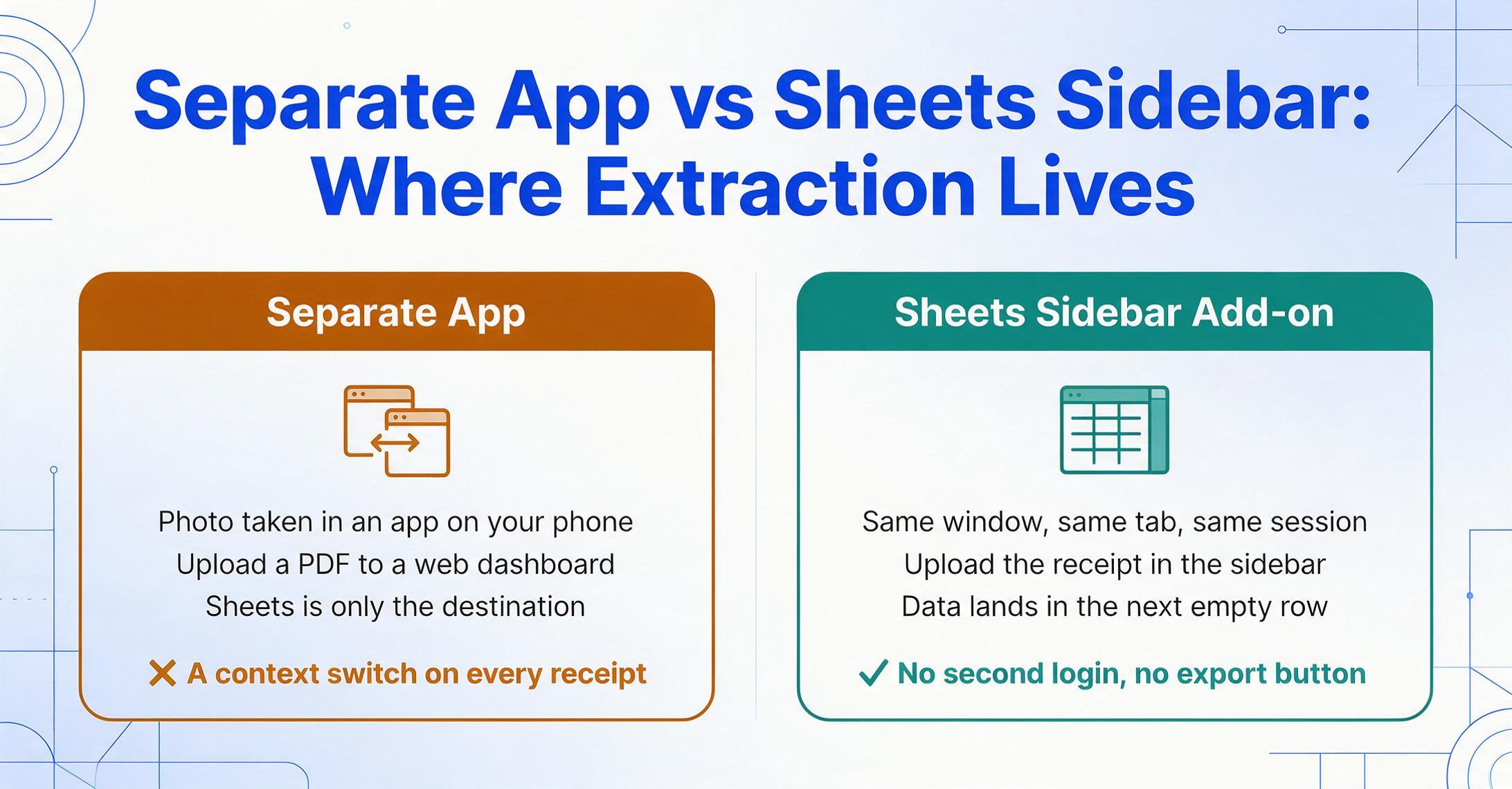
A maioria das ferramentas de recibo para planilhas compartilha a mesma arquitetura: um aplicativo separado que processa seus recibos e depois sincroniza os resultados para o Google Sheets. Você tira uma foto em um aplicativo no celular. Você envia um PDF para um painel web. Os dados fluem para o Sheets como destino. Isso funciona — mas ainda exige troca de contexto entre ferramentas. Você vive no Sheets. A extração vive em outro lugar.
Um complemento do Google Sheets inverte essa relação. Não é um aplicativo separado que envia dados para sua planilha. Ele é um painel lateral dentro do Google Sheets — uma faixa estreita que abre no lado direito da sua planilha, acessível pelo menu Extensões. Ao instalá-lo, ele passa a fazer parte do seu ambiente do Sheets: mesma janela, mesma aba, mesma sessão. Não há segundo login, nenhum painel separado para consultar, nenhum botão de exportar para clicar. Você abre a barra lateral, envia um recibo e os dados extraídos aparecem na próxima linha vazia da planilha atualmente ativa. Para uma visão completa dos recursos — tipos de campo suportados, formatos e detalhes dos planos — consulte os detalhes do complemento do Google Sheets ou a versão específica para recibos para um passo a passo baseado em colunas de data, comerciante, valor e categoria.
Essa distinção importa porque elimina o segundo pior atrito no gerenciamento de recibos. O pior atrito é digitar números manualmente. O segundo pior é sair da ferramenta onde seus números já estão. Se o seu sistema de controle de despesas é uma planilha do Google — com colunas que você nomeou, fórmulas que você escreveu e uma aba de resumo mensal que você criou — toda ferramenta que pede para você processar recibos em outro lugar e depois "exportar para o Sheets" está adicionando uma ferramenta que você não pediu a um fluxo de trabalho que você já tem.
A arquitetura do complemento elimina a etapa de baixar e importar. O recibo entra na barra lateral. Os dados saem na planilha. Nada sai da aba.
Configurando seu pipeline de recibos para Google Sheets
A configuração leva menos de cinco minutos e não requer configuração de modelo. Não há modelos de recibo para construir porque o add-on usa extração por nome de columna: em vez de definir caixas delimitadoras ao redor de cada campo ou treinar um modelo em recibos de exemplo, você digita os nomes dos campos que deseja — "Data", "Vendedor", "Montante", "Categoria" — e a IA lê cada recibo para encontrar esses valores onde quer que apareçam. Este é o mecanismo que torna desnecessários os modelos por loja. Um recibo de Home Depot e um recibo de restaurante não têm nada em comum visualmente, mas ambos contêm uma data, um nome de vendedor e um montante total. A extração por nome de columna busca o que esses valores significam, não onde estão na página. (Para uma explicação mais aprofundada de por que as abordagens baseadas em modelos têm dificultades com recibos especificamente, consulte nosso artigo sobre o problema da variedade de formatos de recibo.)
Este é o fluxo de trabalho em três etapas:
1. Nomee suas colunas. No painel lateral do add-on, digite os nomes dos campos que correspondem aos cabeçalhos de columna existentes na sua planilha. Se sua planilha rastreia Data, Vendedor, Descrição, Montante e Categoria, digite esses nomes exatos. Os nomes de columna que você inserir se tornam os campos que a IA procura em cada recibo. Você também pode optar por não nomear colunas e deixar que a IA detecte automaticamente o que está no recibo — útil para recibos que você ainda não categorizou.
2. Envie seus recibos. Arrasta uma foto ou PDF ao painel lateral, ou clique para navegar. O add-on aceita JPG, PNG, WebP e PDF — seja uma factura digital nítida, uma foto de recibo térmico tirada com seu telefone ou uma captura de tela de uma confirmação de compra online. Você pode enviar um recibo por vez ou enviar vários arquivos em lote para processamento ao final da semana.
3. Os dados chegam à sua planilha. Clique em extrair. A IA lê cada recibo, localiza os valores correspondentes aos nomes de suas colunas e os adiciona como uma nova linha na parte inferior da sua planilha ativa. A ordem das colunas corresponde ao que você especificou no painel lateral. Suas fórmulas existentes, formatos condicionais e tabelas dinámicas permanecen intactos — a nova linha é simplesmente a próxima linha na mesma estrutura.
Este é o ciclo completo: painel lateral aberto → envio → dados na planilha. Tres etapas em lugar de cinco, e nenhuna delas envolve seu teclado.
Os arquivos são processados de forma segura e não são armazenados.
O que o Complemento da Barra Lateral Desbloqueia Além de Menos Digitação
Reduzir o tempo de digitação é o benefício óbvio. Mas o fluxo de trabalho do complemento muda algumas coisas que não são imediatamente óbvias em uma lista de recursos.
A taxa de erros cai sem esforço de controle de qualidade. A entrada manual de dados tem uma taxa de erro básica bem documentada de aproximadamente 1-4% por campo — um erro de digitação a cada 25 a 100 toques. Em um recibo com quatro campos (fornecedor, data, valor, categoria), isso significa que aproximadamente um em cada seis recibos tem pelo menos um erro de transcrição. Transcreva 30 recibos e você terá cerca de cinco erros para detectar. A extração reduz a superfície de erro de "cada toque" para "verificar uma vez por recibo". Você está revisando a saída em vez de produzi-la — o que é uma tarefa cognitiva diferente e mais rápida.
A consistência das colunas torna possíveis tabelas dinâmicas e preparação de impostos. O valor de uma planilha de despesas está no que ela pode mostrar — uma tabela dinâmica de gastos por categoria, um filtro para todas as compras de "Materiais de Escritório", um SOMASE para deduções do 2º trimestre. Essas análises só funcionam quando os dados são estruturados de forma consistente. Quando você digita manualmente, "Starbucks" na terça vira "strbcks" na quinta, e "12,99" vira "12.99" dependendo do dispositivo em que você está digitando. A extração impõe consistência no nível das colunas sem que você precise pensar nisso.
Registros digitais em conformidade com o IRS, integrados. O IRS não exige recibos em papel. A Publicação 583 do IRS afirma explicitamente: "Todos os requisitos que se aplicam a livros e registros impressos também se aplicam a sistemas de armazenamento eletrônico." Uma cópia digital de um recibo é aceitável desde que seja legível, completa e recuperável. O fluxo de trabalho do complemento da barra lateral — enviar recibo, extrair dados, manter o arquivo original — produz naturalmente a documentação que o IRS espera: um registro estruturado de despesas (sua planilha) acompanhado dos documentos de suporte correspondentes (as imagens dos recibos que você enviou). Quando você precisar comprovar uma dedução do Schedule C, ambas as partes estarão no mesmo lugar.
A recomendação padrão do IRS é manter os registros por três anos a partir da data de declaração, embora os registros de impostos sobre folha de pagamento devam ser mantidos por quatro anos e os registros que envolvam omissão substancial de renda por seis. Na prática, um período de retenção de sete anos é o padrão mais seguro — e os registros digitais não desbotam como o papel térmico.
Comparando suas opções para colocar dados de recibos no Sheets
O número de maneiras de transferir dados de recibos para uma planilha cresceu significativamente nos últimos dois anos. Veja como elas se comparam, entendendo que a opção "melhor" depende do seu fluxo de trabalho atual e de quanto você valoriza permanecer dentro da sua planilha:
| Método | Etapas por recibo | Sai do Sheets? | Custo mensal | Tempo de configuração | Melhor para |
|---|---|---|---|---|---|
| Digitação manual | 5-6 | Sim (para abrir o recibo) | Grátis | Minutos para criar uma planilha | Menos de 10 recibos/mês |
| Aplicativo móvel + sincronização (Expensify, ReceiptSync, etc.) | 3-4 | Sim (foto capturada em aplicativo separado) | $0–$18/mês | 30-60 min (configuração da conta + conexão da planilha) | Usuários móveis de alto volume, equipes com fluxos de reembolso |
| Fluxo de automação (Zapier, n8n, Make) | 1-2 (após a automação ser criada) | Não (funciona em segundo plano) | $0–$30/mês | 2-4 horas para criar e testar | Usuários com conhecimento técnico e fontes de recibos previsíveis (e-mail, pasta do Drive) |
| Complemento de barra lateral do Google Sheets | 3 | Não | Varia conforme a ferramenta | Menos de 5 minutos | Usuários que já controlam despesas no Sheets e querem continuar lá |
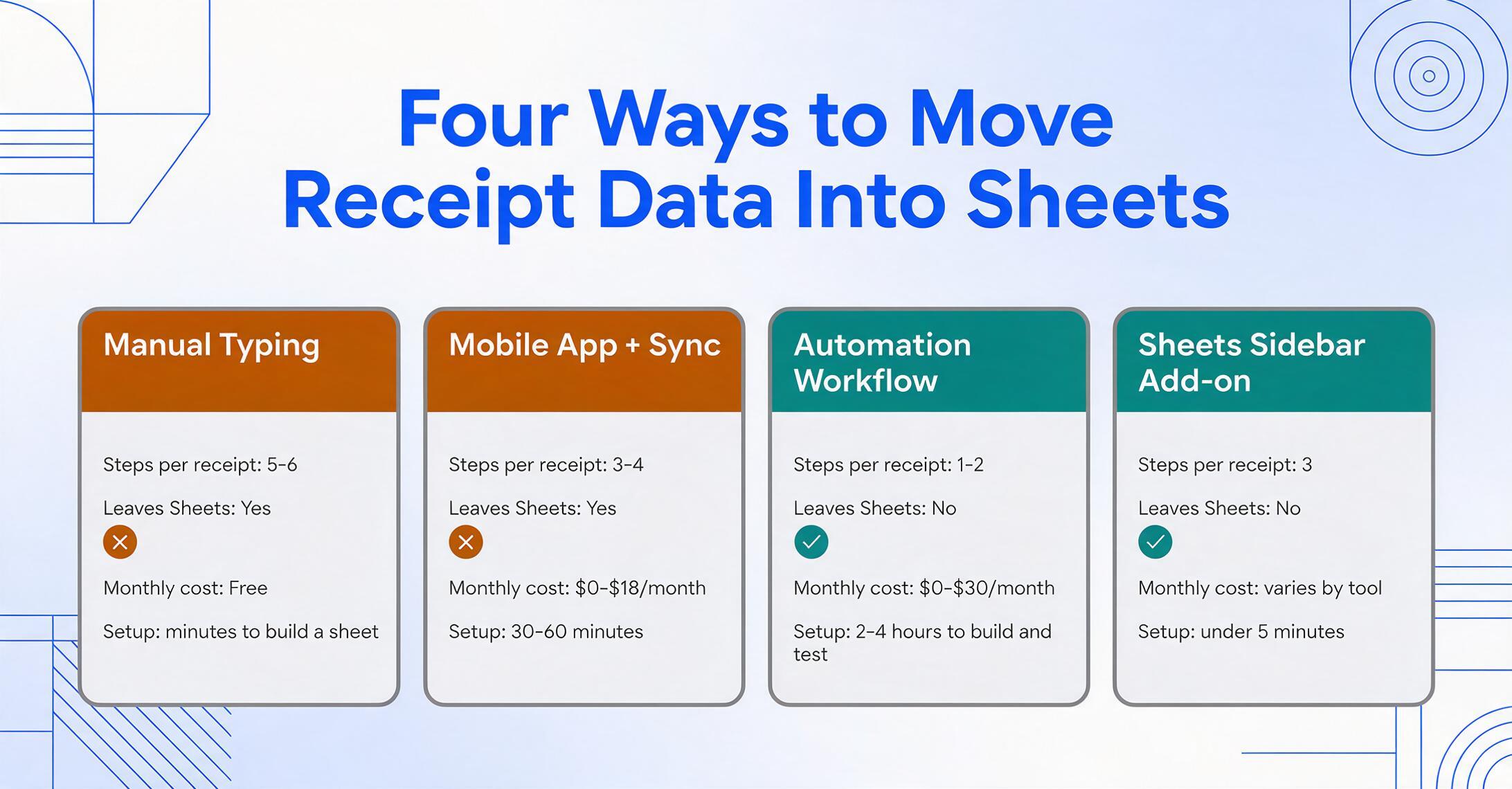
A troca não é puramente sobre o número de etapas. Os aplicativos móveis vencem em conveniência quando você está coletando fisicamente recibos de papel em um ponto de venda — a foto acontece no momento da compra, e a extração pode acontecer depois. Os fluxos de automação vencem quando seus recibos chegam de forma previsível (todos para o mesmo endereço de e-mail ou a mesma pasta do Google Drive) e você se sente confortável com a configuração técnica inicial. O complemento de barra lateral vence quando sua principal restrição é não adicionar outra ferramenta ao seu fluxo de trabalho — quando a planilha é o sistema, não apenas o destino.
Para trabalhadores autônomos — que o estudo da MBO Partners descobriu que constituem um segmento crescente e cada vez mais permanente da força de trabalho dos EUA — as ferramentas que eles já usam incluem QuickBooks Self-Employed ($20/mês), FreshBooks ($15/mês), Wave (grátis) e Expensify ($5/mês). Nenhuma dessas é uma ferramenta ruim. Mas todas exigem migração: mover seus dados, aprender uma nova interface, adaptar suas categorias a um novo sistema. O caminho do complemento de barra lateral é sobre extração sem migração. Se você já tem uma planilha que funciona, você a mantém.
Perguntas Frequentes
O complemento funciona com recibos desbotados ou amassados?
Depende da legibilidade. Se você consegue ler o nome do fornecedor e o valor total a olho nu, a IA geralmente também consegue. Recibos térmicos muito desbotados, onde o texto ficou branco, ou recibos com danos físicos significativos podem gerar resultados parciais ou imprecisos. Para melhores resultados, fotografe os recibos logo após a compra, enquanto a impressão ainda está nítida.
Posso extrair dados de vários recibos de uma vez?
Sim. O add-on suporta upload em lote — selecione vários arquivos na barra lateral e todos serão processados. Cada recibo recebe sua própria linha na sua planilha, e todas as linhas são adicionadas à mesma estrutura de colunas. Isso é particularmente útil para sessões de atualização no fim da semana ou do mês.
O que acontece se a IA ler um campo incorretamente?
Os dados extraídos aparecem diretamente na sua planilha, então você pode revisá-los e editá-los como qualquer outra célula. Não há uma interface de revisão separada para aprender — se o nome do fornecedor veio com um erro de digitação ou o valor perdeu uma casa decimal, você corrige na célula e segue em frente. O add-on não bloqueia seus dados em uma tela de revisão proprietária.
Posso usar isso se eu declarar um Schedule C no IRS?
Sim. Os dados extraídos para a sua planilha — nomes de fornecedores, datas, valores, categorias — mapeiam diretamente para os itens de despesa no Schedule C (Form 1040). As categorias de despesa comuns do Schedule C (publicidade, suprimentos, viagens, refeições, despesas de escritório) são exatamente o tipo de categoria que você definiria como valores de coluna ou usaria para filtrar. Combinado com as imagens digitais dos recibos armazenadas junto com sua planilha, você tem as duas coisas que o IRS precisa: um resumo das transações (sua planilha) e os documentos de suporte que as comprovam (os arquivos de recibo).
O add-on substitui softwares de contabilidade como o QuickBooks?
Não. O add-on cuida de uma etapa do seu fluxo de trabalho financeiro: transformar dados de recibos de uma imagem ou PDF em um formato estruturado. Ele não faz contabilidade de partidas dobradas, conciliação bancária, emissão de faturas ou folha de pagamento. Pense nele como a camada de extração que fica entre seus recibos e o sistema que você usa depois — seja ele o Google Sheets, uma pasta de CSVs que você importa para o QuickBooks no fim do mês ou a caixa de entrada do seu contador.
Quais formatos posso enviar?
JPG, PNG, WebP, PDF e AVIF. Isso abrange fotos tiradas com o celular, recibos digitais baixados, anexos de e-mail e capturas de tela de confirmações de pedidos online.
Se você tem digitado recibos no Google Sheets célula por célula, o gargalo não é sua velocidade — é o loop. Tres etapas substituem cinco. Isso é o que o complemento cambia. Experimente com os recibos desta semana e veja se a planilha que funciona para você se mantiene atualizada por más tiempo que enero.
Probar el complemento de Google Sheets