Extraia dados de faturas para o Google Sheets
sem sair da sua planilha
Um designer freelancer recebe quinze faturas de fornecedores por mês: Adobe Creative Cloud, a assinatura da plataforma de freelancers, o espaço de coworking, a mensalidade do contador, a tinta da impressora. Cada uma chega como anexo em PDF no e-mail. Cada uma precisa dos mesmos quatro campos (fornecedor, data, valor, categoria) inseridos na mesma planilha do Google onde fica o controle de contas a pagar (AP). A planilha funciona. O loop de cinco etapas necessário para colocar uma única fatura nela não funciona: baixar o arquivo, abrir no visualizador de PDF, encontrar os valores, alternar para o Sheets, digitar célula por célula. Com quinze faturas por mês, são setenta e cinco etapas manuais e de trinta a quarenta e cinco minutos de pura transcrição todo mês, para uma planilha que já está pronta. Este artigo é sobre eliminar esse loop. Um complemento no painel lateral mantém sua planilha, mantém suas colunas e remove cada etapa entre "tenho uma fatura" e "ela está na minha planilha".
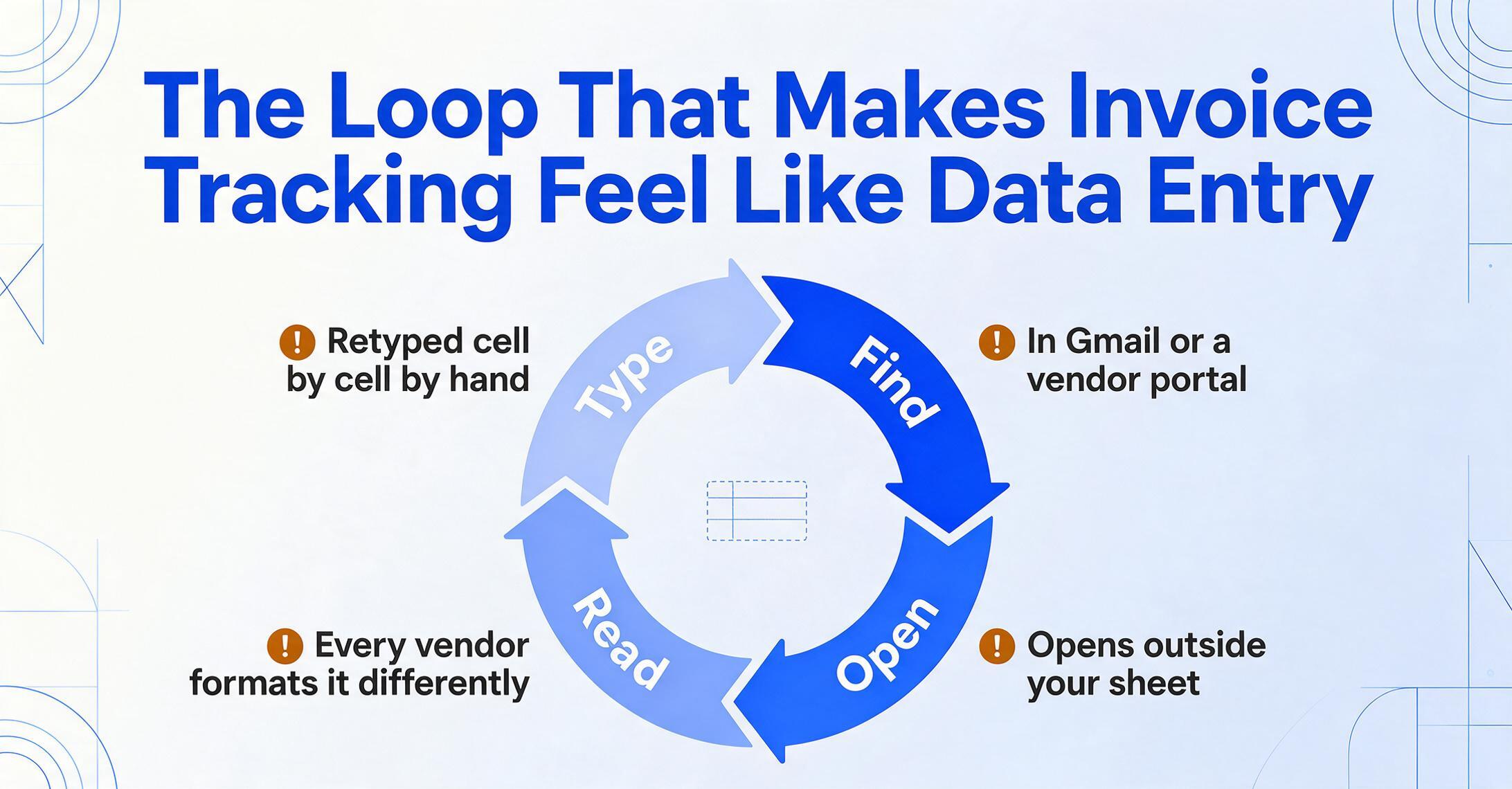
O ciclo que faz o acompanhamento de faturas parecer entrada de dados
Freelancers e microempreendedores acompanham faturas de fornecedores de forma diferente dos departamentos de contas a pagar (AP). Não há ERP. Não há fluxo de aprovação. Há uma planilha do Google Sheets com colunas para número da fatura, fornecedor, data, valor, data de vencimento e talvez uma coluna de categoria para classificação de despesas. A planilha é o sistema — construída ao longo de meses de refinamento incremental, com camadas de fórmulas e compartilhada com um contador na época do imposto.
O atrito não está na planilha. O atrito está no que acontece entre receber uma fatura e ver seus dados em uma linha:
Etapa 1 — Encontre a fatura. Ela chegou como PDF no Gmail (extrato de cobrança mensal de um fornecedor), ou como link de download de um portal do fornecedor (painel do membro do espaço de coworking), ou como anexo encaminhado de um cliente que está reembolsando uma assinatura de ferramenta. A fatura existe. Onde ela está depende de qual fornecedor a enviou.
Etapa 2 — Abra-a. PDFs abrem em uma aba do navegador, em um visualizador de desktop ou na tela do celular. Nenhum deles é o Google Sheets. Neste ponto, você está no aplicativo errado — e ficará até a etapa 4.
Etapa 3 — Leia os valores. Localize o número da fatura (canto superior direito? canto superior esquerdo? apenas na linha de assunto?), a data (é "Data da fatura", "Data da conta" ou apenas "Data"?), o nome do fornecedor (nome da entidade legal ou DBA?), o total (antes ou depois dos impostos?) e a data de vencimento (líquido 30 a partir de qual data?). Cada fornecedor formata esses campos de maneira diferente. Você é o parser.
Etapa 4 — Digite-os no Sheets. Alterne de janela. Clique na célula do número da fatura na próxima linha vazia. Digite. Clique na célula da data. Digite — e reformate, porque o fornecedor escreveu "05/03/2026" e sua planilha espera "2026-05-03". Clique na célula do fornecedor. Digite. Clique na célula do valor. Digite. Repita para cada campo, cada fatura.
Etapa 5 — Arquive o original. Salve o PDF em uma pasta do Drive rotulada "Faturas de fornecedores 2026" para que seu contador possa encontrá-lo. Nomeie-o de algo que você reconhecerá daqui a seis meses.
Nenhuma dessas etapas é individualmente difícil. Multiplicadas por quinze faturas por mês, o atrito acumulado é de trinta a quarenta e cinco minutos de transcrição — todo mês — para uma tarefa que não agrega nenhum insight. É trabalho de manutenção em um sistema de rastreamento, não o rastreamento em si. De acordo com o Relatório de Tendências Fiscais de 2025 da FreshBooks, 35% dos americanos autônomos dizem que seu maior desafio fiscal é organizar recibos e documentos — não entender o código tributário, não calcular o que devem, mas simplesmente manter a papelada em ordem. O ciclo de entrada manual é a causa raiz, e ele se acumula mensalmente.
A planilha funciona. O ciclo não. Um complemento de painel lateral remove as etapas 2 a 4, substituindo-as por uma única ação: enviar a fatura no painel lateral. Os dados aparecem na próxima linha vazia. Você permanece na sua planilha.
O Que Muda Quando a Extração Acontece no Painel Lateral
A maioria das ferramentas que prometem transferir dados de faturas para o Google Sheets compartilham a mesma arquitetura: um aplicativo separado que processa suas faturas em outro lugar e depois exporta, sincroniza ou copia os resultados para o Sheets como destino. Você envia as faturas para um painel web. Você as encaminha para um endereço de e-mail de análise. Você conecta um fluxo do Zapier que monitora uma pasta do Drive. A extração acontece em outro lugar. O Sheets é o ponto final, não o espaço de trabalho.
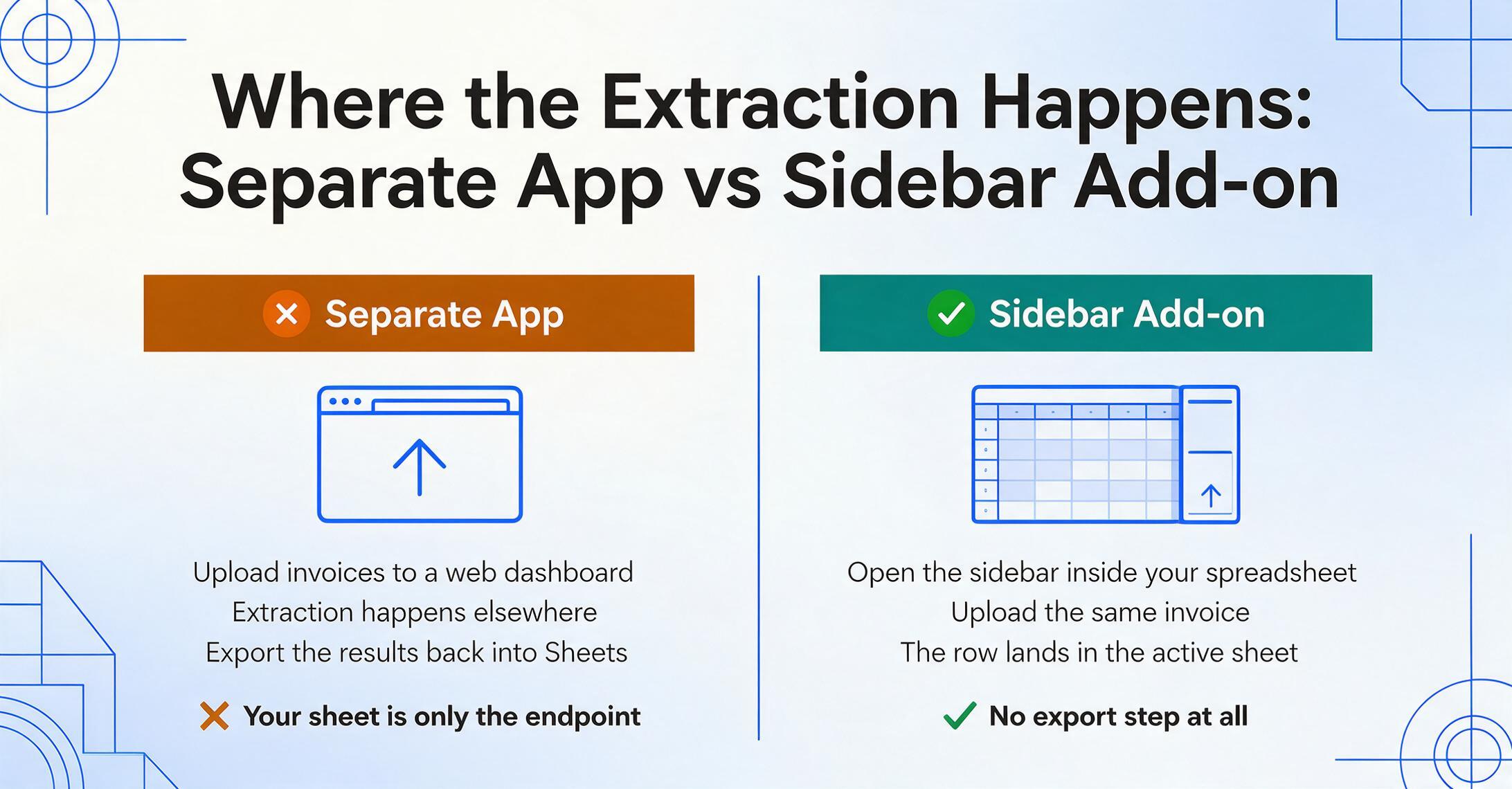
Isso funciona, mas adiciona uma ferramenta. Se o seu sistema de contas a pagar (AP) já é uma planilha do Google com colunas que você nomeou, fórmulas que você escreveu e uma aba de resumo mensal que seu contador revisa, cada ferramenta que processa faturas fora da planilha está adicionando um aplicativo a um fluxo de trabalho que já é seu. Você não está procurando um novo sistema. Você está procurando uma forma de colocar os dados das faturas no sistema que você já tem.
Um complemento do Google Sheets é um painel lateral que abre dentro da sua planilha e fica acessível pelo menu Extensões, sem aba ou login separados. Ao instalá-lo, ele passa a fazer parte do seu ambiente do Sheets: mesma janela, mesma sessão, mesmos dados. Você abre o painel lateral, envia uma fatura, e os campos extraídos aparecem na próxima linha vazia da planilha que estiver ativa no momento. Não há etapa de exportação porque os dados nunca estiveram em outro lugar que não a sua planilha. A maioria das ferramentas trata "fatura para o Google Sheets" como uma etapa de exportação; aqui, a extração acontece onde a linha vai ficar. Para uma visão completa dos recursos, incluindo tipos de campo, formatos e detalhes de planos, consulte a visão geral do recurso de extração do Google Sheets, ou a versão específica para faturas para um passo a passo baseado em campos de fatura como número do pedido de compra e itens de linha.
O mecanismo que torna isso possível é a extração por nome de coluna: em vez de desenhar caixas delimitadoras em torno de cada campo em um modelo de fatura ou treinar um modelo com documentos de exemplo, você digita os nomes dos campos que deseja — "número da fatura", "fornecedor", "data", "valor", "data de vencimento" — e a IA lê cada fatura enviada para encontrar esses valores entendendo o que eles significam, não onde estão na página. Uma fatura de uma plataforma de freelancers e uma de um fornecedor de tinta para impressora não se parecem em nada. Mas ambas contêm um número de fatura, um nome de fornecedor, uma data e um valor. A extração por nome de coluna busca o significado desses campos, não suas coordenadas. É isso que elimina a configuração de modelo por fornecedor — e por que o mesmo painel lateral funciona com todos os formatos de fatura que você recebe.
Configurando seu pipeline de fatura para o Google Sheets
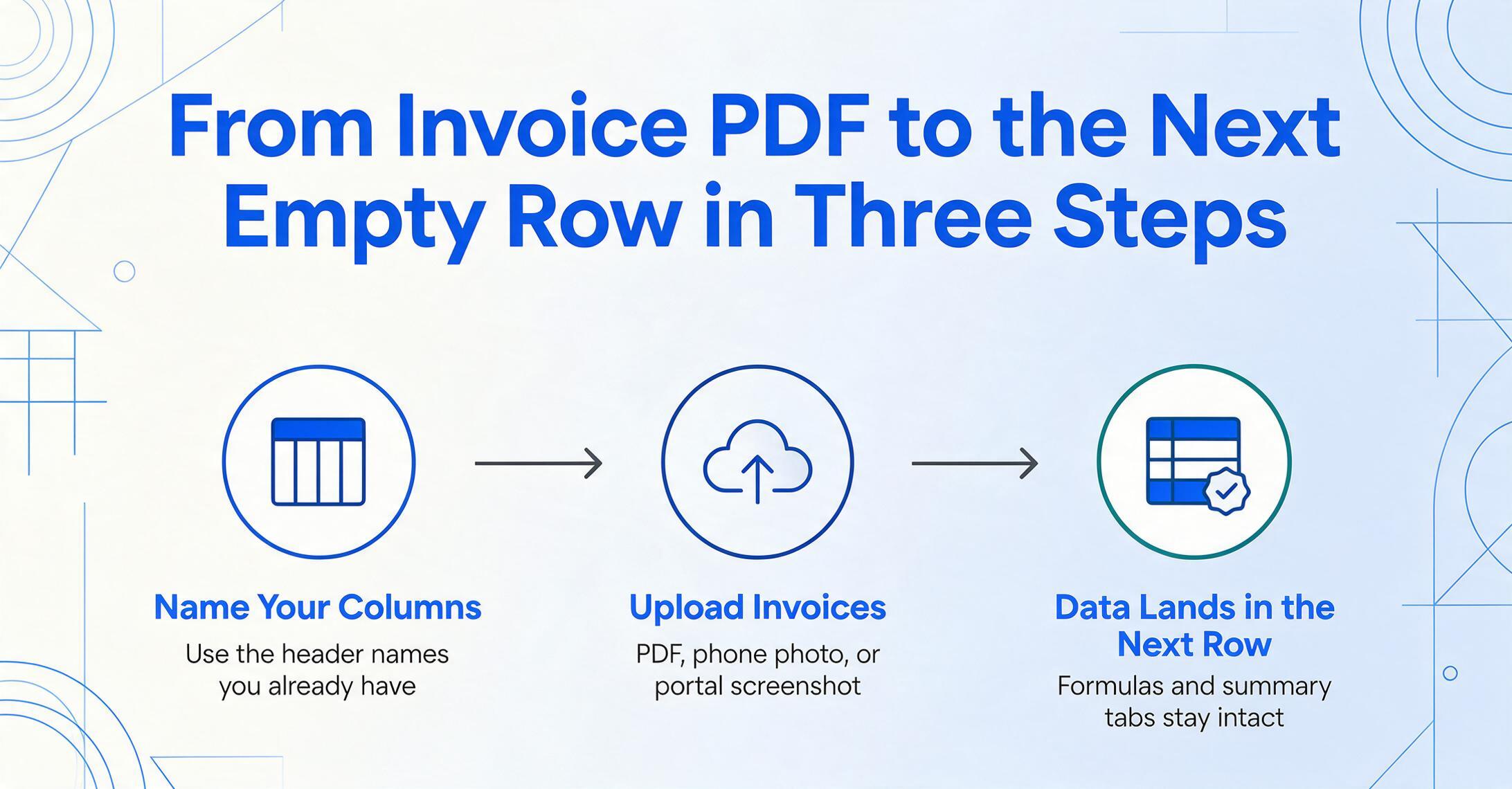
A configuração leva menos de cinco minutos e não exige configuração de modelo. Veja o fluxo de trabalho em três etapas:
1. Nomeie suas colunas. No painel lateral do complemento, digite os nomes dos campos que correspondem aos cabeçalhos das colunas da sua planilha. Se sua planilha de contas a pagar (AP) rastreia número da fatura, fornecedor, data, valor, data de vencimento e categoria de despesa, digite esses nomes exatos. Os nomes das colunas que você inserir se tornam os campos que a IA procura em cada fatura. Você não precisa corresponder à terminologia do fornecedor — a IA entende que "Bill Date", "Invoice Date" e "Billing Date" se referem ao mesmo conceito. Se não tiver certeza de quais campos uma fatura contém, você pode pular a nomeação das colunas e deixar a IA detectar tudo automaticamente no documento.
2. Envie faturas. Arraste um PDF ou imagem para o painel lateral ou clique para navegar. O complemento aceita JPG, PNG, WebP, PDF e AVIF — uma fatura digital nítida de um fornecedor de SaaS, uma foto de fatura em papel de um fornecedor local ou uma captura de tela da página de cobrança do portal do fornecedor. Você pode processar uma fatura por vez ou enviar vários arquivos em lote para atualização no fim do mês.
3. Os dados chegam na sua planilha. Clique em extrair. A IA lê cada fatura, localiza os valores que correspondem aos nomes das suas colunas e os adiciona como uma nova linha na parte inferior da sua planilha ativa. A ordem das colunas corresponde ao que você especificou no painel lateral. Suas fórmulas existentes, formatação condicional, tabelas dinâmicas e abas de resumo mensal permanecem intactas. A nova linha é apenas a próxima linha, estruturada da mesma forma que todas as linhas anteriores.
Três etapas substituem cinco. Nenhuma das três exige seu teclado, e nenhuma delas exige que você saia do Google Sheets.
O complemento também oferece suporte a coluna inferida. Defina uma coluna como "Categoria de Despesa (opções: Software/Materiais de Escritório/Serviços Profissionais/Viagens/Outros)" e a IA lê o conteúdo da fatura (nome do fornecedor, itens, contexto do setor) para inferir a categoria correta, mesmo que nenhuma fatura no mundo contenha um campo rotulado como "Categoria de Despesa". Extração e classificação acontecem em uma única passagem, então uma linha sai do painel lateral já classificada, sem etapa manual de marcação depois.
Uma parte do ciclo antigo também desaparece. A etapa 4 incluía reformatação: um fornecedor escreve a data como "05/03/2026" e sua planilha precisa de outro formato. O mecanismo de extração padroniza datas, valores e números de fatura antes de a linha ser gravada, então os valores chegam em um formato consistente e você os revisa em vez de redigitá-los.
Os arquivos são processados com segurança e não são armazenados.
Da Fatura em PDF a Registros Prontos para Impostos
A razão pela qual a maioria dos freelancers mantém uma planilha de controle de faturas não é operacional. É arquivística. Quando chega abril, o contador pede duas coisas: um resumo das despesas comerciais por categoria (para o Anexo C) e a documentação de apoio que comprove cada uma delas (em caso de auditoria). A planilha serve como o resumo. Os PDFs das faturas servem como os documentos de apoio.
O que o fluxo de trabalho do complemento cria (dados extraídos de faturas em uma planilha estruturada, junto com os arquivos originais das faturas) corresponde diretamente ao que o IRS espera. A Publicação 583 do IRS afirma que registros eletrônicos são aceitáveis desde que sejam legíveis, completos e recuperáveis. Um PDF de fatura digital armazenado junto com um registro estruturado de despesas atende a esse padrão. O período padrão de retenção é de três anos a partir da data de declaração. Registros de impostos sobre folha de pagamento são mantidos por quatro anos, registros que subestimam a renda em mais de 25% por seis anos, e uma reivindicação de perda por títulos sem valor ou dívida incobrável por sete anos. Esses são mínimos, não um prazo para descartar: uma fatura de fornecedor em uma pasta do Drive custa quase nada para manter.
Os dados extraídos também correspondem naturalmente às categorias de despesas do Anexo C (Formulário 1040). Material de escritório, assinaturas de software, serviços profissionais, aluguel, utilidades, viagens — esses são os itens do formulário, e correspondem diretamente às categorias que você definiria como valores de coluna ou opções de coluna inferida no complemento. Quando sua planilha é categorizada de forma consistente mês após mês, a preparação do Anexo C se torna uma fórmula SUMIF, não um exercício de memória recibo por recibo.
Há um benefício secundário que afeta especificamente a temporada de 1099. Freelancers que emitem faturas para clientes recebem o Formulário 1099-NEC de qualquer cliente que lhes pagou $600 ou mais em um ano civil. Conciliar os valores do 1099 com seus próprios registros de renda — garantir que o valor informado pelo cliente corresponda ao que você realmente faturou e recebeu — exige ter seus dados de fatura organizados por cliente e data. Uma planilha onde cada linha de fatura emitida é estruturada de forma consistente torna essa conciliação uma operação de filtro e soma. Uma planilha onde você precisa reconstruir sua emissão de faturas a partir de resultados de pesquisa de e-mail transforma isso em um projeto de fim de semana.
O NFIB relatou em junho de 2025 que 19% dos proprietários de pequenas empresas classificaram os impostos como seu problema de negócio mais importante — e a raiz do estresse tributário não é calcular a conta. É comprovar cada dedução com registros organizados. Quando os dados das suas faturas já estão estruturados em uma planilha, a comprovação já está incorporada.
Como o Complemento se Encaixa nas Suas Ferramentas Existentes
O ecossistema de ferramentas para freelancers não tem falta de opções para acompanhar dinheiro. QuickBooks Self-Employed ($20/mês) conecta-se a contas bancárias e categoriza transações automaticamente. FreshBooks ($15/mês) cuida de faturamento e controle de despesas com uma interface refinada. Wave (grátis) oferece contabilidade e faturamento sem custo mensal. Zoho Books e Xero atendem pequenas empresas que trabalham com contadores. Até HoneyBook e Bonsai têm como alvo freelancers especificamente, com recursos combinados de contrato, fatura e despesas.
Nenhuma dessas é uma ferramenta ruim. Mas todas exigem migração — mover seus dados, aprender uma nova interface, adaptar suas categorias e fluxos de trabalho a um novo sistema. A pergunta para alguém cujo controle de contas a pagar (AP) já vive em uma planilha do Google Sheets não é "qual software de contabilidade devo adotar?" É "posso fazer o sistema que já tenho funcionar mais rápido?"
O complemento responde a essa pergunta sendo uma camada de extração, não uma plataforma substituta. Ele não faz contabilidade de partidas dobradas, conciliação bancária ou folha de pagamento. O que ele faz é eliminar a etapa manual entre receber uma fatura e ter seus dados na sua planilha de controle. Se você decidir depois migrar para QuickBooks ou Xero, sua planilha cheia de linhas de fatura consistentemente estruturadas é uma importação CSV limpa — muito melhor do que reconstruir a partir de e-mails. Se você ficar no Sheets indefinidamente, o complemento mantém seu controle atualizado sem o atrito da digitação manual.
O complemento transforma seu controle de AP baseado em Sheets em um sistema de captura. Você não muda seu fluxo de trabalho. Você elimina a etapa de entrada manual.
O mesmo complemento de painel lateral que processa faturas também processa recibos — tornando-o útil para freelancers que acompanham os dois lados das finanças no Sheets. Se você está registrando recibos de despesas recebidos junto com faturas de fornecedores, o fluxo de trabalho é idêntico: nomeie suas colunas, envie os arquivos, os dados aparecem na planilha. Para um passo a passo completo da extração de recibos, veja nosso artigo sobre extração de dados de recibos para o Google Sheets, que aborda a mesma arquitetura de painel lateral aplicada a recibos de despesas, conformidade fiscal e processamento em lote de fim de mês.
Para freelancers cujo controle de despesas alimenta diretamente a preparação do Anexo C, nosso guia para criar um fluxo de trabalho de recibos para o Anexo C no Google Sheets aborda como estruturar sua planilha para que a preparação do imposto de abril seja uma exportação de dados, não um projeto de reconstrução. E se você está avaliando a abordagem do painel lateral versus métodos manuais de download e importação, veja nossa comparação de extração de recibos vs. download e importação — as mesmas compensações de fluxo de trabalho se aplicam ao processamento de faturas.
O custo organizacional de registros de faturas dispersos vai além da perda de tempo mensal. Para uma análise mais detalhada de por que freelancers consistentemente deixam deduções de lado na época do imposto, nosso artigo sobre o problema de rastreamento de faturas para freelancers examina a lacuna estrutural entre ferramentas de faturamento e conformidade fiscal — e por que uma planilha de rastreamento centralizada muda os números. Para freelancers prontos para consolidar um ano inteiro de registros em uma única sessão focada, veja preparando um ano de faturas de freelancer para impostos em uma tarde.
Perguntas Frequentes
O complemento funciona com faturas em papel digitalizadas ou fotografadas?
Sim — JPG, PNG, WebP e PDF são todos suportados, o que cobre fotos de celular de faturas em papel, digitalizações e PDFs digitais. Se o texto for legível a olho nu, a IA normalmente consegue lê-lo. Fotos severamente inclinadas ou faturas com texto de baixo contraste (impressões térmicas desbotadas, pouca iluminação) podem produzir resultados parciais. Para melhores resultados, fotografe faturas em uma superfície plana com boa iluminação.
Posso extrair itens de linha, não apenas o total da fatura?
Sim. Adicione nomes de colunas como "descrição do item", "quantidade", "preço unitário" e "total do item" ao painel lateral, e a IA extrai detalhes de nível de linha do corpo da fatura. Esteja ciente de que faturas com tabelas de itens muito longas (20+ linhas) podem levar mais tempo para processar e são mais sensíveis à qualidade da digitalização. Para faturas complexas, processar uma de cada vez em vez de em lote produz melhor precisão nos itens de linha.
O que acontece se a IA ler um campo incorretamente?
Os dados extraídos aparecem diretamente na sua planilha como células editáveis. Se a data de vencimento veio como "05/15/2026" quando a fatura dizia "05/13/2026", você corrige na célula e segue em frente. O complemento não tem uma tela de revisão separada para aprender: sua planilha é a superfície de revisão, e a linha é um ponto de partida que você pode editar, não um resultado travado.
Posso processar faturas de vários fornecedores em um único lote?
Sim. Selecione vários arquivos no diálogo de upload da barra lateral — faturas da Adobe, do seu espaço de coworking, do seu contador e do seu fornecedor de impressão podem ser processadas juntas. Cada fatura recebe sua própria linha com dados mapeados para a estrutura de colunas que você definiu. A extração por nome de coluna lida com as diferenças de formato entre fornecedores sem configuração por fornecedor. Para lotes grandes (20+ faturas), consulte nosso guia sobre processamento em lote com o complemento — a mesma abordagem se aplica a faturas.
O complemento substitui softwares de contabilidade como o QuickBooks?
Não. O complemento cuida de uma etapa: extrair dados de faturas de um arquivo para linhas estruturadas na sua planilha. Ele não faz contabilidade de partidas dobradas, conciliação bancária, emissão de faturas para clientes ou folha de pagamento. Pense nele como a camada de extração — ele pode alimentar dados no QuickBooks (via importação CSV), funcionar ao lado do Wave (como sua fonte organizada de verdade antes da entrada manual) ou servir como o sistema principal de rastreamento se o Sheets for tudo o que você precisa. O complemento faz sua planilha trabalhar mais rápido. Ele não faz sua planilha fazer o que o software de contabilidade faz.
O complemento consegue distinguir entre uma fatura e uma nota de crédito?
A IA lê o conteúdo do documento e extrai os valores que encontra — se uma nota de crédito mostra um valor negativo ou é rotulada como "Credit Memo" em vez de "Invoice", a linha extraída refletirá isso. Para evitar que notas de crédito se misturem com faturas padrão, adicione uma coluna como "Document Type" aos seus nomes de coluna. A IA preenche com base no que o documento diz que é. Você pode então filtrar ou classificar por tipo de documento na sua planilha.
A planilha que você criou para controlar faturas de fornecedores funciona. O loop que a alimenta não precisa funcionar. Três etapas substituem cinco. É isso que o complemento muda. Experimente com as faturas deste mês e veja se sua planilha de controle continua atualizada sem o custo da transcrição.
Experimente o complemento do Google Sheets