Extrae datos de facturas a Google Sheets
Sin salir de tu hoja de cálculo
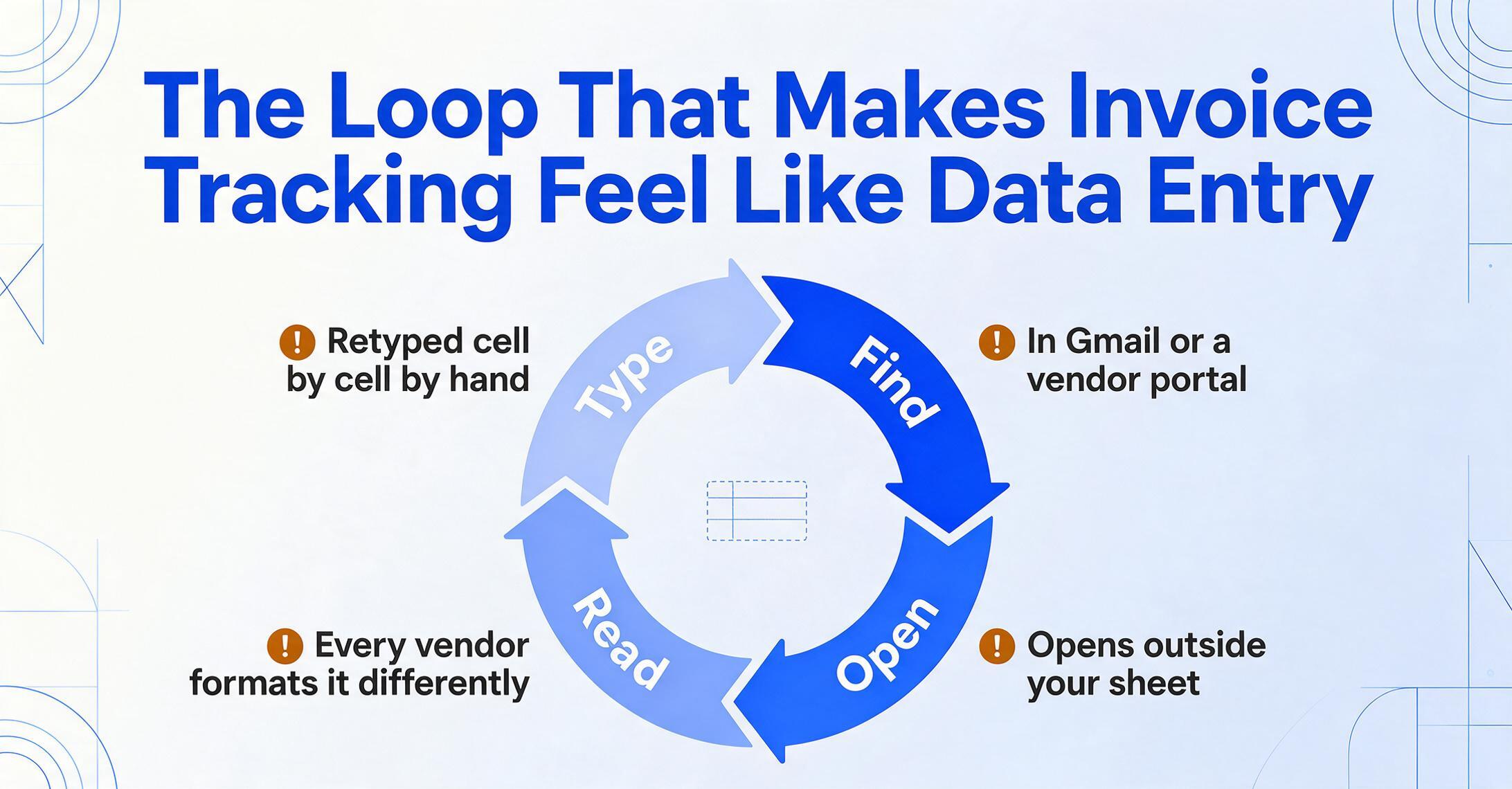
Una diseñadora freelance recibe quince facturas de proveedores al mes: Adobe Creative Cloud, la suscripción a la plataforma freelance, el espacio de coworking, el anticipo del contador, la tinta de la impresora. Cada una llega como archivo PDF adjunto en el correo. Cada una necesita los mismos cuatro campos (proveedor, fecha, importe, categoría) ingresados en la misma hoja de Google Sheets donde lleva su seguimiento de AP. La hoja funciona. El bucle de cinco pasos necesario para meter una sola factura en ella no: descargar el archivo, abrirlo en un visor de PDF, encontrar los valores, cambiar a Sheets y escribirlos celda por celda. Con quince facturas al mes, eso son setenta y cinco pasos manuales y de treinta a cuarenta y cinco minutos de pura transcripción cada mes, para una hoja de cálculo que ya está hecha. Este artículo trata de eliminar el bucle. Un complemento de panel lateral conserva tu hoja, conserva tus columnas y elimina cada paso entre «tengo una factura» y «ya está en mi hoja».
El bucle que hace que el seguimiento de facturas parezca entrada de datos
Los freelancers y dueños de microempresas rastrean facturas de proveedores de manera diferente a los departamentos de cuentas por pagar (AP). No hay ERP. No hay flujo de aprobación. Hay una Google Sheet con columnas para número de factura, proveedor, fecha, importe, fecha de vencimiento y quizás una columna de categoría para clasificar gastos. La hoja es el sistema, construida durante meses de refinamiento incremental, con capas de fórmulas y compartida con un contador al momento de los impuestos.
La fricción no es la hoja. La fricción es lo que ocurre entre recibir una factura y ver sus datos en una fila:
Paso 1 — Buscar la factura. Llegó como PDF en Gmail (el estado de cuenta mensual de un proveedor), o como enlace de descarga desde el portal del proveedor (el panel de miembros del espacio de coworking), o como adjunto reenviado por un cliente que reembolsa una suscripción de herramienta. La factura existe. Dónde vive depende de qué proveedor la envió.
Paso 2 — Abrirla. Los PDF se abren en una pestaña del navegador, en un visor de escritorio o en la pantalla del teléfono. Ninguno de estos es Google Sheets. En este punto, estás en la aplicación equivocada, y lo estarás hasta el paso 4.
Paso 3 — Leer los valores. Localiza el número de factura (¿arriba a la derecha? ¿arriba a la izquierda? ¿solo en la línea de asunto?), la fecha (¿es «Fecha de factura», «Fecha de cargo» o solo «Fecha»?), el nombre del proveedor (¿nombre legal o DBA?), el total (¿antes o después de impuestos?) y la fecha de vencimiento (¿neto 30 a partir de qué fecha?). Cada proveedor formatea estos campos de manera diferente. Tú eres el analizador.
Paso 4 — Escribirlos en Sheets. Cambia de ventana. Haz clic en la celda de número de factura en la siguiente fila vacía. Escribe. Haz clic en la celda de fecha. Escribe, y reformatea, porque el proveedor escribió «05/03/2026» y tu hoja espera «2026-05-03». Haz clic en la celda de proveedor. Escribe. Haz clic en la celda de importe. Escribe. Repite para cada campo, cada factura.
Paso 5 — Archivar el original. Guarda el PDF en una carpeta de Drive llamada «Facturas de proveedores 2026» para que tu contador pueda encontrarlo. Ponle un nombre que reconozcas dentro de seis meses.
Ninguno de estos pasos es difícil por sí solo. Multiplicados por quince facturas al mes, la fricción acumulada es de treinta a cuarenta y cinco minutos de transcripción, cada mes, para una tarea que no aporta ningún conocimiento. Es trabajo de mantenimiento de un sistema de seguimiento, no el seguimiento en sí. Según el Informe de Tendencias Fiscales 2025 de FreshBooks, el 35% de los estadounidenses que trabajan por cuenta propia dice que su mayor desafío fiscal es organizar recibos y documentos, no entender el código tributario, no calcular cuánto deben, sino simplemente mantener su papeleo en orden. El bucle de entrada manual es la causa raíz y se acumula cada mes.
La hoja de cálculo funciona. El bucle no. Un complemento de panel lateral elimina los pasos 2 a 4 y los reemplaza con una sola acción: sube la factura en el panel lateral. Los datos aparecen en la siguiente fila vacía. Te quedas en tu hoja.
Qué cambia cuando la extracción vive dentro del panel lateral
La mayoría de las herramientas que prometen llevar datos de facturas a Google Sheets comparten la misma arquitectura: una aplicación separada que procesa tus facturas en otro lugar y luego exporta, sincroniza o copia los resultados hacia Sheets como destino. Subes facturas a un panel web. Las reenvías a una dirección de correo de análisis. Conectas un flujo de Zapier que monitorea una carpeta de Drive. La extracción ocurre en otro lugar. Sheets es el punto final, no el espacio de trabajo.
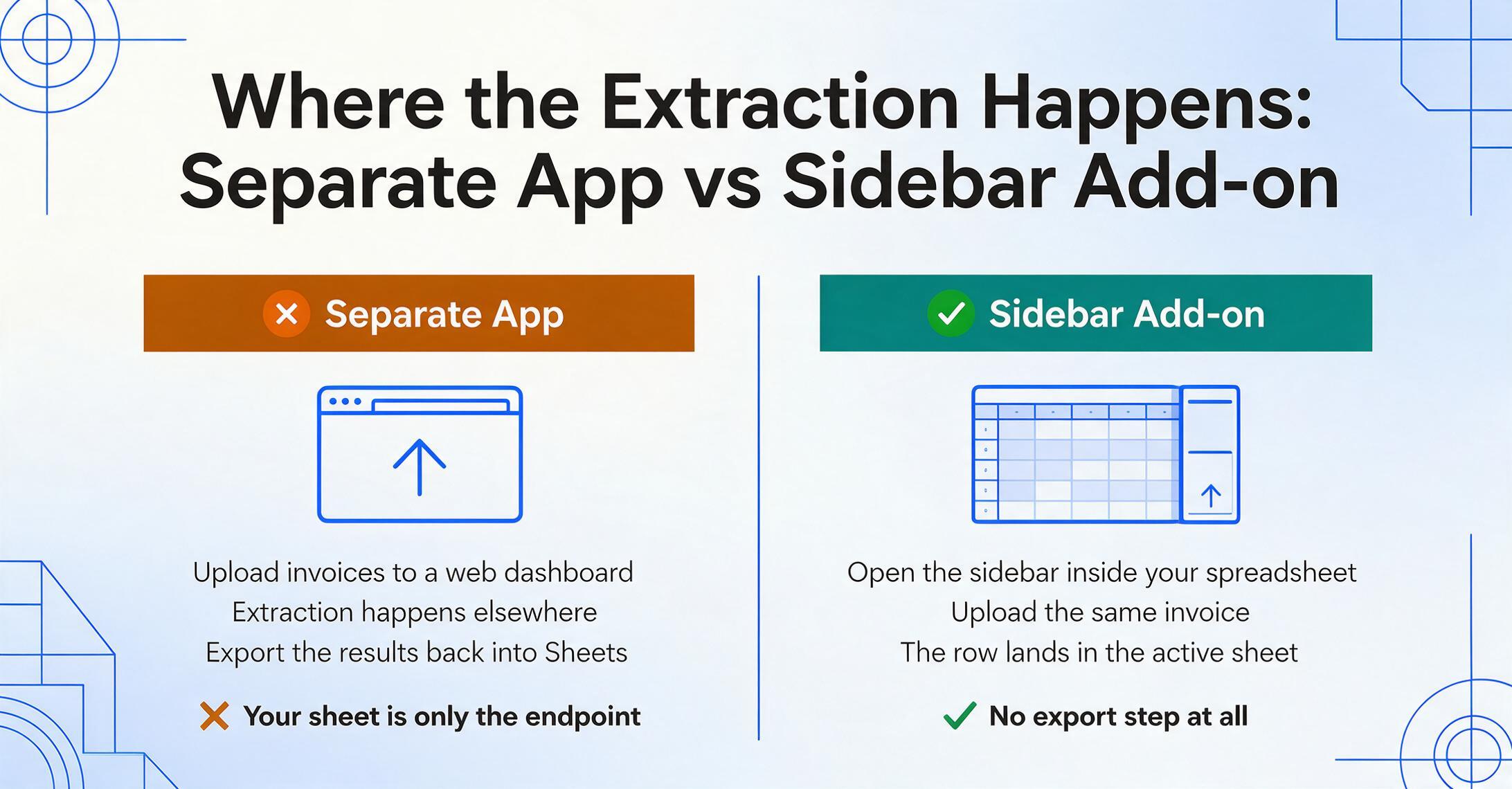
Esto funciona, pero añade una herramienta. Si tu sistema de cuentas por pagar (AP) ya es una hoja de Google Sheets con columnas que nombraste, fórmulas que escribiste y una pestaña de resumen mensual que revisa tu contador, cada herramienta que procesa facturas fuera de la hoja está añadiendo una aplicación a un flujo de trabajo que ya es tuyo. No buscas un sistema nuevo. Buscas una forma de llevar los datos de facturas al sistema que ya tienes.
Un complemento de Google Sheets es un panel lateral que se abre dentro de tu hoja de cálculo y es accesible desde el menú Extensiones, sin pestaña ni inicio de sesión aparte. Cuando lo instalas, pasa a formar parte de tu entorno de Sheets: misma ventana, misma sesión, mismos datos. Abres el panel lateral, subes una factura y los campos extraídos aparecen en la siguiente fila vacía de la hoja que esté activa en ese momento. No hay paso de exportación porque los datos nunca estuvieron en otro lugar que no fuera tu hoja. La mayoría de las herramientas tratan el paso de factura a Google Sheets como una exportación; aquí la extracción ocurre donde va a vivir la fila. Para ver el desglose completo de capacidades, incluidos los tipos de campos compatibles, formatos y detalles de planes, consulta la descripción general de la extracción de Google Sheets, o la versión específica para facturas para un recorrido basado en campos de factura como número de orden de compra y líneas de detalle.
El mecanismo que hace que esto funcione es la extracción por nombre de columna: en lugar de dibujar cuadros delimitadores alrededor de cada campo en una plantilla de factura o entrenar un modelo con documentos de muestra, escribes los nombres de los campos que quieres — «número de factura», «proveedor», «fecha», «importe», «fecha de vencimiento» — y la IA lee cada factura subida para encontrar esos valores entendiendo qué significan, no dónde están en la página. Una factura de una plataforma freelance y una factura de un proveedor de tinta para impresora no se parecen en nada. Pero ambas contienen un número de factura, un nombre de proveedor, una fecha y un importe. La extracción por nombre de columna busca el significado de esos campos, no sus coordenadas. Esto es lo que elimina la configuración de plantillas por proveedor — y por qué el mismo panel lateral funciona con todos los formatos de factura que recibes.
Configura tu canal de facturas a Google Sheets
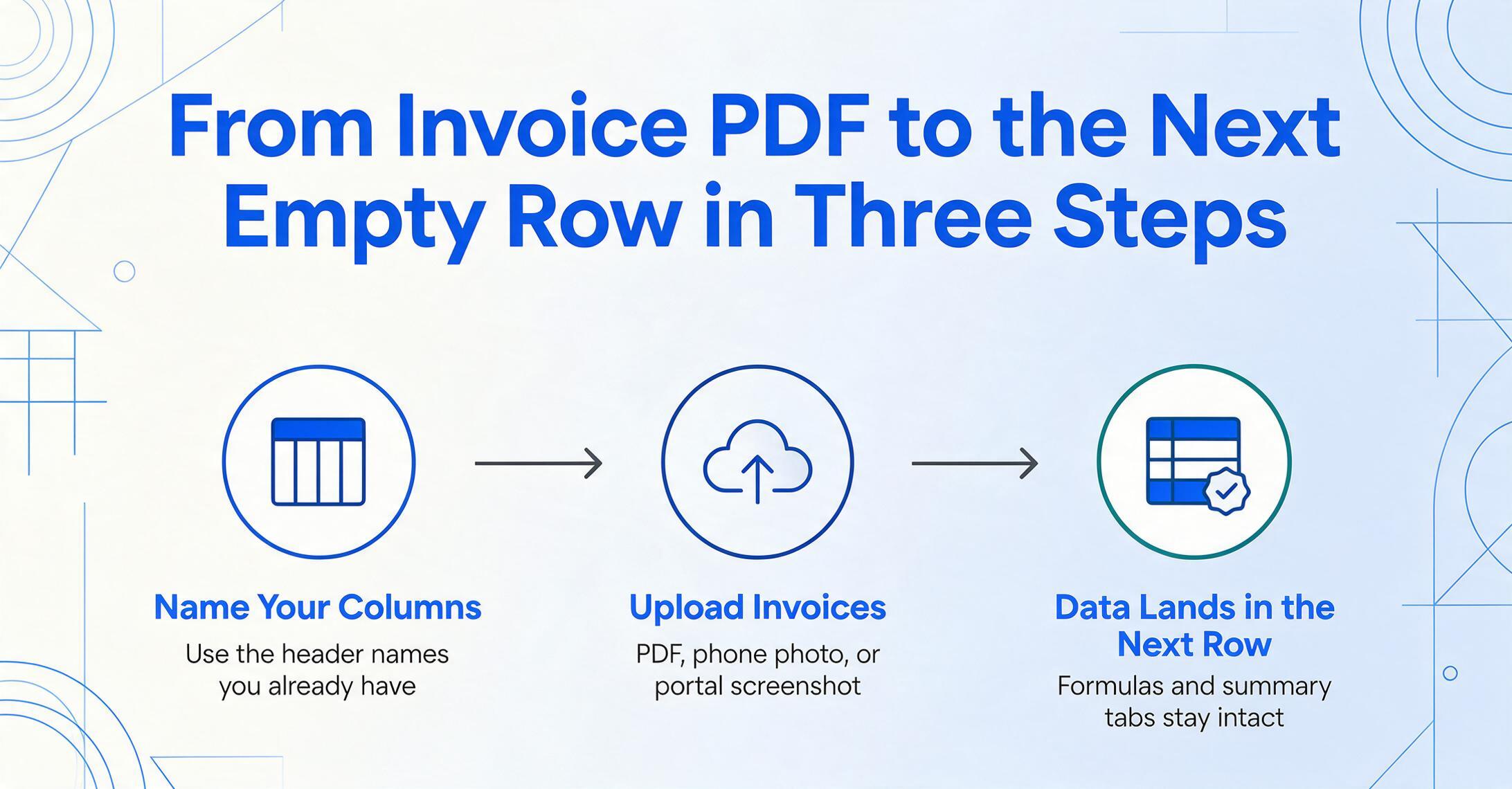
La configuración toma menos de cinco minutos y no requiere configuración de plantilla. Este es el flujo de tres pasos:
1. Nombra tus columnas. En el panel lateral del complemento, escribe los nombres de los campos que coincidan con los encabezados de las columnas de tu hoja de cálculo. Si tu hoja de seguimiento de AP registra número de factura, proveedor, fecha, importe, fecha de vencimiento y categoría de gasto, escribe esos nombres exactos. Los nombres de columna que ingreses se convierten en los campos que la IA busca en cada factura. No necesitas coincidir con la terminología del proveedor: la IA entiende que «fecha de factura», «fecha de cobro» y «fecha de facturación» se refieren al mismo concepto. Si no estás seguro de qué campos contiene una factura, puedes omitir nombrar columnas y dejar que la IA detecte todo automáticamente en el documento.
2. Sube facturas. Arrastra un PDF o imagen al panel lateral, o haz clic para explorar. El complemento acepta JPG, PNG, WebP, PDF y AVIF: una factura digital nítida de un proveedor SaaS, una foto de una factura en papel de un proveedor local o una captura de pantalla de la página de facturación del portal del proveedor. Puedes procesar una factura a la vez o procesar varios archivos por lotes para ponerte al día a fin de mes.
3. Los datos llegan a tu hoja. Pulsa extraer. La IA lee cada factura, localiza los valores que coinciden con tus nombres de columna y los agrega como una nueva fila al final de tu hoja activa. El orden de las columnas coincide con lo que especificaste en el panel lateral. Tus fórmulas existentes, formato condicional, tablas dinámicas y pestañas de resumen mensual permanecen intactos. La nueva fila es solo la siguiente fila, estructurada igual que todas las anteriores.
Tres pasos reemplazan cinco. Ninguno de los tres requiere tu teclado, y ninguno requiere que salgas de Google Sheets.
El complemento también admite columnas inferidas. Define una columna como «Categoría de gasto (opciones: Software/Suministros de oficina/Servicios profesionales/Viajes/Otros)» y la IA lee el contenido de la factura (nombre del proveedor, líneas de detalle, contexto de la industria) para inferir la categoría correcta, aunque ninguna factura en el mundo contenga un campo etiquetado como «Categoría de gasto». La extracción y la clasificación ocurren en una sola pasada, por lo que una fila sale del panel lateral ya clasificada, sin paso de etiquetado manual posterior.
Una parte del ciclo anterior también desaparece. El paso 4 incluía reformatear: un proveedor escribe la fecha como «05/03/2026» y tu hoja la necesita de otra manera. El motor de extracción estandariza fechas, importes y números de factura antes de escribir la fila, por lo que los valores llegan en un formato consistente y tú los revisas en lugar de volver a escribirlos.
Los archivos se procesan de forma segura y no se almacenan.
De la factura en PDF a registros listos para impuestos
La razón por la que la mayoría de los freelancers mantienen una hoja de seguimiento de facturas no es operativa. Es de archivo. Llega abril y el contador pide dos cosas: un resumen de los gastos del negocio por categoría (para el Anexo C) y la documentación de respaldo que sustente cada uno (en caso de auditoría). La hoja sirve como resumen. Los PDF de las facturas sirven como documentos de respaldo.
Lo que crea el flujo de trabajo del complemento (datos de factura extraídos en una hoja estructurada, junto con los archivos de factura originales) se corresponde directamente con lo que espera el IRS. La Publicación 583 del IRS establece que los registros electrónicos son aceptables siempre que sean legibles, completos y recuperables. Un PDF de factura digital almacenado junto con un registro de gastos estructurado cumple ese estándar. El período de retención estándar es de tres años desde la fecha de presentación. Los registros de impuestos sobre el empleo se conservan cuatro años, los registros que subestiman los ingresos en más del 25% se conservan seis, y una reclamación por pérdida de valores sin valor o deuda incobrable se conserva siete. Esos son mínimos, no una fecha límite para purgar: una factura de proveedor en una carpeta de Google Drive casi no cuesta nada conservarla.
Los datos extraídos también se corresponden de forma natural con las categorías de gastos del Anexo C (formulario 1040). Suministros de oficina, suscripciones de software, servicios profesionales, alquiler, servicios públicos, viajes: estos son los conceptos del formulario y se corresponden directamente con las categorías que establecerías como valores de columna u opciones de columna inferida en el complemento. Cuando tu hoja está categorizada de forma coherente mes tras mes, la preparación del Anexo C se convierte en una fórmula SUMIF, no en un ejercicio de memoria factura por factura.
Hay un beneficio secundario que afecta específicamente a la temporada de 1099. Los freelancers que emiten facturas a clientes reciben el formulario 1099-NEC de cualquier cliente que les haya pagado $600 o más en un año calendario. Conciliar los montos de los 1099 con tus propios registros de ingresos — asegurarte de que el monto reportado por el cliente coincida con lo que realmente facturaste y recibiste — requiere tener tus datos de factura organizados por cliente y fecha. Una hoja donde cada fila de factura emitida está estructurada de forma coherente convierte esa conciliación en una operación de filtro y suma. Una hoja donde tienes que reconstruir tu facturación a partir de resultados de búsqueda de correos electrónicos la convierte en un proyecto de fin de semana.
La NFIB informó en junio de 2025 que el 19 % de los propietarios de pequeñas empresas consideraba los impuestos como su problema comercial más importante — y la raíz del estrés fiscal no es calcular la factura. Es demostrar cada deducción con registros organizados. Cuando los datos de tus facturas ya están estructurados en una hoja de cálculo, la prueba está incorporada.
Cómo encaja el complemento en tus herramientas existentes
El ecosistema de herramientas para autónomos no carece de opciones para rastrear el dinero. QuickBooks Self-Employed ($20/mes) se conecta a cuentas bancarias y categoriza transacciones automáticamente. FreshBooks ($15/mes) gestiona facturación y seguimiento de gastos con una interfaz pulida. Wave (gratis) ofrece contabilidad y facturación sin costo mensual. Zoho Books y Xero atienden a pequeñas empresas que trabajan con contadores. Incluso HoneyBook y Bonsai se dirigen específicamente a autónomos con funciones combinadas de contratos, facturas y gastos.
Ninguna de estas es una mala herramienta. Pero todas requieren migración: mover tus datos, aprender una nueva interfaz, adaptar tus categorías y flujos de trabajo a un nuevo sistema. La pregunta para alguien cuyo seguimiento de cuentas por pagar (AP) ya vive en una Google Sheet no es «¿a qué software de contabilidad debería cambiarme?». Es «¿puedo hacer que el sistema que tengo funcione más rápido?».
El complemento responde a esa pregunta al ser una capa de extracción, no una plataforma de reemplazo. No hace contabilidad de partida doble, conciliación bancaria ni nóminas. Lo que hace es eliminar el paso manual entre recibir una factura y tener sus datos en tu hoja de seguimiento. Si más adelante decides mudarte a QuickBooks o Xero, tu hoja llena de filas de facturas estructuradas de manera consistente es una importación CSV limpia, mucho mejor que reconstruir desde correos electrónicos. Si te quedas en Sheets indefinidamente, el complemento mantiene tu seguimiento al día sin la fricción de la transcripción manual.
El complemento convierte tu seguimiento de AP basado en Sheets en un sistema de captura. No cambias tu flujo de trabajo. Eliminas el paso de entrada manual.
El mismo complemento de panel lateral que maneja facturas también procesa recibos, lo que lo hace útil para autónomos que rastrean ambos lados de sus finanzas en Sheets. Si estás rastreando recibos de gastos entrantes junto con facturas de proveedores, el flujo de trabajo es idéntico: nombra tus columnas, sube los archivos, los datos aparecen en la hoja. Para un recorrido completo de la extracción de recibos, consulta nuestro artículo sobre extraer datos de recibos en Google Sheets, que cubre la misma arquitectura de panel lateral aplicada a recibos de gastos, cumplimiento fiscal y procesamiento por lotes de fin de mes.
Para autónomos cuyo seguimiento de gastos alimenta directamente la preparación del Anexo C, nuestra guía para crear un flujo de trabajo de recibos al Anexo C en Google Sheets cubre cómo estructurar tu hoja para que la preparación de impuestos de abril sea una exportación de datos, no un proyecto de reconstrucción. Y si estás sopesando el enfoque del panel lateral frente a los métodos manuales de descarga e importación, consulta nuestra comparación de extracción de recibos vs. descarga e importación: las mismas ventajas y desventajas de flujo de trabajo se aplican al procesamiento de facturas.
El costo organizativo de tener registros de facturas dispersos va más allá de la pérdida de tiempo mensual. Para un análisis más detallado de por qué los freelancers dejan constantemente deducciones sobre la mesa en la temporada de impuestos, nuestro artículo sobre el problema del seguimiento de facturas para freelancers examina la brecha estructural entre las herramientas de facturación y el cumplimiento fiscal — y por qué una hoja de seguimiento centralizada cambia las cifras. Para los freelancers listos para consolidar un año completo de registros en una sola sesión enfocada, consulta preparar un año de facturas de freelance para impuestos en una tarde.
Preguntas Frecuentes
¿El complemento funciona con facturas en papel escaneadas o fotografiadas?
Sí — JPG, PNG, WebP y PDF son compatibles, lo que cubre fotos de teléfono de facturas en papel, escaneos y PDF digitales. Si el texto es legible para el ojo humano, la IA normalmente puede leerlo. Las fotos muy inclinadas o las facturas con texto de bajo contraste (impresiones térmicas desvaídas, mala iluminación) pueden producir resultados parciales. Para mejores resultados, fotografía las facturas sobre una superficie plana y con buena luz.
¿Puedo extraer líneas de detalle, no solo el total de la factura?
Sí. Agrega nombres de columna como «descripción de línea», «cantidad», «precio unitario» y «total de línea» al panel lateral, y la IA extrae el detalle a nivel de línea del cuerpo de la factura. Ten en cuenta que las facturas con tablas de líneas muy largas (más de 20 filas) pueden tardar más en procesarse y son más sensibles a la calidad del escaneo. Para facturas complejas, procesar una a la vez en lugar de en lote produce mejor precisión en las líneas de detalle.
¿Qué pasa si la IA lee un campo incorrectamente?
Los datos extraídos aparecen directamente en tu hoja como celdas editables. Si la fecha de vencimiento llegó como «05/15/2026» cuando la factura decía «05/13/2026», la corriges en la celda y sigues adelante. El complemento no tiene una pantalla de revisión separada que aprender: tu hoja es la superficie de revisión, y la fila es un punto de partida que puedes editar en lugar de un resultado bloqueado.
¿Puedo procesar facturas de varios proveedores en un solo lote?
Sí. Selecciona varios archivos en el diálogo de carga del panel lateral: las facturas de Adobe, tu espacio de coworking, tu contador y tu proveedor de impresión se pueden procesar juntas. Cada factura obtiene su propia fila con los datos asignados a la estructura de columnas que definiste. La extracción por nombres de columna maneja las diferencias de formato entre proveedores sin configuración por proveedor. Para lotes grandes (20+ facturas), consulta nuestra guía sobre procesamiento por lotes con el complemento: el mismo enfoque aplica a las facturas.
¿El complemento reemplaza al software de contabilidad como QuickBooks?
No. El complemento hace un solo paso: llevar los datos de la factura desde un archivo a filas estructuradas en tu hoja. No hace contabilidad de partida doble, conciliación bancaria, facturación a clientes ni nóminas. Piénsalo como la capa de extracción: puede alimentar datos a QuickBooks (mediante importación CSV), funcionar junto a Wave (como tu fuente organizada de verdad antes del ingreso manual) o servir como sistema de seguimiento principal si Sheets es todo lo que necesitas. El complemento hace que tu hoja trabaje más rápido. No hace que tu hoja haga lo que hace el software de contabilidad.
¿El complemento puede distinguir entre una factura y una nota de crédito?
La IA lee el contenido del documento y extrae los valores que encuentra: si una nota de crédito muestra un importe negativo o está etiquetada como «Credit Memo» en lugar de «Invoice», la fila extraída lo reflejará. Para evitar que las notas de crédito se mezclen con facturas estándar, agrega una columna como «tipo de documento» a tus nombres de columna. La IA la completa según lo que dice el documento. Luego puedes filtrar u ordenar por tipo de documento en tu hoja.
La hoja que creaste para llevar el seguimiento de facturas de proveedores funciona. El bucle que la alimenta no tiene por qué ser así. Tres pasos reemplazan a cinco. Eso es lo que cambia el complemento. Pruébalo con las facturas de este mes y comprueba si tu hoja de seguimiento se mantiene al día sin el impuesto de la transcripción.
Prueba el complemento de Google Sheets