Extract Invoice Data Into Google Sheets
Without Leaving Your Spreadsheet
フリーランスのデザイナーは、毎月15通の仕入先請求書を受け取ります。Adobe Creative Cloud、フリーランスプラットフォームのサブスクリプション、コワーキングスペース、会計士のリテイナー、プリンターインクなどです。それぞれがメールに添付されたPDFとして届きます。それぞれに、同じ4つのフィールド(ベンダー、日付、金額、カテゴリ)を、AP追跡が行われている同じGoogle スプレッドシートに入力する必要があります。シートは機能しています。しかし、1枚の請求書をシートに取り込むために必要な5ステップのループは機能していません。ファイルをダウンロードし、PDFビューアで開き、値を探し、スプレッドシートに切り替え、セルごとに入力する。月15通の請求書では、毎月75の手動ステップと30〜45分の純粋な転記作業になります。しかも、それはすでに構築済みのスプレッドシートのためのものです。この記事は、そのループを削除することについてです。サイドバーアドオンは、シートを維持し、列を維持し、「請求書を受け取った」から「シートに入った」までのすべてのステップを削除します。
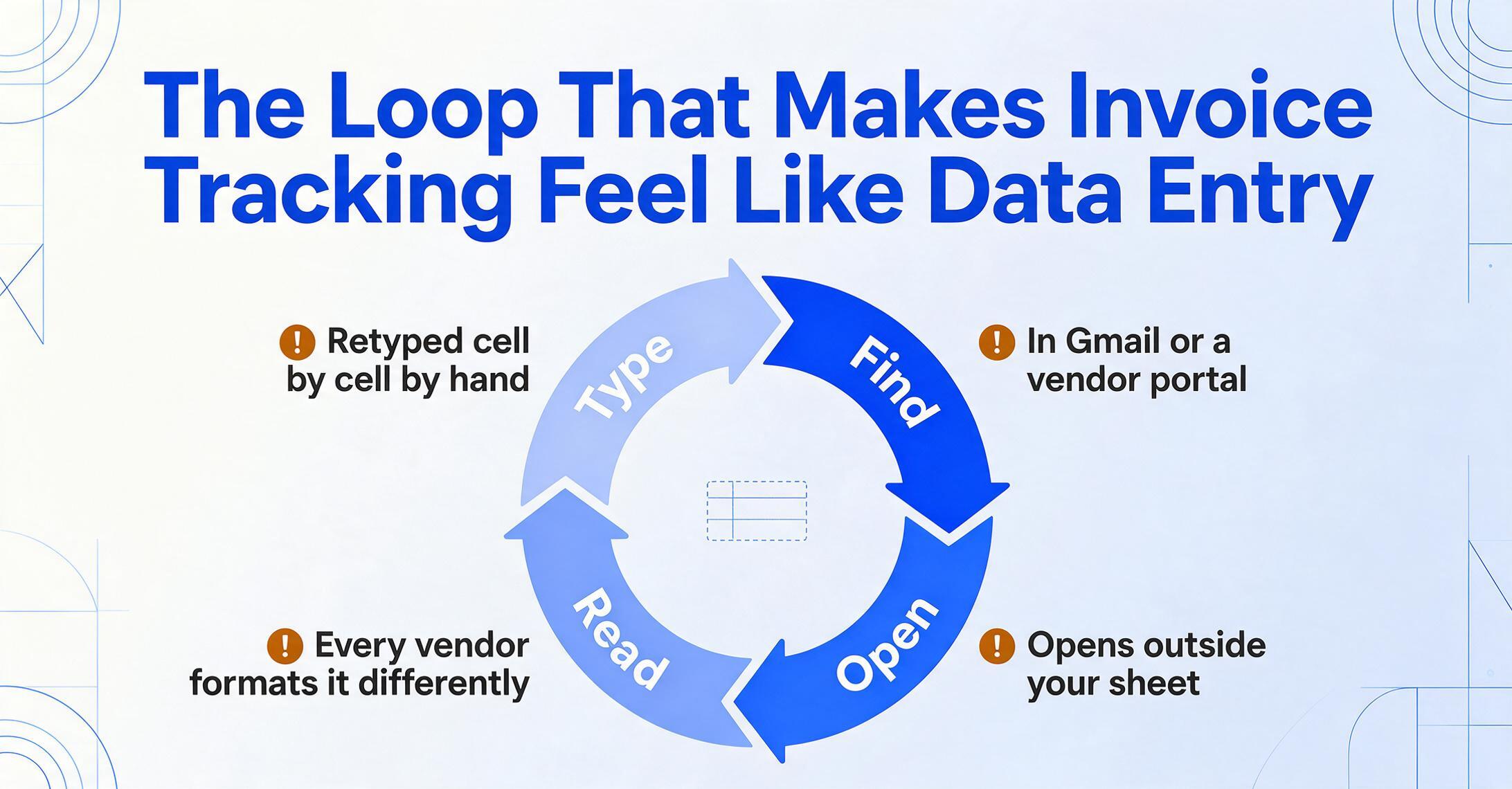
請求書追跡がデータ入力のように感じられるループ
フリーランサーや小規模事業者は、AP部門とは異なる方法で仕入先請求書を追跡しています。ERPはありません。承認ワークフローもありません。あるのは、請求書番号、ベンダー、日付、金額、支払期日、そして経費分類用のカテゴリ列を備えたGoogle スプレッドシートだけです。このシートがシステムそのもの — 数ヶ月かけて段階的に改良し、数式を重ね、税務申告時に会計士と共有するものです。
摩擦の原因はシートではありません。摩擦は、請求書を受け取ってからデータが行に表示されるまでの間に発生します:
ステップ1 — 請求書を探す。 請求書はGmailのPDF(仕入先の月次請求明細書)として届いたり、ベンダーポータルのダウンロードリンク(コワーキングスペースのメンバーダッシュボード)として届いたり、ツールのサブスクリプションを reimbursing するクライアントからの転送添付ファイルとして届いたりします。請求書は存在します。どこにあるかは、どの仕入先が送ったかによって異なります。
ステップ2 — 開く。 PDFはブラウザタブ、デスクトップビューア、またはスマートフォンの画面で開きます。どれもGoogle スプレッドシートではありません。この時点で、あなたは間違ったアプリケーションにいます — そしてステップ4までその状態が続きます。
ステップ3 — 値を読む。 請求書番号(右上?左上?件名のみ?)、日付(「請求日」「請求書日付」、それとも単に「日付」?)、ベンダー名(法人名またはDBA?)、合計(税込または税抜?)、支払期日(どの日付からNet 30?)を特定します。すべての仕入先がこれらのフィールドを異なる形式で記載しています。あなたがパーサーです。
ステップ4 — スプレッドシートに入力する。 ウィンドウを切り替えます。次の空の行の請求書番号セルをクリックします。入力します。日付セルをクリックします。入力します — そして再フォーマットします。仕入先が「05/03/2026」と書いたのに、シートは「2026-05-03」を期待しているからです。ベンダーセルをクリックします。入力します。金額セルをクリックします。入力します。すべてのフィールド、すべての請求書でこれを繰り返します。
ステップ5 — 原本を保存する。 会計士が見つけられるように、PDFを「2026 Supplier Invoices」というラベルのDriveフォルダに保存します。6ヶ月後に認識できる名前を付けます。
これらのステップのどれも個別には難しくありません。月に15件の請求書を掛け合わせると、蓄積された摩擦は毎月30〜45分の転記作業になります — ゼロの洞察を追加するタスクに対してです。これは追跡システムのメンテナンス作業であり、追跡自体ではありません。FreshBooks 2025 Tax Trends Reportによると、米国の自営業者の35%が、最大の税務上の課題は領収書や書類の整理だと回答しています — 税法の理解でも、納税額の計算でもなく、単に書類を整理しておくことです。手動入力ループが根本原因であり、毎月悪化していきます。
スプレッドシートは機能します。ループは機能しません。サイドバーアドオンはステップ2から4を削除し、単一のアクションに置き換えます:サイドバーパネルで請求書をアップロードします。データは次の空の行に表示されます。あなたはシートに留まります。
抽出がサイドバー内で行われると何が変わるか
請求書データをGoogle スプレッドシートに移行することを約束するほとんどのツールは、同じアーキテクチャを共有しています。それは、別のアプリケーションが他の場所で請求書を処理し、その後、結果をスプレッドシートにエクスポート、同期、またはコピーするというものです。Webダッシュボードに請求書をアップロードしたり、解析用のメールアドレスに転送したり、Driveフォルダを監視するZapierワークフローを接続したりします。抽出は他の場所で行われます。スプレッドシートはエンドポイントであり、ワークスペースではありません。
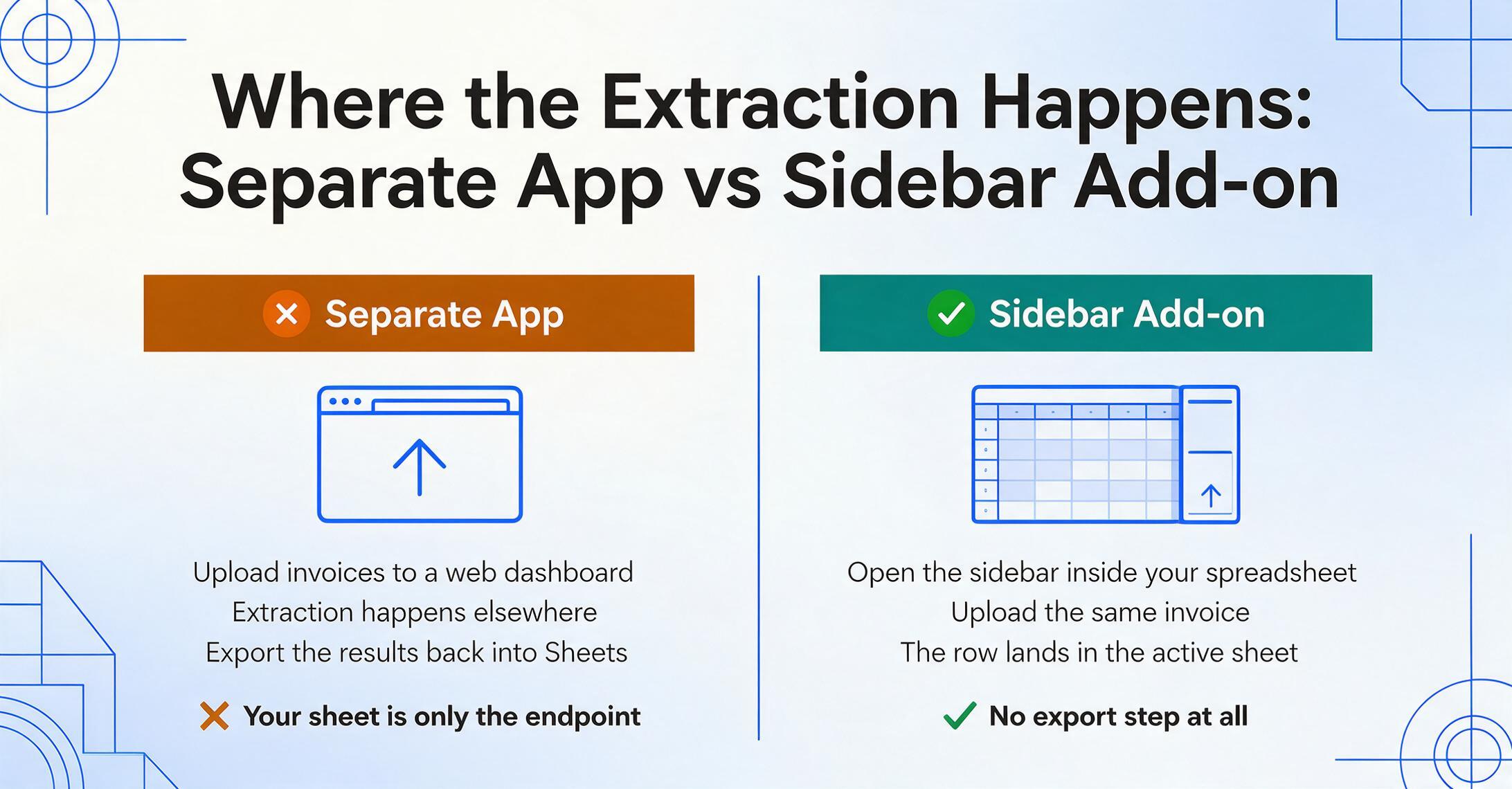
これでも機能しますが、ツールが1つ増えます。AP(買掛金)システムがすでに、自分で名前を付けた列、自分で書いた数式、会計士が確認する月次サマリータブを備えたGoogle スプレッドシートであるなら、シートの外で請求書を処理するすべてのツールは、すでに所有しているワークフローにアプリケーションを追加していることになります。新しいシステムを探しているのではありません。今あるシステムに請求書データを取り込む方法を探しているのです。
Google スプレッドシート アドオンは、スプレッドシート内で開くサイドバーパネルで、拡張機能メニューからアクセスでき、別のタブやログインは不要です。インストールすると、スプレッドシート環境の一部になります。同じウィンドウ、同じセッション、同じデータです。サイドバーを開き、請求書をアップロードすると、抽出されたフィールドが現在アクティブなシートの次の空の行に表示されます。データがシート以外の場所に存在したことがないため、エクスポート手順はありません。ほとんどのツールは請求書からGoogle スプレッドシートへの変換をエクスポート手順として扱いますが、ここでは抽出が行の保存先で行われます。対応するフィールドタイプ、形式、プラン詳細を含む完全な機能の概要については、Google スプレッドシート抽出機能の概要、またはPO番号や明細行などの請求書フィールドを中心としたチュートリアルについては、請求書特化版をご覧ください。
これを可能にする仕組みは列名抽出です。請求書テンプレートの各フィールドに境界ボックスを描いたり、サンプル文書でモデルをトレーニングしたりする代わりに、必要なフィールド名(「請求書番号」「ベンダー」「日付」「金額」「支払期日」など)を入力すると、AIが各アップロード済み請求書を読み取り、それらの値がページ上のどこにあるかではなく、何を意味するかを理解して見つけ出します。フリーランスプラットフォームの請求書とプリンターインク供給業者の請求書はまったく似ていません。しかし、どちらにも請求書番号、ベンダー名、日付、金額が含まれています。列名抽出は、これらのフィールドの座標ではなく、意味を検索します。これにより、サプライヤーごとのテンプレート設定が不要になり、同じサイドバーパネルが受け取るすべての請求書形式で機能する理由でもあります。
請求書からスプレッドシートへのパイプラインの設定
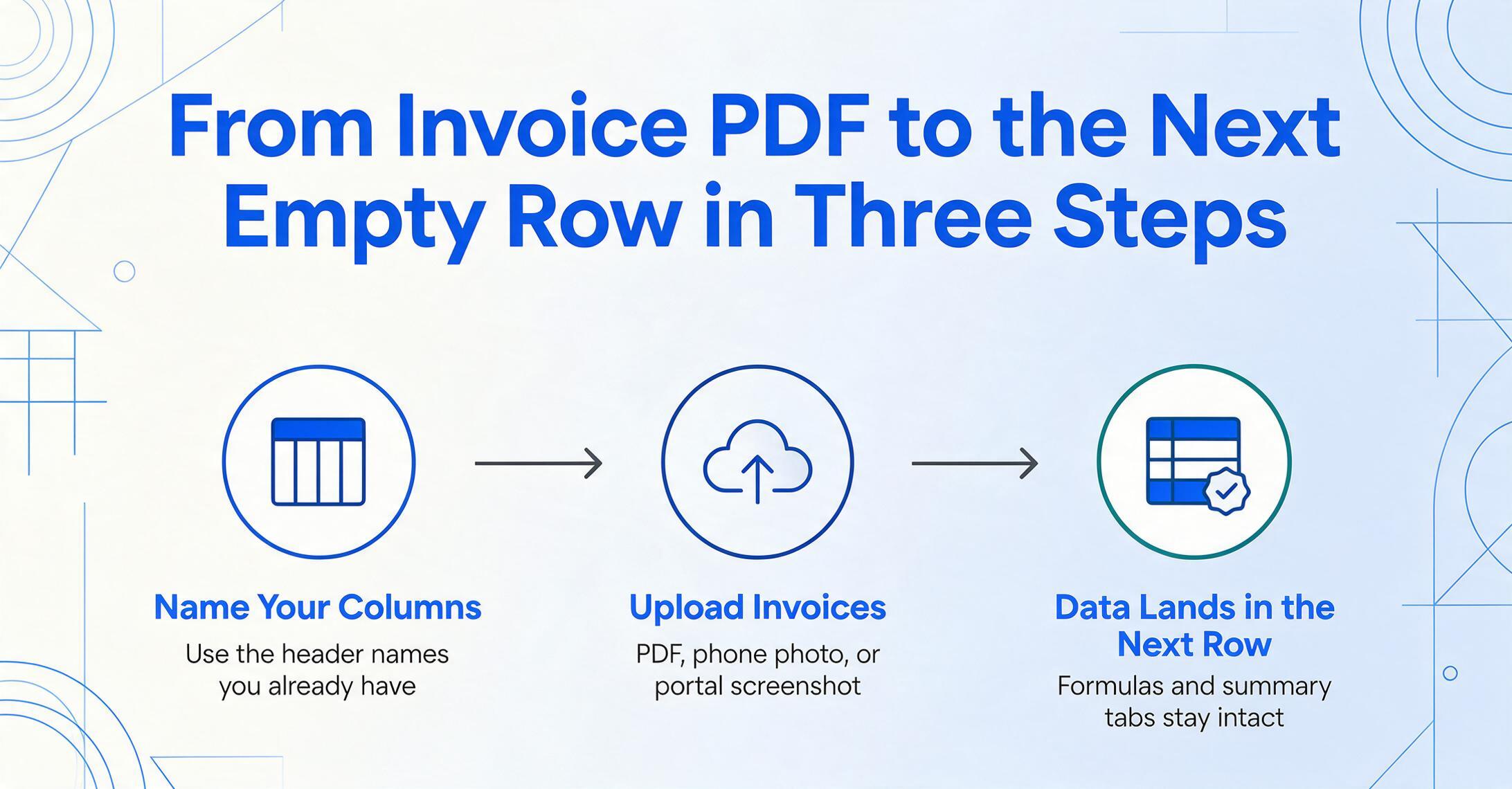
セットアップは5分もかからず、テンプレート設定も不要です。3ステップのワークフローは次のとおりです。
1. 列名を設定します。 アドオンのサイドバーで、スプレッドシートの列ヘッダーに一致するフィールド名を入力します。AP(買掛金)管理シートで請求書番号、ベンダー、日付、金額、支払期日、経費カテゴリを追跡している場合は、それらの正確な名前を入力します。入力した列名が、AIが各請求書で検索するフィールドになります。サプライヤーの用語に合わせる必要はありません。AIは「請求日」「請求書日付」「請求日付」がすべて同じ概念を指していることを理解します。請求書に含まれるフィールドが不明な場合は、列名の入力を省略して、AIがドキュメント上のすべてを自動検出することもできます。
2. 請求書をアップロードします。 PDFまたは画像をサイドバーパネルにドラッグするか、クリックして参照します。アドオンはJPG、PNG、WebP、PDF、AVIFに対応しています。SaaSベンダーからの鮮明なデジタル請求書、地元サプライヤーからの紙の請求書の写真、ベンダーポータルの請求ページのスクリーンショットなどに対応します。1件ずつ処理することも、月末のまとめ処理として複数ファイルを一括処理することもできます。
3. データがスプレッドシートに配置されます。 抽出を実行します。AIが各請求書を読み取り、列名に一致する値を検索し、アクティブなシートの一番下に新しい行として追加します。列の順序はサイドバーで指定したものと一致します。既存の数式、条件付き書式、ピボットテーブル、月次サマリータブはすべてそのまま維持されます。新しい行は単に次の行であり、それまでのすべての行と同じ構造です。
3つのステップで5つのステップを置き換えます。どれもキーボード操作は不要で、Google スプレッドシートから離れる必要もありません。
アドオンは推論列にも対応しています。「経費カテゴリ(オプション:ソフトウェア/事務用品/専門サービス/旅費/その他)」のような列を定義すると、AIが請求書の内容(ベンダー名、明細行、業界コンテキスト)を読み取って正しいカテゴリを推論します。地球上のどの請求書にも「経費カテゴリ」というラベルの付いたフィールドは存在しませんが、それでも可能です。抽出と分類は1回のパスで実行されるため、サイドバーから行が出力される時点で分類済みとなり、その後の手動タグ付けステップは不要です。
従来のループの一部も消えます。ステップ4には再フォーマットが含まれていました。サプライヤーが日付を「05/03/2026」と記入し、シートで別の形式が必要な場合などです。抽出エンジンは、行が書き込まれる前に日付、金額、請求書番号を標準化するため、一貫した形式で値が配置され、再入力ではなく確認するだけで済みます。
ファイルは安全に処理され、保存されることはありません。
請求書PDFから税務申告用の記録へ
フリーランサーがそもそも請求書追跡シートを維持する理由は、運用のためではありません。保管のためです。4月が近づくと、会計士は2つのものを求めます。カテゴリ別の事業経費のまとめ(スケジュールC用)と、それぞれを裏付ける証拠書類(監査に備えて)です。シートがまとめの役割を果たします。請求書PDFが証拠書類の役割を果たします。
アドオンが作成するワークフロー(構造化されたシートに抽出された請求書データと、元の請求書ファイルの組み合わせ)は、IRSが期待するものに直接対応します。IRS Publication 583は、電子記録が判読可能で、完全で、取り出し可能である限り、許容されると述べています。構造化された経費ログと一緒に保存されたデジタル請求書PDFは、その基準を満たします。標準的な保存期間は、申告日から3年間です。雇用税の記録は4年間、所得を25%以上過少申告した記録は6年間、無価値証券や貸倒れによる損失の請求は7年間です。これらは下限であり、破棄の期限ではありません。Driveフォルダーにある仕入先請求書は、保持するのにほとんどコストがかかりません。
抽出されたデータは、スケジュールC(フォーム1040)の経費カテゴリにも自然に対応します。事務用品、ソフトウェア購読、専門サービス、家賃、光熱費、旅費 — これらはフォームの明細項目であり、アドオンで列の値や推論列のオプションとして設定するカテゴリに直接対応します。シートが毎月一貫してカテゴリ分けされている場合、スケジュールCの準備はSUMIF式になり、領収書を一枚ずつ思い出しながら行う作業ではなくなります。
1099シーズンに特に関係する副次的な利点もあります。クライアントに請求書を発行するフリーランサーは、暦年に$600以上を支払ったクライアントからフォーム1099-NECを受け取ります。1099の金額を自身の所得記録と照合する — クライアントが報告した金額が、実際に請求して受け取った金額と一致することを確認する — には、請求書データをクライアントと日付で整理しておく必要があります。すべての発信請求書の行が一貫して構造化されているシートでは、その照合はフィルターと合計の操作になります。メールの検索結果から請求書を再構築しなければならないシートでは、それは週末プロジェクトになります。
NFIBが2025年6月に報告したところによると、中小企業経営者の19%が税金を最も重要な経営課題として挙げています。税ストレスの根源は請求額の計算ではなく、すべての控除を整理された記録で証明することにあります。請求書データがすでにシートに構造化されていれば、証明は組み込まれているようなものです。
アドオンが既存ツールにどう適合するか
フリーランサー向けツールのエコシステムには、お金の追跡に事欠きません。QuickBooks Self-Employed(月額$20)は銀行口座に接続し、取引を自動分類します。FreshBooks(月額$15)は洗練されたインターフェースで請求書発行と経費追跡を処理します。Wave(無料)は月額コストなしで会計と請求書発行を提供します。Zoho BooksとXeroは会計士と連携する中小企業向けです。HoneyBookやBonsaiも、契約、請求書、経費機能を組み合わせてフリーランサーを特にターゲットにしています。
これらのツールはどれも悪くありません。しかし、すべて移行が必要です。データを移し、新しいインターフェースを学び、カテゴリとワークフローを新しいシステムに適応させる必要があります。AP(買掛金)追跡がすでにGoogle スプレッドシートにある人にとっての問いは、「どの会計ソフトに乗り換えるべきか」ではなく、「今のシステムをより速く機能させられるか」です。
アドオンは、置き換えプラットフォームではなく抽出レイヤーとして機能することで、その問いに答えます。複式簿記、銀行照合、給与計算は行いません。行うのは、請求書を受け取ってから追跡シートにデータが入るまでの手作業をなくすことです。後でQuickBooksやXeroに移行する場合でも、一貫して構造化された請求書行で埋め尽くされたシートは、クリーンなCSVインポートになります。メールから再構築するよりはるかに優れています。シートにずっと留まる場合も、アドオンは転記の摩擦なしに追跡を最新に保ちます。
アドオンは、既存のシートベースのAP追跡をキャプチャシステムに変えます。ワークフローを変える必要はありません。手動入力ステップを削除するだけです。
同じサイドバーアドオンは請求書だけでなく領収書も処理するため、シートで財務の両面を追跡するフリーランサーに役立ちます。入ってくる経費領収書と仕入先請求書の両方を追跡する場合、ワークフローは同じです。列に名前を付け、ファイルをアップロードし、データがシートに表示されます。領収書抽出の完全なチュートリアルについては、Google スプレッドシートへの領収書データ抽出に関する記事をご覧ください。同じサイドバーアーキテクチャを経費領収書、税務コンプライアンス、バッチ月末処理に適用しています。
経費追跡がスケジュールCの準備に直接つながるフリーランサー向けに、Google スプレッドシートでの領収書からスケジュールCへのワークフロー構築ガイドでは、4月の税務準備が再構築プロジェクトではなくデータエクスポートになるようにシートを構造化する方法を説明しています。また、サイドバーアプローチと手動ダウンロード&インポート方法を比較検討している場合は、領収書抽出とダウンロード&インポートの比較をご覧ください。同じワークフロー上のトレードオフが請求書処理にも当てはまります。
散在する請求書記録の組織的コストは、毎月の時間損失よりも深いところにあります。フリーランサーが税務申告の際に控除を受け損ねる理由を詳しく知りたい方は、フリーランサー向け請求書追跡の問題に関する記事で、請求書ツールと税務コンプライアンスの構造的なギャップ、そして一元管理された追跡シートが計算をどう変えるかを解説しています。1年分の記録を1回の集中的なセッションでまとめたいフリーランサーは、1年分のフリーランス請求書を半日で税務申告用に準備する方法をご覧ください。
よくある質問
スキャンまたは撮影した紙の請求書でもアドオンは機能しますか?
はい — JPG、PNG、WebP、PDF のすべてに対応しており、紙の請求書のスマホ撮影、スキャン、デジタル PDF をカバーします。人間の目で判読できるテキストであれば、AI は通常読み取れます。極端に傾いた写真やコントラストの低いテキスト(かすれた感熱プリント、照明不足)の請求書では、部分的な結果になる場合があります。最良の結果を得るには、平らな面で明るい場所に請求書を置いて撮影してください。
請求書の合計だけでなく、明細行も抽出できますか?
はい。「明細行の説明」「数量」「単価」「行合計」などの列名をサイドバーに追加すると、AI が請求書本文から明細レベルの詳細を抽出します。明細行が非常に多い請求書(20行以上)は処理に時間がかかり、スキャン品質の影響を受けやすい点にご注意ください。複雑な請求書の場合は、バッチ処理ではなく1件ずつ処理する方が明細行の精度が向上します。
AI がフィールドを誤って読み取った場合はどうなりますか?
抽出されたデータは、編集可能なセルとしてシートに直接表示されます。請求書に「05/13/2026」と記載されているのに支払期日が「05/15/2026」として読み取られた場合は、セル内で修正して先に進みます。このアドオンには別途レビュー画面はなく、シート自体がレビュー画面です。行はロックされた結果ではなく、編集できる出発点です。
複数のサプライヤーからの請求書を1つのバッチで処理できますか?
はい。サイドバーのアップロードダイアログで複数のファイルを選択できます。Adobe、コワーキングスペース、会計士、プリンターサプライヤーからの請求書をまとめて処理できます。各請求書は独自の行として、定義した列構造にデータがマッピングされます。列名抽出により、ベンダーごとの設定なしでサプライヤー間のフォーマット差異を処理します。大量バッチ(20件以上の請求書)については、アドオンでのバッチ処理に関するガイドをご覧ください。同じアプローチが請求書にも適用されます。
このアドオンはQuickBooksのような会計ソフトを置き換えますか?
いいえ。このアドオンは1つのステップを処理します。ファイルから請求書データを取得し、スプレッドシートの構造化された行に変換することです。複式簿記、銀行口座の照合、顧客への請求書発行、給与計算は行いません。これは抽出レイヤーと考えてください。QuickBooks(CSVインポート経由)にデータを供給したり、Waveと併用して手動入力前の整理された情報源として使用したり、Sheetsだけで十分な場合は主要な追跡システムとして機能します。このアドオンはスプレッドシートの作業を高速化します。会計ソフトが行うことをスプレッドシートに代わって行うわけではありません。
このアドオンは請求書とクレジットメモを区別できますか?
AIがドキュメントの内容を読み取り、見つかった値を抽出します。クレジットメモにマイナス金額が表示されている場合や、「請求書」ではなく「クレジットメモ」とラベル付けされている場合、抽出された行にその内容が反映されます。クレジットメモが通常の請求書と混ざらないようにするには、列名に「文書タイプ」などの列を追加してください。AIはドキュメントの内容に基づいてその列に入力します。その後、スプレッドシートで文書タイプごとにフィルタリングや並べ替えができます。
仕入先請求書を追跡するために作成したシートは機能しています。それを支えるループは、5ステップを3ステップに置き換えるだけで、機能する必要はありません。それがこのアドオンの変える点です。今月の請求書で試してみて、転記の負担なしに追跡シートが最新の状態を保てるかどうかを確認してください。
Google スプレッドシート アドオンを試す