Rechnungsdaten in Google Sheets extrahieren
ohne Ihr Blatt zu verlassen
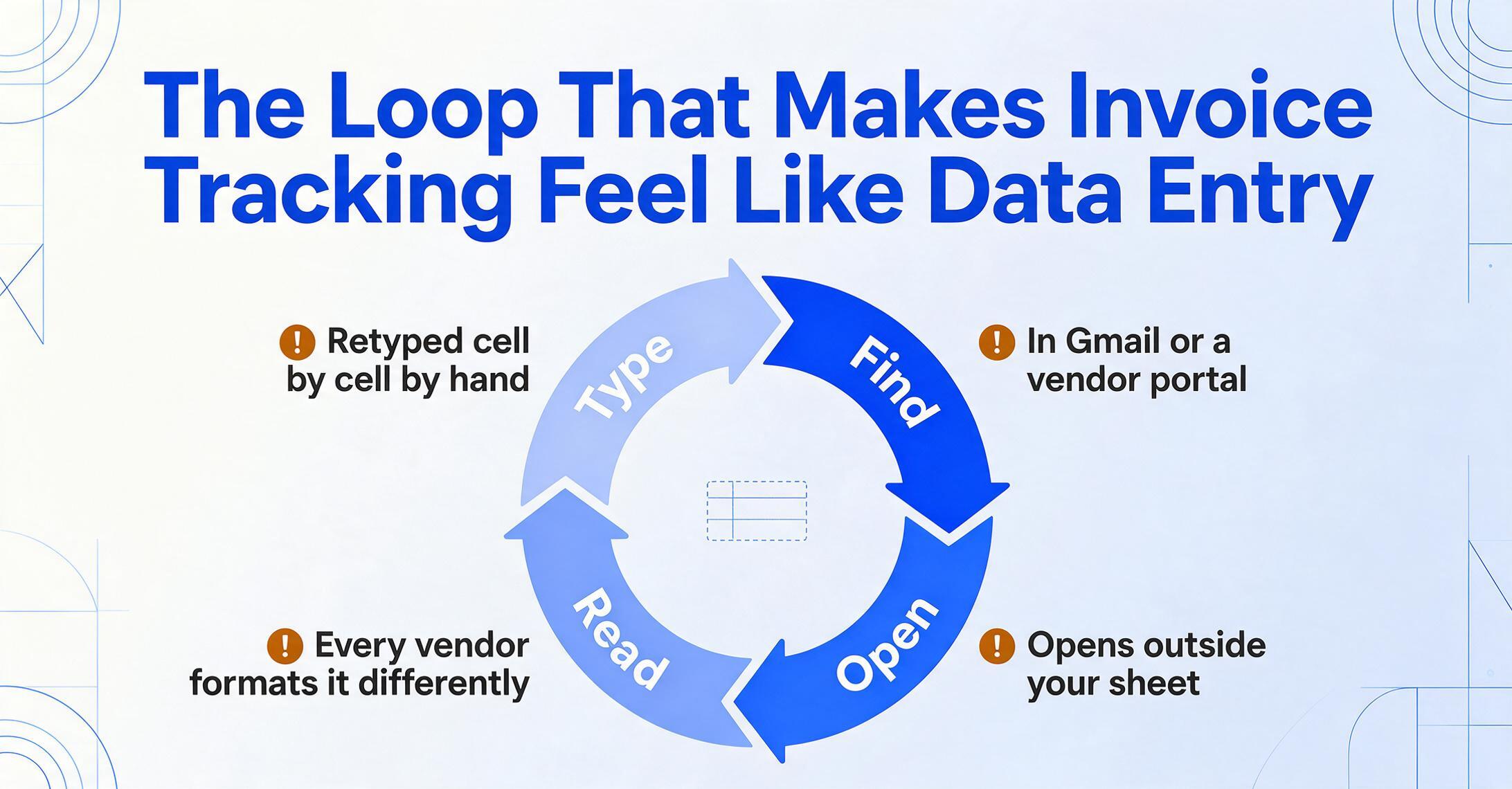
Ein freiberuflicher Designer erhält fünfzehn Lieferantenrechnungen pro Monat: Adobe Creative Cloud, die Plattform-Abos für Freiberufler, der Co-Working-Space, das Honorar des Steuerberaters, die Druckertinte. Jede kommt als PDF-Anhang per E-Mail. Jede braucht dieselben vier Felder (Lieferant, Datum, Betrag, Kategorie), eingetragen in dasselbe Google-Sheet, in dem die Kreditorenbuchhaltung (AP) geführt wird. Das Blatt funktioniert. Die fünfstufige Schleife, die nötig ist, um eine einzige Rechnung hineinzubekommen, tut das nicht: Datei herunterladen, im PDF-Viewer öffnen, Werte finden, zu Sheets wechseln, Zelle für Zelle eintippen. Bei fünfzehn Rechnungen pro Monat sind das fünfundsiebzig manuelle Schritte und dreißig bis fünfundvierzig Minuten reine Übertragungsarbeit jeden Monat – für eine Tabelle, die bereits fertig ist. Dieser Artikel handelt davon, die Schleife zu löschen. Ein Seitenleisten-Add-on behält Ihr Blatt, behält Ihre Spalten und entfernt jeden Schritt zwischen „Ich habe eine Rechnung" und „Sie ist in meinem Blatt".
Die Schleife, die Rechnungsverfolgung wie Datenerfassung wirken lässt
Freiberufler und Kleinstunternehmer verfolgen Lieferantenrechnungen anders als die Kreditorenbuchhaltung (AP). Es gibt kein ERP. Es gibt keinen Genehmigungsworkflow. Es gibt eine Google Sheets-Tabelle mit Spalten für Rechnungsnummer, Lieferant, Datum, Betrag, Fälligkeitsdatum und vielleicht eine Kategoriespalte für die Ausgabenklassifizierung. Die Tabelle ist das System – aufgebaut über Monate schrittweiser Verfeinerung, mit Formeln versehen und zur Steuerzeit mit einem Buchhalter geteilt.
Die Reibung liegt nicht an der Tabelle. Die Reibung entsteht zwischen dem Erhalt einer Rechnung und dem Erscheinen ihrer Daten in einer Zeile:
Schritt 1 – Rechnung finden. Sie kam als PDF in Gmail an (die monatliche Abrechnung eines Lieferanten), als Download-Link aus einem Anbieterportal (das Mitglieder-Dashboard des Coworking-Spaces) oder als weitergeleiteter Anhang von einem Kunden, der ein Tool-Abo erstattet. Die Rechnung existiert. Wo sie lebt, hängt davon ab, welcher Lieferant sie gesendet hat.
Schritt 2 – Öffnen. PDFs öffnen sich in einem Browser-Tab, einem Desktop-Viewer oder auf einem Telefonbildschirm. Keines davon ist Google Sheets. Sie befinden sich an diesem Punkt in der falschen Anwendung – und das bleiben Sie bis Schritt 4.
Schritt 3 – Werte lesen. Finden Sie die Rechnungsnummer (oben rechts? oben links? nur in der Betreffzeile?), das Datum (heißt es „Rechnungsdatum“, „Rechnungsdatum“ oder nur „Datum“?), den Lieferantennamen (Name der juristischen Person oder DBA?), den Gesamtbetrag (vor oder nach Steuern?) und das Fälligkeitsdatum (Netto 30 ab welchem Datum?). Jeder Lieferant formatiert diese Felder anders. Sie sind der Parser.
Schritt 4 – In Sheets eintippen. Fenster wechseln. Klicken Sie auf die Zelle Rechnungsnummer in der nächsten leeren Zeile. Tippen. Klicken Sie auf die Zelle Datum. Tippen – und neu formatieren, weil der Lieferant „05/03/2026“ geschrieben hat und Ihre Tabelle „2026-05-03“ erwartet. Klicken Sie auf die Zelle Lieferant. Tippen. Klicken Sie auf die Zelle Betrag. Tippen. Wiederholen Sie das für jedes Feld, für jede Rechnung.
Schritt 5 – Original ablegen. Speichern Sie das PDF in einem Drive-Ordner mit der Bezeichnung „2026 Lieferantenrechnungen“, damit Ihr Buchhalter es finden kann. Benennen Sie es so, dass Sie es in sechs Monaten wiedererkennen.
Keiner dieser Schritte ist für sich genommen schwierig. Multipliziert mit fünfzehn Rechnungen pro Monat summiert sich die Reibung auf dreißig bis fünfundvierzig Minuten Übertragung – jeden Monat – für eine Aufgabe, die keinerlei Erkenntnis bringt. Es ist Wartungsarbeit an einem Tracking-System, nicht das Tracking selbst. Laut dem FreshBooks 2025 Tax Trends Report geben 35 % der selbstständigen Amerikaner an, dass ihre größte steuerliche Herausforderung das Organisieren von Belegen und Dokumenten ist – nicht das Verstehen der Steuergesetze, nicht das Berechnen dessen, was sie schulden, sondern schlicht das Ordnen ihrer Unterlagen. Die manuelle Eingabeschleife ist die Ursache, und sie verstärkt sich monatlich.
Die Tabelle funktioniert. Die Schleife nicht. Ein Seitenleisten-Add-on entfernt die Schritte 2 bis 4 und ersetzt sie durch eine einzige Aktion: Rechnung im Seitenleisten-Panel hochladen. Die Daten erscheinen in der nächsten leeren Zeile. Sie bleiben in Ihrer Tabelle.
Was sich ändert, wenn die Extraktion in der Seitenleiste stattfindet
Die meisten Tools, die versprechen, Rechnungsdaten in Google Sheets zu übertragen, basieren auf derselben Architektur: eine separate Anwendung, die Ihre Rechnungen woanders verarbeitet und die Ergebnisse anschließend in Sheets exportiert, synchronisiert oder kopiert – Sheets ist dabei nur das Ziel. Sie laden Rechnungen in ein Web-Dashboard hoch. Sie senden sie an eine Parsing-E-Mail-Adresse. Sie verbinden einen Zapier-Workflow, der einen Drive-Ordner überwacht. Die Extraktion findet woanders statt. Sheets ist der Endpunkt, nicht der Arbeitsbereich.
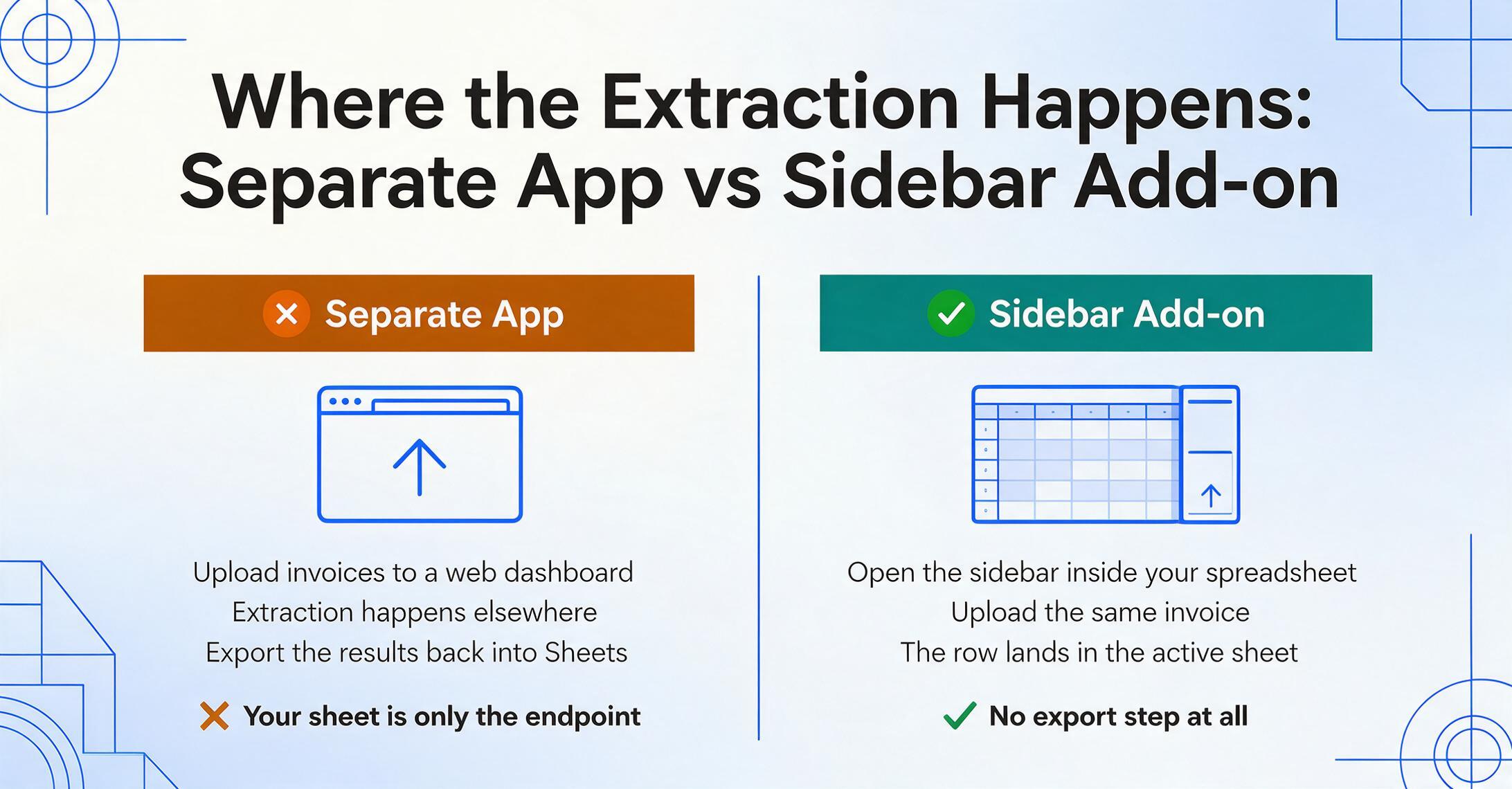
Das funktioniert, fügt aber ein weiteres Tool hinzu. Wenn Ihr AP-System bereits ein Google Sheet mit selbst benannten Spalten, selbst geschriebenen Formeln und einem monatlichen Übersichts-Tab ist, den Ihr Buchhalter prüft, dann fügt jedes Tool, das Rechnungen außerhalb des Sheets verarbeitet, eine Anwendung zu einem Workflow hinzu, der Ihnen bereits gehört. Sie suchen kein neues System. Sie suchen einen Weg, Rechnungsdaten in das System zu bekommen, das Sie bereits haben.
Ein Google Sheets-Add-on ist ein Seitenleisten-Panel, das sich innerhalb Ihrer Tabellenkalkulation öffnet und über das Menü „Erweiterungen“ erreichbar ist – ohne separaten Tab oder Login. Nach der Installation wird es Teil Ihrer Sheets-Umgebung: dasselbe Fenster, dieselbe Sitzung, dieselben Daten. Sie öffnen die Seitenleiste, laden eine Rechnung hoch, und die extrahierten Felder erscheinen in der nächsten leeren Zeile des aktuell aktiven Blatts. Es gibt keinen Export-Schritt, weil die Daten nie woanders als in Ihrem Sheet waren. Die meisten Tools behandeln Rechnung zu Google Sheets als Export-Schritt; hier findet die Extraktion dort statt, wo die Zeile hingehen soll. Eine vollständige Übersicht der Funktionen, einschließlich unterstützter Feldtypen, Formate und Plandetails, finden Sie in der Übersicht der Google-Sheets-Extraktionsfunktionen oder in der rechnungsspezifischen Version für eine Anleitung rund um Rechnungsfelder wie PO-Nummer und Positionspositionen.
Der Mechanismus, der das ermöglicht, ist die Spaltennamen-Extraktion: Statt Begrenzungsrahmen um jedes Feld auf einer Rechnungsvorlage zu zeichnen oder ein Modell mit Beispieldokumenten zu trainieren, geben Sie die gewünschten Feldnamen ein – „Rechnungsnummer“, „Lieferant“, „Datum“, „Betrag“, „Fälligkeitsdatum“ – und die KI liest jede hochgeladene Rechnung, um diese Werte zu finden, indem sie versteht, was sie bedeuten, nicht wo sie auf der Seite stehen. Eine Rechnung einer Freelance-Plattform und eine Rechnung eines Druckertinten-Lieferanten sehen völlig unterschiedlich aus. Aber beide enthalten eine Rechnungsnummer, einen Lieferantennamen, ein Datum und einen Betrag. Die Spaltennamen-Extraktion sucht nach der Bedeutung dieser Felder, nicht nach ihren Koordinaten. Das macht die Einrichtung von Vorlagen pro Lieferant überflüssig – und erklärt, warum dasselbe Seitenleisten-Panel mit jedem Rechnungsformat funktioniert, das Sie erhalten.
Einrichten Ihrer Rechnung-zu-Sheets-Pipeline
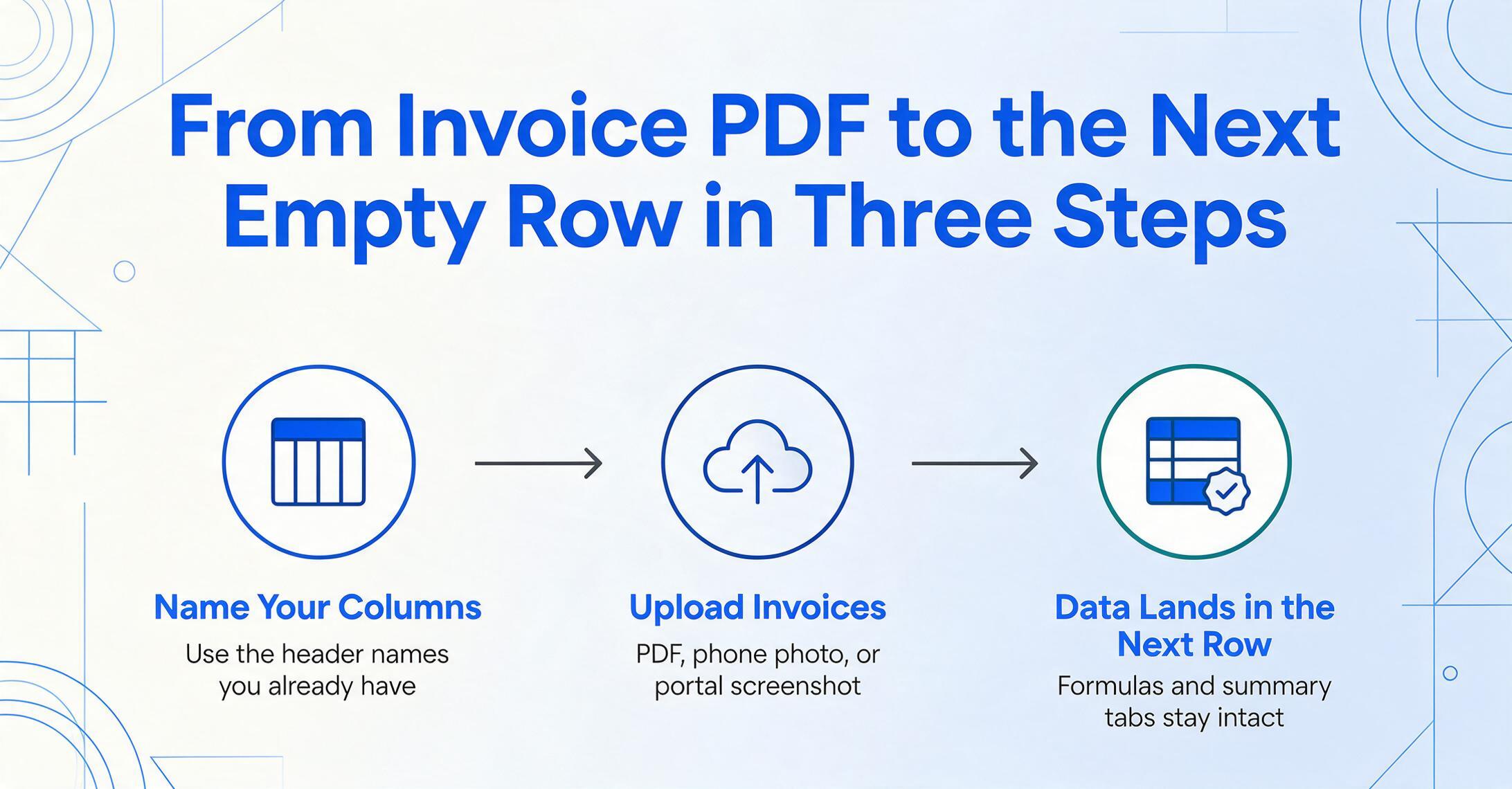
Die Einrichtung dauert unter fünf Minuten und erfordert keine Vorlagenkonfiguration. So funktioniert der dreistufige Arbeitsablauf:
1. Benennen Sie Ihre Spalten. Geben Sie in der Seitenleiste des Add-ons die Feldnamen ein, die den Spaltenüberschriften Ihrer Tabelle entsprechen. Wenn Ihr AP-Tracking-Blatt Rechnungsnummer, Lieferant, Datum, Betrag, Fälligkeitsdatum und Ausgabenkategorie erfasst, geben Sie diese genauen Namen ein. Die von Ihnen eingegebenen Spaltennamen werden zu den Feldern, nach denen die KI in jeder Rechnung sucht. Sie müssen nicht die Terminologie des Lieferanten übernehmen – die KI versteht, dass „Bill Date", „Invoice Date" und „Billing Date" dasselbe Konzept bezeichnen. Wenn Sie unsicher sind, welche Felder eine Rechnung enthält, können Sie die Benennung der Spalten überspringen und die KI alles im Dokument automatisch erkennen lassen.
2. Rechnungen hochladen. Ziehen Sie eine PDF- oder Bilddatei in das Seitenleisten-Panel oder klicken Sie zum Durchsuchen. Das Add-on akzeptiert JPG, PNG, WebP, PDF und AVIF – eine gestochen scharfe digitale Rechnung eines SaaS-Anbieters, ein Foto einer Papierrechnung eines lokalen Lieferanten oder ein Screenshot der Abrechnungsseite eines Anbieterportals. Sie können eine Rechnung nach der anderen verarbeiten oder mehrere Dateien für den Monatsabschluss stapelweise hochladen.
3. Daten landen in Ihrer Tabelle. Klicken Sie auf Extrahieren. Die KI liest jede Rechnung, findet die Werte, die Ihren Spaltennamen entsprechen, und fügt sie als neue Zeile am Ende Ihrer aktiven Tabelle hinzu. Die Spaltenreihenfolge entspricht dem, was Sie in der Seitenleiste angegeben haben. Ihre vorhandenen Formeln, bedingten Formatierungen, Pivot-Tabellen und monatlichen Übersichts-Tabs bleiben intakt. Die neue Zeile ist einfach die nächste Zeile, strukturiert wie jede Zeile zuvor.
Drei Schritte ersetzen fünf. Keiner der drei erfordert Ihre Tastatur, und keiner erfordert, dass Sie Google Sheets verlassen.
Das Add-on unterstützt auch abgeleitete Spalten. Definieren Sie eine Spalte wie „Ausgabenkategorie (Optionen: Software/Büromaterial/Fachdienstleistungen/Reisen/Sonstiges)" und die KI liest den Rechnungsinhalt (Lieferantenname, Positionen, Branchenkontext), um die richtige Kategorie abzuleiten, obwohl keine Rechnung der Welt ein Feld mit der Bezeichnung „Ausgabenkategorie" enthält. Extraktion und Klassifizierung erfolgen in einem einzigen Durchgang, sodass eine Zeile bereits klassifiziert aus der Seitenleiste kommt – ohne manuellen Tagging-Schritt danach.
Ein Teil des alten Ablaufs verschwindet ebenfalls. Schritt 4 umfasste die Neuformatierung: Ein Lieferant schreibt das Datum als „05/03/2026" und Ihre Tabelle benötigt es anders. Die Extraktions-Engine standardisiert Daten, Beträge und Rechnungsnummern, bevor die Zeile geschrieben wird, sodass die Werte in einem konsistenten Format landen und Sie sie prüfen statt neu einzutippen.
Dateien werden sicher verarbeitet und nicht gespeichert.
Von der Rechnungs-PDF zu steuerfertigen Aufzeichnungen
Der Grund, warum die meisten Freelancer überhaupt eine Rechnungsübersichtstabelle führen, ist nicht operativer Natur. Es geht um Archivierung. Wenn der April kommt, verlangt der Steuerberater zwei Dinge: eine Zusammenfassung der Geschäftsausgaben nach Kategorie (für Schedule C) und Belege, die jede einzelne Ausgabe untermauern (für den Fall einer Prüfung). Die Tabelle dient als Zusammenfassung. Die Rechnungs-PDFs dienen als Belege.
Was der Add-on-Workflow erzeugt (extrahierte Rechnungsdaten in einer strukturierten Tabelle, gepaart mit den Original-Rechnungsdateien), entspricht direkt dem, was die IRS erwartet. IRS Publication 583 besagt, dass elektronische Aufzeichnungen akzeptabel sind, solange sie lesbar, vollständig und abrufbar sind. Eine digitale Rechnungs-PDF, die zusammen mit einem strukturierten Ausgabenprotokoll gespeichert wird, erfüllt diesen Standard. Die Standard-Aufbewahrungsfrist beträgt drei Jahre ab dem Einreichungsdatum. Lohnsteuerunterlagen werden vier Jahre aufbewahrt, Unterlagen, die das Einkommen um mehr als 25 % zu niedrig angeben, sechs Jahre, und ein Verlustanspruch aus wertlosen Wertpapieren oder uneinbringlichen Forderungen sieben Jahre. Das sind Mindestfristen, keine Löschfristen: Eine Lieferantenrechnung in einem Drive-Ordner kostet fast nichts in der Aufbewahrung.
Die extrahierten Daten lassen sich auch natürlich auf die Ausgabenkategorien von Schedule C (Formular 1040) abbilden. Büromaterial, Software-Abonnements, professionelle Dienstleistungen, Miete, Nebenkosten, Reisen – das sind die Positionen im Formular, und sie entsprechen direkt den Kategorien, die Sie als Spaltenwerte oder abgeleitete Spaltenoptionen im Add-on festlegen würden. Wenn Ihre Tabelle Monat für Monat konsistent kategorisiert ist, wird die Schedule-C-Vorbereitung zu einer SUMIF-Formel und nicht zu einer Erinnerungsübung Rechnung für Rechnung.
Es gibt einen sekundären Vorteil, der speziell die 1099-Saison betrifft. Freelancer, die Rechnungen an Kunden ausstellen, erhalten Formular 1099-NEC von jedem Kunden, der ihnen 600 $ oder mehr in einem Kalenderjahr gezahlt hat. Der Abgleich der 1099-Beträge mit Ihren eigenen Einkommensaufzeichnungen – um sicherzustellen, dass der gemeldete Betrag des Kunden mit dem übereinstimmt, was Sie tatsächlich in Rechnung gestellt und erhalten haben – erfordert, dass Ihre Rechnungsdaten nach Kunde und Datum organisiert sind. Eine Tabelle, in der jede ausgehende Rechnungszeile konsistent strukturiert ist, macht diesen Abgleich zu einer Filter-und-Summen-Operation. Eine Tabelle, bei der Sie Ihre Rechnungsstellung aus E-Mail-Suchergebnissen rekonstruieren müssen, verwandelt ihn in ein Wochenendprojekt.
Die NFIB berichtete im Juni 2025, dass 19 % der Kleinunternehmer Steuern als ihr wichtigstes Geschäftsproblem einstuften – und die Wurzel des Steuerstresses liegt nicht in der Berechnung der Steuerschuld, sondern im Nachweis jedes Abzugspostens durch organisierte Aufzeichnungen. Wenn Ihre Rechnungsdaten bereits strukturiert in einer Tabelle vorliegen, ist der Nachweis bereits eingebaut.
Wie das Add-on in Ihre bestehenden Tools passt
Das Ökosystem der Tools für Freiberufler bietet zahlreiche Optionen zur Geldverwaltung. QuickBooks Self-Employed (20 $/Monat) verbindet sich mit Bankkonten und kategorisiert Transaktionen automatisch. FreshBooks (15 $/Monat) übernimmt Rechnungsstellung und Ausgabenverfolgung mit einer übersichtlichen Oberfläche. Wave (kostenlos) bietet Buchhaltung und Rechnungsstellung ohne monatliche Kosten. Zoho Books und Xero richten sich an kleine Unternehmen, die mit Steuerberatern zusammenarbeiten. Sogar HoneyBook und Bonsai zielen speziell auf Freiberufler ab und kombinieren Vertrags-, Rechnungs- und Ausgabenfunktionen.
Keines dieser Tools ist schlecht. Aber alle erfordern eine Migration – Daten übertragen, neue Oberfläche lernen, Kategorien und Arbeitsabläufe an ein neues System anpassen. Für jemanden, dessen Kreditorenbuchhaltung (AP) bereits in einer Google Sheets-Tabelle läuft, lautet die Frage nicht „Welche Buchhaltungssoftware sollte ich nutzen?“, sondern „Kann ich mein bestehendes System schneller arbeiten lassen?“
Das Add-on beantwortet diese Frage, indem es eine Extraktionsebene und keine Ersatzplattform ist. Es übernimmt keine doppelte Buchführung, keinen Bankabgleich und keine Lohnabrechnung. Es entfernt den manuellen Schritt zwischen dem Erhalt einer Rechnung und der Übertragung ihrer Daten in Ihre Tracking-Tabelle. Wenn Sie später zu QuickBooks oder Xero wechseln möchten, ist Ihre Tabelle mit konsistent strukturierten Rechnungszeilen ein sauberer CSV-Import – weit besser als die Rekonstruktion aus E-Mails. Wenn Sie dauerhaft bei Sheets bleiben, hält das Add-on Ihre Tracking-Daten aktuell, ohne den Übertragungsaufwand.
Das Add-on verwandelt Ihre bestehende AP-Tracking-Tabelle in ein Erfassungssystem. Sie ändern Ihren Arbeitsablauf nicht. Sie streichen nur den manuellen Eingabeschritt.
Dasselbe Seitenleisten-Add-on, das Rechnungen verarbeitet, verarbeitet auch Belege – das macht es nützlich für Freiberufler, die beide Finanzseiten in Sheets verfolgen. Wenn Sie eingehende Ausgabenbelege neben Lieferantenrechnungen erfassen, ist der Arbeitsablauf identisch: Spalten benennen, Dateien hochladen, Daten erscheinen in der Tabelle. Eine vollständige Anleitung zur Belegextraktion finden Sie in unserem Artikel zum Extrahieren von Belegdaten in Google Sheets, der dieselbe Seitenleisten-Architektur für Ausgabenbelege, Steuerkonformität und Stapelverarbeitung am Monatsende behandelt.
Für Freiberufler, deren Ausgabenverfolgung direkt in die Schedule-C-Vorbereitung einfließt, behandelt unser Leitfaden zum Aufbau eines Beleg-zu-Schedule-C-Workflows in Google Sheets, wie Sie Ihre Tabelle strukturieren, damit die Steuervorbereitung im April ein Datencxport und kein Rekonstruktionsprojekt ist. Und wenn Sie den Seitenleisten-Ansatz mit manuellen Download-und-Import-Methoden vergleichen möchten, sehen Sie unseren Vergleich von Belegextraktion vs. Download-und-Import – dieselben Workflow-Abwägungen gelten für die Rechnungsverarbeitung.
Die organisatorischen Kosten verstreuter Rechnungsunterlagen gehen tiefer als der monatliche Zeitverlust. Für einen genaueren Blick darauf, warum Freelancer bei der Steuererklärung regelmäßig Abzüge ungenutzt lassen, untersucht unser Artikel zum Problem der Rechnungsverfolgung für Freelancer die strukturelle Lücke zwischen Rechnungsstellungstools und Steuerkonformität – und warum ein zentrales Tracking-Sheet die Rechnung verändert. Für Freelancer, die ein ganzes Jahr an Unterlagen in einer fokussierten Sitzung konsolidieren möchten, siehe Vorbereitung eines Jahres Freelancer-Rechnungen für die Steuer an einem Nachmittag.
Häufig gestellte Fragen
Funktioniert das Add-on mit gescannten oder fotografierten Papierrechnungen?
Ja – JPG, PNG, WebP und PDF werden alle unterstützt, was Fotos von Papierrechnungen, Scans und digitale PDFs abdeckt. Wenn der Text für das menschliche Auge lesbar ist, kann die KI ihn in der Regel lesen. Stark verzerrte Fotos oder Rechnungen mit sehr kontrastarmem Text (verblasste Thermodrucke, schlechte Beleuchtung) können zu Teilergebnissen führen. Für beste Ergebnisse fotografieren Sie Rechnungen auf einer ebenen Fläche bei gutem Licht.
Kann ich Positionszeilen extrahieren, nicht nur die Rechnungssumme?
Ja. Fügen Sie Spaltennamen wie „Positionsbeschreibung", „Menge", „Einzelpreis" und „Positionssumme" in der Seitenleiste hinzu, und die KI extrahiert positionsgenaue Details aus dem Rechnungstext. Beachten Sie, dass Rechnungen mit sehr langen Positionstabellen (20+ Zeilen) länger verarbeitet werden können und empfindlicher auf die Scanqualität reagieren. Bei komplexen Rechnungen liefert die Verarbeitung einzeln statt im Batch eine bessere Positionsgenauigkeit.
Was passiert, wenn die KI ein Feld falsch liest?
Extrahierte Daten erscheinen direkt als bearbeitbare Zellen in Ihrem Sheet. Wenn das Fälligkeitsdatum als „05/15/2026" durchkam, obwohl die Rechnung „05/13/2026" sagte, korrigieren Sie es in der Zelle und arbeiten weiter. Das Add-on hat keinen separaten Prüfbildschirm zum Lernen: Ihr Sheet ist die Prüfoberfläche, und die Zeile ist ein Ausgangspunkt, den Sie bearbeiten können, statt ein gesperrtes Ergebnis.
Kann ich Rechnungen mehrerer Lieferanten in einem Batch verarbeiten?
Ja. Wählen Sie mehrere Dateien im Upload-Dialog der Seitenleiste aus – Rechnungen von Adobe, Ihrem Coworking-Space, Ihrem Steuerberater und Ihrem Druckerlieferanten können alle zusammen verarbeitet werden. Jede Rechnung erhält eine eigene Zeile mit Daten, die der von Ihnen definierten Spaltenstruktur zugeordnet werden. Die Spaltennamens-Extraktion bewältigt die Formatunterschiede zwischen den Lieferanten ohne lieferantenspezifische Konfiguration. Bei großen Batches (20+ Rechnungen) finden Sie in unserem Leitfaden zu Batch-Verarbeitung mit dem Add-on weitere Informationen – derselbe Ansatz gilt für Rechnungen.
Ersetzt das Add-on Buchhaltungssoftware wie QuickBooks?
Nein. Das Add-on übernimmt einen Schritt: Rechnungsdaten aus einer Datei in strukturierte Zeilen in Ihrem Sheet zu übertragen. Es übernimmt keine doppelte Buchführung, keinen Bankabgleich, keine Kundenrechnungen und keine Lohnabrechnung. Betrachten Sie es als Extraktionsebene – es kann Daten in QuickBooks einspeisen (per CSV-Import), neben Wave fungieren (als Ihre organisierte Quelle der Wahrheit vor der manuellen Erfassung) oder als primäres Tracking-System dienen, wenn Sheets alles ist, was Sie brauchen. Das Add-on macht Ihr Sheet schneller. Es bringt Ihr Sheet nicht dazu, das zu tun, was Buchhaltungssoftware tut.
Kann das Add-on zwischen einer Rechnung und einer Gutschrift unterscheiden?
Die KI liest den Dokumentinhalt und extrahiert die gefundenen Werte – wenn eine Gutschrift einen negativen Betrag aufweist oder als „Credit Memo“ statt „Invoice“ gekennzeichnet ist, spiegelt die extrahierte Zeile dies wider. Um zu verhindern, dass Gutschriften mit Standardrechnungen vermischt werden, fügen Sie eine Spalte wie „Dokumenttyp“ zu Ihren Spaltennamen hinzu. Die KI füllt diese basierend darauf, was das Dokument angibt. Sie können dann in Ihrem Sheet nach Dokumenttyp filtern oder sortieren.
Das Blatt, das Sie zur Erfassung von Lieferantenrechnungen erstellt haben, funktioniert. Die Schleife, die es speist, muss das nicht. Drei Schritte ersetzen fünf. Das ändert das Add-on. Probieren Sie es mit den Rechnungen dieses Monats aus und sehen Sie, ob Ihr Erfassungsblatt ohne die Transkriptionssteuer aktuell bleibt.
Google Sheets-Add-on testen