Extraire les données de factures dans Google Sheets
Sans quitter votre feuille de calcul
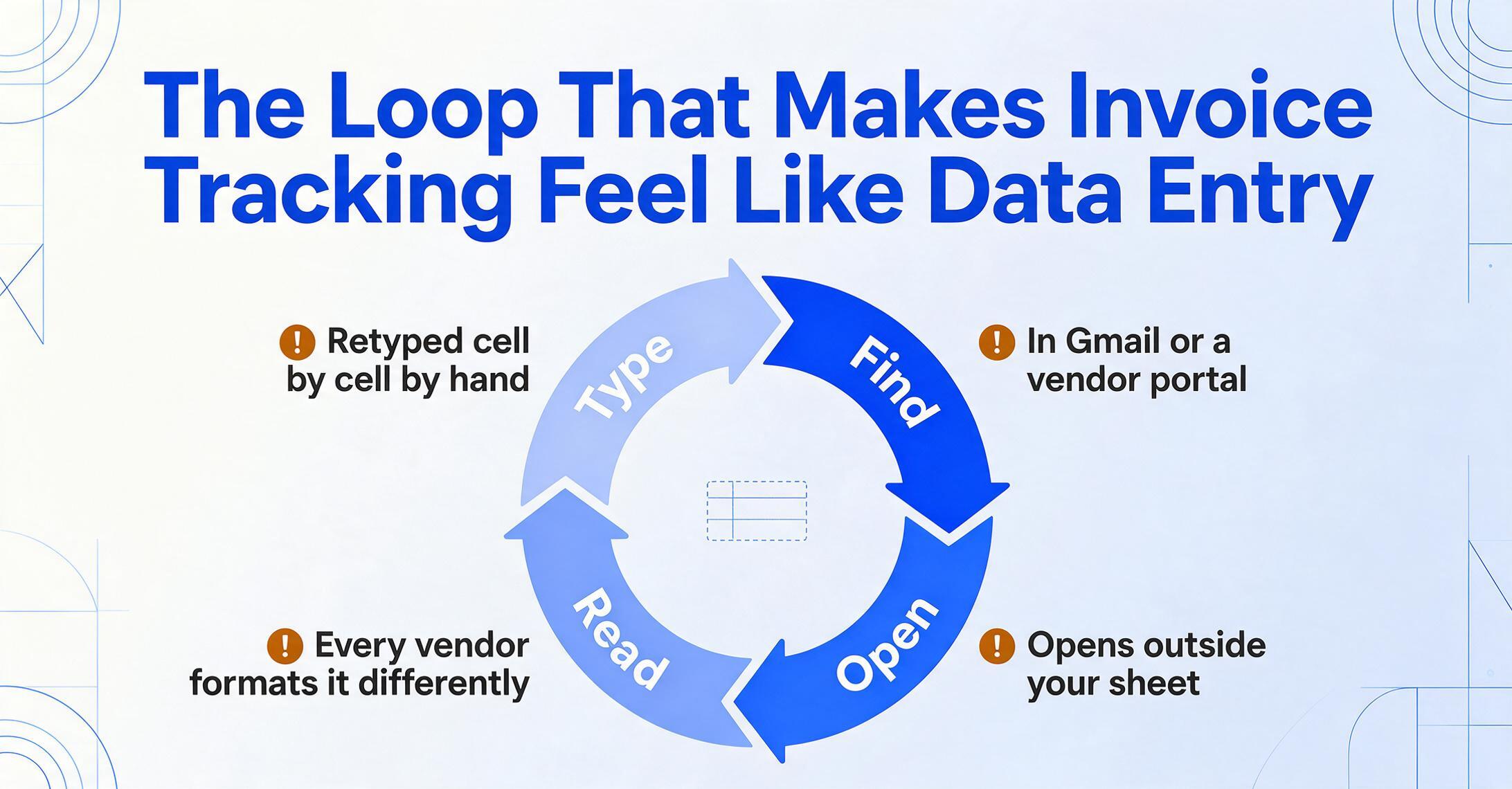
Un designer indépendant reçoit quinze factures fournisseurs par mois : Adobe Creative Cloud, l'abonnement à la plateforme freelance, l'espace de coworking, les honoraires du comptable, l'encre d'imprimante. Chacune arrive en pièce jointe PDF dans un e-mail. Chacune nécessite la saisie des mêmes quatre champs (fournisseur, date, montant, catégorie) dans la même Google Sheet où vit leur comptabilité fournisseurs (AP). La feuille fonctionne. La boucle en cinq étapes pour y intégrer une seule facture, non : télécharger le fichier, l'ouvrir dans un lecteur PDF, trouver les valeurs, passer à Sheets, les saisir cellule par cellule. À quinze factures par mois, cela représente soixante-quinze étapes manuelles et trente à quarante-cinq minutes de pure transcription chaque mois, pour une feuille déjà construite. Cet article vise à supprimer cette boucle. Un module complémentaire en panneau latéral conserve votre feuille, conserve vos colonnes, et élimine chaque étape entre « j'ai une facture » et « elle est dans ma feuille ».
La boucle qui transforme le suivi des factures en saisie de données
Les freelances et les micro-entreprises suivent les factures fournisseurs différemment des services de comptabilité fournisseurs (AP). Pas d'ERP. Pas de flux d'approbation. Il y a une Google Sheet avec des colonnes pour le numéro de facture, le fournisseur, la date, le montant, la date d'échéance, et peut-être une colonne Catégorie pour la classification des dépenses. La feuille est le système — construite sur des mois d'améliorations progressives, enrichie de formules, et partagée avec un comptable à la saison des impôts.
La friction ne vient pas de la feuille. La friction vient de ce qui se passe entre la réception d'une facture et l'apparition de ses données dans une ligne :
Étape 1 — Trouver la facture. Elle est arrivée en PDF dans Gmail (le relevé de facturation mensuel d'un fournisseur), ou sous forme de lien de téléchargement depuis un portail fournisseur (le tableau de bord membre de l'espace de coworking), ou en pièce jointe transférée par un client qui rembourse un abonnement à un outil. La facture existe. Son emplacement dépend du fournisseur qui l'a envoyée.
Étape 2 — L'ouvrir. Les PDF s'ouvrent dans un onglet de navigateur, un lecteur de bureau ou un écran de téléphone. Aucun de ces outils n'est Google Sheets. Vous êtes, à ce stade, dans la mauvaise application — et vous y resterez jusqu'à l'étape 4.
Étape 3 — Lire les valeurs. Repérez le numéro de facture (en haut à droite ? en haut à gauche ? uniquement dans la ligne d'objet ?), la date (est-ce « Date de facture », « Date de facturation » ou simplement « Date » ?), le nom du fournisseur (raison sociale ou DBA ?), le total (avant ou après taxes ?), et la date d'échéance (net 30 à partir de quelle date ?). Chaque fournisseur formate ces champs différemment. C'est vous qui faites l'analyse.
Étape 4 — Les saisir dans Sheets. Changez de fenêtre. Cliquez sur la cellule Numéro de facture dans la prochaine ligne vide. Saisissez. Cliquez sur la cellule Date. Saisissez — puis reformatez, car le fournisseur a écrit « 05/03/2026 » et votre feuille attend « 2026-05-03 ». Cliquez sur la cellule Fournisseur. Saisissez. Cliquez sur la cellule Montant. Saisissez. Répétez pour chaque champ, chaque facture.
Étape 5 — Classer l'original. Enregistrez le PDF dans un dossier Drive intitulé « Factures fournisseurs 2026 » pour que votre comptable puisse le retrouver. Nommez-le de façon reconnaissable dans six mois.
Aucune de ces étapes n'est difficile en soi. Multipliées par quinze factures par mois, la friction accumulée représente trente à quarante-cinq minutes de transcription — chaque mois — pour une tâche qui n'apporte aucune valeur ajoutée. C'est de la maintenance sur un système de suivi, pas le suivi lui-même. Selon le rapport FreshBooks 2025 sur les tendances fiscales, 35 % des travailleurs indépendants américains déclarent que leur plus grand défi fiscal est d'organiser les reçus et les documents — pas de comprendre le code fiscal, pas de calculer ce qu'ils doivent, mais simplement de garder leurs papiers en ordre. La boucle de saisie manuelle en est la cause profonde, et elle s'aggrave chaque mois.
La feuille de calcul fonctionne. La boucle, non. Un module complémentaire en panneau latéral supprime les étapes 2 à 4 et les remplace par une seule action : téléverser la facture dans le panneau latéral. Les données apparaissent dans la prochaine ligne vide. Vous restez dans votre feuille.
Ce qui change quand l'extraction vit dans le panneau latéral
La plupart des outils qui promettent de transférer des données de factures vers Google Sheets partagent la même architecture : une application séparée qui traite vos factures ailleurs, puis exporte, synchronise ou copie les résultats dans Sheets comme destination. Vous téléversez des factures dans un tableau de bord web. Vous les envoyez à une adresse e-mail de parsing. Vous connectez un workflow Zapier qui surveille un dossier Drive. L'extraction se fait ailleurs. Sheets est le point d'arrivée, pas l'espace de travail.
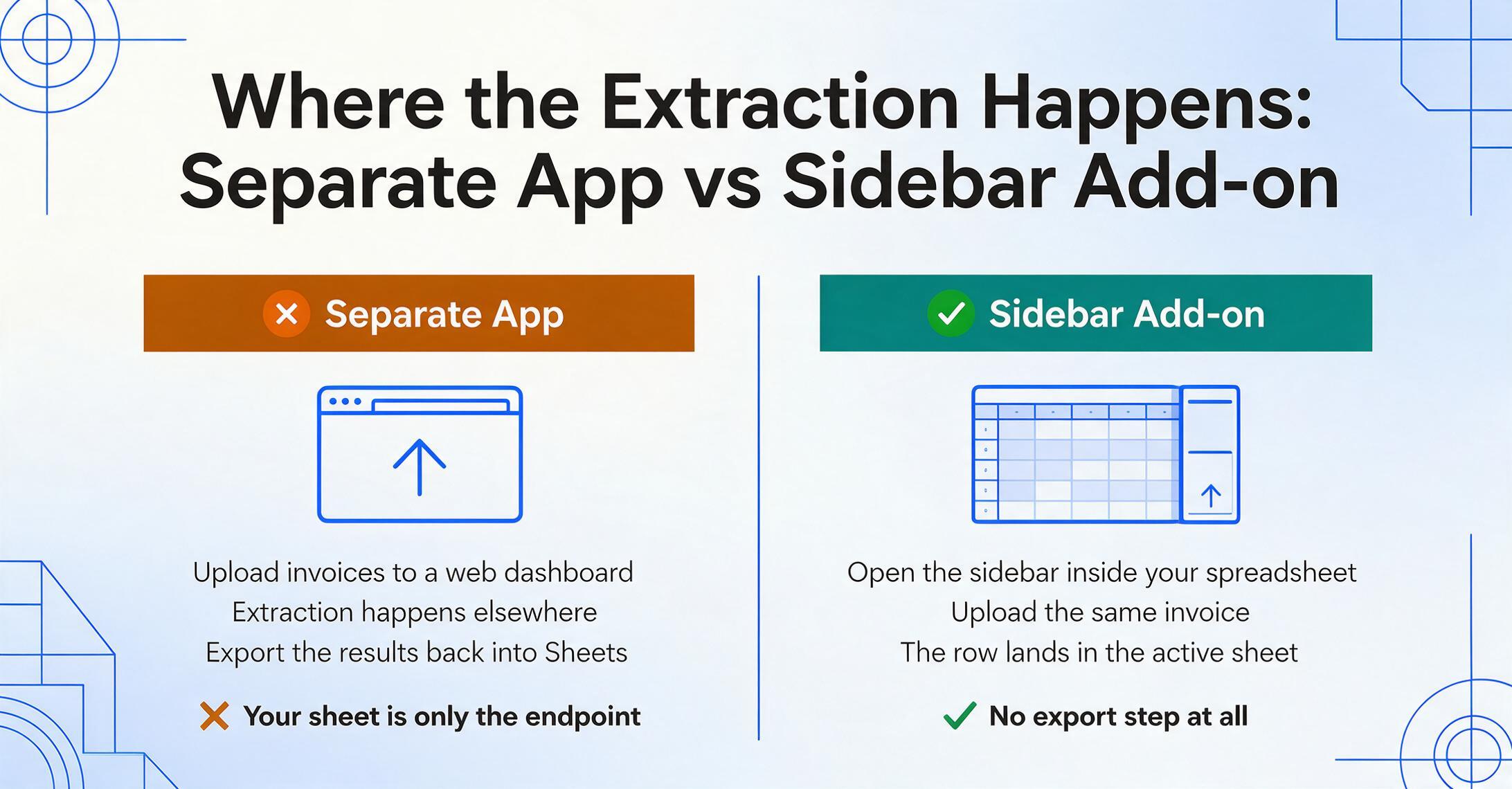
Cela fonctionne, mais cela ajoute un outil. Si votre système de comptabilité fournisseurs (AP) est déjà une feuille Google Sheets avec des colonnes que vous avez nommées, des formules que vous avez écrites et un onglet de synthèse mensuelle que votre comptable examine, chaque outil qui traite les factures en dehors de la feuille ajoute une application à un workflow que vous possédez déjà. Vous ne cherchez pas un nouveau système. Vous cherchez un moyen d'intégrer les données de factures dans le système que vous avez.
Un module complémentaire Google Sheets est un panneau latéral qui s'ouvre dans votre feuille de calcul et est accessible depuis le menu Extensions, sans onglet ni connexion séparés. Une fois installé, il fait partie de votre environnement Sheets : même fenêtre, même session, mêmes données. Vous ouvrez le panneau latéral, téléversez une facture, et les champs extraits apparaissent dans la prochaine ligne vide de la feuille actuellement active. Il n'y a pas d'étape d'exportation car les données n'ont jamais été ailleurs que dans votre feuille. La plupart des outils traitent l'extraction de factures vers Google Sheets comme une étape d'exportation ; ici, l'extraction se fait là où la ligne va vivre. Pour un aperçu complet des capacités, y compris les types de champs pris en charge, les formats et les détails des plans, consultez la présentation de l'extraction Google Sheets, ou la version spécifique aux factures pour une démonstration axée sur des champs de facture comme le numéro de commande et les lignes d'article.
Le mécanisme qui rend cela possible est l'extraction par nom de colonne : au lieu de dessiner des cadres de délimitation autour de chaque champ sur un modèle de facture ou d'entraîner un modèle sur des documents d'exemple, vous saisissez les noms de champs souhaités — « numéro de facture », « fournisseur », « date », « montant », « date d'échéance » — et l'IA lit chaque facture téléversée pour trouver ces valeurs en comprenant leur signification, pas leur position sur la page. Une facture de plateforme freelance et une facture de fournisseur d'encre pour imprimante ne se ressemblent pas du tout. Mais les deux contiennent un numéro de facture, un nom de fournisseur, une date et un montant. L'extraction par nom de colonne recherche la signification de ces champs, pas leurs coordonnées. C'est ce qui élimine la configuration de modèles par fournisseur — et pourquoi le même panneau latéral fonctionne avec tous les formats de factures que vous recevez.
Configuration de votre pipeline Factures vers Sheets
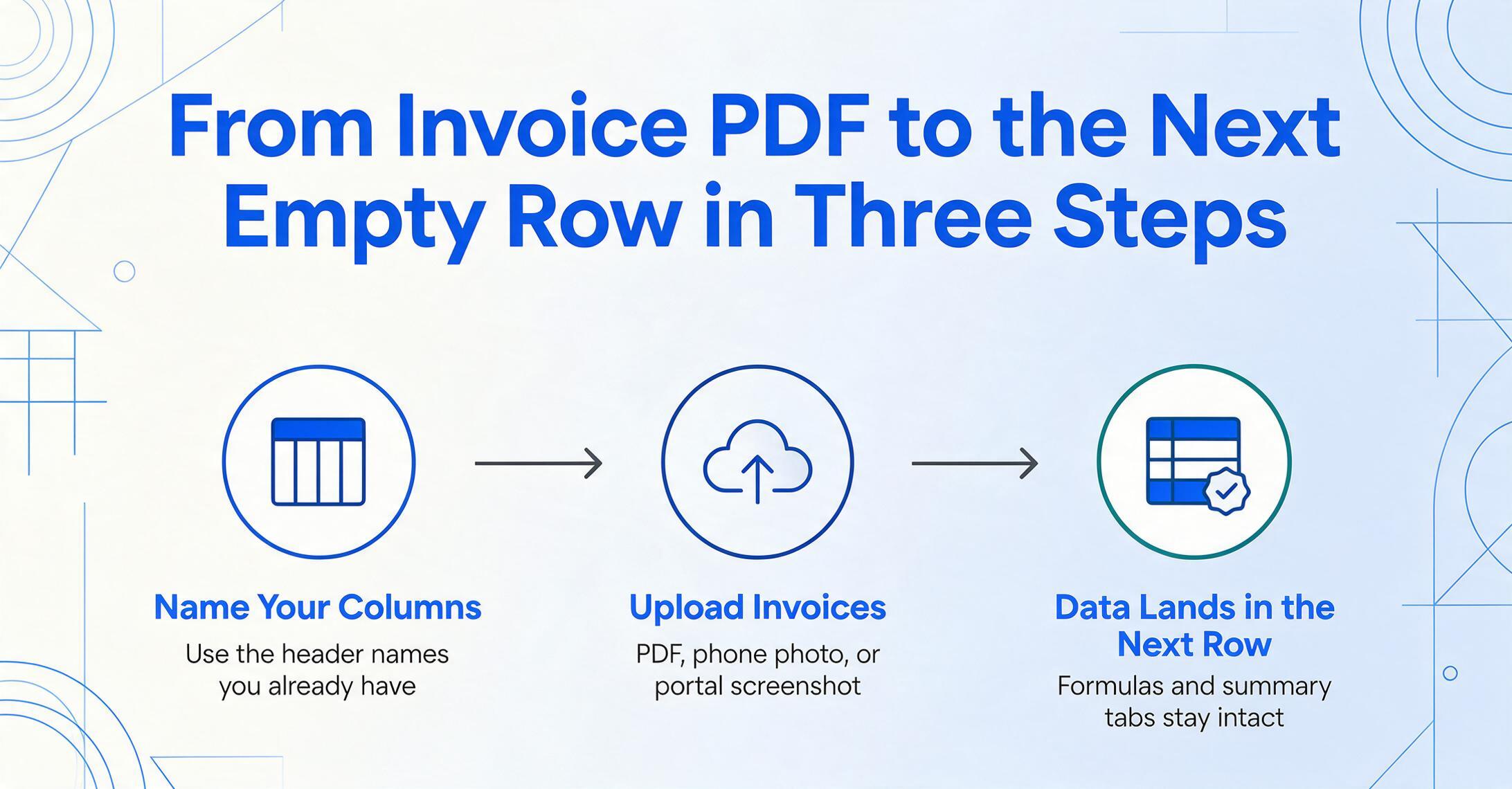
La configuration prend moins de cinq minutes et ne nécessite aucune configuration de modèle. Voici le flux de travail en trois étapes :
1. Nommez vos colonnes. Dans le panneau latéral du module complémentaire, saisissez les noms de champs qui correspondent aux en-têtes de colonnes de votre feuille de calcul. Si votre feuille de suivi AP suit le numéro de facture, le fournisseur, la date, le montant, la date d'échéance et la catégorie de dépense, saisissez ces noms exacts. Les noms de colonnes que vous saisissez deviennent les champs que l'IA recherche dans chaque facture. Vous n'avez pas besoin de correspondre à la terminologie du fournisseur — l'IA comprend que « date de facturation », « date de facture » et « date de facturation » désignent le même concept. Si vous n'êtes pas sûr des champs contenus dans une facture, vous pouvez ignorer la nomination des colonnes et laisser l'IA tout détecter automatiquement sur le document.
2. Importez des factures. Glissez un PDF ou une image dans le panneau latéral, ou cliquez pour parcourir. Le module complémentaire accepte JPG, PNG, WebP, PDF et AVIF — une facture numérique nette d'un fournisseur SaaS, une photo d'une facture papier d'un fournisseur local, ou une capture d'écran de la page de facturation d'un portail fournisseur. Vous pouvez traiter une facture à la fois ou traiter plusieurs fichiers par lots pour un rattrapage de fin de mois.
3. Les données arrivent dans votre feuille. Lancez l'extraction. L'IA lit chaque facture, localise les valeurs correspondant à vos noms de colonnes et les ajoute comme nouvelle ligne en bas de votre feuille active. L'ordre des colonnes correspond à ce que vous avez spécifié dans le panneau latéral. Vos formules existantes, la mise en forme conditionnelle, les tableaux croisés dynamiques et les onglets de synthèse mensuelle restent intacts. La nouvelle ligne est simplement la ligne suivante, structurée de la même manière que toutes les lignes précédentes.
Trois étapes remplacent cinq. Aucune des trois ne nécessite votre clavier, et aucune ne vous oblige à quitter Google Sheets.
Le module complémentaire prend également en charge les colonnes inférées. Définissez une colonne comme « Catégorie de dépense (options : Logiciels/Fournitures de bureau/Services professionnels/Déplacements/Autre) » et l'IA lit le contenu de la facture (nom du fournisseur, lignes, contexte sectoriel) pour inférer la catégorie correcte, même si aucune facture au monde ne contient un champ intitulé « Catégorie de dépense ». L'extraction et la classification se font en une seule passe, donc une ligne sort du panneau latéral déjà classée, sans étape de marquage manuel ultérieure.
Une partie de l'ancienne boucle disparaît aussi. L'étape 4 incluait le reformatage : un fournisseur écrit la date « 05/03/2026 » et votre feuille en a besoin autrement. Le moteur d'extraction standardise les dates, les montants et les numéros de facture avant que la ligne ne soit écrite, afin que les valeurs arrivent dans un format cohérent et que vous les vérifiiez plutôt que de les ressaisir.
Les fichiers sont traités en toute sécurité et ne sont pas stockés.
De la facture PDF aux enregistrements prêts pour les impôts
La raison pour laquelle la plupart des freelances tiennent une feuille de suivi des factures n'est pas opérationnelle. C'est archivistique. Avril arrive, et le comptable demande deux choses : un résumé des dépenses professionnelles par catégorie (pour l'annexe C) et les pièces justificatives qui les étayent (en cas de contrôle). La feuille sert de résumé. Les PDF de factures servent de pièces justificatives.
Ce que le flux de travail du module complémentaire crée (données de facture extraites dans une feuille structurée, associées aux fichiers de facture d'origine) correspond directement à ce que l'IRS attend. La publication IRS 583 stipule que les enregistrements électroniques sont acceptables tant qu'ils sont lisibles, complets et récupérables. Un PDF de facture numérique stocké à côté d'un journal de dépenses structuré répond à cette norme. La période de conservation standard est de trois ans à compter de la date de dépôt. Les registres de taxes sur l'emploi courent sur quatre ans, les registres qui sous-estiment les revenus de plus de 25 % courent sur six ans, et une réclamation pour perte sur titres sans valeur ou créance irrécouvrable court sur sept ans. Ce sont des minimums, pas une échéance pour purger : une facture fournisseur dans un dossier Google Drive ne coûte presque rien à conserver.
Les données extraites correspondent également naturellement aux catégories de dépenses de l'annexe C (formulaire 1040). Fournitures de bureau, abonnements logiciels, services professionnels, loyer, services publics, déplacements — ce sont les lignes du formulaire, et elles correspondent directement aux catégories que vous définiriez comme valeurs de colonne ou options de colonne inférée dans le module complémentaire. Lorsque votre feuille est catégorisée de manière cohérente mois après mois, la préparation de l'annexe C devient une formule SUMIF, et non un exercice de mémoire facture par facture.
Il y a un avantage secondaire qui concerne spécifiquement la saison des 1099. Les freelances qui émettent des factures à des clients reçoivent le formulaire 1099-NEC de tout client qui leur a payé 600 $ ou plus au cours d'une année civile. Le rapprochement des montants 1099 avec vos propres registres de revenus — en s'assurant que le montant déclaré par le client correspond à ce que vous avez réellement facturé et reçu — nécessite d'avoir vos données de facturation organisées par client et par date. Une feuille où chaque ligne de facture sortante est structurée de manière cohérente fait de ce rapprochement une opération de filtrage et de somme. Une feuille où vous devez reconstruire votre facturation à partir de résultats de recherche par e-mail en fait un projet de week-end.
La NFIB a rapporté en juin 2025 que 19 % des propriétaires de petites entreprises classaient les impôts comme leur problème commercial le plus important — et la source du stress fiscal n'est pas le calcul de la facture. C'est la preuve de chaque déduction avec des dossiers organisés. Lorsque vos données de facturation sont déjà structurées dans une feuille de calcul, la preuve est intégrée.
Comment le module complémentaire s'intègre à vos outils existants
L'écosystème d'outils pour freelances ne manque pas d'options pour suivre l'argent. QuickBooks Self-Employed (20 $/mois) se connecte aux comptes bancaires et catégorise automatiquement les transactions. FreshBooks (15 $/mois) gère la facturation et le suivi des dépenses avec une interface soignée. Wave (gratuit) propose comptabilité et facturation sans frais mensuels. Zoho Books et Xero servent les petites entreprises qui travaillent avec des comptables. Même HoneyBook et Bonsai ciblent spécifiquement les freelances avec des fonctionnalités combinées de contrats, factures et dépenses.
Aucun de ces outils n'est mauvais. Mais tous exigent une migration — déplacer vos données, apprendre une nouvelle interface, adapter vos catégories et flux de travail à un nouveau système. La question pour quelqu'un dont le suivi de comptabilité fournisseurs (AP) vit déjà dans une Google Sheet n'est pas « quel logiciel de comptabilité devrais-je adopter ? » C'est « puis-je faire fonctionner le système que j'ai plus rapidement ? »
Le module complémentaire répond à cette question en étant une couche d'extraction, pas une plateforme de remplacement. Il ne fait pas de comptabilité en partie double, de rapprochement bancaire ou de paie. Ce qu'il fait, c'est supprimer l'étape manuelle entre la réception d'une facture et l'arrivée de ses données dans votre feuille de suivi. Si vous décidez plus tard de passer à QuickBooks ou Xero, votre feuille remplie de lignes de factures structurées de manière cohérente constitue un import CSV propre — bien mieux que de tout reconstruire à partir d'e-mails. Si vous restez dans Sheets indéfiniment, le module complémentaire maintient votre suivi à jour sans la friction de la saisie manuelle.
Le module complémentaire transforme votre suivi AP existant basé sur Sheets en système de capture. Vous ne changez pas votre flux de travail. Vous supprimez l'étape de saisie manuelle.
Le même module complémentaire en panneau latéral qui traite les factures traite aussi les reçus — ce qui le rend utile pour les freelances qui suivent les deux côtés de leurs finances dans Sheets. Si vous suivez les reçus de dépenses entrants en plus des factures fournisseurs, le flux de travail est identique : nommez vos colonnes, téléversez les fichiers, les données apparaissent dans la feuille. Pour une procédure complète d'extraction de reçus, consultez notre article sur l'extraction de données de reçus dans Google Sheets, qui couvre la même architecture de panneau latéral appliquée aux reçus de dépenses, à la conformité fiscale et au traitement par lots en fin de mois.
Pour les freelances dont le suivi des dépenses alimente directement la préparation de l'annexe C, notre guide sur la création d'un flux de travail reçus-vers-annexe C dans Google Sheets explique comment structurer votre feuille pour que la préparation fiscale d'avril soit une exportation de données, pas un projet de reconstruction. Et si vous comparez l'approche par panneau latéral aux méthodes manuelles de téléchargement et d'importation, consultez notre comparaison de l'extraction de reçus vs. téléchargement et importation — les mêmes compromis de flux de travail s'appliquent au traitement des factures.
Le coût organisationnel d'une comptabilité fournisseurs dispersée va bien au-delà de la perte de temps mensuelle. Pour une analyse plus détaillée de la raison pour laquelle les freelances laissent systématiquement des déductions de côté au moment des impôts, notre article sur le problème de suivi des factures pour freelances examine l'écart structurel entre les outils de facturation et la conformité fiscale — et pourquoi une feuille de suivi centralisée change la donne. Pour les freelances prêts à consolider une année complète de relevés en une seule session ciblée, voir préparer une année de factures freelance pour les impôts en un après-midi.
Questions fréquentes
Le module complémentaire fonctionne-t-il avec des factures papier numérisées ou photographiées ?
Oui — JPG, PNG, WebP et PDF sont tous pris en charge, ce qui couvre les photos de factures papier prises au téléphone, les numérisations et les PDF numériques. Si le texte est lisible à l'œil humain, l'IA peut généralement le lire. Les photos fortement inclinées ou les factures avec un texte à très faible contraste (impressions thermiques fanées, mauvais éclairage) peuvent donner des résultats partiels. Pour de meilleurs résultats, photographiez les factures sur une surface plane avec un bon éclairage.
Puis-je extraire les lignes de détail, pas seulement le total de la facture ?
Oui. Ajoutez des noms de colonnes comme « Description de ligne », « Quantité », « Prix unitaire » et « Total de ligne » dans le panneau latéral, et l'IA extrait le détail au niveau des lignes depuis le corps de la facture. Sachez que les factures avec de très longs tableaux de lignes (20+ lignes) peuvent prendre plus de temps à traiter et sont plus sensibles à la qualité de numérisation. Pour les factures complexes, un traitement une par une plutôt qu'en lot donne une meilleure précision au niveau des lignes.
Que se passe-t-il si l'IA lit mal un champ ?
Les données extraites apparaissent directement dans votre feuille sous forme de cellules modifiables. Si la date d'échéance indique « 05/15/2026 » alors que la facture mentionnait « 05/13/2026 », vous la corrigez dans la cellule et continuez. Le module complémentaire n'a pas d'écran de vérification séparé à apprendre : votre feuille est la surface de vérification, et la ligne est un point de départ que vous pouvez modifier plutôt qu'un résultat verrouillé.
Puis-je traiter des factures de plusieurs fournisseurs en un seul lot ?
Oui. Sélectionnez plusieurs fichiers dans la boîte de dialogue du panneau latéral : les factures d'Adobe, de votre espace de coworking, de votre comptable et de votre fournisseur d'imprimantes peuvent toutes être traitées ensemble. Chaque facture obtient sa propre ligne avec des données mappées à la structure de colonnes que vous avez définie. L'extraction par nom de colonne gère les différences de format entre les fournisseurs sans configuration par fournisseur. Pour les gros lots (20+ factures), consultez notre guide sur le traitement par lots avec le module complémentaire — la même approche s'applique aux factures.
Le module complémentaire remplace-t-il un logiciel de comptabilité comme QuickBooks ?
Non. Le module complémentaire gère une seule étape : extraire les données des factures d'un fichier vers des lignes structurées dans votre feuille de calcul. Il ne fait pas de comptabilité en partie double, de rapprochement bancaire, de facturation client ou de paie. Considérez-le comme la couche d'extraction — il peut alimenter QuickBooks (via l'import CSV), coexister avec Wave (comme source de vérité organisée avant la saisie manuelle), ou servir de système de suivi principal si Sheets vous suffit. Le module complémentaire accélère votre feuille de calcul. Il ne fait pas faire à votre feuille de calcul ce que fait un logiciel de comptabilité.
Le module complémentaire peut-il faire la différence entre une facture et un avoir ?
L'IA lit le contenu du document et extrait les valeurs qu'elle trouve — si un avoir affiche un montant négatif ou est étiqueté « Credit Memo » au lieu de « Invoice », la ligne extraite le reflétera. Pour éviter que les avoirs ne se mélangent aux factures standard, ajoutez une colonne comme « type de document » à vos noms de colonnes. L'IA la remplit en fonction de ce que le document indique. Vous pouvez ensuite filtrer ou trier par type de document dans votre feuille de calcul.
La feuille que vous avez créée pour suivre les factures fournisseurs fonctionne. La boucle qui l'alimente n'a pas besoin de fonctionner. Trois étapes remplacent cinq. C'est ce que change le module complémentaire. Essayez-le sur les factures de ce mois-ci et voyez si votre feuille de suivi reste à jour sans la taxe de transcription.
Essayer le module complémentaire Google Sheets