Extrae recibos en Google Sheets
sin salir de tu hoja de cálculo
El estudio State of Independence 2025 de MBO Partners contabiliza 72.9 millones de estadounidenses trabajando de forma independiente: freelancers, propietarios únicos, contratistas y quienes generan ingresos secundarios. Para la mayoría de ellos, el seguimiento de gastos vive en Google Sheets: es gratuito, flexible y ya saben cómo usarlo. El problema no es la hoja de cálculo. El problema es el bucle de cinco pasos necesario para introducir un solo recibo: descargar el archivo, abrirlo, leer los valores, escribirlos celda por celda y pegar la foto del recibo o un enlace donde puedas encontrarlo más tarde. Con 30 recibos al mes, ese bucle consume entre 30 y 90 minutos de pura transcripción. Este artículo trata de romper el bucle: con un complemento de barra lateral que mantiene la hoja de cálculo, mantiene tu estructura de columnas existente y elimina los pasos entre «tengo un recibo» y «está en mi hoja».
El bucle de 5 pasos que devora su viernes por la tarde
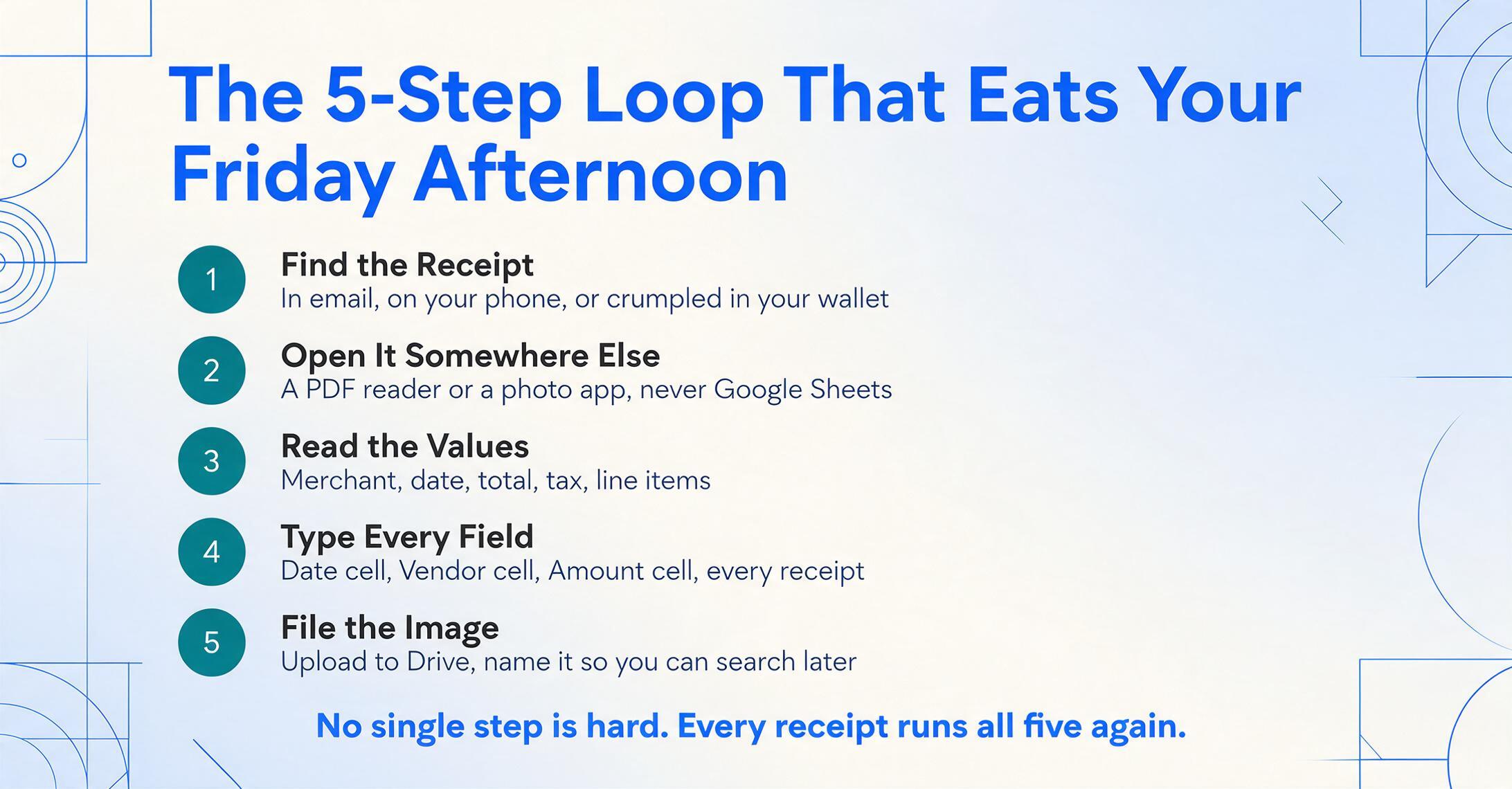
Esto es lo que realmente implica registrar un solo recibo en su hoja de cálculo de gastos cuando lo hace a mano:
Paso 1 — Busque el recibo. Quizá esté en su correo electrónico (un PDF reenviado de un proveedor o una confirmación de pedido de Amazon). Quizá esté en su teléfono (una foto que tomó en la caja). Quizá siga arrugado en su cartera desde el martes.
Paso 2 — Ábralo. Los PDF se abren en una pestaña del navegador o en Adobe Reader. Las fotos se abren en una aplicación de vista previa. Ninguna de las dos es Google Sheets, así que ya está en el lugar equivocado.
Paso 3 — Lea los valores. Revise el recibo para encontrar el nombre del comercio, la fecha, el importe total, los impuestos y cualquier línea de detalle que necesite. En un recibo de Home Depot, eso son 7,5 cm de papel térmico con códigos SKU, cantidades y precios repartidos en varias líneas. En un recibo de restaurante, hay una línea de propina, un subtotal y un total que puede incluir o no los impuestos.
Paso 4 — Escríbalos. Cambie a Google Sheets. Haga clic en la celda de Fecha. Escriba. Haga clic en la celda de Proveedor. Escriba. Haga clic en la celda de Importe. Escriba. Repita el proceso con cada campo y cada recibo. Según la NSBA, la mayoría de los propietarios de pequeñas empresas dedican más de 20 horas al año solo a los impuestos federales — y eso sin contar el registro semanal de gastos que alimenta esos cálculos fiscales (Encuesta de Impuestos 2024 de la NSBA).
Paso 5 — Archive la imagen del recibo. Suba la foto o el PDF a una carpeta de Google Drive para tenerlo a mano si el IRS lo solicita. Asígnele un nombre que pueda buscar más adelante.
Ningún paso es difícil por sí solo. Pero multiplíquelo por 30 recibos al mes y la fricción se acumula: 150 pasos, 30 a 90 minutos de transcripción y una hoja de cálculo que solo está al día hasta la hora del almuerzo.
La razón por la que tantos propietarios de pequeñas empresas crean una hoja de cálculo de recibos en enero y la abandonan en marzo no es que la hoja esté mal. Es que la introducción de datos hace que la hoja sea insostenible. En junio de 2025, la NFIB informó que el 19% de los propietarios de pequeñas empresas consideraba los impuestos como su problema empresarial más importante — y la raíz del estrés fiscal no es calcular la factura, sino demostrar cada deducción con registros organizados (Índice de Optimismo de las Pequeñas Empresas de la NFIB, junio de 2025).
Qué cambia cuando la extracción se traslada a la barra lateral
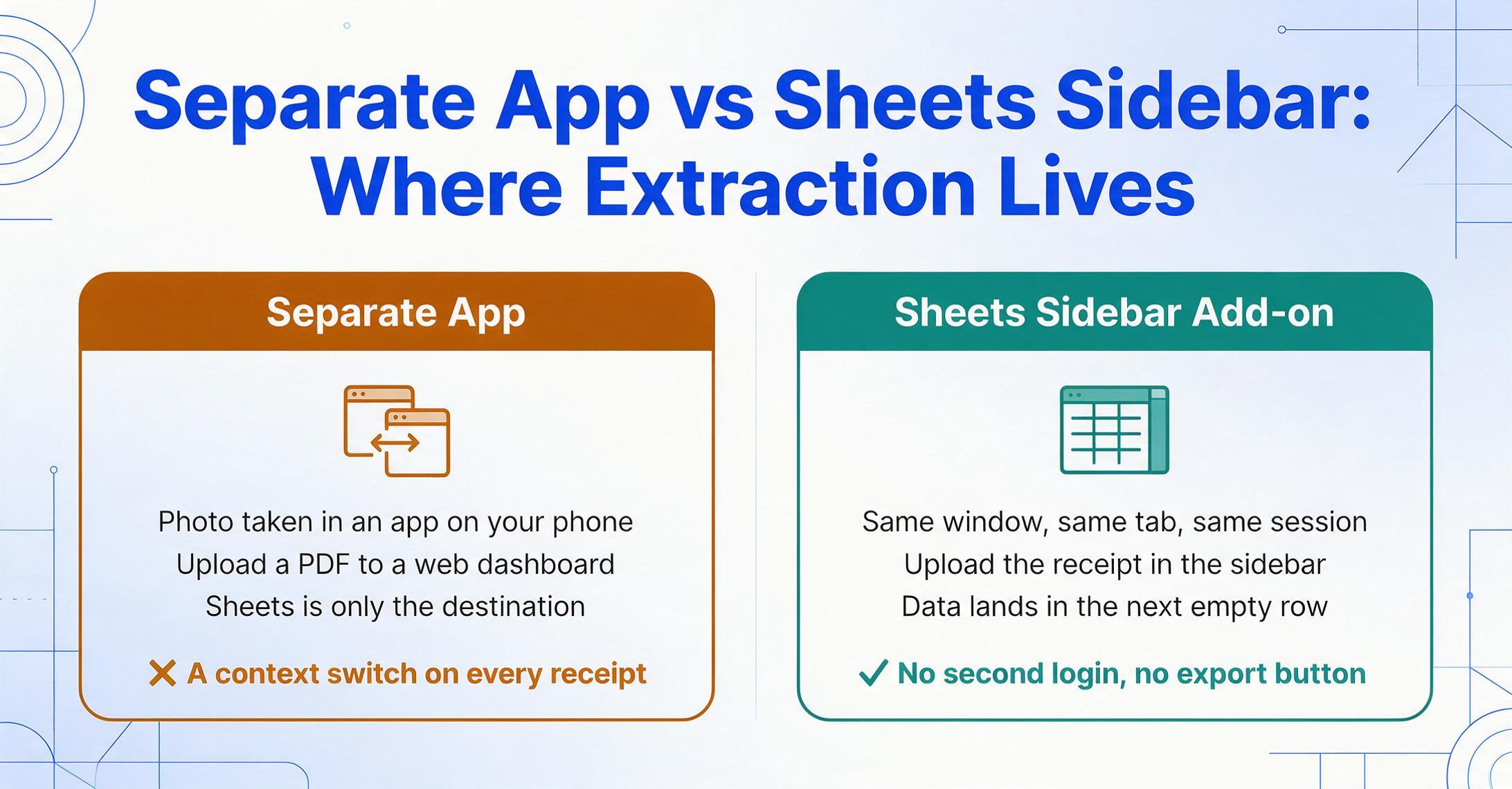
La mayoría de las herramientas de recibos a hojas de cálculo comparten la misma arquitectura: una aplicación separada que procesa sus recibos y luego sincroniza los resultados hacia Google Sheets. Usted toma una foto en una aplicación de su teléfono. Sube un PDF a un panel web. Los datos fluyen hacia Sheets como destino. Esto funciona, pero aún requiere cambiar de contexto entre herramientas. Usted vive en Sheets. La extracción vive en otro lugar.
Un complemento de Google Sheets invierte esa relación. No es una aplicación separada que envía datos a su hoja de cálculo. Es un panel de barra lateral dentro de Google Sheets: un panel estrecho que se abre en el lado derecho de su hoja de cálculo, accesible desde el menú Extensiones. Cuando lo instala, se convierte en parte de su entorno de Sheets: misma ventana, misma pestaña, misma sesión. No hay un segundo inicio de sesión, ni un panel separado que revisar, ni un botón de exportación que hacer clic. Usted abre la barra lateral, sube un recibo y los datos extraídos aparecen en la siguiente fila vacía de la hoja que esté activa en ese momento. Para obtener el resumen completo de capacidades — tipos de campos admitidos, formatos y detalles del plan — consulte los detalles del complemento de Google Sheets, o la versión específica para recibos para un recorrido basado en columnas de fecha, comerciante, monto y categoría.
Esta distinción importa porque elimina la segunda fricción más grande en la gestión de recibos. La peor fricción es escribir números a mano. La segunda peor es salir de la herramienta donde sus números ya viven. Si su sistema de seguimiento de gastos es una hoja de Google Sheets — con columnas que usted nombró, fórmulas que escribió y una pestaña de resumen mensual que creó — cada herramienta que le pide procesar recibos en otro lugar y luego "exportar a Sheets" está agregando una herramienta que no pidió a un flujo de trabajo que ya tiene.
La arquitectura del complemento elimina el paso de descargar e importar. El recibo entra en la barra lateral. Los datos salen en la hoja. Nada sale de la pestaña.
Configuración de su flujo de recibos a Google Sheets
La configuración toma menos de cinco minutos y no requiere configuración de plantillas. No hay plantillas de recibos que crear porque el complemento utiliza extracción por nombre de columna: en lugar de definir cuadros delimitadores alrededor de cada campo o entrenar un modelo con recibos de muestra, usted escribe los nombres de los campos que desea — "Fecha", "Proveedor", "Monto", "Categoría" — y la IA lee cada recibo para encontrar esos valores dondequiera que aparezcan. Este es el mecanismo que hace innecesarias las plantillas por tienda. Un recibo de Home Depot y un recibo de restaurante no tienen nada en común visualmente, pero ambos contienen una fecha, un nombre de proveedor y un monto total. La extracción por nombre de columna busca qué significan esos valores, no dónde están en la página. (Para una explicación más profunda de por qué los enfoques basados en plantillas fallan con los recibos específicamente, consulte nuestro artículo sobre el problema de la variedad de formatos de recibos).
Este es el flujo de trabajo en tres pasos:
1. Nombre sus columnas. En la barra lateral del complemento, escriba los nombres de los campos que coincidan con los encabezados de columna existentes en su hoja de cálculo. Si su hoja registra Fecha, Proveedor, Descripción, Monto y Categoría, escriba esos nombres exactos. Los nombres de columna que ingrese se convierten en los campos que la IA busca en cada recibo. También puede omitir el nombre de las columnas y dejar que la IA detecte automáticamente lo que hay en el recibo — útil para recibos que aún no ha categorizado.
2. Suba los recibos. Arrastre una foto o PDF a la barra lateral, o haga clic para explorar. El complemento acepta JPG, PNG, WebP y PDF — ya sea una factura digital nítida, una foto de un recibo térmico tomada con su teléfono, o una captura de pantalla de una confirmación de compra en línea. Puede subir un recibo a la vez o varios archivos en lote para procesarlos al final de la semana.
3. Los datos llegan a su hoja. Pulse extraer. La IA lee cada recibo, localiza los valores correspondientes a sus nombres de columna y los agrega como una nueva fila al final de su hoja activa. El orden de las columnas coincide con lo que especificó en la barra lateral. Sus fórmulas existentes, formato condicional y tablas dinámicas permanecen intactos — la nueva fila es solo la siguiente fila en la misma estructura.
Ese es el ciclo completo: barra lateral abierta → subir → datos en la hoja. Tres pasos en lugar de cinco, y ninguno de ellos requiere su teclado.
Los archivos se procesan de forma segura y no se almacenan.
Lo que el complemento de la barra lateral desbloquea más allá de escribir menos
Reducir el tiempo de escritura es el beneficio obvio. Pero el flujo de trabajo del complemento cambia algunas cosas que no son evidentes de inmediato en una lista de funciones.
La tasa de errores disminuye sin esfuerzo de control de calidad. La entrada manual de datos tiene una tasa de error base bien documentada de aproximadamente 1-4% por campo: un error tipográfico cada 25 a 100 pulsaciones de teclas. En un recibo con cuatro campos (proveedor, fecha, monto, categoría), eso significa que aproximadamente uno de cada seis recibos tiene al menos un error de transcripción. Transcriba 30 recibos y tendrá alrededor de cinco errores que detectar. La extracción reduce la superficie de error de "cada pulsación de tecla" a "verificar una vez por recibo". Usted está revisando el resultado en lugar de producirlo, lo cual es una tarea cognitiva diferente y más rápida.
La consistencia de columnas hace posibles las tablas dinámicas y la preparación de impuestos. El valor de una hoja de cálculo de gastos está en lo que puede mostrarle: una tabla dinámica de gastos por categoría, un filtro para todas las compras de "Suministros de oficina", una SUMA para las deducciones del segundo trimestre. Esos análisis solo funcionan cuando los datos están estructurados de manera consistente. Cuando escribe manualmente, "Starbucks" el martes se convierte en "strbcks" el jueves, y "12.99" se convierte en "12,99" según el dispositivo en el que esté escribiendo. La extracción impone la consistencia a nivel de columna sin que usted tenga que pensar en ello.
Registros digitales compatibles con el IRS, integrados. El IRS no exige recibos en papel. La Publicación 583 del IRS establece explícitamente: "Todos los requisitos que se aplican a los libros y registros en copia impresa también se aplican a los sistemas de almacenamiento electrónico". Una copia digital de un recibo es aceptable siempre que sea legible, completa y recuperable. El flujo de trabajo del complemento de la barra lateral (subir recibo, extraer datos, conservar el archivo original) produce naturalmente la documentación que el IRS espera: un registro de gastos estructurado (su hoja) junto con los documentos de respaldo correspondientes (las imágenes de recibos que subió). Cuando necesite justificar una deducción del Schedule C, ambas piezas están en el mismo lugar.
La recomendación estándar del IRS es conservar los registros durante tres años desde la fecha de presentación, aunque los registros de impuestos sobre el empleo deben conservarse durante cuatro años y los registros que implican una omisión sustancial de ingresos durante seis. En la práctica, un período de retención de siete años es el valor predeterminado más seguro, y los registros digitales no se desvanecen como el papel térmico.
Comparación de sus opciones para transferir datos de recibos a Sheets
La cantidad de formas de transferir datos de recibos a una hoja de cálculo ha crecido significativamente en los últimos dos años. Así se comparan, con el entendimiento de que la opción "mejor" depende de su flujo de trabajo actual y de cuánto valora permanecer dentro de su hoja:
| Método | Pasos por recibo | ¿Sale de Sheets? | Costo mensual | Tiempo de configuración | Ideal para |
|---|---|---|---|---|---|
| Escritura manual | 5-6 | Sí (para abrir el recibo) | Gratis | Minutos para crear una hoja | Menos de 10 recibos/mes |
| Aplicación móvil + sincronización (Expensify, ReceiptSync, etc.) | 3-4 | Sí (la foto se captura en una aplicación aparte) | $0–$18/mes | 30-60 min (configuración de cuenta + conexión con la hoja) | Usuarios móviles de alto volumen, equipos con flujos de reembolso |
| Flujo de automatización (Zapier, n8n, Make) | 1-2 (después de crear la automatización) | No (funciona en segundo plano) | $0–$30/mes | 2-4 horas para crear y probar | Usuarios con conocimientos técnicos y fuentes de recibos predecibles (correo electrónico, carpeta de Drive) |
| Complemento de barra lateral de Google Sheets | 3 | No | Varía según la herramienta | Menos de 5 minutos | Usuarios que ya registran gastos en Sheets y quieren permanecer allí |
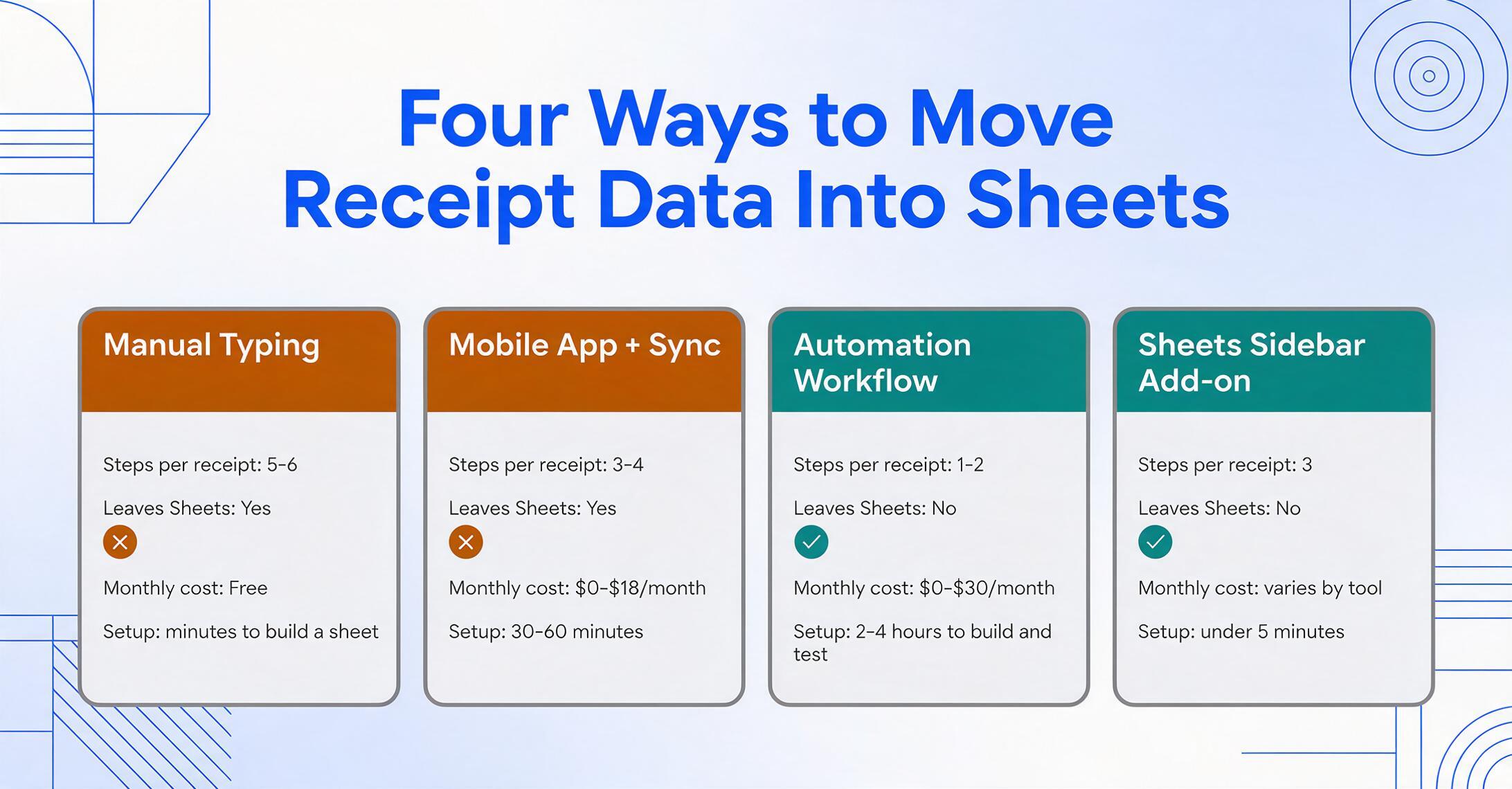
La disyuntiva no se trata únicamente del número de pasos. Las aplicaciones móviles ganan en conveniencia cuando usted recoge físicamente recibos en papel en un punto de venta: la foto se toma en el momento de la compra y la extracción puede hacerse después. Los flujos de automatización ganan cuando sus recibos llegan de forma predecible (todos a la misma dirección de correo electrónico o a la misma carpeta de Google Drive) y usted se siente cómodo con la configuración técnica inicial. El complemento de barra lateral gana cuando su principal limitación es que no quiere añadir otra herramienta a su flujo de trabajo: cuando la hoja de cálculo es el sistema, no solo el destino.
Para los trabajadores independientes — que el estudio de MBO Partners encontró que constituyen un segmento creciente y cada vez más permanente de la fuerza laboral de EE. UU. — las herramientas que ya utilizan incluyen QuickBooks Self-Employed ($20/mes), FreshBooks ($15/mes), Wave (gratis) y Expensify ($5/mes). Ninguna de estas es una mala herramienta. Pero todas requieren migración: mover sus datos, aprender una nueva interfaz, adaptar sus categorías a un nuevo sistema. La vía del complemento de barra lateral se trata de extracción sin migración. Si usted ya tiene una hoja que funciona, la conserva.
Preguntas Frecuentes
¿Funciona el complemento con recibos descoloridos o arrugados?
Depende de la legibilidad. Si puede leer el nombre del proveedor y el monto total a simple vista, la IA normalmente también puede leerlos. Los recibos térmicos muy descoloridos donde el texto se ha vuelto blanco o los recibos con daños físicos significativos pueden producir resultados parciales o inexactos. Para obtener mejores resultados, fotografie los recibos poco después de la compra mientras la impresión aún esté nítida.
¿Puedo extraer datos de varios recibos a la vez?
Sí. El complemento admite la carga por lotes: seleccione varios archivos en la barra lateral y todos se procesarán. Cada recibo obtiene su propia fila en su hoja de cálculo, y todas las filas se agregan a la misma estructura de columnas. Esto es particularmente útil para sesiones de puesta al día a fin de semana o fin de mes.
¿Qué sucede si la IA lee mal un campo?
Los datos extraídos aparecen directamente en su hoja de cálculo, por lo que puede revisarlos y editarlos como cualquier otra celda. No hay una interfaz de revisión separada que aprender: si el nombre del proveedor llegó con un error tipográfico o al monto le falta un decimal, lo corrige en la celda y continúa. El complemento no bloquea sus datos detrás de una pantalla de revisión propietaria.
¿Puedo usar esto si presento un Schedule C ante el IRS?
Sí. Los datos extraídos en su hoja de cálculo (nombres de proveedores, fechas, montos, categorías) se asignan directamente a las partidas de gastos en Schedule C (Formulario 1040). Las categorías de gastos comunes del Schedule C (publicidad, suministros, viajes, comidas, gastos de oficina) son exactamente el tipo de categorías que usted establecería como valores de columna o por las que filtraría. Combinado con las imágenes digitales de los recibos almacenadas junto a su hoja de cálculo, tiene las dos cosas que el IRS necesita: un resumen de transacciones (su hoja de cálculo) y los documentos de respaldo que las sustentan (los archivos de recibos).
¿El complemento reemplaza el software de contabilidad como QuickBooks?
No. El complemento maneja un paso en su flujo de trabajo financiero: convertir los datos de un recibo de una imagen o PDF a un formato estructurado. No hace contabilidad de partida doble, conciliación bancaria, facturación ni nómina. Piense en él como la capa de extracción que se sitúa entre sus recibos y cualquier sistema que use posteriormente, ya sea Google Sheets, una carpeta de archivos CSV que importa a QuickBooks a fin de mes o la bandeja de entrada de su contador.
¿Qué formatos puedo subir?
JPG, PNG, WebP, PDF y AVIF. Esto cubre fotos tomadas con su teléfono, recibos digitales descargados, archivos adjuntos de correo electrónico y capturas de pantalla de confirmaciones de pedidos en línea.
Si has estado escribiendo recibos en Google Sheets celda por celda, el cuello de botella no es tu velocidad: es el bucle. Tres pasos reemplazan a cinco. Eso es lo que cambia el complemento. Pruébalo con los recibos de esta semana y comprueba si la hoja de cálculo que te funciona se mantiene al día más allá de enero.
Probar el complemento de Google Sheets