Belege in Google Sheets erfassen
Ohne Ihre Tabelle zu verlassen
Die Studie „State of Independence“ von MBO Partners aus dem Jahr 2025 zählt 72,9 Millionen Amerikaner, die unabhängig arbeiten – Freiberufler, Einzelunternehmer, Auftragnehmer, Nebenverdienstler. Für die meisten von ihnen findet die Spesenverwaltung in Google Sheets statt: Es ist kostenlos, flexibel, und sie wissen bereits, wie man es nutzt. Das Problem ist nicht die Tabelle. Das Problem ist der fünfstufige Ablauf, der nötig ist, um einen einzigen Beleg hineinzubekommen: Datei herunterladen, öffnen, Werte ablesen, Zelle für Zelle eintippen, das Belegfoto oder den Link irgendwo ablegen, wo man es später wiederfindet. Bei 30 Belegen im Monat kostet dieser Ablauf zwischen 30 und 90 Minuten reine Übertragungszeit. Dieser Artikel dreht sich darum, den Ablauf zu durchbrechen – mit einem Seitenleisten-Add-on, das die Tabelle behält, Ihre bestehende Spaltenstruktur beibehält und die Schritte zwischen „Ich habe einen Beleg“ und „Er ist in meiner Tabelle“ entfernt.
Die 5-Schritte-Schleife, die Ihren Freitagnachmittag verschlingt
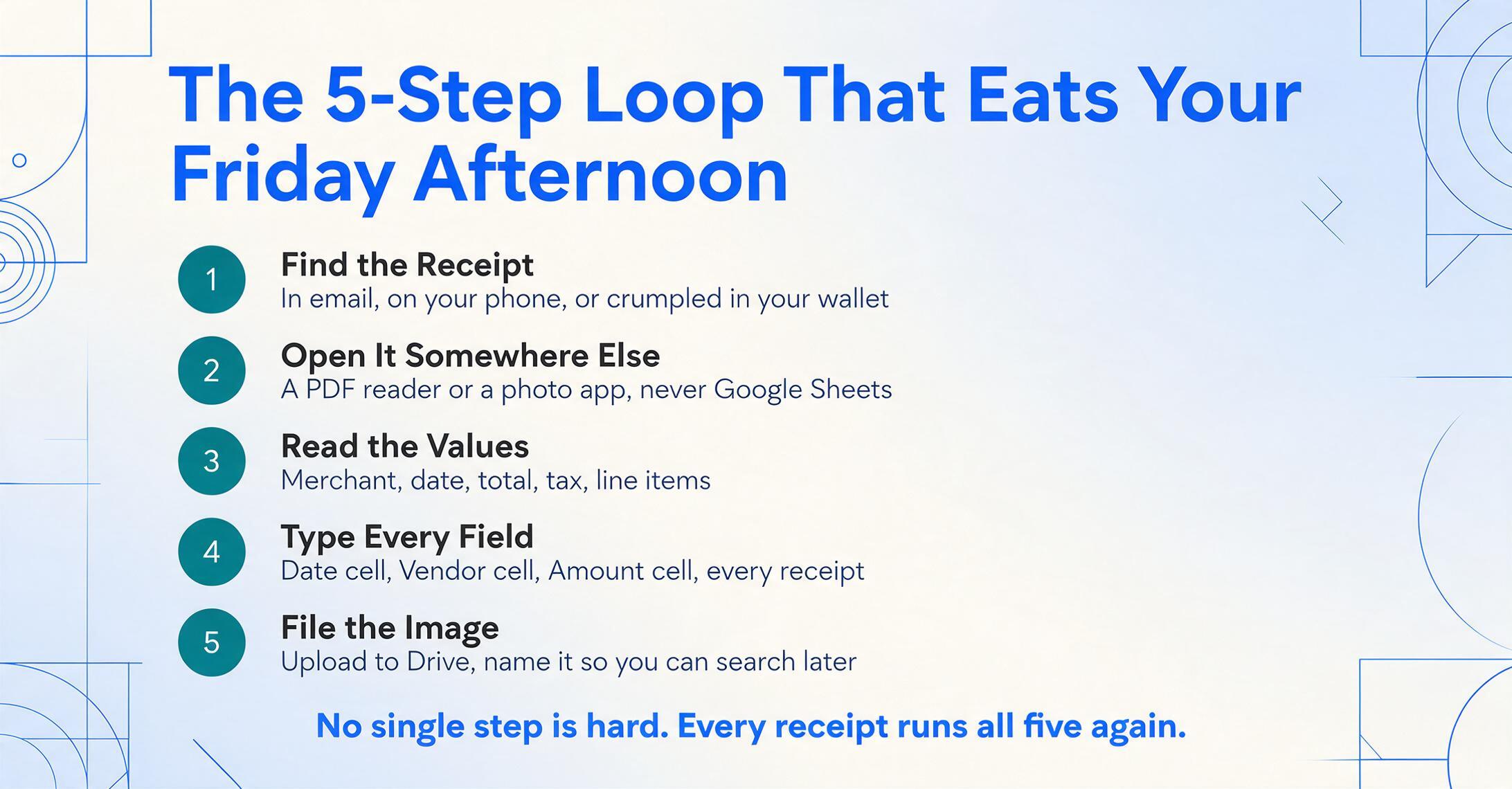
So sieht es tatsächlich aus, wenn Sie einen einzelnen Beleg von Hand in Ihre Ausgaben-Tabelle bekommen:
Schritt 1 — Den Beleg finden. Vielleicht liegt er in Ihrer E-Mail (eine weitergeleitete PDF von einem Anbieter oder eine Amazon-Bestellbestätigung). Vielleicht ist er auf Ihrem Telefon (ein Foto, das Sie an der Kasse aufgenommen haben). Vielleicht steckt er noch zerknüllt in Ihrer Brieftasche von Dienstag.
Schritt 2 — Öffnen. PDFs öffnen sich in einem Browser-Tab oder in Adobe Reader. Fotos öffnen sich in einer Vorschau-App. Keine dieser Apps ist Google Sheets, also sind Sie bereits am falschen Ort.
Schritt 3 — Die Werte lesen. Scannen Sie den Beleg nach Händlername, Datum, Gesamtbetrag, Steuer und allen Positionen, die Sie benötigen. Bei einem Home Depot-Beleg sind das 3 Zoll Thermopapier mit SKU-Codes, Mengen und Preisen, die über mehrere Zeilen verteilt sind. Bei einem Restaurantbeleg sind das eine Trinkgeldzeile, eine Zwischensumme und eine Gesamtsumme, die die Steuer enthalten kann oder auch nicht.
Schritt 4 — Abtippen. Wechseln Sie zu Google Sheets. Klicken Sie in die Datumszelle. Tippen. Klicken Sie in die Anbieterzelle. Tippen. Klicken Sie in die Betragszelle. Tippen. Wiederholen Sie das für jedes Feld, für jeden Beleg. Laut NSBA verbringen die meisten Kleinunternehmer über 20 Stunden pro Jahr allein mit Bundessteuern — und das bevor Sie die wöchentliche Ausgabenprotokollierung zählen, die in diese Steuerberechnungen einfließt (NSBA-Umfrage zur Besteuerung 2024).
Schritt 5 — Das Belegbild ablegen. Laden Sie das Foto oder die PDF in einen Google Drive-Ordner hoch, damit Sie es haben, falls das IRS danach fragt. Benennen Sie es so, dass Sie später danach suchen können.
Kein einzelner Schritt ist schwer. Aber multiplizieren Sie das mit 30 Belegen pro Monat, und die Reibung summiert sich: 150 Schritte, 30–90 Minuten Abtippen und eine Tabelle, die nur bis zum Mittagessen aktuell ist.
Der Grund, warum so viele Kleinunternehmer im Januar eine Beleg-Tabelle beginnen und sie bis März aufgeben, ist nicht, dass die Tabelle falsch wäre. Es ist die Dateneingabe, die die Tabelle untragbar macht. Im Juni 2025 berichtete die NFIB, dass 19 % der Kleinunternehmer Steuern als ihr wichtigstes einzelnes Geschäftsproblem einstuften — und die Wurzel des Steuerstresses liegt nicht in der Berechnung der Rechnung, sondern darin, jeden Abzug mit organisierten Aufzeichnungen zu belegen (NFIB Small Business Optimism Index, Juni 2025).
Was sich ändert, wenn die Extraktion in die Seitenleiste wandert
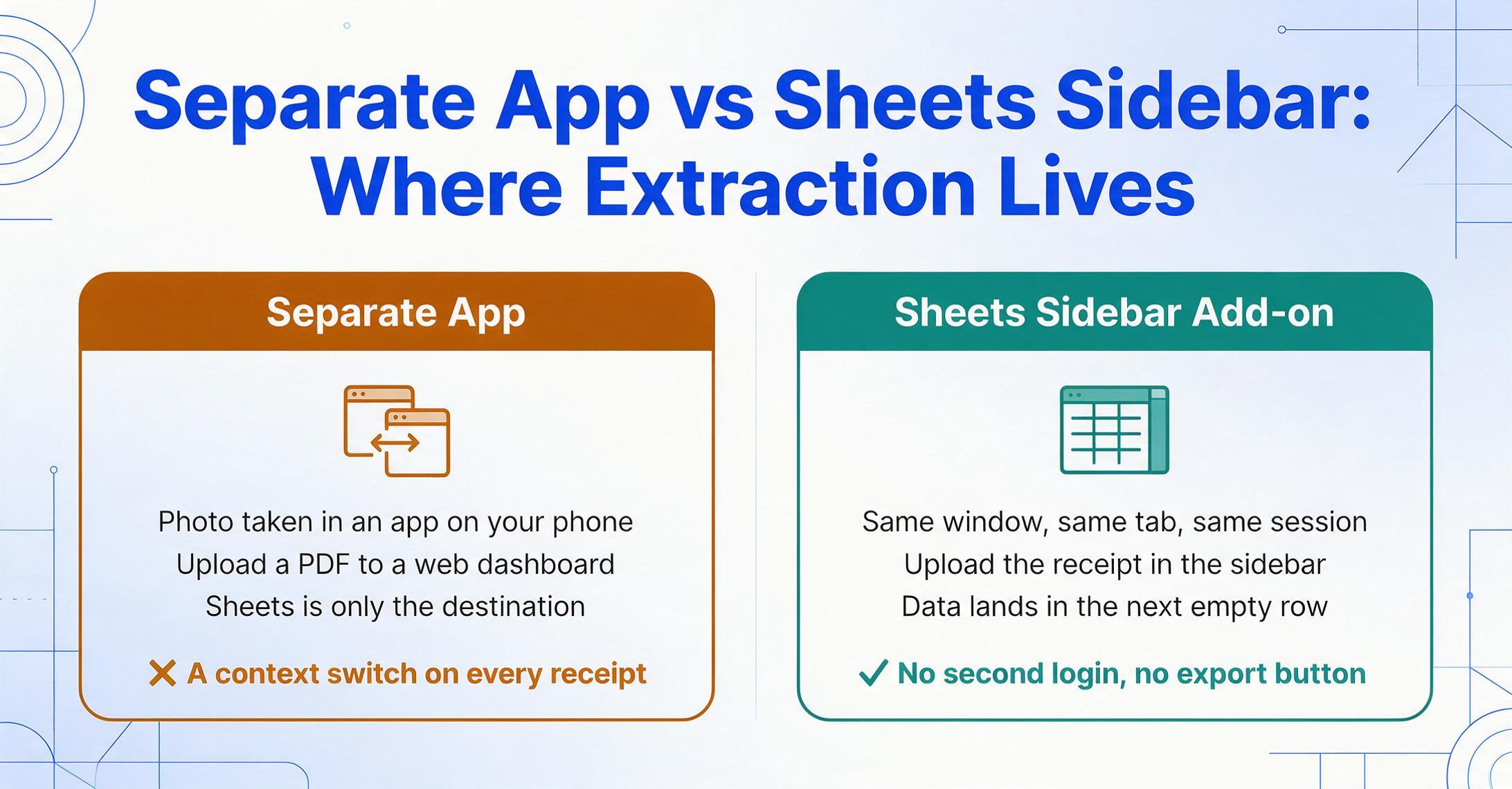
Die meisten Tools zur Belegerfassung in Sheets basieren auf derselben Architektur: eine separate App, die Ihre Belege verarbeitet und die Ergebnisse anschließend in Google Sheets synchronisiert. Sie machen ein Foto in einer App auf Ihrem Telefon. Sie laden ein PDF in ein Web-Dashboard hoch. Die Daten fließen als Ziel in Sheets. Das funktioniert – erfordert aber dennoch einen Kontextwechsel zwischen den Tools. Sie leben in Sheets. Die Extraktion lebt woanders.
Ein Google Sheets-Add-on kehrt dieses Verhältnis um. Es ist keine separate App, die Daten an Ihre Tabelle sendet. Es ist ein Seitenleisten-Panel in Google Sheets – ein schmales Fenster, das sich auf der rechten Seite Ihrer Tabelle öffnet und über das Menü „Erweiterungen“ erreichbar ist. Nach der Installation wird es Teil Ihrer Sheets-Umgebung: dasselbe Fenster, derselbe Tab, dieselbe Sitzung. Es gibt kein zweites Login, kein separates Dashboard, keinen Export-Button. Sie öffnen die Seitenleiste, laden einen Beleg hoch, und die extrahierten Daten erscheinen in der nächsten leeren Zeile der aktuell aktiven Tabelle. Für die vollständige Funktionsübersicht – unterstützte Feldtypen, Formate und Plandetails – siehe die Google Sheets-Add-on-Details oder die belegspezifische Version für eine Anleitung rund um die Spalten Datum, Händler, Betrag und Kategorie.
Dieser Unterschied ist wichtig, weil er die zweitschlimmste Reibung in der Belegverwaltung beseitigt. Die schlimmste Reibung ist das manuelle Eintippen von Zahlen. Die zweitschlimmste ist das Verlassen des Tools, in dem Ihre Zahlen bereits leben. Wenn Ihr Spesenabrechnungssystem ein Google Sheet ist – mit Spalten, die Sie benannt haben, Formeln, die Sie geschrieben haben, und einem monatlichen Übersichts-Tab, den Sie erstellt haben – dann fügt jedes Tool, das Sie erst Belege woanders verarbeiten und dann „nach Sheets exportieren“ lässt, ein Tool hinzu, das Sie nicht angefordert haben, zu einem Workflow, den Sie bereits haben.
Die Add-on-Architektur eliminiert den Download-und-Import-Schritt. Der Beleg geht in die Seitenleiste. Die Daten kommen in der Tabelle heraus. Nichts verlässt den Tab.
Einrichten Ihrer Beleg-zu-Sheets-Pipeline
Die Einrichtung dauert weniger als fünf Minuten und erfordert keine Vorlagenkonfiguration. Es müssen keine Belegvorlagen erstellt werden, da das Add-on die Spaltennamens-Extraktion verwendet: Statt Begrenzungsrahmen um jedes Feld zu definieren oder ein Modell mit Beispielbelegen zu trainieren, geben Sie die gewünschten Feldnamen ein – „Datum", „Anbieter", „Betrag", „Kategorie" – und die KI liest jeden Beleg, um diese Werte zu finden, wo auch immer sie erscheinen. Dies ist der Mechanismus, der Vorlagen pro Geschäft überflüssig macht. Ein Home Depot-Beleg und ein Restaurantbeleg haben visuell nichts gemeinsam, aber beide enthalten ein Datum, einen Anbieternamen und einen Gesamtbetrag. Die Spaltennamens-Extraktion sucht nach der Bedeutung dieser Werte, nicht nach ihrer Position auf der Seite. (Eine tiefere Erklärung, warum vorlagenbasierte Ansätze speziell bei Belegen scheitern, finden Sie in unserem Artikel zum Problem der Belegformate-Vielfalt.)
So funktioniert der dreistufige Workflow:
1. Benennen Sie Ihre Spalten. Geben Sie in der Seitenleiste des Add-ons die Feldnamen ein, die mit den vorhandenen Spaltenüberschriften Ihrer Tabelle übereinstimmen. Wenn Ihre Tabelle Datum, Anbieter, Beschreibung, Betrag und Kategorie erfasst, geben Sie genau diese Namen ein. Die von Ihnen eingegebenen Spaltennamen werden zu den Feldern, nach denen die KI in jedem Beleg sucht. Sie können auch auf die Benennung der Spalten verzichten und die KI die Belegdaten automatisch erkennen lassen – nützlich für Belege, die Sie noch nicht kategorisiert haben.
2. Belege hochladen. Ziehen Sie ein Foto oder eine PDF-Datei in die Seitenleiste oder klicken Sie zum Durchsuchen. Das Add-on akzeptiert JPG, PNG, WebP und PDF – ob es sich um eine gestochen scharfe digitale Rechnung, ein mit dem Telefon aufgenommenes Foto eines Thermo-Belegs oder einen Screenshot einer Online-Kaufbestätigung handelt. Sie können jeweils einen Beleg hochladen oder mehrere Dateien für die Verarbeitung am Wochenende stapelweise hochladen.
3. Daten landen in Ihrer Tabelle. Klicken Sie auf Extrahieren. Die KI liest jeden Beleg, findet die Werte, die Ihren Spaltennamen entsprechen, und fügt sie als neue Zeile am Ende Ihrer aktiven Tabelle hinzu. Die Spaltenreihenfolge entspricht dem, was Sie in der Seitenleiste angegeben haben. Ihre vorhandenen Formeln, bedingten Formatierungen und Pivot-Tabellen bleiben intakt – die neue Zeile ist einfach die nächste Zeile in derselben Struktur.
Das ist der gesamte Ablauf: Seitenleiste öffnen → hochladen → Daten in der Tabelle. Drei Schritte statt fünf, und keiner davon erfordert Ihre Tastatur.
Dateien werden sicher verarbeitet und nicht gespeichert.
Was das Seitenleisten-Add-on über das reine Tippen hinaus ermöglicht
Weniger Tipparbeit ist der offensichtliche Vorteil. Doch der Add-on-Workflow verändert einige Dinge, die auf einer Funktionsliste nicht sofort erkennbar sind.
Die Fehlerquote sinkt ohne Qualitätskontrollaufwand. Manuelle Dateneingabe hat eine gut dokumentierte Basis-Fehlerrate von etwa 1–4 % pro Feld – ein Tippfehler alle 25 bis 100 Anschläge. Bei einem Beleg mit vier Feldern (Anbieter, Datum, Betrag, Kategorie) bedeutet das, dass etwa jeder sechste Beleg mindestens einen Übertragungsfehler aufweist. Übertragen Sie 30 Belege, müssen Sie etwa fünf Fehler finden. Die Extraktion reduziert die Fehlerquelle von „jedem Tastendruck“ auf „einmal pro Beleg prüfen“. Sie prüfen die Ausgabe, statt sie zu erstellen – das ist eine andere, schnellere kognitive Aufgabe.
Spaltenkonsistenz macht Pivot-Tabellen und Steuervorbereitung möglich. Der Wert einer Ausgabentabelle liegt darin, was sie Ihnen zeigt – eine Pivot-Tabelle der Ausgaben nach Kategorie, ein Filter für alle „Büromaterial“-Käufe, eine SUMME für Q2-Abzüge. Diese Analysen funktionieren nur, wenn die Daten einheitlich strukturiert sind. Wenn Sie manuell tippen, wird aus „Starbucks“ am Dienstag „strbcks“ am Donnerstag, und aus „12,99“ wird „12.99“, je nachdem, auf welchem Gerät Sie tippen. Die Extraktion sorgt automatisch für Spaltenkonsistenz, ohne dass Sie darüber nachdenken müssen.
IRS-konforme digitale Aufzeichnungen, integriert. Das IRS verlangt keine Papierbelege. IRS Publication 583 stellt ausdrücklich fest: „Alle Anforderungen an Papierbücher und -aufzeichnungen gelten auch für elektronische Speichersysteme.“ Eine digitale Kopie eines Belegs ist zulässig, solange sie lesbar, vollständig und abrufbar ist. Der Workflow des Seitenleisten-Add-ons – Beleg hochladen, Daten extrahieren, Originaldatei behalten – erzeugt auf natürliche Weise die Dokumentation, die das IRS erwartet: ein strukturiertes Ausgabenprotokoll (Ihre Tabelle) zusammen mit den zugehörigen Belegen (die hochgeladenen Belegbilder). Wenn Sie einen Schedule-C-Abzug nachweisen müssen, sind beide Teile am selben Ort.
Die Standardempfehlung des IRS ist, Aufzeichnungen drei Jahre ab dem Einreichungsdatum aufzubewahren, wobei Lohnsteuerunterlagen vier Jahre und Aufzeichnungen mit erheblicher Einkommensauslassung sechs Jahre aufbewahrt werden sollten. In der Praxis ist ein Aufbewahrungszeitraum von sieben Jahren der sicherste Standard – und digitale Aufzeichnungen verblassen nicht wie Thermopapier.
Ihre Optionen im Vergleich: Belegdaten in Google Sheets übertragen
Die Möglichkeiten, Belegdaten in eine Tabellenkalkulation zu übertragen, haben sich in den letzten zwei Jahren erheblich erweitert. Hier ein Überblick – wohl wissend, dass die „beste“ Option von Ihrem bestehenden Workflow abhängt und davon, wie wichtig es Ihnen ist, in Ihrer Tabelle zu bleiben:
| Methode | Schritte pro Beleg | Verlässt Google Sheets? | Monatliche Kosten | Einrichtungszeit | Am besten geeignet für |
|---|---|---|---|---|---|
| Manuelle Eingabe | 5–6 | Ja (zum Öffnen des Belegs) | Kostenlos | Minuten, um eine Tabelle zu erstellen | Weniger als 10 Belege/Monat |
| Mobile App + Synchronisierung (Expensify, ReceiptSync usw.) | 3–4 | Ja (Foto wird in separater App aufgenommen) | 0–18 $/Monat | 30–60 Min. (Kontoeinrichtung + Tabellenverbindung) | Vielnutzer unterwegs, Teams mit Erstattungsprozessen |
| Automatisierungsworkflow (Zapier, n8n, Make) | 1–2 (nachdem die Automatisierung eingerichtet ist) | Nein (läuft im Hintergrund) | 0–30 $/Monat | 2–4 Stunden für Aufbau und Test | Technisch versierte Nutzer mit vorhersehbaren Belegquellen (E-Mail, Google Drive-Ordner) |
| Google Sheets-Seitenleisten-Add-on | 3 | Nein | Je nach Tool | Unter 5 Minuten | Nutzer, die Ausgaben bereits in Google Sheets verfolgen und dort bleiben möchten |
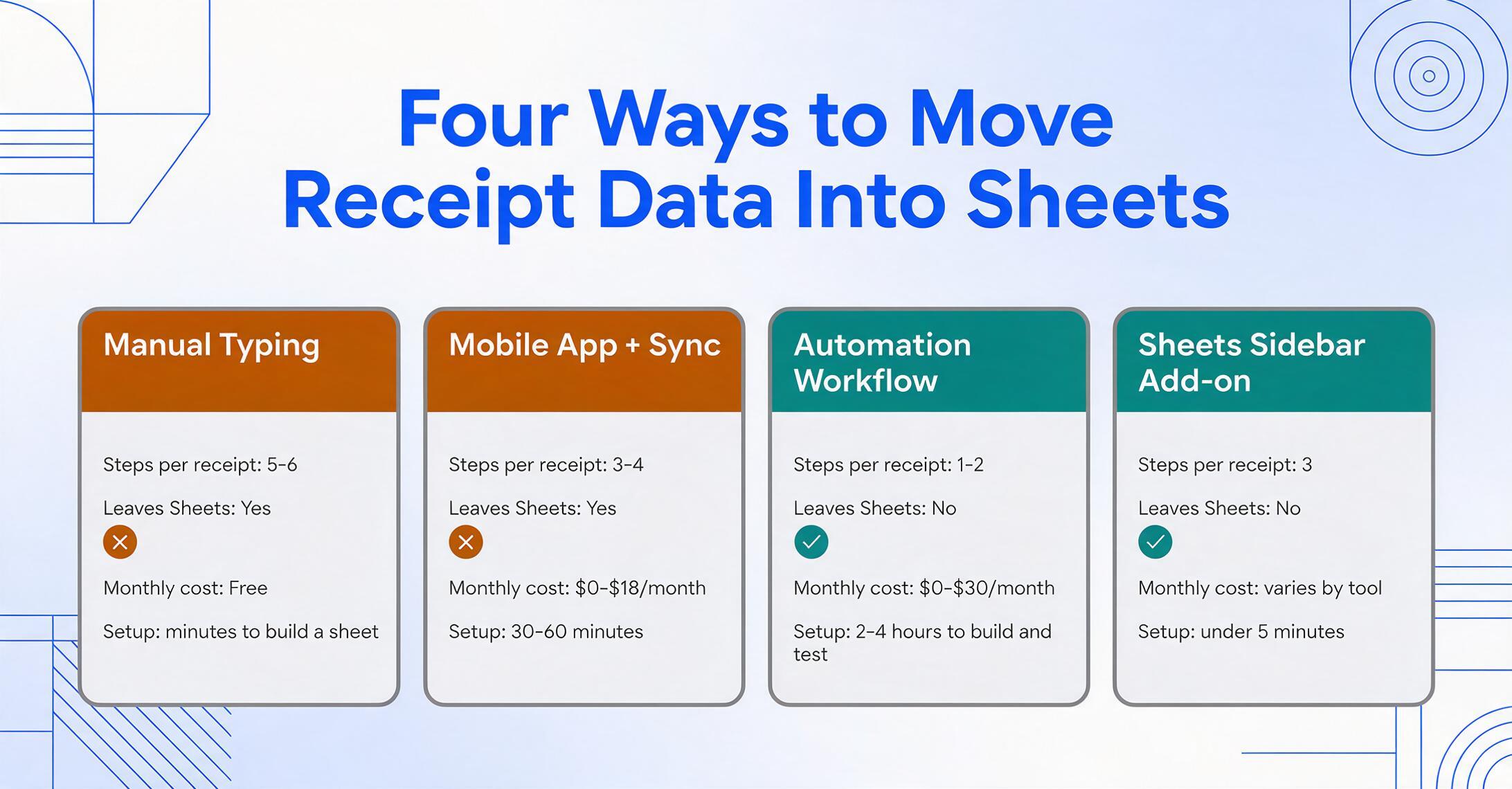
Beim Abwägen geht es nicht nur um die Anzahl der Schritte. Mobile Apps punkten mit Komfort, wenn Sie Papierbelege direkt am Verkaufsort erfassen – das Foto entsteht im Moment des Kaufs, die Extraktion kann später erfolgen. Automatisierungsworkflows punkten, wenn Ihre Belege vorhersehbar eintreffen (alle an dieselbe E-Mail-Adresse oder in denselben Google Drive-Ordner) und Sie mit der anfänglichen technischen Einrichtung vertraut sind. Das Seitenleisten-Add-on punktet, wenn Ihre wichtigste Einschränkung darin besteht, dass Sie Ihrem Workflow kein weiteres Tool hinzufügen möchten – wenn die Tabellenkalkulation das System ist, nicht nur das Ziel.
Für freiberuflich Tätige – die laut der MBO-Partners-Studie ein wachsendes und zunehmend dauerhaftes Segment der US-amerikanischen Erwerbsbevölkerung bilden – gehören zu den bereits genutzten Tools QuickBooks Self-Employed (20 $/Monat), FreshBooks (15 $/Monat), Wave (kostenlos) und Expensify (5 $/Monat). Keines dieser Tools ist schlecht. Aber alle erfordern eine Migration: Daten übertragen, eine neue Oberfläche lernen, Kategorien an ein neues System anpassen. Beim Seitenleisten-Add-on geht es um Extraktion ohne Migration. Wenn Sie bereits eine Tabelle haben, die funktioniert, behalten Sie sie einfach.
Häufig gestellte Fragen
Funktioniert das Add-on mit verblassten oder zerknitterten Belegen?
Das hängt von der Lesbarkeit ab. Wenn Sie Händlername und Gesamtbetrag mit bloßem Auge lesen können, kann die KI sie in der Regel ebenfalls lesen. Stark verblasste Thermo-Belege, bei denen der Text weiß geworden ist, oder Belege mit erheblichen physischen Schäden können zu unvollständigen oder ungenauen Ergebnissen führen. Für beste Ergebnisse fotografieren Sie Belege bald nach dem Kauf, solange der Druck noch scharf ist.
Kann ich Daten aus mehreren Belegen gleichzeitig extrahieren?
Ja. Das Add-on unterstützt den Batch-Upload – wählen Sie mehrere Dateien in der Seitenleiste aus, und alle werden verarbeitet. Jeder Beleg erhält eine eigene Zeile in Ihrer Tabelle, und alle Zeilen werden an dieselbe Spaltenstruktur angehängt. Das ist besonders nützlich für Nachhol-Sitzungen am Ende der Woche oder des Monats.
Was passiert, wenn die KI ein Feld falsch liest?
Die extrahierten Daten erscheinen direkt in Ihrer Tabelle, sodass Sie sie wie jede andere Zelle überprüfen und bearbeiten können. Es gibt keine separate Überprüfungsoberfläche, die Sie lernen müssen – wenn der Händlername einen Tippfehler enthält oder beim Betrag eine Dezimalstelle fehlt, korrigieren Sie es in der Zelle und machen weiter. Das Add-on sperrt Ihre Daten nicht hinter einem proprietären Überprüfungsbildschirm.
Kann ich das nutzen, wenn ich ein Schedule C beim IRS einreiche?
Ja. Die in Ihre Tabelle extrahierten Daten – Händlernamen, Daten, Beträge, Kategorien – lassen sich direkt den Ausgabenpositionen auf dem Schedule C (Form 1040) zuordnen. Häufige Schedule-C-Ausgabenkategorien (Werbung, Material, Reisen, Mahlzeiten, Bürokosten) sind genau die Art von Kategorien, die Sie als Spaltenwerte festlegen oder nach denen Sie filtern würden. Zusammen mit digitalen Belegbildern, die neben Ihrer Tabelle gespeichert sind, haben Sie die beiden Dinge, die das IRS benötigt: eine Zusammenfassung der Transaktionen (Ihre Tabelle) und unterstützende Dokumente, die diese belegen (die Belegdateien).
Ersetzt das Add-on Buchhaltungssoftware wie QuickBooks?
Nein. Das Add-on übernimmt einen Schritt in Ihrem Finanzworkflow: die Übertragung von Belegdaten aus einem Bild oder PDF in ein strukturiertes Format. Es führt keine doppelte Buchführung, keinen Bankabgleich, keine Rechnungsstellung und keine Lohnbuchhaltung durch. Betrachten Sie es als Extraktionsebene zwischen Ihren Belegen und dem System, das Sie nachgelagert verwenden – ob das nun Google Sheets, ein Ordner mit CSVs ist, die Sie am Monatsende in QuickBooks importieren, oder das Postfach Ihres Steuerberaters.
Welche Formate kann ich hochladen?
JPG, PNG, WebP, PDF und AVIF. Das umfasst Fotos, die Sie mit Ihrem Telefon aufgenommen haben, heruntergeladene digitale Belege, E-Mail-Anhänge und Screenshots von Online-Bestellbestätigungen.
Wenn Sie Belege Zelle für Zelle in Google Sheets eintippen, ist der Engpass nicht Ihre Geschwindigkeit – sondern der Ablauf. Drei Schritte ersetzen fünf. Das ändert das Add-on. Probieren Sie es mit den Belegen dieser Woche aus und sehen Sie, ob die Tabelle, die für Sie funktioniert, länger aktuell bleibt als bis Januar.
Google-Sheets-Add-on ausprobieren