Extraire des reçus dans Google Sheets
sans quitter votre feuille de calcul
L'étude State of Independence 2025 de MBO Partners recense 72,9 millions d'Américains travaillant en indépendant — freelances, entrepreneurs individuels, prestataires, travailleurs à la tâche. Pour la plupart d'entre eux, le suivi des dépenses se fait dans Google Sheets : c'est gratuit, flexible, et ils savent déjà l'utiliser. Le problème n'est pas la feuille de calcul. Le problème, c'est la boucle en cinq étapes nécessaire pour y intégrer un seul reçu : télécharger le fichier, l'ouvrir, lire les valeurs, les saisir cellule par cellule, coller la photo du reçu ou un lien quelque part où vous pourrez le retrouver plus tard. À raison de 30 reçus par mois, cette boucle consomme entre 30 et 90 minutes de pure transcription. Cet article explique comment briser cette boucle — grâce à un module complémentaire avec panneau latéral qui conserve la feuille de calcul, votre structure de colonnes existante, et supprime les étapes entre « j'ai un reçu » et « il est dans ma feuille ».
La boucle en 5 étapes qui dévore votre vendredi après-midi
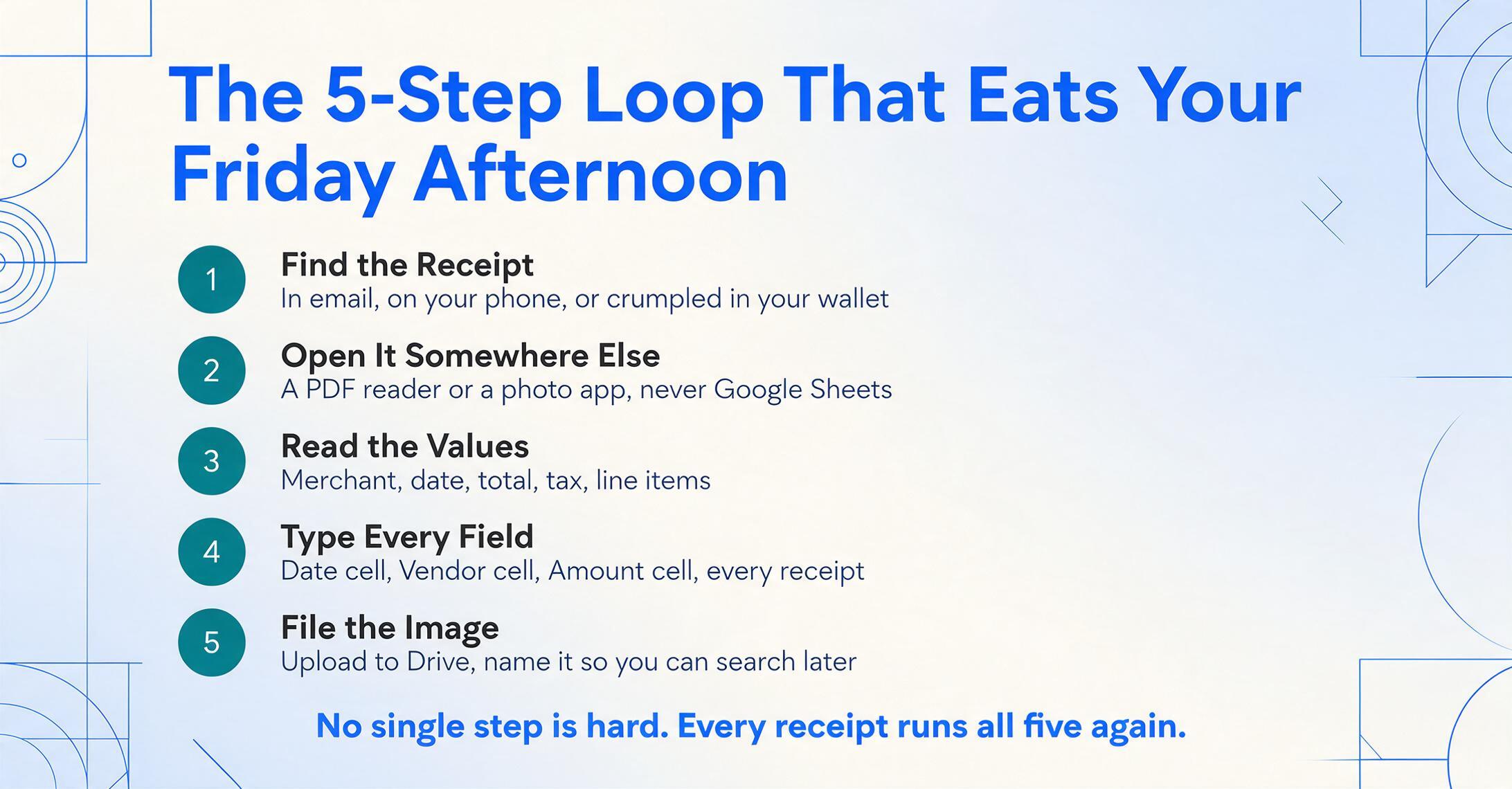
Voici à quoi ressemble concrètement l'ajout d'un seul reçu dans votre feuille de calcul de dépenses lorsque vous le faites à la main :
Étape 1 — Trouver le reçu. Il est peut-être dans votre e-mail (un PDF transféré d'un fournisseur ou une confirmation de commande Amazon). Peut-être sur votre téléphone (une photo prise à la caisse). Peut-être encore froissé dans votre portefeuille depuis mardi.
Étape 2 — L'ouvrir. Les PDF s'ouvrent dans un onglet de navigateur ou dans Adobe Reader. Les photos s'ouvrent dans une application d'aperçu. Aucune de ces applications n'est Google Sheets, vous êtes donc déjà au mauvais endroit.
Étape 3 — Lire les valeurs. Parcourez le reçu pour trouver le nom du marchand, la date, le montant total, la taxe et les éventuelles lignes d'articles nécessaires. Pour un reçu Home Depot, c'est 3 pouces de papier thermique avec des codes SKU, des quantités et des prix répartis sur plusieurs lignes. Pour un reçu de restaurant, c'est une ligne de pourboire, un sous-total et un total qui peut ou non inclure la taxe.
Étape 4 — Les saisir. Passez à Google Sheets. Cliquez dans la cellule Date. Saisissez. Cliquez dans la cellule Fournisseur. Saisissez. Cliquez dans la cellule Montant. Saisissez. Répétez pour chaque champ, chaque reçu. Selon la NSBA, la majorité des propriétaires de petites entreprises consacrent plus de 20 heures par an aux seules taxes fédérales — et cela avant même de compter la saisie hebdomadaire des dépenses qui alimente ces calculs fiscaux (Enquête NSBA 2024 sur la fiscalité).
Étape 5 — Classer l'image du reçu. Téléversez la photo ou le PDF dans un dossier Google Drive pour l'avoir sous la main si l'IRS le demande. Nommez-le de manière à pouvoir le retrouver plus tard.
Aucune étape n'est difficile en soi. Mais multipliez cela par 30 reçus par mois, et la friction s'accumule : 150 étapes, 30 à 90 minutes de transcription, et une feuille de calcul qui n'est à jour que jusqu'au déjeuner.
Si tant de propriétaires de petites entreprises créent une feuille de calcul de reçus en janvier pour l'abandonner en mars, ce n'est pas parce que la feuille est erronée. C'est parce que la saisie des données rend la feuille intenable. En juin 2025, la NFIB a rapporté que 19 % des propriétaires de petites entreprises classaient les impôts comme leur problème commercial le plus important — et la racine du stress fiscal ne réside pas dans le calcul de la facture, mais dans la preuve de chaque déduction par des dossiers organisés (Indice d'optimisme des petites entreprises NFIB, juin 2025).
Ce qui change lorsque l'extraction se déplace dans la barre latérale
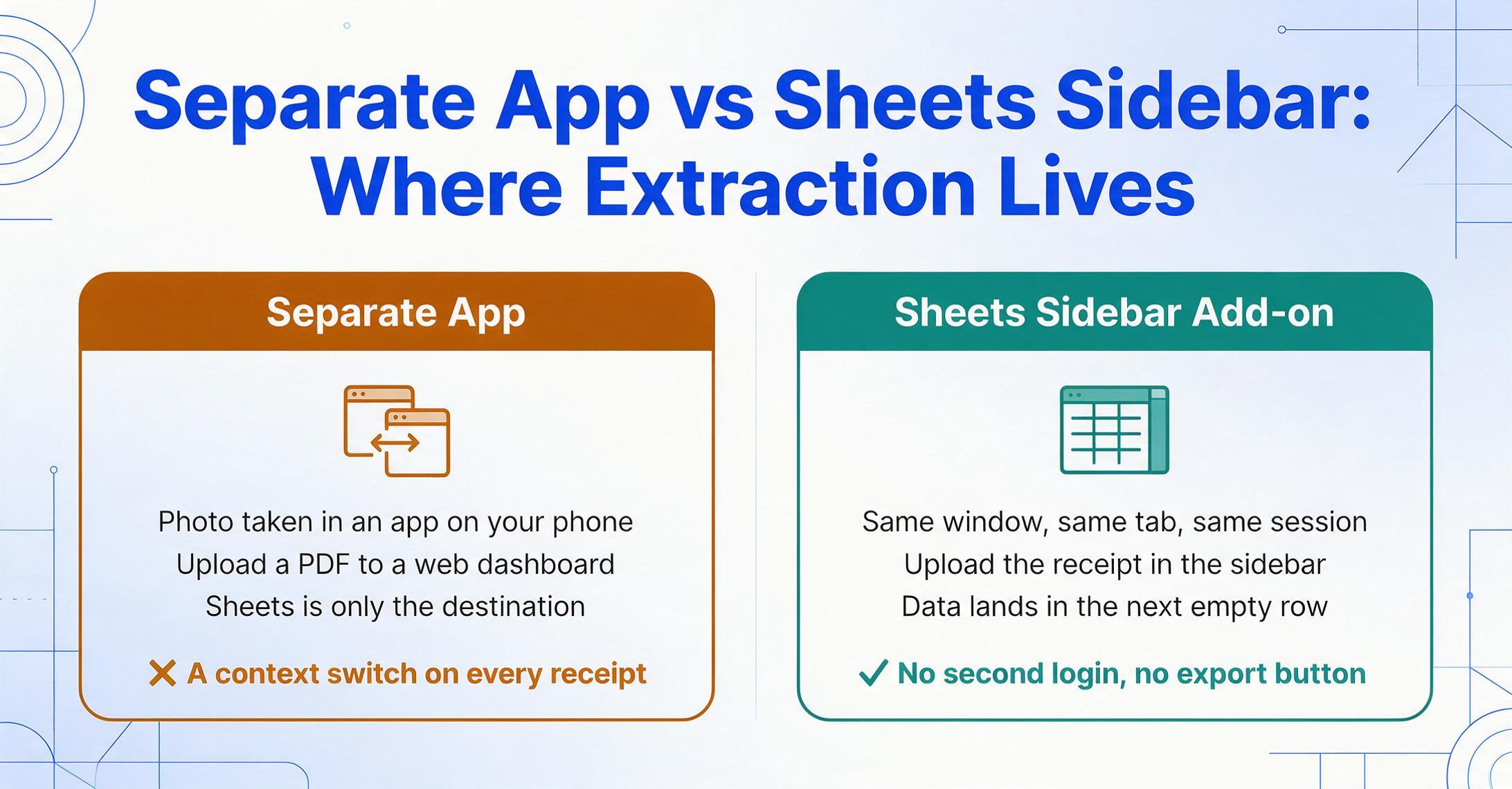
La plupart des outils de conversion de reçus en feuilles de calcul partagent la même architecture : une application séparée qui traite vos reçus, puis synchronise les résultats vers Google Sheets. Vous prenez une photo dans une application sur votre téléphone. Vous téléchargez un PDF dans un tableau de bord web. Les données arrivent dans Sheets comme destination. Cela fonctionne — mais cela nécessite toujours de changer d'outil. Vous vivez dans Sheets. L'extraction vit ailleurs.
Un add-on Google Sheets inverse cette relation. Ce n'est pas une application séparée qui envoie des données vers votre feuille de calcul. C'est un panneau latéral dans Google Sheets — un volet étroit qui s'ouvre sur le côté droit de votre feuille de calcul, accessible depuis le menu Extensions. Une fois installé, il fait partie de votre environnement Sheets : même fenêtre, même onglet, même session. Pas de deuxième connexion, pas de tableau de bord séparé à vérifier, pas de bouton d'exportation à cliquer. Vous ouvrez la barre latérale, téléchargez un reçu, et les données extraites apparaissent dans la prochaine ligne vide de la feuille actuellement active. Pour un aperçu complet des capacités — types de champs pris en charge, formats et détails des plans — consultez les détails de l'add-on Google Sheets, ou la version spécifique aux reçus pour une procédure pas à pas axée sur les colonnes date, marchand, montant et catégorie.
Cette distinction est importante car elle élimine la deuxième friction la plus gênante dans la gestion des reçus. La pire friction est de saisir les chiffres à la main. La deuxième est de quitter l'outil où vos chiffres vivent déjà. Si votre système de suivi des dépenses est une feuille Google Sheets — avec des colonnes que vous avez nommées, des formules que vous avez écrites et un onglet de synthèse mensuelle que vous avez créé — chaque outil qui vous demande d'abord de traiter les reçus ailleurs puis d'« exporter vers Sheets » ajoute un outil dont vous n'avez pas besoin à un flux de travail que vous possédez déjà.
L'architecture de l'add-on élimine l'étape de téléchargement et d'importation. Le reçu entre dans la barre latérale. Les données sortent dans la feuille. Rien ne quitte l'onglet.
Configuration de votre pipeline Reçu vers Sheets
La configuration prend moins de cinq minutes et ne nécessite aucune configuration de modèle. Aucun modèle de reçu à créer, car le module complémentaire utilise l'extraction par nom de colonne : au lieu de définir des cadres de délimitation autour de chaque champ ou d'entraîner un modèle sur des reçus d'exemple, vous saisissez les noms de champs souhaités — « Date », « Fournisseur », « Montant », « Catégorie » — et l'IA lit chaque reçu pour trouver ces valeurs où qu'elles apparaissent. C'est ce mécanisme qui rend les modèles par magasin inutiles. Un reçu de Home Depot et un reçu de restaurant n'ont rien en commun visuellement, mais les deux contiennent une date, un nom de fournisseur et un montant total. L'extraction par nom de colonne recherche ce que signifient ces valeurs, et non leur position sur la page. (Pour une explication plus approfondie des raisons pour lesquelles les approches basées sur des modèles échouent avec les reçus, consultez notre article sur le problème de variété des formats de reçus.)
Voici le flux de travail en trois étapes :
1. Nommez vos colonnes. Dans la barre latérale du module complémentaire, saisissez les noms de champs qui correspondent aux en-têtes de colonnes existants de votre feuille de calcul. Si votre feuille suit Date, Fournisseur, Description, Montant et Catégorie, saisissez ces noms exacts. Les noms de colonnes que vous saisissez deviennent les champs que l'IA recherche dans chaque reçu. Vous pouvez également ignorer la dénomination des colonnes et laisser l'IA détecter automatiquement le contenu du reçu — utile pour les reçus que vous n'avez pas encore catégorisés.
2. Téléversez les reçus. Glissez une photo ou un PDF dans la barre latérale, ou cliquez pour parcourir. Le module complémentaire accepte les formats JPG, PNG, WebP et PDF — qu'il s'agisse d'une facture numérique nette, d'une photo de reçu thermique prise avec votre téléphone ou d'une capture d'écran de confirmation d'achat en ligne. Vous pouvez téléverser un reçu à la fois ou plusieurs fichiers en lot pour un traitement en fin de semaine.
3. Les données arrivent dans votre feuille. Cliquez sur Extraire. L'IA lit chaque reçu, localise les valeurs correspondant à vos noms de colonnes et les ajoute sous forme de nouvelle ligne en bas de votre feuille active. L'ordre des colonnes correspond à ce que vous avez spécifié dans la barre latérale. Vos formules existantes, mises en forme conditionnelle et tableaux croisés dynamiques restent intacts — la nouvelle ligne n'est que la ligne suivante dans la même structure.
C'est tout le cycle : barre latérale ouverte → téléversement → données dans la feuille. Trois étapes au lieu de cinq, et aucune ne nécessite votre clavier.
Les fichiers sont traités en toute sécurité et ne sont pas stockés.
Ce que le module complémentaire de la barre latérale débloque au-delà de la réduction de la saisie
Réduire le temps de saisie est l'avantage évident. Mais le flux de travail du module change certaines choses qui ne sont pas immédiatement évidentes à partir d'une liste de fonctionnalités.
Le taux d'erreur chute sans effort de contrôle qualité. La saisie manuelle de données a un taux d'erreur de base bien documenté d'environ 1 à 4 % par champ — une faute de frappe toutes les 25 à 100 frappes. Sur un reçu avec quatre champs (fournisseur, date, montant, catégorie), cela signifie qu'environ un reçu sur six contient au moins une erreur de transcription. Transcrivez 30 reçus et vous aurez environ cinq erreurs à détecter. L'extraction réduit la surface d'erreur de « chaque frappe » à « vérifier une fois par reçu ». Vous examinez la sortie au lieu de la produire — ce qui est une tâche cognitive différente et plus rapide.
La cohérence des colonnes rend les tableaux croisés dynamiques et la préparation fiscale possibles. La valeur d'une feuille de calcul de dépenses réside dans ce qu'elle peut vous montrer — un tableau croisé dynamique des dépenses par catégorie, un filtre pour tous les achats « Fournitures de bureau », une somme pour les déductions du deuxième trimestre. Ces analyses ne fonctionnent que lorsque les données sont structurées de manière cohérente. Lorsque vous saisissez manuellement, « Starbucks » mardi devient « strbcks » jeudi, et « 12,99 » devient « 12.99 » selon l'appareil sur lequel vous tapez. L'extraction impose une cohérence au niveau des colonnes sans que vous ayez à y penser.
Des dossiers numériques conformes à l'IRS, intégrés. L'IRS n'exige pas de reçus papier. La publication 583 de l'IRS indique explicitement : « Toutes les exigences qui s'appliquent aux livres et registres sur papier s'appliquent également aux systèmes de stockage électronique. » Une copie numérique d'un reçu est acceptable tant qu'elle est lisible, complète et récupérable. Le flux de travail du module de la barre latérale — télécharger le reçu, extraire les données, conserver le fichier d'origine — produit naturellement la documentation que l'IRS attend : un journal de dépenses structuré (votre feuille) associé aux pièces justificatives correspondantes (les images de reçus que vous avez téléversées). Lorsque vous devez prouver une déduction Schedule C, les deux éléments sont au même endroit.
La recommandation standard de l'IRS est de conserver les dossiers pendant trois ans à compter de la date de dépôt, bien que les dossiers de taxe sur l'emploi doivent être conservés pendant quatre ans et ceux impliquant une omission substantielle de revenus pendant six. En pratique, une fenêtre de conservation de sept ans est la valeur par défaut la plus sûre — et les dossiers numériques ne s'estompent pas comme le papier thermique.
Comparer vos options pour importer des données de reçus dans Sheets
Le nombre de façons de transférer des données de reçus dans une feuille de calcul a considérablement augmenté ces deux dernières années. Voici comment elles se comparent, en sachant que la « meilleure » option dépend de votre flux de travail existant et de l'importance que vous accordez au fait de rester dans votre feuille :
| Méthode | Étapes par reçu | Quitte Sheets ? | Coût mensuel | Temps de configuration | Idéal pour |
|---|---|---|---|---|---|
| Saisie manuelle | 5-6 | Oui (pour ouvrir le reçu) | Gratuit | Quelques minutes pour créer une feuille | Moins de 10 reçus/mois |
| Application mobile + synchronisation (Expensify, ReceiptSync, etc.) | 3-4 | Oui (photo prise dans une application séparée) | 0 à 18 $/mois | 30 à 60 min (configuration du compte + connexion à la feuille) | Utilisateurs mobiles à volume élevé, équipes avec flux de remboursement |
| Flux d'automatisation (Zapier, n8n, Make) | 1-2 (une fois l'automatisation créée) | Non (fonctionne en arrière-plan) | 0 à 30 $/mois | 2 à 4 heures pour créer et tester | Utilisateurs techniquement compétents avec des sources de reçus prévisibles (e-mail, dossier Drive) |
| Extension de barre latérale Google Sheets | 3 | Non | Varie selon l'outil | Moins de 5 minutes | Utilisateurs qui suivent déjà leurs dépenses dans Sheets et souhaitent y rester |
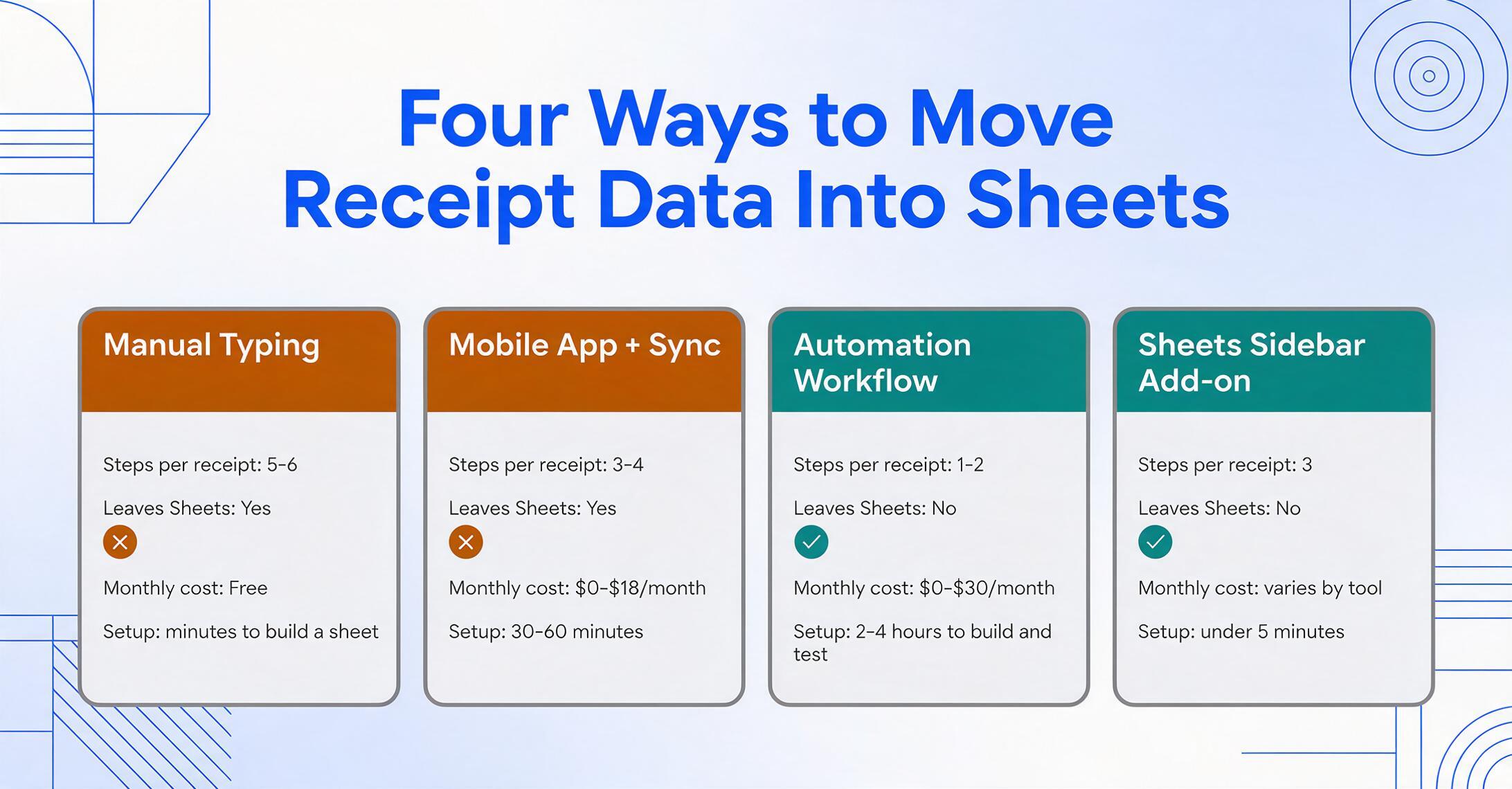
Le compromis ne porte pas uniquement sur le nombre d'étapes. Les applications mobiles l'emportent en termes de commodité lorsque vous collectez physiquement des reçus papier au point de vente — la photo est prise au moment de l'achat, et l'extraction peut avoir lieu plus tard. Les flux d'automatisation l'emportent lorsque vos reçus arrivent de manière prévisible (tous à la même adresse e-mail ou dans le même dossier Google Drive) et que vous êtes à l'aise avec la configuration technique initiale. L'extension de barre latérale l'emporte lorsque votre contrainte principale est de ne pas ajouter un autre outil à votre flux de travail — lorsque la feuille de calcul est le système, et pas seulement la destination.
Pour les travailleurs indépendants — que l'étude MBO Partners a identifiés comme un segment croissant et de plus en plus permanent de la main-d'œuvre américaine — les outils qu'ils utilisent déjà incluent QuickBooks Self-Employed (20 $/mois), FreshBooks (15 $/mois), Wave (gratuit) et Expensify (5 $/mois). Aucun de ces outils n'est mauvais. Mais tous exigent une migration : transférer vos données, apprendre une nouvelle interface, adapter vos catégories à un nouveau système. La voie de l'extension de barre latérale repose sur l'extraction sans migration. Si vous avez déjà une feuille qui fonctionne, vous la conservez.
Questions fréquentes
Le module fonctionne-t-il avec des reçus décolorés ou froissés ?
Cela dépend de la lisibilité. Si vous pouvez lire le nom du vendeur et le montant total à l'œil nu, l'IA peut généralement les lire aussi. Les reçus thermiques très décolorés dont le texte est devenu blanc ou les reçus présentant des dommages physiques importants peuvent donner des résultats partiels ou inexacts. Pour de meilleurs résultats, photographiez les reçus peu après l'achat, tant que l'impression est encore nette.
Puis-je extraire des données de plusieurs reçus à la fois ?
Oui. Le module prend en charge le téléversement par lots — sélectionnez plusieurs fichiers dans la barre latérale et ils seront tous traités. Chaque reçu obtient sa propre ligne dans votre feuille de calcul, et toutes les lignes s'ajoutent à la même structure de colonnes. C'est particulièrement utile pour les sessions de rattrapage en fin de semaine ou de mois.
Que se passe-t-il si l'IA lit mal un champ ?
Les données extraites apparaissent directement dans votre feuille de calcul, vous pouvez donc les vérifier et les modifier comme n'importe quelle autre cellule. Il n'y a pas d'interface de révision séparée à apprendre — si le nom du vendeur contient une faute de frappe ou si le montant a perdu une décimale, vous corrigez dans la cellule et vous continuez. Le module ne verrouille pas vos données derrière un écran de révision propriétaire.
Puis-je l'utiliser si je déclare une Schedule C auprès de l'IRS ?
Oui. Les données extraites dans votre feuille de calcul — noms de vendeurs, dates, montants, catégories — correspondent directement aux postes de dépenses sur le Schedule C (Formulaire 1040). Les catégories de dépenses courantes du Schedule C (publicité, fournitures, déplacements, repas, frais de bureau) sont exactement le type de catégories que vous définiriez comme valeurs de colonnes ou pour filtrer. Combiné aux images de reçus numériques stockées à côté de votre feuille de calcul, vous disposez des deux éléments dont l'IRS a besoin : un résumé des transactions (votre feuille) et des documents justificatifs qui les étayent (les fichiers de reçus).
Le module remplace-t-il les logiciels de comptabilité comme QuickBooks ?
Non. Le module gère une étape de votre flux de travail financier : convertir les données des reçus d'une image ou d'un PDF dans un format structuré. Il ne fait pas de comptabilité en partie double, de rapprochement bancaire, de facturation ni de paie. Considérez-le comme la couche d'extraction qui se situe entre vos reçus et le système que vous utilisez en aval — que ce système soit Google Sheets, un dossier de CSV que vous importez dans QuickBooks en fin de mois, ou la boîte de réception de votre comptable.
Quels formats puis-je importer ?
JPG, PNG, WebP, PDF et AVIF. Cela couvre les photos prises avec votre téléphone, les reçus numériques téléchargés, les pièces jointes des e-mails et les captures d'écran de confirmations de commandes en ligne.
Si vous saisissez vos reçus dans Google Sheets cellule par cellule, le goulot d'étranglement n'est pas votre vitesse — c'est la boucle. Trois étapes remplacent cinq. C'est ce que change le module complémentaire. Essayez-le avec les reçus de cette semaine et voyez si la feuille de calcul qui vous convient reste à jour plus longtemps que janvier.
Essayer le module complémentaire Google Sheets