レシートをGoogle スプレッドシートへ抽出
スプレッドシートから離れずに
MBO Partnersの2025年「State of Independence」調査によると、フリーランサー、個人事業主、請負業者、副業ワーカーなど、7,290万人のアメリカ人が独立して働いています。その大半にとって、経費管理はGoogle スプレッドシートで行われています。無料で柔軟性があり、使い方もすでに知っているからです。問題はスプレッドシート自体ではなく、レシート1枚を入力するために必要な5つのステップのループにあります。ファイルをダウンロードし、開き、値を読み取り、セルごとに入力し、後で見つけられる場所にレシートの写真やリンクを貼り付ける。月に30枚のレシートがある場合、このループは純粋な転記作業に30〜90分を費やします。この記事では、そのループを断ち切る方法を紹介します。スプレッドシートと既存の列構造を維持しつつ、「レシートを手にした」状態から「シートに入力された」状態までのステップをなくすサイドバーアドオンを使います。
金曜日の午後を奪う5ステップのループ
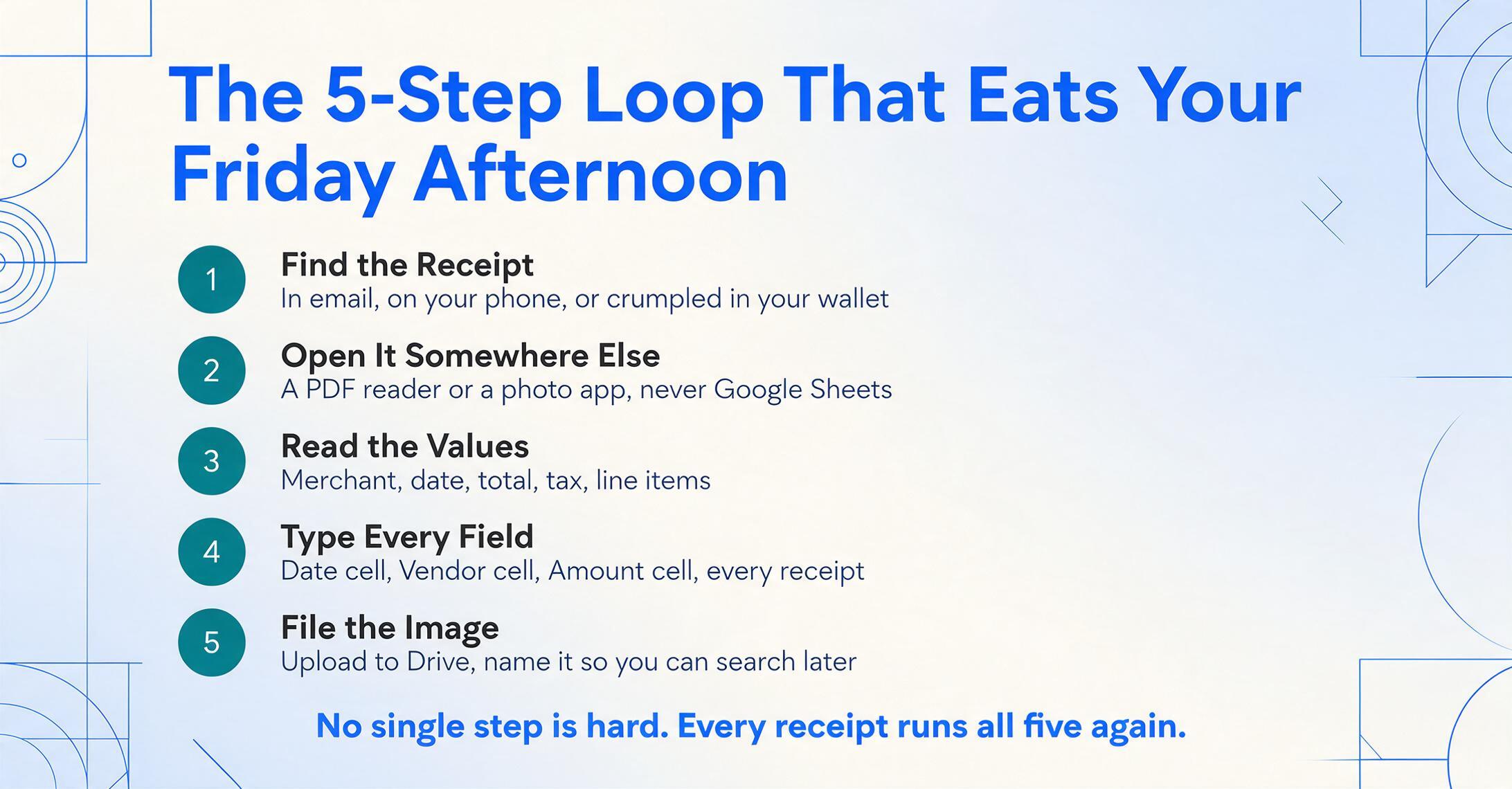
手作業で1枚の領収書を経費スプレッドシートに入力する作業が、実際にはどのようなものかをご紹介します。
ステップ1 — 領収書を探します。メールの中(ベンダーから転送されたPDFやAmazonの注文確認メール)にあるかもしれません。スマートフォンの中(レジで撮影した写真)にあるかもしれません。あるいは、火曜日のまま財布の中でくしゃくしゃになっているかもしれません。
ステップ2 — 開きます。PDFはブラウザのタブまたはAdobe Readerで開きます。写真はプレビューアプリで開きます。どちらもGoogle スプレッドシートではないため、すでに間違った場所にいることになります。
ステップ3 — 値を読み取ります。領収書から、事業者名、日付、合計金額、税額、必要な明細項目を探します。ホームデポの領収書の場合、SKUコード、数量、価格が複数の行に散らばった3インチの感熱紙です。レストランの領収書の場合、チップ欄、小計、そして税込みかどうかわからない合計があります。
ステップ4 — 入力します。Google スプレッドシートに切り替えます。日付セルをクリックします。入力します。ベンダーセルをクリックします。入力します。金額セルをクリックします。入力します。すべてのフィールド、すべての領収書でこれを繰り返します。NSBAによると、大多数の小規模事業主は連邦税だけで年間20時間以上を費やしています — そしてそれは、税計算に反映される毎週の経費記録を数える前の話です(NSBA 2024年税務調査)。
ステップ5 — 領収書の画像を保存します。IRSから求められた場合に備えて、写真またはPDFをGoogle ドライブのフォルダにアップロードします。後で検索しやすい名前を付けます。
どのステップも難しいものではありません。しかし、これを月30枚の領収書で計算すると、摩擦は複合します:150ステップ、30〜90分の転記作業、そして昼食までにしか最新でないスプレッドシート。
多くの小規模事業主が1月に領収書スプレッドシートを始めて3月には放棄してしまう理由は、スプレッドシートが間違っているからではありません。データ入力がスプレッドシートを持続不可能にしているからです。2025年6月、NFIBは小規模事業主の19%が税金を最も重要な経営課題として挙げたと報告しました — そして税ストレスの根本は請求額の計算ではなく、整理された記録で証明することです(NFIB小規模事業信頼感指数、2025年6月)。
抽出がサイドバーに移ると何が変わるか
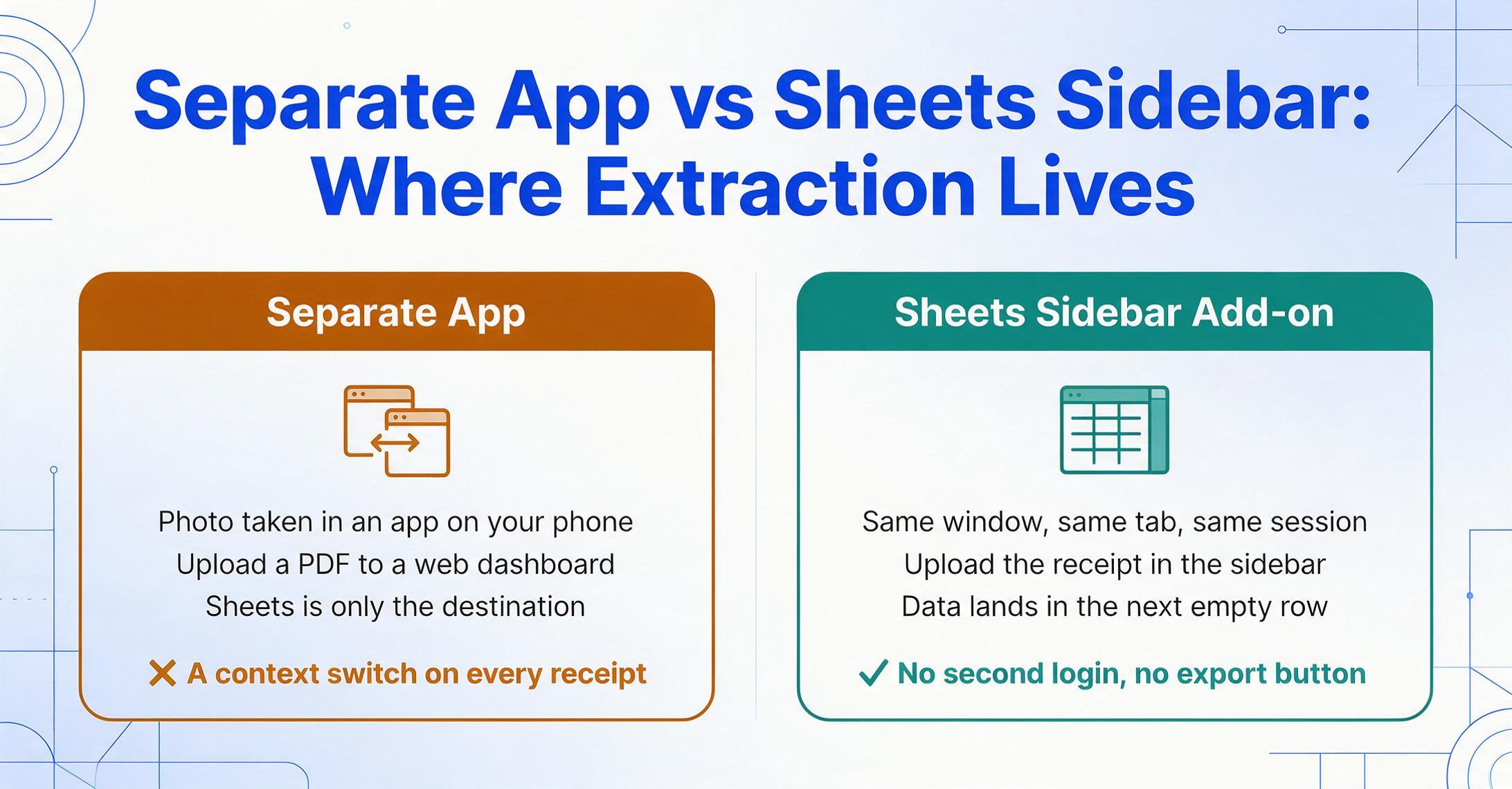
レシートをスプレッドシートに変換するツールの多くは同じ構造を採用しています。レシートを処理する別のアプリがあり、その結果をGoogle スプレッドシートに同期するという方式です。スマホのアプリで写真を撮り、WebダッシュボードにPDFをアップロードします。データは宛先としてスプレッドシートに流れ込みます。これは機能しますが、ツール間のコンテキスト切り替えが必要になります。あなたはスプレッドシートの中で作業しているのに、抽出処理は別の場所にあるのです。
Google スプレッドシートのアドオンは、その関係を逆転させます。スプレッドシートにデータを送る別アプリではなく、Google スプレッドシート内のサイドバーパネルそのものです。スプレッドシートの右側に開く細長いペインで、拡張機能メニューからアクセスします。インストールすると、スプレッドシート環境の一部になります。同じウィンドウ、同じタブ、同じセッションです。2回目のログインも、確認用の別ダッシュボードも、クリックするエクスポートボタンもありません。サイドバーを開いてレシートをアップロードすると、抽出されたデータが現在アクティブなシートの次の空の行に表示されます。対応しているフィールドタイプ、形式、プランの詳細など、全機能の概要については、Google スプレッドシートのアドオンの詳細、または日付、店舗名、金額、カテゴリの列を中心にしたウォークスルーについてはレシート専用バージョンをご覧ください。
この違いが重要なのは、レシート管理における2番目に面倒な作業を排除するからです。最も面倒なのは数字を手入力することです。2番目に面倒なのは、すでに数字が存在するツールから離れることです。経費管理システムがGoogle スプレッドシートの場合、つまり自分で名前を付けた列、自分で書いた数式、自分で作った月次サマリータブがある場合、レシートを別の場所で処理してから「スプレッドシートにエクスポート」するよう求めるツールはすべて、すでにあるワークフローに不要なツールを追加していることになります。
アドオンアーキテクチャは、ダウンロードとインポートの手順を排除します。レシートはサイドバーに入り、データはシートに出力されます。タブから何も出て行きません。
レシートからスプレッドシートへのパイプラインを設定する
設定は5分もかからず、テンプレートの設定は一切不要です。レシートテンプレートを作成する必要はありません。このアドオンは列名抽出を使用するためです。各フィールドの周囲にバウンディングボックスを定義したり、サンプルレシートでモデルをトレーニングしたりする代わりに、「日付」「ベンダー」「金額」「カテゴリ」など、必要なフィールド名を入力するだけで、AIが各レシートを読み取り、それらの値がどこに表示されていても検出します。これが、店舗ごとのテンプレートを不要にする仕組みです。ホームデポのレシートとレストランのレシートは、見た目に共通点はありませんが、どちらにも日付、ベンダー名、合計金額が含まれています。列名抽出は、それらの値が何を意味するかを検索するのであって、ページ上のどこにあるかではありません。(テンプレートベースのアプローチが特にレシートで苦戦する理由の詳細については、レシート形式の多様性問題に関する記事をご覧ください。)
3つのステップからなるワークフローは次のとおりです。
1. 列に名前を付けます。アドオンのサイドバーに、スプレッドシートの既存の列ヘッダーと一致するフィールド名を入力します。シートで日付、ベンダー、説明、金額、カテゴリを追跡している場合は、それらの正確な名前を入力します。入力した列名が、AIが各レシートで検索するフィールドになります。列名をスキップして、AIにレシートの内容を自動検出させることもできます。これは、まだカテゴリ分けしていないレシートに便利です。
2. レシートをアップロードします。写真またはPDFをサイドバーにドラッグするか、クリックして参照します。アドオンはJPG、PNG、WebP、PDFに対応しています。鮮明なデジタル請求書、スマートフォンで撮影した感熱レシートの写真、オンライン購入確認画面のスクリーンショットなど、さまざまな形式に対応します。レシートは1枚ずつアップロードすることも、週末の処理に備えて複数のファイルを一括アップロードすることもできます。
3. データがシートに反映されます。抽出を実行します。AIが各レシートを読み取り、列名に対応する値を見つけ出し、アクティブなシートの一番下に新しい行として追加します。列の順序は、サイドバーで指定した順序と一致します。既存の数式、条件付き書式、ピボットテーブルはそのまま維持され、新しい行は同じ構造の次の行にすぎません。
これが全体のループです。サイドバーを開く → アップロード → シートにデータが入る。5つのステップではなく3つのステップで、どれもキーボードを必要としません。
ファイルは安全に処理され、保存されることはありません。
サイドバーアドオンが「入力の手間を減らす」以外にもたらすもの
入力時間の短縮は明らかな利点です。しかし、アドオンのワークフローは、機能リストからはすぐには見えないいくつかの変化をもたらします。
品質管理の手間をかけずにエラー率が下がります。手動でのデータ入力には、フィールドあたり約1〜4%という十分に文書化された基準エラー率があります(25〜100キーストロークごとに1つのタイプミス)。4つのフィールド(販売元、日付、金額、カテゴリ)がある領収書の場合、約6枚に1枚は少なくとも1つの転記エラーを含むことになります。30枚の領収書を転記すると、約5つのエラーを見つける必要があります。抽出処理により、エラーが発生する範囲は「すべてのキーストローク」から「領収書ごとに1回の確認」へと縮小します。データを入力するのではなく、出力結果をレビューすることになります。これは、異なる、より速い認知タスクです。
列の一貫性により、ピボットテーブルや税務申告の準備が可能になります。経費スプレッドシートの価値は、それが示してくれるものにあります。カテゴリ別の支出のピボットテーブル、「事務用品」の購入すべてのフィルター、第2四半期の控除額のSUMなどです。これらの分析は、データが一貫して構造化されている場合にのみ機能します。手動で入力すると、火曜日の「スターバックス」が木曜日には「strbcks」になり、使用するデバイスによって「12.99」が「12,99」になることがあります。抽出処理は、意識しなくても列レベルの一貫性を強制します。
IRS準拠のデジタル記録が組み込まれています。IRSは紙の領収書を要求していません。IRS Publication 583には、「ハードコピーの帳簿および記録に適用されるすべての要件は、電子保存システムにも適用されます」と明記されています。領収書のデジタルコピーは、読みやすく、完全で、取得可能であれば許容されます。サイドバーアドオンのワークフロー(領収書のアップロード、データ抽出、元ファイルの保持)は、IRSが期待する文書を自然に生成します。つまり、構造化された経費ログ(スプレッドシート)と、それに対応する証憑書類(アップロードした領収書画像)の組み合わせです。スケジュールCの控除を証明する必要がある場合、両方の要素が同じ場所にあります。
IRSの標準的な推奨事項は、申告日から3年間の記録保持ですが、雇用税の記録は4年間、多額の所得の申告漏れに関わる記録は6年間保持する必要があります。実際には、7年間の保持期間が最も安全なデフォルトです。そして、デジタル記録は感熱紙のように色あせることがありません。
レシートデータをスプレッドシートに取り込む方法の比較
レシートデータをスプレッドシートに移す方法は、この2年で大幅に増えました。それぞれの特徴を比較します。「最適な方法」は、既存のワークフローと、スプレッドシート内に留まることをどれだけ重視するかによって異なります。
| 方法 | レシート1件あたりの手順 | スプレッドシートから離れるか | 月額費用 | 設定時間 | こんな方におすすめ |
|---|---|---|---|---|---|
| 手入力 | 5〜6 | はい(レシートを開くため) | 無料 | シート作成に数分 | 月10件未満の方 |
| モバイルアプリ+同期(Expensify、ReceiptSync など) | 3〜4 | はい(別アプリで写真を撮影) | 月額$0〜$18 | 30〜60分(アカウント設定+シート接続) | 大量のモバイル利用者、経費精算フローがあるチーム |
| 自動化ワークフロー(Zapier、n8n、Make) | 1〜2(自動化構築後) | いいえ(バックグラウンドで動作) | 月額$0〜$30 | 構築とテストに2〜4時間 | 技術に詳しく、レシートの送信元(メール、Google ドライブのフォルダ)が決まっている方 |
| Google スプレッドシートのサイドバーアドオン | 3 | いいえ | ツールによって異なる | 5分未満 | すでにスプレッドシートで経費を管理しており、そのまま使い続けたい方 |
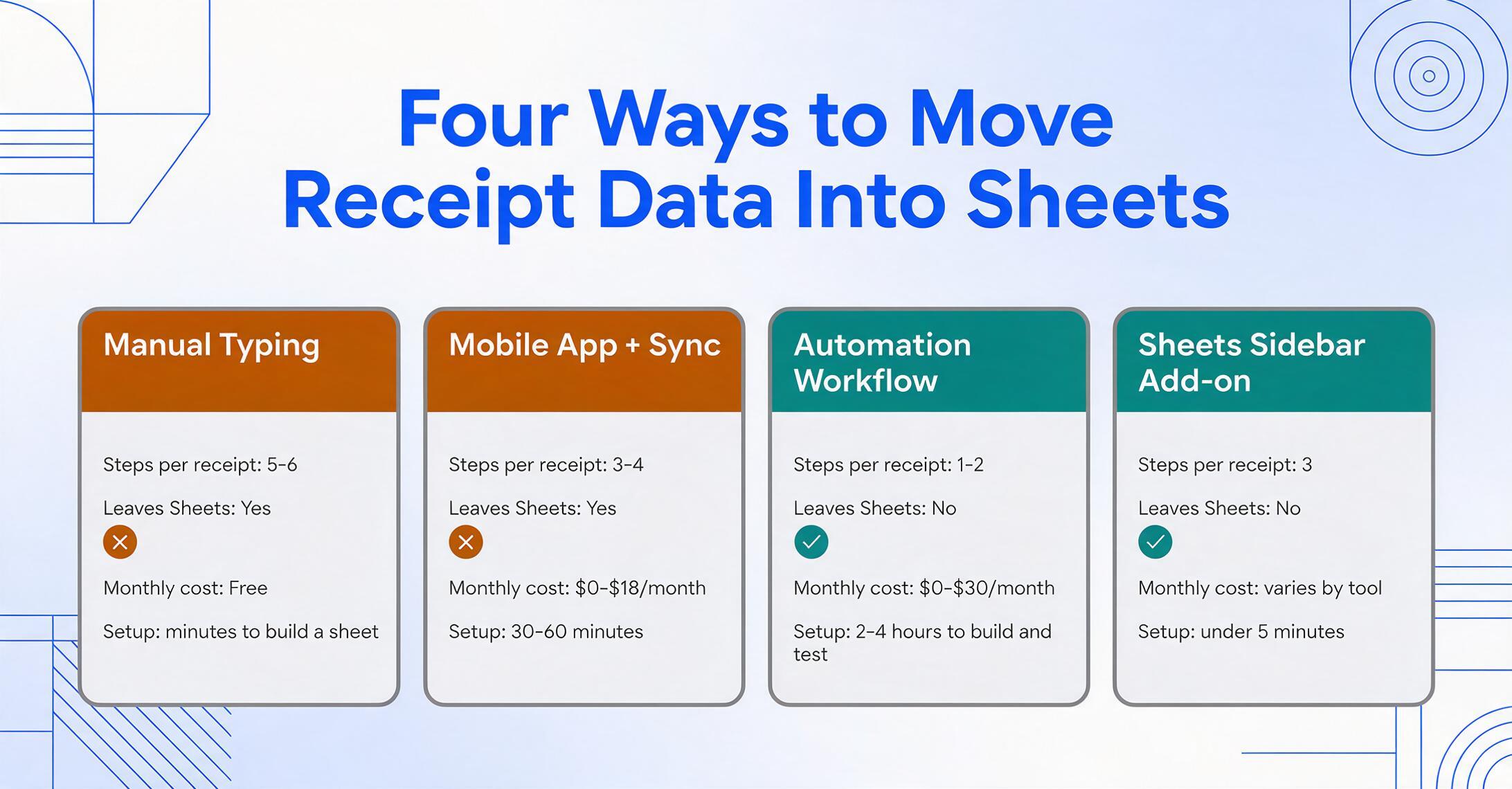
このトレードオフは、単に手順の数だけの問題ではありません。モバイルアプリは、販売時点で紙のレシートを物理的に受け取る場合に便利です。購入時に写真を撮り、抽出は後で行えます。自動化ワークフローは、レシートが決まった方法で届く場合(すべて同じメールアドレスや同じ Google ドライブのフォルダに届く場合)に有効で、初期の技術的設定に抵抗がなければ最適です。サイドバーアドオンは、ワークフローに別のツールを追加したくないという制約がある場合に最適です。スプレッドシートが単なる出力先ではなく、システムそのものである場合です。
フリーランスワーカーにとって——MBO Partners の調査によると、彼らは米国の労働力の中で成長を続け、ますます恒常的なセグメントとなっています——彼らがすでに使用しているツールには、QuickBooks Self-Employed(月額$20)、FreshBooks(月額$15)、Wave(無料)、Expensify(月額$5)などがあります。これらはどれも悪いツールではありません。しかし、すべてに移行が必要です。データを移し、新しいインターフェースを学び、カテゴリを新しいシステムに合わせる必要があります。サイドバーアドオンのアプローチは、移行を伴わない抽出です。すでに機能しているシートがあれば、それをそのまま使い続けられます。
よくある質問
色あせたレシートや折れ曲がったレシートでも機能しますか?
読み取りやすさによります。目で店名と合計金額を確認できるなら、AIも通常は読み取れます。文字が白くなった感熱紙のレシートや、物理的な損傷が大きいレシートでは、結果が不完全または不正確になる場合があります。最良の結果を得るには、購入後すぐに印字が鮮明なうちにレシートを撮影してください。
複数のレシートを一度に処理できますか?
はい。このアドオンはバッチアップロードに対応しています。サイドバーで複数のファイルを選択すると、すべて処理されます。各レシートはスプレッドシートの各行に対応し、すべての行が同じ列構造に追加されます。これは週末や月末のまとめ処理に特に便利です。
AIがフィールドを誤って読み取った場合はどうなりますか?
抽出されたデータはスプレッドシートに直接表示されるため、他のセルと同じように確認・編集できます。別途学習が必要なレビュー画面はありません。店名にタイプミスがあったり、金額の小数点がずれていたりした場合は、セル内で修正して進めるだけです。アドオンがデータを独自のレビュー画面に閉じ込めることはありません。
IRSにスケジュールCを提出する場合でも使用できますか?
はい。スプレッドシートに抽出されたデータ(店名、日付、金額、カテゴリ)は、スケジュールC(フォーム1040)の経費項目に直接対応します。一般的なスケジュールCの経費カテゴリ(広告費、消耗品費、旅費、交際費、事務所経費)は、列の値やフィルタとして設定するカテゴリとまさに一致します。スプレッドシートと併せてデジタルレシート画像を保存しておけば、IRSが必要とする2つの要素が揃います。取引の概要(スプレッドシート)と、それを裏付ける証拠書類(レシートファイル)です。
このアドオンはQuickBooksのような会計ソフトの代わりになりますか?
いいえ。このアドオンは財務ワークフローの1つのステップ、つまりレシートデータを画像やPDFから構造化された形式に変換する処理を担当します。複式簿記、銀行口座の照合、請求書発行、給与計算は行いません。レシートと、その後の使用システム(Google スプレッドシート、月末にQuickBooksへインポートするCSVフォルダ、会計士の受信トレイなど)の間にある抽出レイヤーと考えてください。
アップロードできる形式は?
JPG、PNG、WebP、PDF、AVIFに対応しています。スマホで撮影した写真、ダウンロードしたデジタル領収書、メールの添付ファイル、オンライン注文確認のスクリーンショットなどに対応しています。
レシートをGoogle スプレッドシートにセル単位で入力している場合、ボトルネックは入力速度ではなく、そのループ自体にあります。5つのステップが3つになります。それがこのアドオンのもたらす変化です。今週のレシートで試してみて、あなたに合ったスプレッドシートが1月よりも長く最新の状態を保てるかどうか確認してください。
Google スプレッドシート用アドオンを試す