Extraia dados de imagens e PDFs
diretamente para o Google Sheets
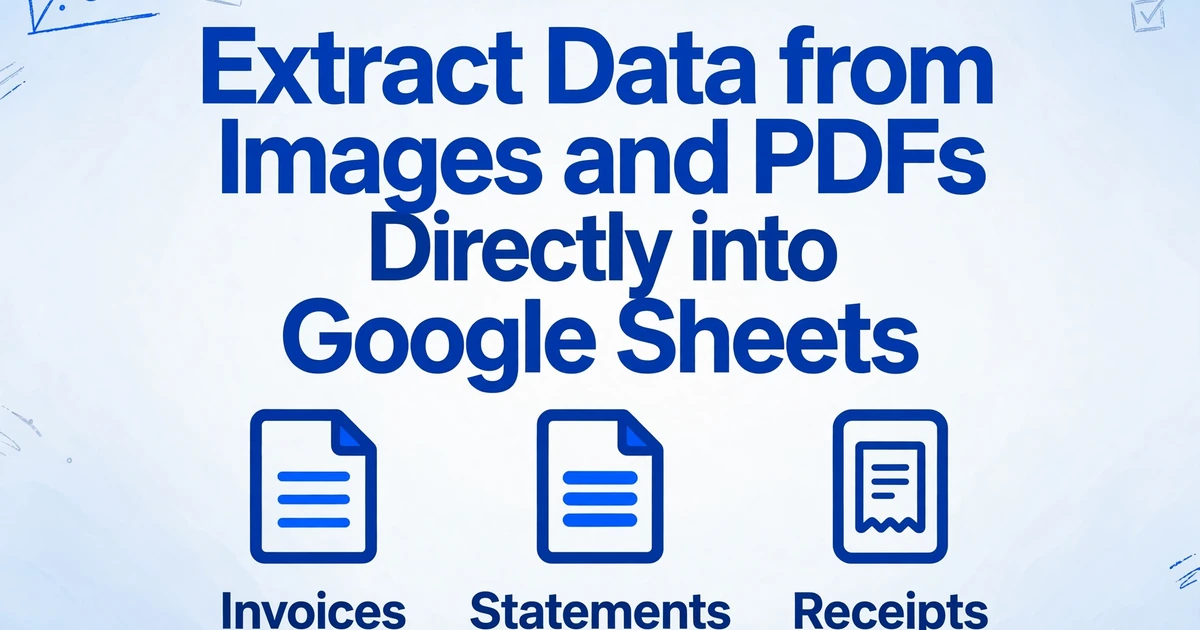
Obter dados de documentos em papel, faturas digitalizadas ou PDFs de extratos bancários para uma planilha do Google é uma daquelas tarefas que parecem simples e consistentemente não são. Os dados existem — estão bem ali na página. Colocá-los em células sem digitação manual é o problema. Veja por que os métodos óbvios ficam aquém e como a extração por IA a partir de um painel lateral do Sheets muda o fluxo de trabalho.
Principais conclusões
- O Google Sheets tem importação de CSV, IMPORTDATA, Google Forms, Zapier, APIs e colar — seis maneiras de trazer dados, e nenhuma delas funciona quando seus dados chegam como foto de um recibo ou PDF de um fornecedor.
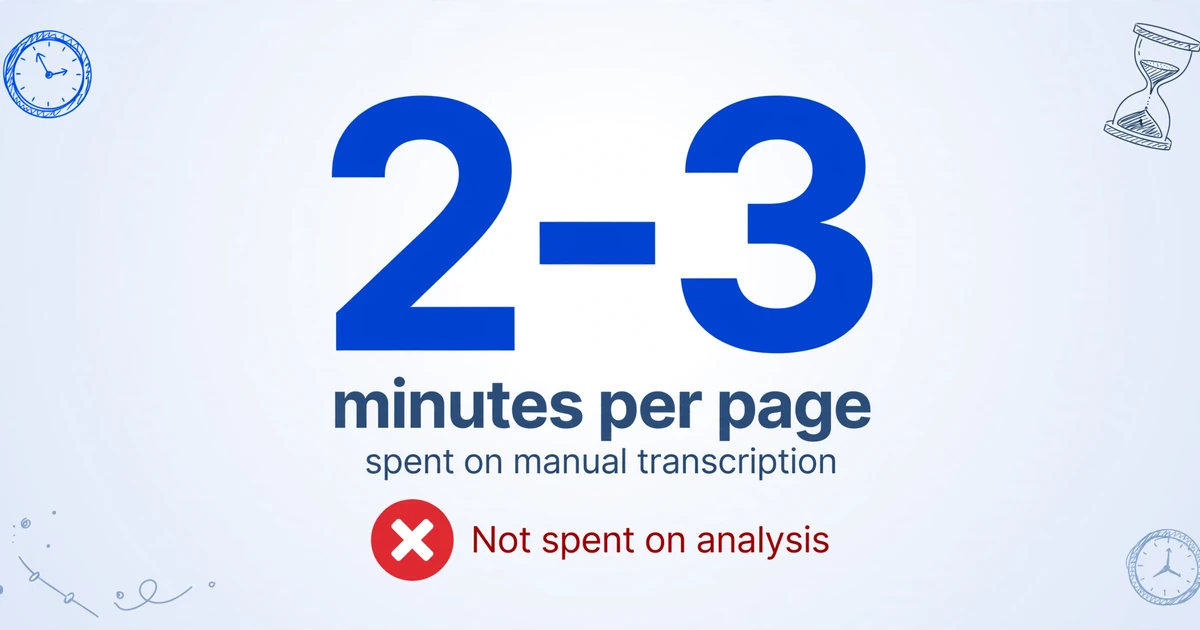
- Dois minutos por página de digitação manual parecem inofensivos — até um mês de faturas consumir toda a sessão de análise para a qual você abriu a planilha em primeiro lugar.
- O gargalo nunca foi a precisão da extração — era a etapa extra entre onde quer que você extraia os dados e as células da planilha em que trabalha, que o ImageToTable.ai elimina ao gravar linhas extraídas diretamente na sua planilha aberta a partir de um painel lateral dentro do Google Sheets.
Por que colocar dados de documentos no Sheets é mais difícil do que deveria ser
O Google Sheets não tem falta de maneiras de importar dados estruturados. Importação de CSV, IMPORTDATA, Google Forms conectados, integrações com Zapier, conexões diretas de API — tudo isso funciona, desde que a fonte de dados já seja digital e estruturada. O problema é que uma grande parte dos dados de negócios do mundo real não chega dessa forma.
Notas fiscais chegam como PDFs de dez fornecedores diferentes, cada um com um layout ligeiramente diferente. Extratos bancários são exportações em PDF ou extratos de papel digitalizados. Recibos são fotos de celular. Contratos são digitalizações assinadas. Catálogos de fornecedores são arquivos de imagem. Nenhum deles tem uma API. Nenhum exporta como CSV. E nenhum dos fluxos padrão de importação do Sheets consegue lê-los.
A alternativa típica é a entrada manual — que funciona e custa cerca de dois a três minutos por página para uma transcrição cuidadosa. Para um mês de recibos ou um trimestre de notas fiscais de fornecedores, isso se acumula em um bloco de tempo significativo antes que você possa fazer qualquer análise.
Abordagens Comuns e Onde Elas Falham
| Abordagem | Funciona quando | Falha quando |
|---|---|---|
| Importação CSV / Excel | Os dados já existem como um arquivo estruturado | A fonte é um PDF, imagem ou documento escaneado |
| Copiar e colar do PDF | O PDF tem uma camada de texto selecionável e um layout simples | O PDF é escaneado, multicoluna ou tem formatação de tabela complexa |
| Google Forms | Você controla a entrada de dados na origem | Os dados já existem em documentos que você recebeu |
| Transcrição manual | Volume pequeno (algumas páginas) | Qualquer volume acima de ~10 páginas, layouts mistos ou fluxo de trabalho contínuo |
| ChatGPT / chat de IA | Um documento por vez, extração pontual | Processamento em lote necessário; estrutura de colunas inconsistente entre respostas |
| Ferramentas de OCR tradicionais | Você precisa de texto bruto e vai analisá-lo você mesmo | Você precisa de campos específicos — valor, data, fornecedor — não de um despejo de texto |
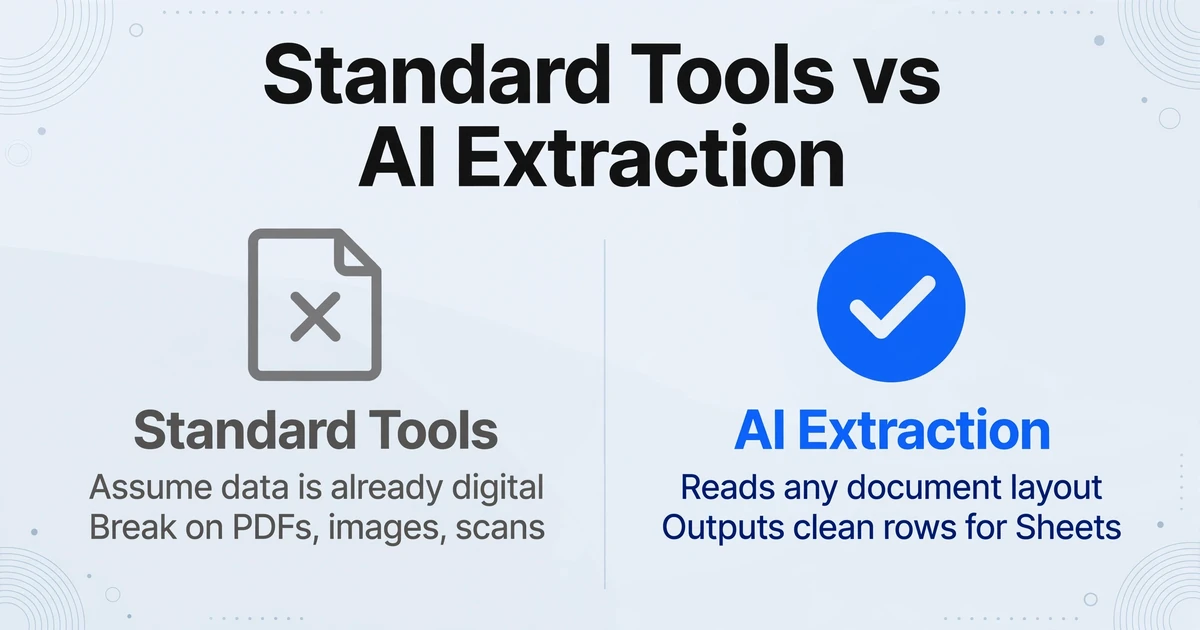
O ponto em comum: as ferramentas padrão presumem que os dados já são digitais e estruturados. Quando estão em uma imagem ou PDF, você volta a fazer a extração manualmente.
Como a Extração por IA se Encaixa no Fluxo de Trabalho do Google Sheets
Os modelos de visão por IA podem ler uma imagem de documento — fatura, extrato, recibo ou formulário — e extrair campos específicos para uma estrutura de tabela consistente. Você define as colunas que deseja (Número da Fatura, Data, Valor, Fornecedor), e o modelo encontra esses valores em qualquer layout de documento, independentemente de como o documento de origem é formatado.
A extração é direcionada a campos, não é um despejo de texto. Você obtém uma linha limpa de valores para cada documento, pronta para ser inserida em uma planilha — não uma parede de texto que você ainda precisaria interpretar.
A lacuna restante era o atrito no fluxo de trabalho: executar uma ferramenta de extração separada e depois copiar os resultados para o Sheets adicionava etapas próprias. O complemento ImageToTable.ai para Google Sheets elimina essa lacuna ao executar a extração diretamente de um painel lateral dentro do Sheets.
O Complemento ImageToTable.ai para Google Sheets
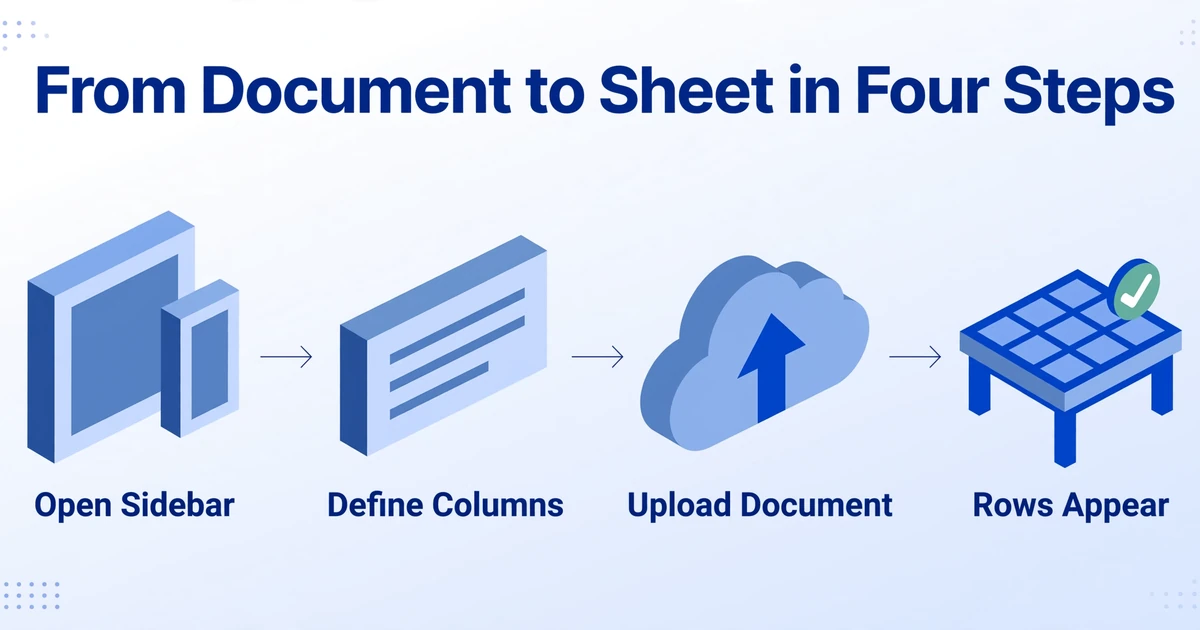
O complemento abre como um painel lateral dentro do Google Sheets. Você não sai da planilha — todo o fluxo de trabalho de upload, definição de colunas e extração acontece no painel lateral, e as linhas extraídas são anexadas diretamente à sua planilha ativa.
Para uma visão completa dos recursos — todos os tipos de campo suportados, detalhes do plano e o que é sincronizado entre o painel lateral e seu aplicativo web — consulte o guia de recursos do complemento para Google Sheets. Se você está comparando este complemento com outras ferramentas que transferem dados para o Sheets, nosso resumo dos complementos de extração de documentos para Google Sheets compara a abordagem do painel lateral nativo com pontes Zapier e analisadores baseados em modelo.
Abra o painel lateral
No Google Sheets: Extensões → ImageToTable.ai → Abrir. O painel lateral aparece no lado direito da sua planilha sem que você precise sair dela.
Defina suas colunas
Digite os nomes dos campos que deseja extrair — Nº da Fatura, Data, Valor, Fornecedor. Deixe em branco e a IA detectará os campos do documento automaticamente. Os nomes das colunas se tornam os cabeçalhos na sua planilha.
Envie seu documento
Anexe um JPG, PNG, WebP ou PDF diretamente no painel lateral. Um arquivo por vez em cada extração — PDFs com várias páginas são processados como um único documento.
Extrair → linhas aparecem na planilha
Clique em Extrair. O processamento leva de 5 a 10 segundos. As linhas extraídas são adicionadas à sua planilha ativa sob os cabeçalhos das colunas — sem copiar e colar, sem etapa de exportação.
Os Nomes das Colunas Funcionam da Mesma Forma que no Site
Os nomes das colunas que você digita no painel lateral são instruções para a IA, não apenas rótulos. Todas as técnicas de nomeação de colunas se aplicam: incorpore requisitos de formato ("Data (AAAA-MM-DD)"), diferencie campos semelhantes ("Data de Emissão" vs. "Data de Vencimento"), adicione valores de exemplo para campos ambíguos ("Categoria (ex.: Aluguel, Utilidades, Folha de Pagamento)").
Se o mesmo fornecedor envia faturas todos os meses, você define suas colunas uma única vez. Para extrações repetidas, você não precisa redigitar a lista de campos — o painel lateral lembra o último conjunto de colunas usado durante a sessão.
Dois Modos: Convidado e Chave de API
Modo Convidado (Sem Conta)
Nenhum registro necessário. Instale o complemento e comece a extrair imediatamente. Limitado a 3 extrações por dia (baseado em IP). Ideal para experimentar o fluxo de trabalho com alguns documentos antes de decidir se deseja configurar uma conta.
Modo Chave de API (Conta Conectada)
Insira sua chave de API do ImageToTable.ai no painel lateral. A cota de extração da sua conta se aplica. Os modelos que você salvou no site estão disponíveis diretamente no painel lateral — seleccione um modelo em vez de redigitar os nomes das colunas em cada sessão.
A chave de API está disponível nas configurações da sua conta em ImageToTable.ai. Uma vez inserida, o painel lateral se sincroniza com sua conta: histórico de extrações, modelos salvos e cota restante refletem o estado da sua conta.
Modelos: Defina uma Vez, Reutilize em Todas as Sessões
Se você processa regularmente o mesmo tipo de documento — o formato de fatura de um fornecedor específico, o layout do extrato do seu banco, um recibo de gastos padrão — você pode salvar seu conjunto de colunas como um modelo no ImageToTable.ai. O modelo aparece no seletor de modelos do painel lateral, para que você o seleccione em vez de redigitar suas colunas.
Os modelos são compartilhados entre o site e o complemento. Um modelo que você configura e refina através de uma execução em lote no site está imediatamente disponível no painel lateral do Sheets para a próxima extração de documento único, e vice versa.
Collect: Deixe Outros Enviarem Documentos Diretamente para Sua Fila
O recurso Collect resolve um problema específico: você nem sempre tem os documentos em mãos. Um contador aguardando os clientes enviarem suas faturas. Uma equipe financeira coletando recibos de funcionários de campo. Um gerente de compras pedindo que fornecedores enviem listas de preços. Em cada caso, o gargalo é reunir os arquivos antes de poder extrair qualquer coisa.
O botão Collect do complemento (disponível com uma chave de API) gera um link compartilhável e um código de acesso curto. Você envia um deles para as pessoas que têm seus documentos. Elas abrem o link, enviam o arquivo — sem conta, sem instalação de aplicativo do lado delas — e o arquivo cai diretamente na fila de processamento da sua conta. Você o vê no painel lateral, extrai e as linhas aparecem na sua planilha.
Compartilhe um Link ou Código
Copie o link para e-mail ou mensagens. Ou compartilhe o código de acesso curto — mais fácil de ler em voz alta ou colar no Slack. Regere o código instantaneamente se precisar revogar o acesso.
Eles Enviam, Você Extrai
A pessoa que envia o arquivo não precisa instalar nada. Ela abre o link, envia o documento e ele entra na fila da sua conta. Você cuida da extração e da atualização da planilha do seu lado.
Adicione Instruções de Envio
Defina uma nota que aparece na página de envio — "Envie as faturas deste mês" ou "Envie o recibo assinado." Uma instrução rápida reduz a ida e volta sobre o que enviar.
Uso prático: uma equipe de cinco pessoas envia recibos de despesas para um único link Collect ao longo do mês. No fim do mês, os recibos já estão na fila. Aplique um modelo com colunas para Data, Comerciante, Valor e Categoria — extraia tudo de uma vez — e a planilha de controle de despesas é preenchida sem que ninguém precise correr atrás de quem enviou o quê.
Quais Tipos de Documentos Ele Processa
- Faturas — qualquer layout de fornecedor; extrai número da fatura, data, itens de linha, totais
- Extratos bancários — exportações em PDF ou extratos digitalizados; uma linha por transação
- Recibos — fotos de recibos em papel tiradas pelo celular; comerciante, valor, data, categoria
- Relatórios de despesas — formulários em papel digitalizados ou exportações de capturas de tela
- Listas de preços de fornecedores — imagens de catálogo; produto, SKU, preço unitário
- Contratos e formulários — extrai campos específicos de documentos em formato padrão
Formatos de entrada: JPG, PNG, WebP e PDF. Tanto PDFs gerados digitalmente (com texto incorporado) quanto PDFs digitalizados (somente imagem) são processados da mesma forma — a IA lê o conteúdo visual independentemente de o PDF ter uma camada de texto.
Se sua fonte de dados for capturas de tela de aplicativos — confirmações de pagamento, painéis, páginas de pedidos — em vez de documentos, o tutorial passo a passo de captura de tela para o Sheets mostra esse fluxo de trabalho com exemplos de colunas para Stripe, Shopify e capturas de painéis.
Perguntas Frequentes
O complemento funciona com PDFs de várias páginas?
Sim. Envie o PDF completo como um único arquivo — todas as páginas são processadas juntas. Um extrato bancário de 12 páginas gera uma lista contínua de transações na sua planilha, e não 12 saídas separadas. Não divida PDFs de várias páginas em páginas individuais antes de enviar.
Onde os dados extraídos vão parar na minha planilha?
As linhas são adicionadas à planilha ativa a partir da última linha preenchida. Os cabeçalhos das colunas são escritos na primeira extração; extrações subsequentes adicionam linhas abaixo dos cabeçalhos existentes sem sobrescrevê-los. Se quiser os dados em uma planilha específica, ative-a antes de clicar em Extrair.
Processo 50 notas fiscais no final de cada mês. Devo usar o complemento ou o site?
Para processamento em lote de muitos arquivos de uma vez, o upload em lote do site é mais eficiente — você envia todos os 50 arquivos juntos, define as colunas uma vez e obtém um único arquivo de exportação. O complemento é otimizado para extração contínua de documentos individuais: adicionar cada nota fiscal à sua planilha de controle conforme ela chega, em vez de agrupar no final do mês. Ambos os fluxos podem coexistir — use o lote para registros históricos e o complemento para documentos que chegam um de cada vez.
Funciona com documentos digitalizados (imagens dentro de um PDF, sem texto selecionável)?
Sim. O complemento processa todas as entradas visualmente — ele lê o conteúdo da imagem do documento, não uma camada de texto. Um extrato digitalizado e um PDF gerado digitalmente com texto incorporado são tratados da mesma forma. A qualidade da digitalização afeta a precisão: digitalizações retas e bem iluminadas funcionam melhor.
Posso coletar documentos de pessoas que não têm uma conta ImageToTable.ai?
Sim. O link de Coleta é público — a pessoa que envia o documento não precisa de conta ou do complemento instalado. Ela abre o link, envia o arquivo e ele aparece na fila da sua conta. Você cuida da extração; ela só precisa enviar. O código de acesso pode ser regenerado a qualquer momento para parar de aceitar novos envios de um link antigo.
Qual é a diferença entre usar o complemento e usar o site ImageToTable.ai?
Mesma IA subjacente, camada de fluxo de trabalho diferente. O site é melhor para processamento em lote (muitos arquivos de uma vez) e revisão de resultados antes da exportação. O complemento é melhor para entrada contínua de documentos individuais diretamente em um fluxo de trabalho baseado no Planilhas Google — sem etapa de exportação, sem alternância de guias, sem reformatação. Modelos e cota são compartilhados entre ambos, então alternar entre eles conforme a tarefa é simples.
Instale o complemento do Google Workspace Marketplace e experimente com um documento aberto — não é necessário ter conta para começar.