Como Enviar Dados de Capturas de Tela de
Qualquer Aplicativo para o Google Sheets (Guia 2026)
Você tem uma captura de tela. É uma confirmação de pagamento do Stripe, uma página de detalhes de pedido do Shopify ou uma leitura de KPI do dashboard interno da sua equipe. Os dados estão na sua tela — um valor de transação, um número de confirmação, um nome de cliente — mas o caminho desses pixels até uma linha na sua planilha do Google ainda passa pelo seu teclado. Este tutorial substitui o teclado por uma barra lateral.
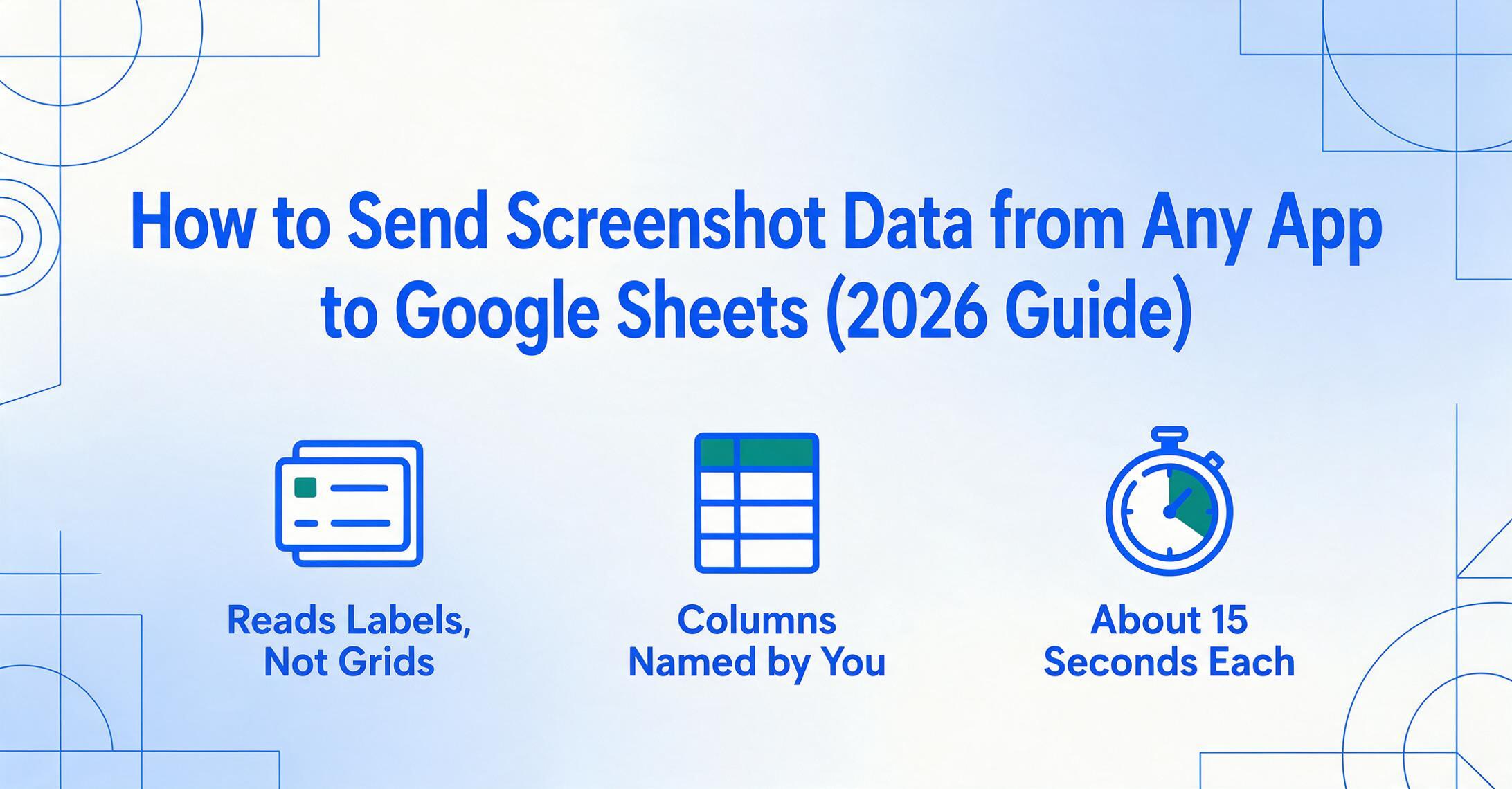
Principais Conclusões
- Capturas de tela são a fonte de dados que você coleta todos os dias, mas sua planilha não consegue ler — cada uma adiciona silenciosamente 3 minutos de redigitação ao seu fluxo de trabalho, e a pilha cresce mais rápido do que você digita.
- Ferramentas de detecção de tabelas falham em capturas de tela de aplicativos não porque o OCR é ruim, mas porque confirmações de pagamento e cartões de dashboard não contêm linhas de grade — a ferramenta foi construída para o formato errado de dados, e cada upload falho foi um erro de categoria, não um problema de qualidade.
- O ImageToTable.ai lê o que um campo significa em vez de onde ele está na tela, e um modelo de coluna salvo na barra lateral significa que as capturas de tela de amanhã exigem zero reconfiguração — a etapa de extração que você costumava temer se torna a etapa em que você nem pensa.
Capturas de tela de apps são uma fonte de dados, não um formato de documento
Todo tutorial sobre extração de dados de imagens parte da mesma premissa: a imagem contém uma tabela. O OCR integrado do Google Drive procura texto e o gera como um bloco plano. O "Data from Picture" do Excel procura linhas de grade, mapeia células para coordenadas e reconstrói linhas e colunas. Complementos de terceiros como o ExtractTable — mais de 68.000 instalações no Google Workspace Marketplace — detectam tabelas com bordas e aplicam OCR em nível de célula.
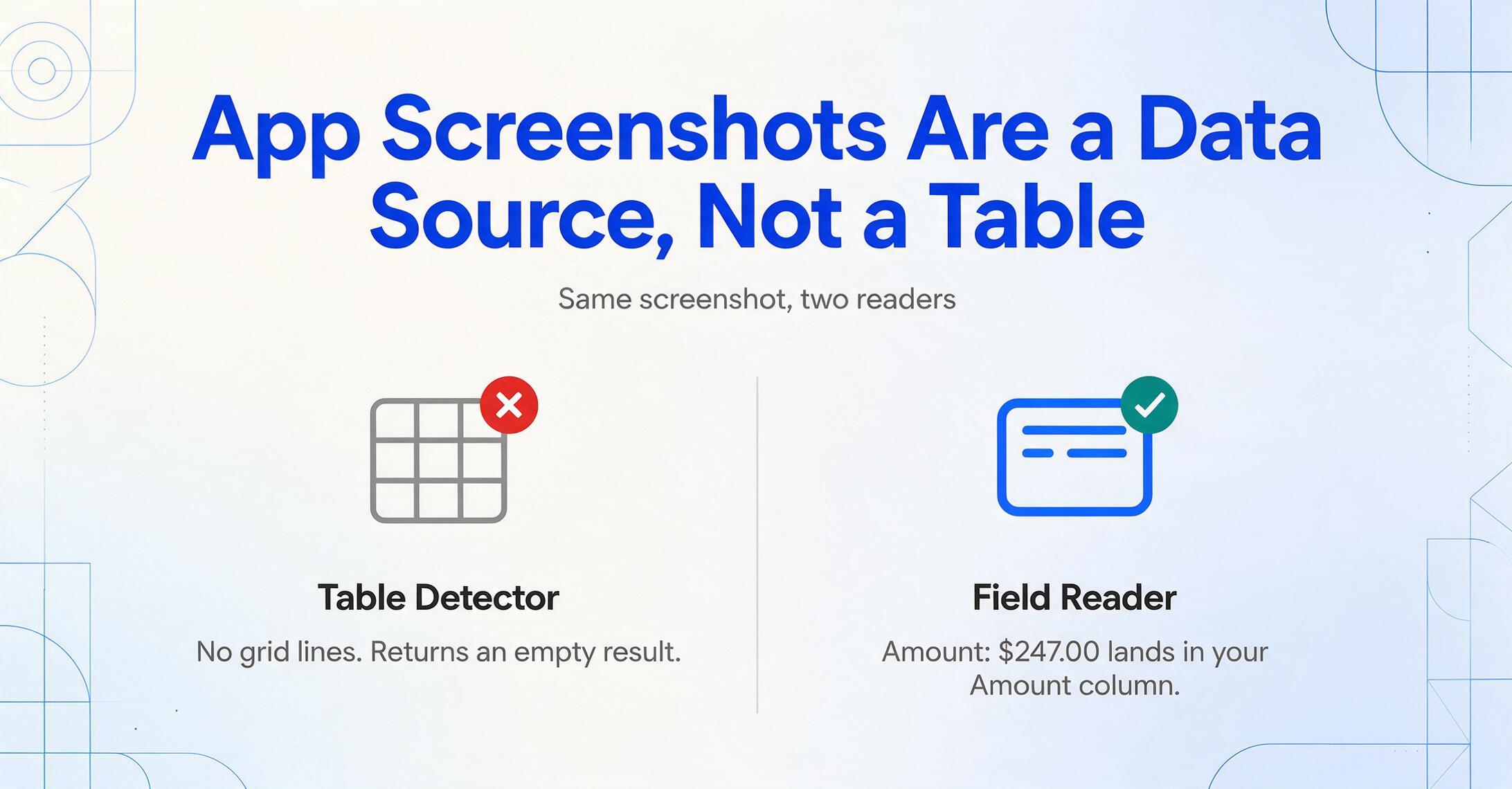
O problema: as capturas de tela que você realmente tira não contêm tabelas. Uma confirmação de pagamento do Stripe mostra "Valor: $247,00" e "Status: Aprovado" como pares rótulo-valor empilhados em um layout de cartão. Uma página de pedido do Shopify exibe endereço de cobrança, itens do pedido e status de envio em painéis separados. Um painel interno é um mosaico de cartões de KPI, cada um com um número e um rótulo — sem linhas de grade, sem limites de células, sem coordenadas para mapear.
Ao enviar uma dessas capturas de tela para uma ferramenta de detecção de tabelas, ela retorna vazia (nenhuma tabela encontrada) ou despeja cada palavra visível em um bloco de texto não estruturado. Você acaba redigitando os quatro ou cinco valores de que precisava — só que agora também gastou tempo enviando a imagem e esperando a detecção falhar.
O que capturas de tela de apps precisam não é de um detector de tabelas. É de um leitor que entenda o que o texto na tela significa — não onde ele está. Um leitor que encontre "Valor: $247,00" independentemente de aparecer no lado esquerdo de um cartão de confirmação no Stripe ou no lado direito de um detalhe de transação no PayPal. Essa é a lacuna de capacidade que a maioria das ferramentas de imagem para planilha nunca foi criada para preencher.
Capturas de tela de apps são a fonte de dados que sua planilha não consegue ler nativamente — e elas se acumulam mais rápido do que qualquer outra porque você mesmo as gera, todos os dias, em todas as ferramentas que usa.
Para uma visão mais ampla de como a lacuna entre captura de tela e planilha se encaixa no seu pipeline existente sem quebrar nada, o artigo sobre design de pipeline aborda a arquitetura — toda fórmula, gráfico e importação que você já criou permanece intacto. O passo a passo abaixo é a versão prática: instalar, configurar, capturar.
Instalando o complemento que lê capturas de tela de aplicativos
O ImageToTable.ai oferece um complemento para Google Sheets — um painel na barra lateral que fica dentro da sua planilha e executa a extração por IA sem sair da planilha. Ele usa extração de colunas personalizadas: você digita os nomes dos campos desejados (por exemplo, "Valor da Transação, Data, Número de Referência, Status"), e a IA localiza esses valores em qualquer parte da captura de tela entendendo o que eles significam. Um valor de transação no canto superior esquerdo de uma captura e no centro inferior de outra é resolvido na mesma coluna da sua saída — porque a IA lê semântica, não coordenadas de pixels. Para a visão geral completa do produto — tipos de documento suportados, requisitos de plano e o que o complemento sincroniza com seu aplicativo web — consulte a página do produto do complemento para Google Sheets.
A instalação leva menos de um minuto, uma única vez:
- Abra o Google Workspace Marketplace. Em qualquer planilha do Google, clique em Extensões → Complementos → Obter complementos. Pesquise por "ImageToTable.ai". Clique em Instalar e conceda as permissões solicitadas — o complemento precisa de acesso de gravação à planilha ativa apenas para anexar linhas extraídas. Ele não modifica células existentes, fórmulas ou a estrutura da planilha.
- Gere uma chave de API. Na sua conta web do ImageToTable.ai (cadastre-se gratuitamente), vá em Perfil → Chave de API → Regenerar. Copie a chave.
- Vincule a chave na barra lateral. De volta ao Sheets, abra o complemento: Extensões → ImageToTable.ai → Abrir. Cole sua chave de API na seção Conta da barra lateral. Isso vincula o complemento ao seu plano — o uso conta contra sua cota, e seus modelos de coluna salvos sincronizam entre a plataforma web e a barra lateral. Uma chave, um vínculo, pronto.
O complemento agora está pronto. Um painel com cerca de 300px de largura fica no lado direito da sua planilha. A planilha em que você estava trabalhando permanece em destaque. Sem nova aba, sem nova janela, sem troca de contexto.
Passo a passo — da primeira captura de tela aos dados na planilha
Aqui está o ciclo completo, da captura de tela no seu desktop até a linha de dados na sua planilha. A primeira vez leva cerca de 90 segundos, incluindo a configuração. Cada captura de tela subsequente da mesma fonte — mesmo portal de pagamento, mesmo painel, mesmo aplicativo — leva cerca de 15 segundos, porque suas definições de colunas são mantidas.
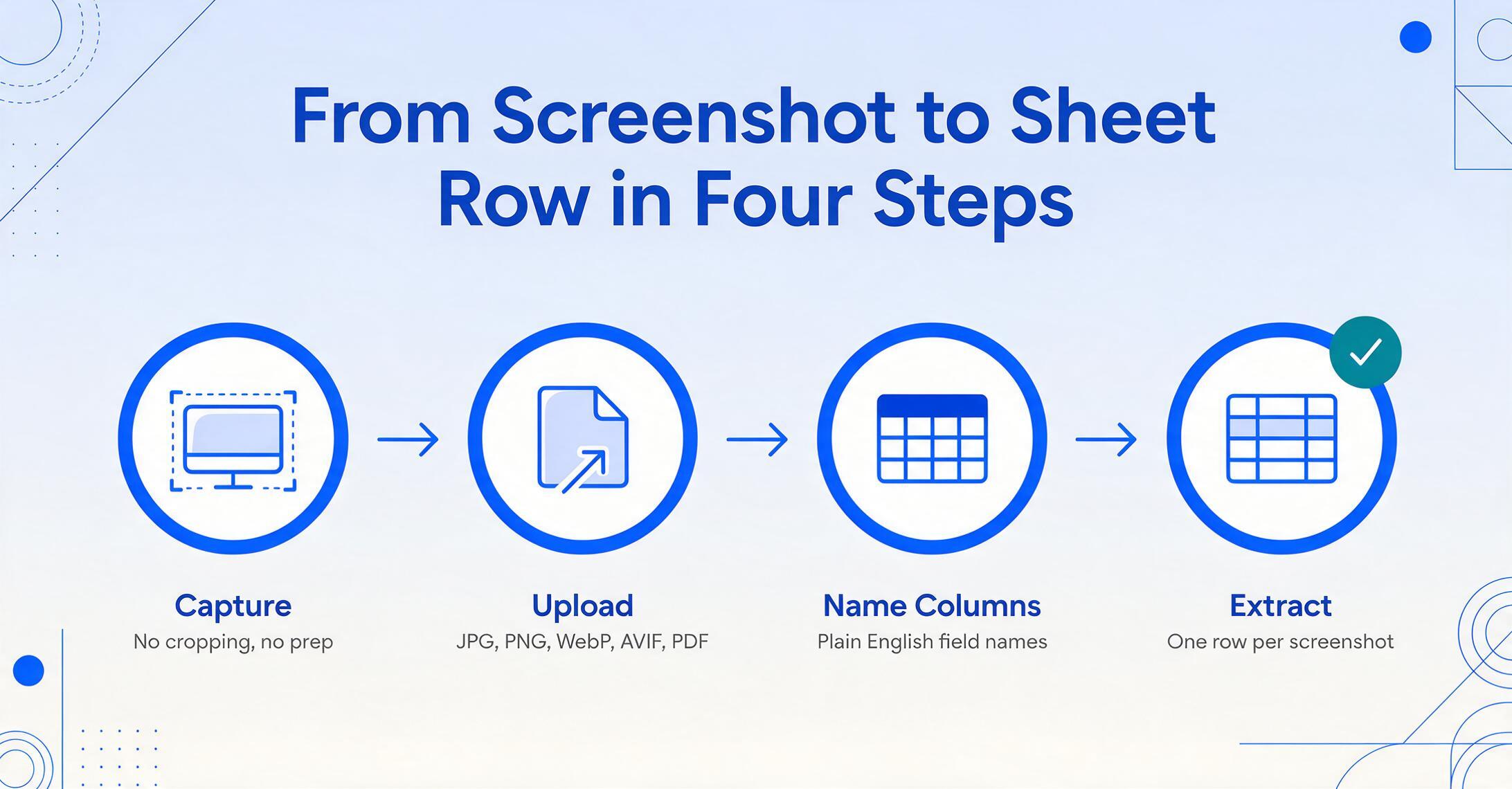
Tire (ou localize) sua captura de tela.
Qualquer ferramenta de captura de tela serve — Ferramenta de Recorte no Windows, Shift+Cmd+4 no Mac, extensões de navegador. A captura pode ser uma confirmação de pagamento do Stripe, um detalhe de pedido do Shopify, uma tela de transação de app bancário ou um cartão de KPI de um painel interno. JPG e PNG são suportados. Sem cortes, sem preparação necessária — a IA lê a imagem inteira e encontra seus campos onde quer que estejam.
Abra a barra lateral do complemento e envie o arquivo.
Extensões → ImageToTable.ai → Abrir. Na barra lateral, clique em Escolher arquivo ou arraste e solte sua captura de tela na área de upload. O complemento aceita JPG, PNG, WebP, AVIF e PDF. Você pode selecionar vários arquivos de uma vez — cada um se tornará uma linha na sua planilha.
Nomeie as colunas que você quer extrair.
Digite os campos de dados que importam — por exemplo: Date, Amount, Transaction ID, Status. Você digita nomes de colunas em inglês simples, e a IA encontra os valores correspondentes na captura de tela. Isso funciona porque a IA lê pelo significado — ela entende que "Amount: $247.00" corresponde à coluna que você nomeou como "Amount", independentemente de onde aparece no cartão. Para capturas de pagamento do Stripe, um conjunto de colunas comum é: Date | Amount | Customer | Payment Method | Status. Os nomes de colunas que você insere se tornam tanto as instruções de extração quanto os cabeçalhos de saída na sua planilha.
Clique em Extrair. Os dados entram na próxima linha.
A barra lateral processa sua captura de tela e adiciona uma linha à planilha ativa — começando pela primeira linha vazia. Datas chegam como células com formato de data, valores como números. Se você enviou cinco capturas de tela, recebe cinco linhas, uma por imagem. Suas fórmulas existentes, formatação condicional e tabelas dinâmicas referenciam os novos dados imediatamente, porque a saída entra na mesma estrutura de colunas que elas já esperam.
Cada captura de tela leva cerca de 5 a 10 segundos para ser processada, em comparação com aproximadamente 3 minutos para ler e digitar manualmente os mesmos campos — uma diferença de velocidade de 18× por imagem. A economia de tempo se acumula quando as capturas chegam em lotes. E as definições de colunas são salvas entre sessões: os comprovantes de pagamento de amanhã não exigem reconfiguração — a barra lateral já lembra como você nomeou suas colunas.
Os arquivos são processados com segurança e não são armazenados.
Criando uma rotina de captura que se mantém
A primeira captura de tela que você envia pelo complemento é uma prova de conceito. A décima é um hábito. A diferença entre as duas é se a etapa de captura adiciona atrito à sua rotina existente — ou desaparece nela.
A persistência do modelo é o que viabiliza o hábito. Quando o complemento está vinculado à sua conta por meio da API key, os nomes de colunas que você define em uma sessão são mantidos para a próxima. Se você processa confirmações de pagamento do Stripe diariamente com as colunas "Data | Valor | Cliente | Método de Pagamento | Status", essas cinco colunas estarão esperando na barra lateral quando você abri-la amanhã. Você não renomeia. Você não reconfigura. Você envia as novas capturas e clica em Extrair.
Para múltiplas fontes de dados, crie modelos nomeados: um para confirmações de pagamento (Stripe/PayPal), um para rastreamento de pedidos (painel administrativo do Shopify/WooCommerce), um para instantâneos internos de KPIs (o painel da sua equipe). Alternar modelos na barra lateral leva um clique — as colunas mudam instantaneamente. O sistema de modelos transforma o complemento de uma ferramenta de extração de propósito único em um hub de captura de múltiplas fontes.
Três padrões que fazem a rotina se manter para a maioria dos usuários:
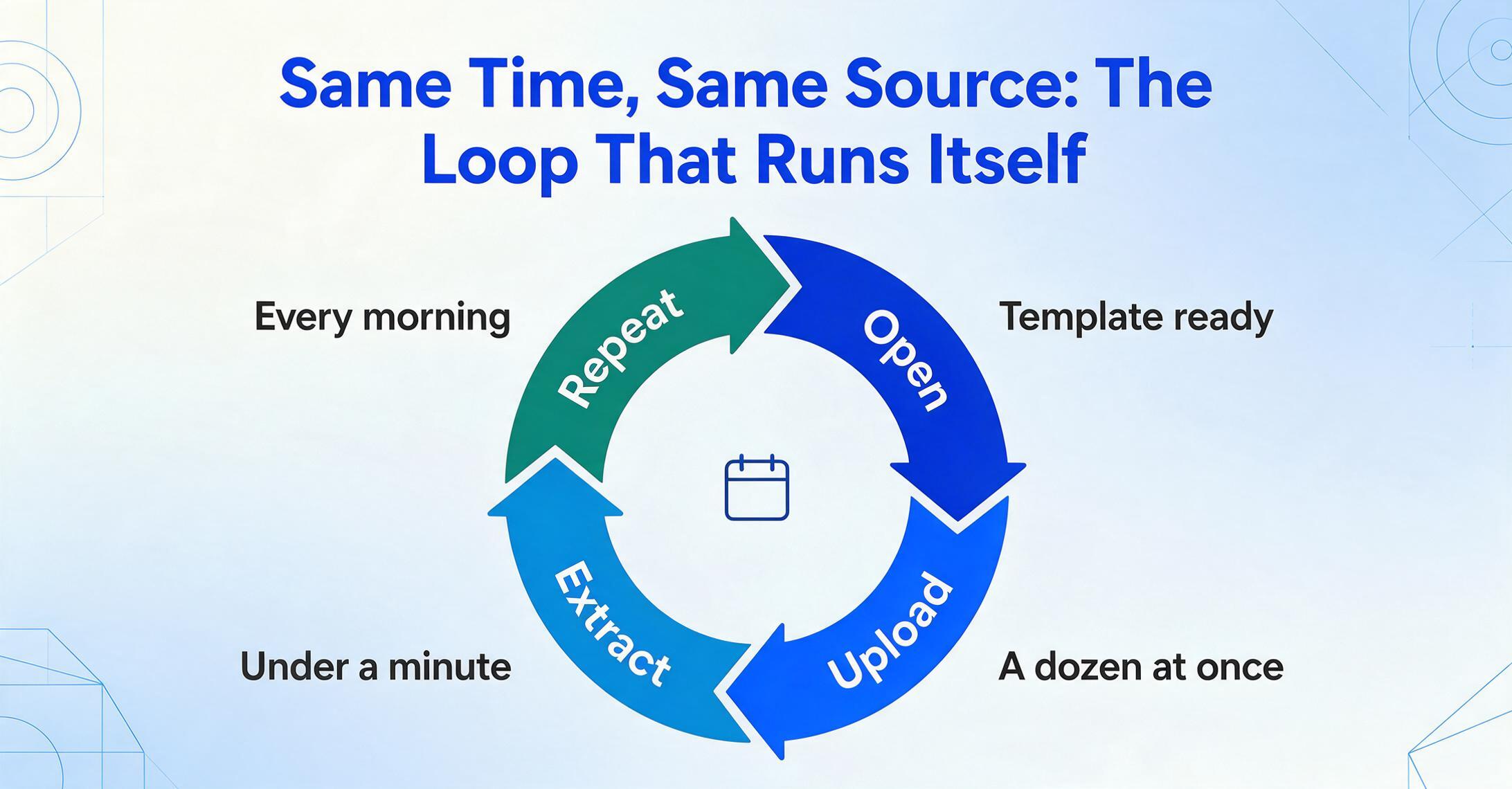
- Mesma hora, mesma fonte. Toda manhã você confere os pagamentos do Stripe de ontem. Abra a planilha, abra a barra lateral, o modelo "Stripe Payments" já está selecionado, envie o novo lote de capturas de tela, extraia. A sessão inteira — desde abrir o Sheets até ter todas as linhas de dados preenchidas — leva menos de um minuto para uma dúzia de capturas de tela.
- Captura orientada por gatilho. Cada vez que você conclui uma ação que gera um dado — um cliente faz um pedido, um pagamento é aprovado, um KPI é atualizado — você tira uma captura de tela. No fim do dia, abra o Sheets e processe em lote as capturas do dia. O complemento armazena suas definições de colunas entre sessões, então o lote diário é um único ciclo de envio e extração.
- Captura orientada por coleta. Se as capturas de tela vêm de outras pessoas — um técnico de campo enviando leituras do aplicativo, um colega compartilhando um snapshot do painel — combine o complemento com um Link de Coleta: gere uma URL compartilhável pela sua conta ImageToTable.ai, compartilhe com os colaboradores, e as capturas de tela enviadas por eles chegam à fila da sua conta. De lá, processe-as pela barra lateral como se fossem suas próprias capturas. Nenhum registro é necessário por parte do colaborador.
O valor do complemento não é economizar tempo em uma captura de tela. É que a economia se repete — sem reconfiguração, sem troca de contexto — todos os dias em que você o usa. A barra lateral na borda da sua planilha se torna tão permanente quanto a barra de fórmulas, e o espaço entre a captura de tela e a linha de dados se torna a parte do seu fluxo de trabalho na qual você não pensa mais.
Para uma comparação mais detalhada de como o fluxo de trabalho da barra lateral se compara ao método tradicional de OCR do Drive — incluindo uma análise da contagem de etapas de ambos os caminhos — a análise comparativa do fluxo de trabalho mostra como cada abordagem funciona na prática.
Quando usar o complemento vs. a plataforma web
O ImageToTable.ai oferece duas superfícies de captura: a barra lateral do complemento do Sheets e a plataforma web baseada em navegador. Elas compartilham o mesmo mecanismo de extração, a mesma conta e a mesma cota do plano. Escolher entre elas é uma questão de adequação ao fluxo de trabalho, não de capacidade.
| Cenário | Melhor opção | Motivo |
|---|---|---|
| Capturas de tela ad-hoc diárias ao longo do dia | Complemento da barra lateral | Sem ciclo de exportação/importação de arquivos. Cada captura de tela vai diretamente para a planilha ativa como uma nova linha. Você permanece no Sheets o tempo todo. |
| Lote grande — 50+ capturas de tela de uma vez | Plataforma web | A interface web mostra uma tabela de revisão completa com células de baixa confiança sinalizadas antes da exportação. O processamento em lote é o mesmo, mas a experiência de revisão é mais espaçosa. |
| Capturas de tela misturadas com outros tipos de documentos (faturas, recibos) | Plataforma web | Uma única sessão de upload pode processar capturas de tela, PDFs e fotos juntos. A barra lateral também funciona com formatos mistos, mas se o lote for grande, a tabela de revisão web é mais prática. |
| Necessidade de compartilhar resultados de extração com colaboradores que não usam o Sheets | Plataforma web | Baixe a saída como XLSX, CSV ou JSON — depois envie por e-mail, compartilhe via Drive ou alimente outro sistema. A barra lateral grava exclusivamente no Sheets. |
| Conjuntos de colunas recorrentes da mesma interface de aplicativo | Complemento da barra lateral | A persistência de modelo elimina a reconfiguração. Abra a barra lateral, o modelo está carregado, envie, extraia. A plataforma web também tem modelos, mas a barra lateral mantém você na planilha onde os dados devem chegar. |
Os dois modos coexistem na mesma conta. Processe suas confirmações diárias do Stripe pela barra lateral e seu lote semanal de faturas pela plataforma web — ambos contam para a mesma cota, ambos sincronizam seus modelos, e a saída chega onde você decidir a cada vez. Para fluxos de extração do complemento voltados a tipos específicos de documentos, os guias sobre extração de recibos e extração de faturas cobrem os padrões de nomenclatura de colunas que produzem a saída mais limpa para cada tipo de documento.
FAQ
O complemento funciona com capturas de tela de qualquer aplicativo?
Sim — o mecanismo de extração lê o conteúdo visual da captura de tela e localiza os campos pelo significado, não pelo layout do aplicativo. Um valor de pagamento em uma tela de confirmação do Stripe e o mesmo valor em um recibo do PayPal são mapeados para a coluna que você nomeou como "Amount" porque a IA entende a relação rótulo-valor, não a posição dos pixels. A única restrição prática: a captura de tela deve ser legível. Se o texto na tela for pequeno demais para ler ou a imagem estiver muito comprimida, a precisão cai — a mesma limitação que se aplica a qualquer sistema de reconhecimento baseado em IA.
Preciso recortar a captura de tela para mostrar apenas os dados que quero?
Não. A abordagem baseada em nomes de colunas significa que você diz à IA o que extrair, não onde procurar. Uma captura de tela inteira de uma página de pedido do Shopify — com barras de navegação, menus da barra lateral e widgets de painel não relacionados — é suficiente. A IA examina a imagem inteira, identifica os campos que correspondem aos nomes das suas colunas e ignora todo o resto. Recortar é desnecessário. Na verdade, manter o contexto ao redor às vezes ajuda a IA a diferenciar campos — um número ao lado de "Order Total" em um painel de preços é claramente diferente do mesmo número aparecendo como SKU em uma seção de inventário.
E quanto a capturas de tela com dados sensíveis — detalhes de pagamento, PII de clientes?
Os arquivos são processados durante a sessão de extração e não são armazenados após a conclusão. O complemento se comunica com a API de extração via HTTPS. Se suas capturas de tela contiverem PII, dados de cartão de pagamento ou informações de saúde protegidas, revise os termos de processamento em relação aos requisitos de conformidade da sua organização — especialmente se estiver sujeito à HIPAA ou ao GDPR. A ferramenta processa dados de forma transitória; sua responsabilidade é confirmar que o fluxo de trabalho atende às suas obrigações de tratamento de dados.
Posso extrair dados de várias capturas de tela ao mesmo tempo?
Sim. Selecione vários arquivos no diálogo de upload ou arraste e solte um lote. Cada captura de tela é processada de forma independente e adiciona uma linha à sua planilha ativa. Dez capturas de tela com as colunas "Date | Amount | Customer | Status" produzem dez linhas — uma por captura — na ordem em que foram enviadas.
Isso substitui meus pipelines IMPORTDATA existentes ou fórmulas de planilha?
Não. O complemento anexa linhas à sua planilha — ele não modifica fórmulas, importações ou formatação condicional existentes. Suas fórmulas QUERY, VLOOKUP e SUMIFS referenciam cabeçalhos de coluna e intervalos que permanecem inalterados. O complemento preenche uma lacuna — capturas de tela, que nenhuma função nativa do Sheets consegue ler — sem tocar em nada que já funciona.
Como isso difere do método OCR integrado do Google Drive?
O OCR do Google Drive (enviar imagem → abrir com Docs → copiar texto → colar no Sheets → dividir em colunas) é um processo de sete a nove etapas que gera texto bruto e não estruturado. Ele não entende relações entre dados — "Amount: $247.00" e "Date: March 15" saem como texto indiferenciado que você precisa reorganizar manualmente. O complemento produz dados tipados e alinhados em colunas que caem diretamente na sua planilha como uma linha concluída. A diferença não é a qualidade da extração — é que o complemento elimina cada etapa intermediária entre "tenho uma captura de tela" e "os dados estão na minha planilha". Para uma análise completa dos dois caminhos, veja o artigo de comparação de fluxos de trabalho.
E se a IA extrair o valor errado para um campo?
Extrações de baixa confiança são sinalizadas na barra lateral antes que os dados sejam gravados na planilha — você pode revisar e corrigir no local. Para extração recorrente da mesma interface de aplicativo, a precisão para texto impresso em capturas de tela nítidas chega a até 99%. A fonte mais comum de erros não é a IA lendo errado o texto, mas a ambiguidade no nome da coluna — se você nomear uma coluna "Number" e a captura de tela contiver um ID de transação, um número de referência e uma contagem de itens de linha, a IA tem três candidatos. Nomes de coluna descritivos ("Transaction ID" vs. "Number") resolvem isso. O guia para extração consistente de capturas de tela aborda práticas de nomenclatura e qualidade de imagem que minimizam correções.
Isso é o mesmo que o recurso "Dados da Imagem" do Excel?
Não. O "Dados da Imagem" do Excel é uma ferramenta de reconstrução de tabelas — ele detecta linhas de grade na imagem, mapeia células para coordenadas e aplica OCR em cada célula. Ele funciona em capturas de tela que contêm tabelas com bordas. Ele falha nos layouts de cartões e painéis que definem a maioria das capturas de tela de aplicativos. O complemento descrito aqui lê o conteúdo semântico de toda a imagem — ele extrai campos nomeados de qualquer layout, com ou sem tabela.
As capturas de tela que você tira todos os dias — confirmações de pagamento, detalhes de pedidos, instantâneos de painéis — são dados que você já coletou. Elas ficam na sua área de trabalho como pixels mortos porque a lacuna entre captura de tela e planilha sempre exigiu mãos no teclado. A lacuna é fechada quando você pode abrir uma barra lateral na planilha onde seus dados já vivem, soltar uma captura de tela, nomear as colunas que deseja e ver uma linha concluída aparecer. Não porque a extração levou 5 segundos em vez de 3 minutos — porque a etapa que você costumava temer agora é a etapa em que você nem pensa.
Instale o complemento ImageToTable.ai do Google Workspace Marketplace, vincule sua chave de API nas Configurações da Conta, e sua próxima captura de tela vai direto para a planilha — não para uma pasta de coisas que você vai resolver depois.