あらゆるアプリのスクリーンショットデータを
Google Sheetsに送信する方法(2026年版ガイド)
スクリーンショットがあります。Stripeからの支払い確認、Shopifyからの注文詳細ページ、チームの社内ダッシュボードからのKPI表示。データは画面に表示されています — 取引金額、確認番号、顧客名 — しかし、そのピクセルからGoogle Sheetの行に至る道のりは、まだキーボードを通っています。このチュートリアルでは、キーボードをサイドバーに置き換えます。
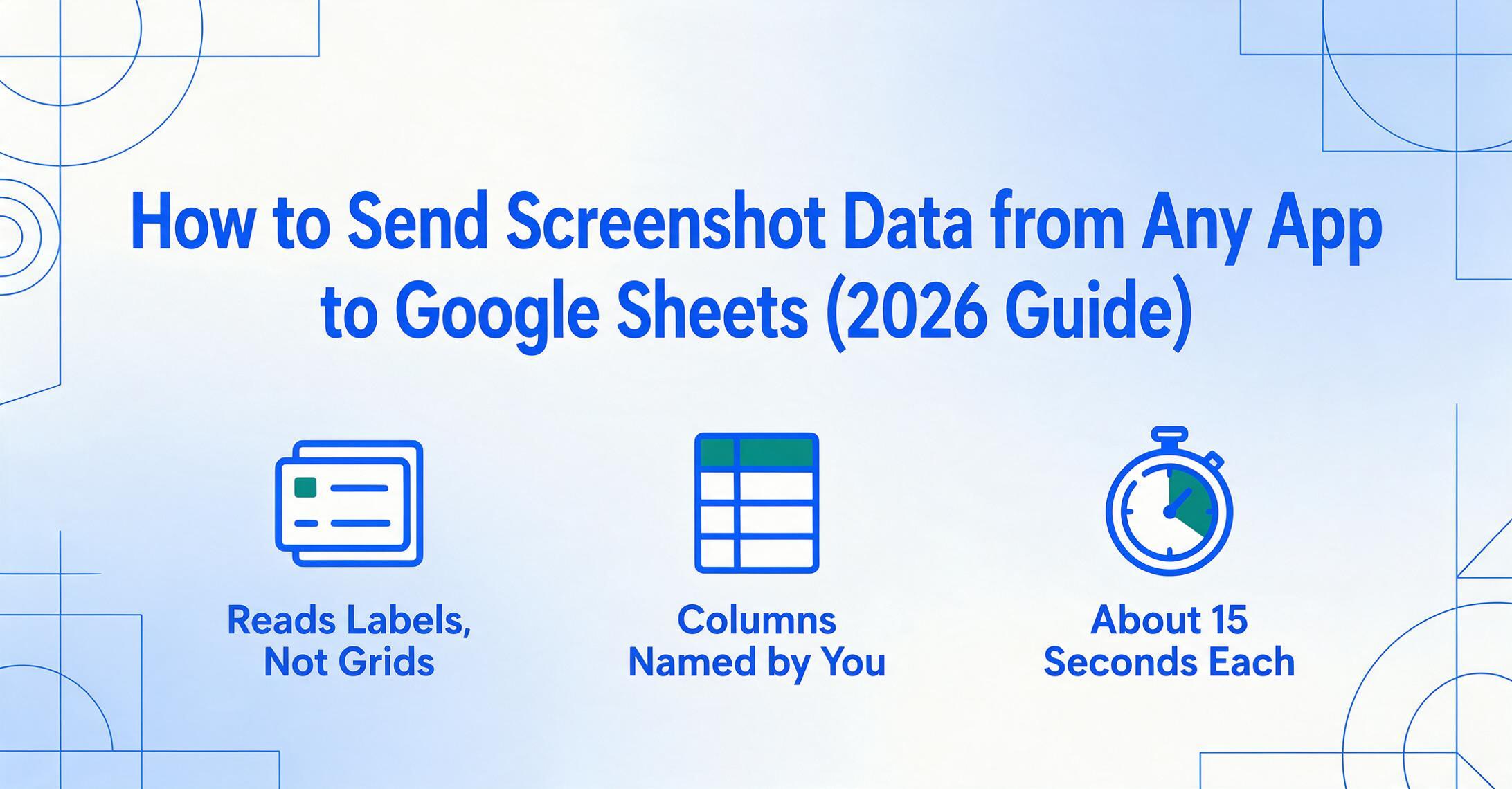
重要なポイント
- スクリーンショットは毎日収集するデータソースですが、スプレッドシートはそれを読み取れません — 1枚ごとにワークフローへ3分の再入力が静かに追加され、山はタイピングより速く積み上がります。
- テーブル検出ツールがアプリのスクリーンショットで失敗するのは、OCRが悪いからではなく、支払い確認やダッシュボードカードにはグリッド線がないからです — そのツールは間違ったデータ形状向けに作られており、アップロード失敗のたびにそれは品質の問題ではなくカテゴリの誤りだったのです。
- ImageToTable.aiは、フィールドが画面上のどこにあるかではなく、何を意味するかを読み取ります。サイドバーに保存された列テンプレートがあれば、翌日のスクリーンショットは再設定ゼロで対応できます — かつて面倒だった抽出ステップが、考えなくても済むステップになります。
アプリのスクリーンショットはデータソースであり、文書形式ではない
画像からデータを抽出するチュートリアルは、どれも同じ前提から始まります。その画像にはテーブルが含まれている、という前提です。Google Driveの組み込みOCRはテキストを探してフラットなブロックとして出力します。Excelの「画像からデータ」はグリッド線をスキャンし、セルを座標にマッピングして、行と列を再構築します。ExtractTable(Google Workspace Marketplaceで68,000以上のインストール実績)のようなサードパーティのアドオンは、枠線のあるテーブルを検出してセル単位のOCRを適用します。
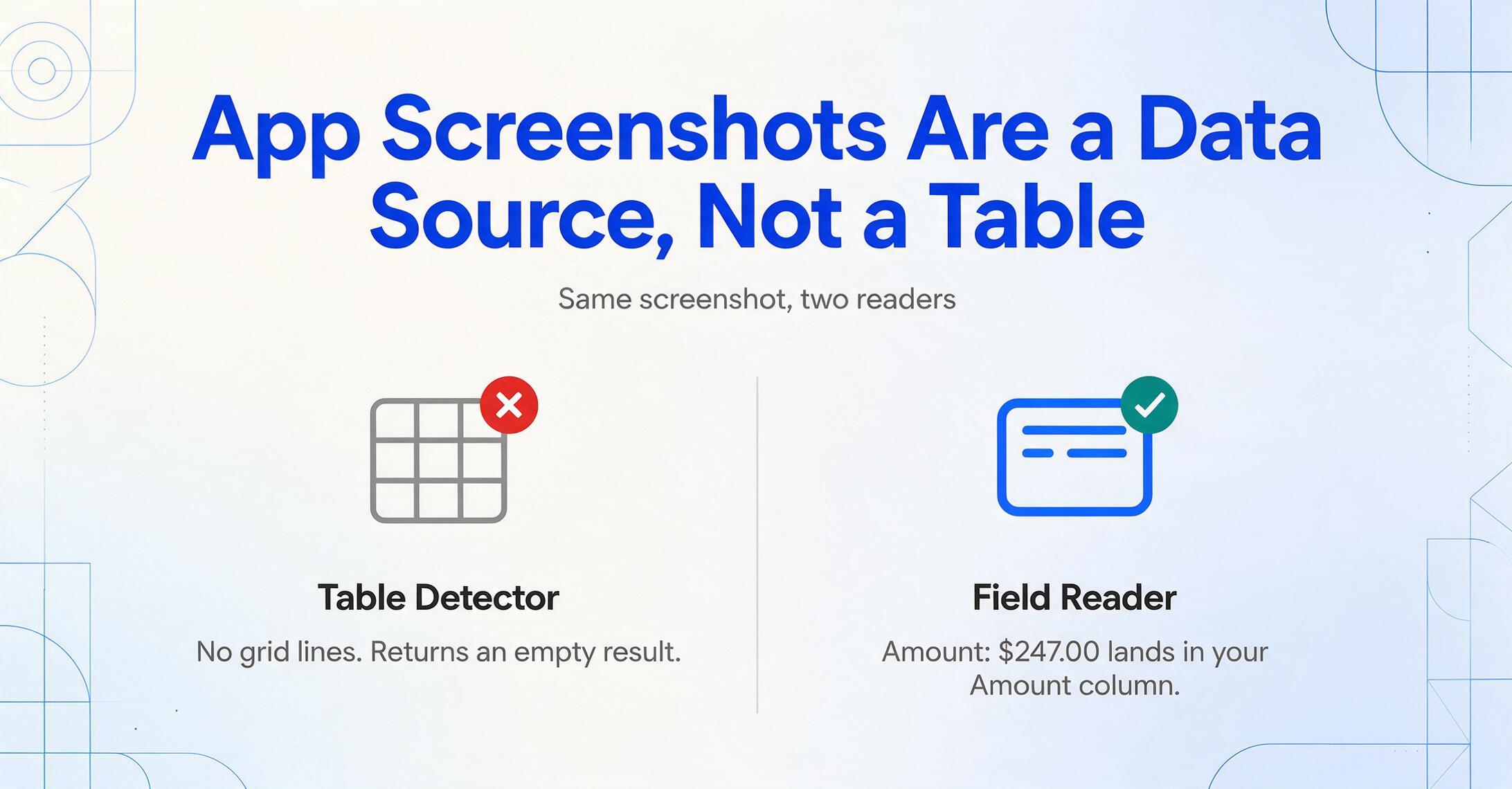
問題は、実際に撮るスクリーンショットにはテーブルが含まれていないことです。Stripeの支払い確認画面では、「金額:$247.00」と「ステータス:成功」がカードレイアウトに積み重なったラベルと値のペアとして表示されます。Shopifyの注文ページでは、請求先住所、明細項目、フルフィルメントステータスが別々のパネルに表示されます。社内ダッシュボードはKPIカードのモザイクで、各カードには1つの数字と1つのラベルだけが含まれています。グリッド線も、セルの境界も、マッピングする座標もありません。
これらのスクリーンショットの1つをテーブル検出ツールに入力すると、空の結果(テーブルが見つからない)を返すか、表示されているすべての単語を構造化されていないテキストブロックにダンプします。結局、必要な4つか5つの値を手入力することになります。しかも、画像をアップロードして検出が失敗するのを待つ時間も費やしています。
アプリのスクリーンショットに必要なのは、テーブル検出器ではありません。画面上のテキストが何を意味するかを理解するリーダーです。どこにあるかではありません。「金額:$247.00」がStripeの確認カードの左側にあるか、PayPalの取引詳細の右側にあるかに関係なく、それを見つけられるリーダーです。これが、ほとんどの画像からスプレッドシートへの変換ツールが決して埋めようとしなかった能力のギャップです。
アプリのスクリーンショットは、スプレッドシートがネイティブに読み取れないデータソースです。そして、あなた自身が毎日、使用するすべてのツールで生成するため、他のどのデータソースよりも速く蓄積されます。
スクリーンショットからシートへのギャップが、既存のパイプラインに何も壊さずにどう適合するかについての広範な考察は、パイプラインデザインの記事でアーキテクチャを説明しています。すでに構築したすべての数式、チャート、インポートはそのまま維持されます。以下のウォークスルーは実践版です。インストール、設定、キャプチャ。
アプリのスクリーンショットを読み取るアドオンのインストール
ImageToTable.aiはGoogle Sheetsアドオンを提供しています。スプレッドシート内に常駐するサイドバーパネルで、シートから離れることなくAI抽出を実行できます。カスタム列抽出を使用します。抽出したいフィールド名(例:「取引金額、日付、参照番号、ステータス」)を入力すると、AIがその意味を理解してスクリーンショット上の任意の場所から該当する値を特定します。あるスクリーンショットの左上にある取引金額と、別のスクリーンショットの下部中央にある取引金額は、出力では同じ列に解決されます。AIはピクセル座標ではなく意味を読み取るためです。製品概要の詳細(対応ドキュメントタイプ、プラン要件、アドオンがWebアプリと同期する内容)については、Google Sheetsアドオン製品ページをご覧ください。
インストールは1回だけ、1分もかかりません。
- Google Workspace Marketplaceを開く。任意のGoogle Sheetsで、拡張機能 → アドオン → アドオンを取得 の順にクリックします。「ImageToTable.ai」を検索し、インストールをクリックして要求された権限を許可します。アドオンがアクティブなスプレッドシートへの書き込みアクセスを必要とするのは、抽出した行を追加するためだけです。既存のセル、数式、シート構造を変更することはありません。
- APIキーを生成する。ImageToTable.aiのWebアカウント(無料登録)で、プロフィール → APIキー → 再生成 の順に進み、キーをコピーします。
- サイドバーでキーをバインドする。Sheetsに戻り、アドオンを起動します:拡張機能 → ImageToTable.ai → 開く。サイドバーのアカウントセクションにAPIキーを貼り付けます。これでアドオンがプランにバインドされ、使用量はクォータにカウントされ、保存した列テンプレートはWebプラットフォームとサイドバー間で同期されます。キー1つ、バインド1回、完了です。
アドオンの準備が整いました。幅約300pxのパネルがスプレッドシートの右側に表示されます。作業中のシートは前面中央に表示されたままです。新しいタブもウィンドウもなく、コンテキストの切り替えもありません。
ステップバイステップ — 最初のスクリーンショットからスプレッドシートデータまで
デスクトップのスクリーンショットからシートのデータ行までの完全な流れです。初回はセットアップを含めて約90秒かかります。同じソース(同じ支払いポータル、同じダッシュボード、同じアプリ)からの以降のスクリーンショットは、列定義が保持されるため約15秒で完了します。
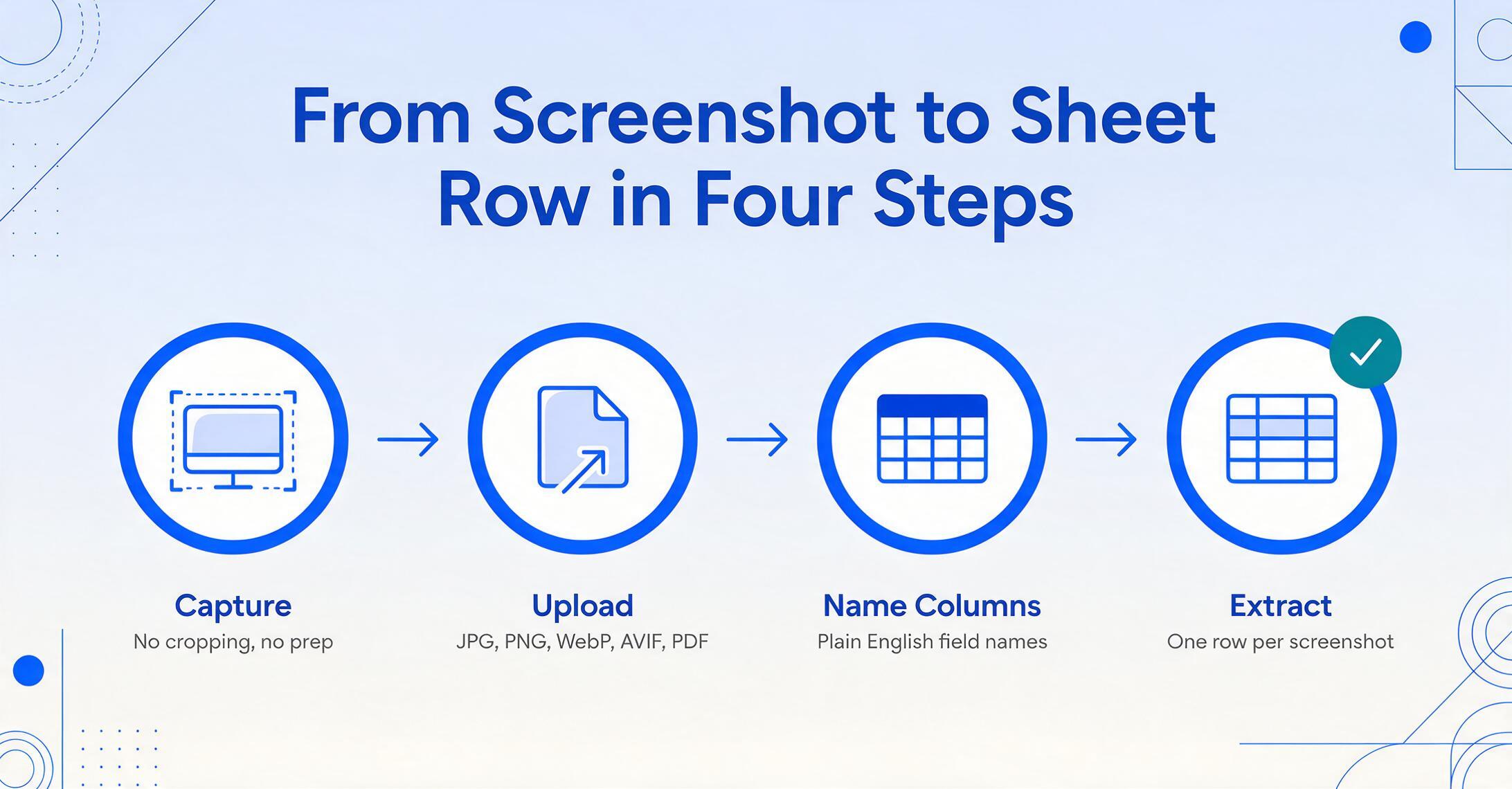
スクリーンショットを撮る(または用意する)。
どのスクリーンキャプチャツールでも動作します — WindowsのSnipping Tool、MacのShift+Cmd+4、ブラウザ拡張機能など。スクリーンショットは、Stripeの支払い確認、Shopifyの注文詳細、銀行アプリの取引画面、社内ダッシュボードのKPIカードなどで構いません。JPGとPNGの両方に対応しています。切り抜きや準備は不要です — AIが画像全体を読み取り、フィールドがどこに表示されていても見つけ出します。
アドオンのサイドバーを開いてアップロードする。
拡張機能 → ImageToTable.ai → 開く。サイドバーで「ファイルを選択」をクリックするか、スクリーンショットをアップロードエリアにドラッグ&ドロップします。アドオンはJPG、PNG、WebP、AVIF、PDFに対応しています。複数のファイルを一度に選択できます — 各ファイルがシートの1行になります。
抽出したい列に名前を付ける。
必要なデータフィールドを入力します — 例:Date、Amount、Transaction ID、Status。列名を英語で入力すると、AIがスクリーンショット上の対応する値を見つけます。これはAIが意味を理解して読み取るためです — 「Amount: $247.00」が、カード上のどこに表示されていても「Amount」という列に対応することを理解します。Stripeの支払いスクリーンショットの場合、一般的な列セットは:Date | Amount | Customer | Payment Method | Statusです。入力した列名は、抽出指示とシートの出力ヘッダーの両方になります。
「抽出」をクリック。データが次の行に表示されます。
サイドバーがスクリーンショットを処理し、アクティブなシートに1行追加します — 最初の空の行から始まります。日付は日付型セル、金額は数値として届きます。5枚のスクリーンショットをアップロードした場合、画像ごとに5行が生成されます。既存の数式、条件付き書式、ピボットテーブルは、出力が既に期待されている同じ列構造に配置されるため、新しいデータをすぐに参照します。
スクリーンショット1枚の処理には約5〜10秒かかります。同じ項目を手動で読んで入力するのに約3分かかるのと比べると、画像1枚あたり18倍の速度差です。スクリーンショットがバッチで届くほど、時間の節約効果はさらに大きくなります。また、列定義はセッション間で保存されるため、翌日の支払い確認では再設定は不要です。サイドバーがあなたの列名を覚えているからです。
ファイルは安全に処理され、保存されません。
定着するキャプチャルーティンを作る
このアドオンに送る最初のスクリーンショットは、概念実証です。10枚目は習慣です。この2つの違いは、キャプチャの手順が既存のルーティンに余計な手間を加えるか、それとも自然に組み込まれるかによって生まれます。
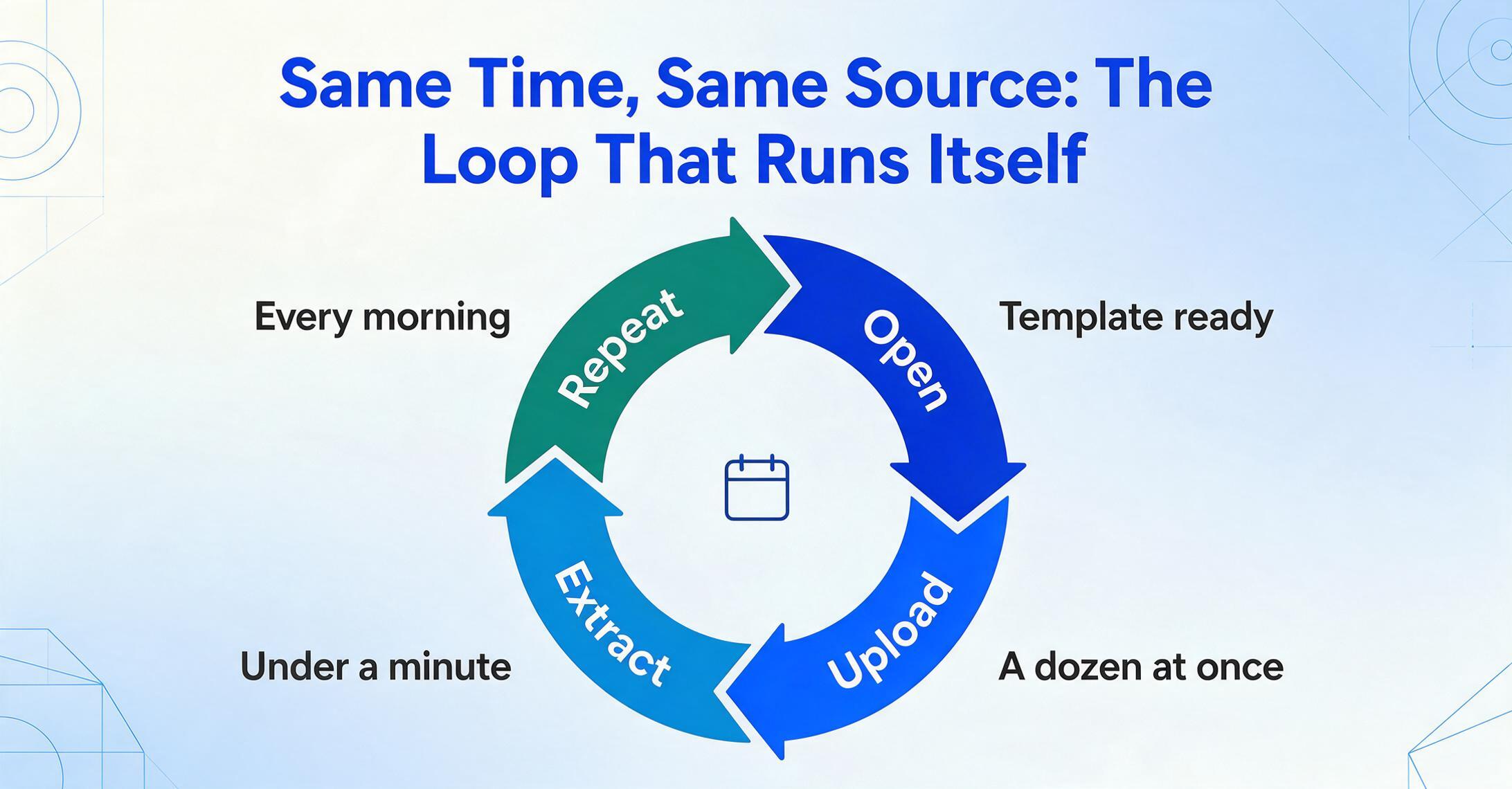
テンプレートの永続性が習慣化を後押しします。 アドオンがAPIキーでアカウントに紐付けられていると、あるセッションで定義した列名が次のセッションに引き継がれます。Stripeの支払い確認を毎日「日付 | 金額 | 顧客 | 支払い方法 | ステータス」の列で処理している場合、その5つの列は、翌日にサイドバーを開くとすでにそこに並んでいます。列名を付け直す必要も、再設定する必要もありません。新しいスクリーンショットをアップロードして[抽出]をクリックするだけです。
複数のデータソースがある場合は、名前付きテンプレートを作成します。支払い確認用(Stripe/PayPal)、注文追跡用(Shopify/WooCommerce管理画面)、社内KPIスナップショット用(チームのダッシュボード)などです。サイドバーでテンプレートを切り替えるのはワンクリックで、列も即座に入れ替わります。このテンプレートシステムにより、アドオンは単一目的の抽出ツールから、複数ソースに対応したキャプチャハブへと変わります。
ほとんどのユーザーがルーティンを定着させる3つのパターン:
- 同じ時間、同じソース。毎朝、昨日のStripe支払いを確認します。シートを開き、サイドバーを開くと「Stripe Payments」テンプレートがすでに選択されており、新しいスクリーンショットのバッチをアップロードして抽出するだけです。シートを開いてからすべてのデータ行が入力されるまでのセッション全体は、スクリーンショットが十数枚でも1分未満です。
- トリガー駆動のキャプチャ。データポイントを生成するアクションを完了するたびに — 顧客が注文する、支払いが完了する、KPIが更新される — スクリーンショットを撮ります。1日の終わりにSheetsを開き、その日のキャプチャをバッチ処理します。アドオンはセッション間で列定義を保存するため、毎日のバッチはアップロードと抽出の1サイクルだけです。
- コレクション駆動のキャプチャ。スクリーンショットが他の人から届く場合 — 現場技術者がアプリの測定値を送る、チームメンバーがダッシュボードのスナップショットを共有する — アドオンをコレクションリンクと組み合わせます。ImageToTable.aiアカウントから共有可能なURLを生成し、投稿者と共有すると、アップロードされたスクリーンショットがアカウントのキューに届きます。そこから、自分のキャプチャと同じようにサイドバーで処理できます。投稿者側の登録は不要です。
このアドオンの価値は、1枚のスクリーンショットの時間を節約することではありません。再設定もコンテキストの切り替えもなしに、その節約が毎日繰り返されることです。スプレッドシートの端にあるサイドバーは、数式バーと同じくらい恒久的な存在になり、スクリーンショットとデータ行の間のスペースは、もう考えなくて済むワークフローの一部になります。
サイドバーワークフローが従来のDrive OCR方式とどう違うか — 両方の経路のステップ数内訳を含む — 詳しく比較するには、サイドバイサイドのワークフロー分析で、各アプローチが実際にどのようなものかを説明しています。
アドオンとWebプラットフォームの使い分け
ImageToTable.aiは、SheetsアドオンのサイドバーとブラウザベースのWebプラットフォームの2つの取り込み手段を提供しています。両者は同じ抽出エンジン、同じアカウント、同じプラン枠を共有します。どちらを選ぶかは、機能ではなくワークフローへの適合性の問題です。
| シナリオ | おすすめ | 理由 |
|---|---|---|
| 1日を通して随時スクリーンショットを撮る | サイドバーアドオン | ファイルのエクスポート/インポートの手間がありません。各スクリーンショットはアクティブなシートに新しい行として直接追加されます。Sheets内で完結します。 |
| 大量バッチ — 一度に50枚以上のスクリーンショット | Webプラットフォーム | Webインターフェースでは、エクスポート前に低信頼度セルにフラグが付いた完全なレビューテーブルが表示されます。バッチ処理は同じですが、レビューUXはより広々としています。 |
| スクリーンショットと他の文書タイプ(請求書、領収書)が混在する | Webプラットフォーム | 1回のアップロードセッションでスクリーンショット、PDF、写真をまとめて処理できます。サイドバーも混在フォーマットに対応していますが、バッチが大きい場合はWebのレビューテーブルの方が実用的です。 |
| Sheetsを使っていない共同作業者と抽出結果を共有する必要がある | Webプラットフォーム | 出力をXLSX、CSV、JSONでダウンロードして、メール送信、Drive経由での共有、他のシステムへの連携が可能です。サイドバーはSheetsにのみ書き込みます。 |
| 同じアプリのインターフェースから定期的に同じ列セットを抽出する | サイドバーアドオン | テンプレートの永続化により再設定が不要です。サイドバーを開き、テンプレートが読み込まれ、アップロードして抽出。Webプラットフォームにもテンプレートはありますが、サイドバーならデータが配置されるべきシート内に留まります。 |
2つのモードは同じアカウント内で共存します。日々のStripe確認メールはサイドバーで、毎週の請求書バッチはWebプラットフォームで処理できます。どちらも同じ枠にカウントされ、テンプレートも同期され、出力先は毎回自由に選択できます。特定の文書タイプを対象としたアドオン抽出ワークフローについては、領収書抽出と請求書抽出のガイドで、各文書タイプに最適な出力を生み出す列命名パターンを解説しています。
FAQ
このアドオンは、あらゆるアプリのスクリーンショットで動作しますか?
はい — 抽出エンジンはスクリーンショットの視覚的な内容を読み取り、アプリのレイアウトではなく意味に基づいてフィールドを特定します。Stripeの確認画面の支払金額とPayPalの領収書の同じ金額は、どちらも「Amount」という名前の列にマッピングされます。これは、AIがピクセル位置ではなくラベルと値の関係を理解するためです。唯一の実用的な制約は、スクリーンショットが判読可能であることです。画面上のテキストが小さすぎて読めない場合や、画像が大幅に圧縮されている場合は精度が低下します — これはあらゆるAIベースの認識システムに当てはまる同じ制限です。
必要なデータだけを表示するようにスクリーンショットを切り抜く必要がありますか?
いいえ。列名アプローチでは、AIに何を抽出するかを指示し、どこを見るかを指示しません。ナビゲーションバー、サイドバーメニュー、無関係なダッシュボードウィジェットを含むShopifyの注文ページの全画面キャプチャでも問題ありません。AIは画像全体をスキャンし、列名に対応するフィールドを特定して、それ以外はすべて無視します。切り抜きは不要です。実際、周囲のコンテキストを保持することで、AIがフィールドを明確に区別できる場合があります — 価格パネルの「注文合計」の横にある数字は、在庫セクションのSKUとして表示される同じ数字とは明らかに異なります。
機密データ(支払い詳細、顧客の個人情報)を含むスクリーンショットはどうですか?
ファイルは抽出セッションを通じて処理され、完了後は保存されません。アドオンは抽出APIとHTTPSで通信します。スクリーンショットに個人情報、カード支払いデータ、保護された医療情報が含まれる場合は、特にHIPAAまたはGDPRの対象となる場合、処理条件を組織のコンプライアンス要件と照らし合わせて確認してください。このツールはデータを一時的に処理します。ワークフローがデータ取り扱い義務を満たしていることを確認するのはお客様の責任です。
複数のスクリーンショットから同時にデータを抽出できますか?
はい。アップロードダイアログで複数のファイルを選択するか、バッチをドラッグ&ドロップします。各スクリーンショットは個別に処理され、アクティブなシートに1行ずつ追加されます。「日付 | 金額 | 顧客 | ステータス」の列を持つ10枚のスクリーンショットは、アップロードされた順序で10行(スクリーンショットごとに1行)を生成します。
既存のIMPORTDATAパイプラインやスプレッドシートの数式を置き換えますか?
いいえ。アドオンはシートに行を追加するだけで、既存の数式、インポート、条件付き書式を変更しません。QUERY、VLOOKUP、SUMIFSの数式が参照する列ヘッダーと範囲は変更されません。アドオンは、ネイティブのSheets関数では読み取れないスクリーンショットというギャップを埋めるもので、既に機能しているものには一切触れません。
組み込みのGoogle Drive OCR方式とはどう違いますか?
Google Drive OCR(画像をアップロード→Docsで開く→テキストをコピー→Sheetsに貼り付け→列に分割)は7〜9ステップのプロセスで、出力は生の構造化されていないテキストです。データの関係性を理解しないため、「金額:$247.00」や「日付:3月15日」は区別されないテキストとして出力され、手動で整理する必要があります。アドオンは型付けされ、列に整列されたデータを生成し、完成した行としてシートに直接配置します。違いは抽出品質ではなく、「スクリーンショットがある」状態から「データがシートにある」状態までのすべての中間ステップをアドオンが排除することです。両方の経路の詳細な比較については、ワークフロー比較記事をご覧ください。
AIがフィールドの値を誤って抽出した場合はどうなりますか?
信頼度の低い抽出結果は、データがシートにコミットされる前にサイドバーでフラグが付けられるため、その場で確認・修正できます。同じアプリのインターフェースから繰り返し抽出する場合、鮮明なスクリーンショット内の印刷テキストの精度は最大99%に達します。エラーの最も一般的な原因はAIの誤読ではなく、列名の曖昧さです。列に「Number」という名前を付け、スクリーンショットに取引ID、参照番号、明細項目数が含まれている場合、AIには3つの候補があります。説明的な列名(「Number」ではなく「Transaction ID」)でこれを解決できます。一貫したスクリーンショット抽出のガイドでは、修正を最小限に抑える命名と画像品質の実践方法を説明しています。
これはExcelの「データの画像からの取得」機能と同じですか?
いいえ。Excelの「データの画像からの取得」はテーブル再構築ツールです。画像内のグリッド線を検出し、セルを座標にマッピングして、各セルにOCRを適用します。罫線のあるテーブルを含むスクリーンショットで機能します。しかし、ほとんどのアプリのスクリーンショットを特徴づけるカード型やパネル型のレイアウトでは機能しません。ここで説明するアドオンは、画像全体の意味内容を読み取ります。テーブルの有無にかかわらず、あらゆるレイアウトから名前付きフィールドを抽出します。
毎日撮るスクリーンショット(支払い確認、注文詳細、ダッシュボードのスナップショット)は、すでに収集済みのデータです。スクリーンショットとスプレッドシートの間には常に手作業が必要だったため、それらはデスクトップ上で死んだピクセルとして眠っています。データがすでにあるシートでサイドバーを開き、スクリーンショットをドロップし、必要な列に名前を付け、完成した行が表示されるのを見るだけで、そのギャップは埋まります。抽出に3分ではなく5秒しかかからないからではありません。以前は面倒だったステップが、今では考えなくても済むステップになるからです。
Google Workspace MarketplaceからImageToTable.aiアドオンをインストールし、アカウント設定からAPIキーをバインドすれば、次のスクリーンショットは「後でやる」フォルダではなく、シートに直接入ります。