Comment envoyer des données de captures d'écran depuis
n'importe quelle application vers Google Sheets (Guide 2026)
Vous avez une capture d'écran. C'est une confirmation de paiement de Stripe, une page de détails de commande de Shopify, ou un relevé d'indicateurs du tableau de bord interne de votre équipe. Les données sont à l'écran — un montant de transaction, un numéro de confirmation, un nom de client — mais le chemin entre ces pixels et une ligne dans votre feuille Google passe encore par votre clavier. Ce tutoriel remplace le clavier par une barre latérale.
Points clés à retenir
- Les captures d'écran sont la source de données que vous collectez chaque jour mais que votre feuille de calcul ne peut pas lire — chacune ajoute silencieusement 3 minutes de ressaisie à votre flux de travail, et la pile grossit plus vite que vous ne tapez.
- Les outils de détection de tableaux échouent sur les captures d'écran d'applications, non pas parce que l'OCR est mauvais, mais parce que les confirmations de paiement et les cartes de tableau de bord ne contiennent pas de lignes de grille — l'outil a été conçu pour la mauvaise forme de données, et chaque échec d'import a été une erreur de catégorie, pas un problème de qualité.
- ImageToTable.ai lit ce qu'un champ signifie plutôt que sa position à l'écran, et un modèle de colonnes enregistré dans la barre latérale signifie que les captures d'écran de demain ne nécessitent aucune reconfiguration — l'étape d'extraction que vous redoutiez devient l'étape à laquelle vous ne pensez plus.
Les captures d'écran d'applications sont une source de données, pas un format de document
Chaque tutoriel sur l'extraction de données à partir d'images part du même postulat : l'image contient un tableau. L'OCR intégré de Google Drive recherche du texte et le restitue sous forme de bloc plat. La fonction « Données à partir d'une image » d'Excel recherche les lignes de grille, mappe les cellules aux coordonnées et reconstruit les lignes et colonnes. Des extensions tierces comme ExtractTable — plus de 68 000 installations sur Google Workspace Marketplace — détectent les tableaux bordés et appliquent une OCR au niveau des cellules.
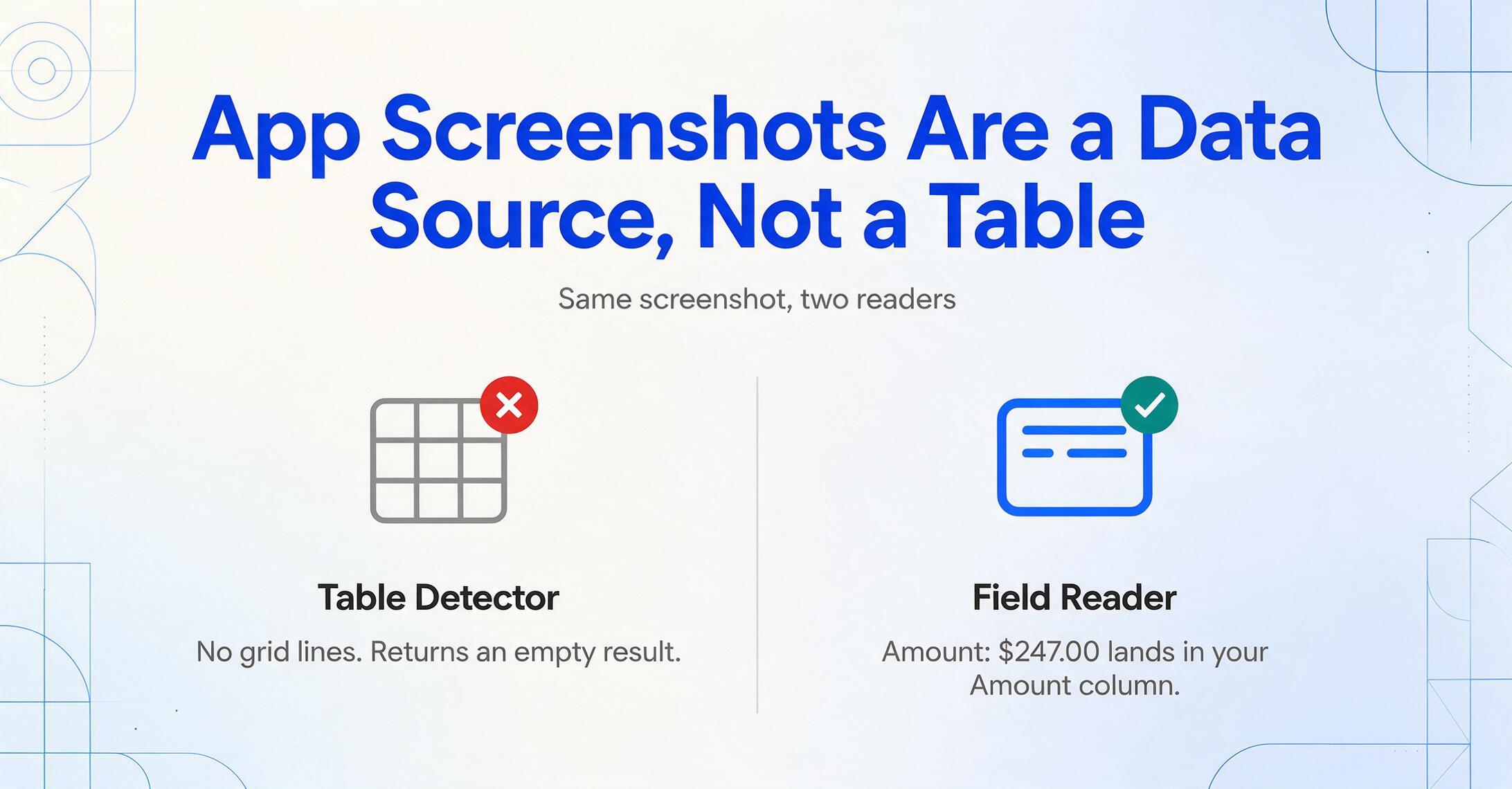
Le problème : les captures d'écran que vous prenez réellement ne contiennent aucun tableau. Une confirmation de paiement Stripe affiche « Montant : 247,00 $ » et « Statut : Réussi » sous forme de paires libellé-valeur empilées dans une mise en page en carte. Une page de commande Shopify affiche l'adresse de facturation, les articles et le statut d'exécution dans des panneaux séparés. Un tableau de bord interne est une mosaïque de cartes KPI, chacune contenant un chiffre et un libellé — pas de lignes de grille, pas de limites de cellules, pas de coordonnées à mapper.
Lorsque vous envoyez l'une de ces captures d'écran à un outil de détection de tableaux, il renvoie soit un résultat vide (aucun tableau trouvé), soit il déverse chaque mot visible dans un bloc de texte non structuré. Vous finissez toujours par ressaisir les quatre ou cinq valeurs dont vous aviez besoin — sauf que vous avez aussi perdu du temps à télécharger l'image et à attendre que la détection échoue.
Ce dont les captures d'écran d'applications ont besoin, ce n'est pas d'un détecteur de tableaux. C'est d'un lecteur qui comprend ce que le texte à l'écran signifie — pas où il se trouve. Un lecteur capable de trouver « Montant : 247,00 $ » qu'il apparaisse sur le côté gauche d'une carte de confirmation dans Stripe ou sur le côté droit d'un détail de transaction dans PayPal. C'est cette lacune de capacité que la plupart des outils image-vers-tableur n'ont jamais été conçus pour combler.
Les captures d'écran d'applications sont la source de données que votre tableur ne peut pas lire nativement — et elles s'accumulent plus vite que toute autre parce que vous les générez vous-même, chaque jour, dans chaque outil que vous utilisez.
Pour une vue plus large sur la façon dont l'écart capture-vers-feuille de calcul s'intègre dans votre pipeline existant sans rien casser, l'article sur la conception du pipeline couvre l'architecture — chaque formule, graphique et import que vous avez déjà créés restent intacts. La procédure ci-dessous est la version pratique : installer, configurer, capturer.
Installation de l'extension qui lit les captures d'écran d'applications
ImageToTable.ai fournit une extension Google Sheets — un panneau de barre latérale qui vit dans votre feuille de calcul et exécute l'extraction IA sans quitter la feuille. Elle utilise l'extraction de colonnes personnalisées : vous saisissez les noms de champs souhaités (par exemple, « Montant de la transaction, Date, Numéro de référence, Statut »), et l'IA localise ces valeurs n'importe où sur la capture d'écran en comprenant leur signification. Un montant de transaction en haut à gauche d'une capture d'écran et en bas au centre d'une autre aboutit à la même colonne dans votre sortie — car l'IA lit la sémantique, pas les coordonnées de pixels. Pour une vue d'ensemble complète du produit — types de documents pris en charge, exigences de plan et ce que l'extension synchronise avec votre application web — consultez la page produit de l'extension Google Sheets.
L'installation prend moins d'une minute, une seule fois :
- Ouvrez le Google Workspace Marketplace. Dans n'importe quelle feuille Google, cliquez sur Extensions → Modules complémentaires → Obtenir des modules complémentaires. Recherchez « ImageToTable.ai ». Cliquez sur Installer et accordez les autorisations demandées — l'extension a besoin d'un accès en écriture à la feuille de calcul active uniquement pour ajouter les lignes extraites. Elle ne modifie pas les cellules existantes, les formules ni la structure de la feuille.
- Générez une clé API. Dans votre compte web ImageToTable.ai (inscription gratuite), allez dans Profil → Clé API → Régénérer. Copiez la clé.
- Liez la clé dans la barre latérale. De retour dans Sheets, lancez l'extension : Extensions → ImageToTable.ai → Ouvrir. Collez votre clé API dans la section Compte de la barre latérale. Cela lie l'extension à votre plan — l'utilisation compte contre votre quota, et vos modèles de colonnes enregistrés se synchronisent entre la plateforme web et la barre latérale. Une clé, une liaison, terminé.
L'extension est maintenant prête. Un panneau d'environ 300 px de large se trouve sur le côté droit de votre feuille de calcul. La feuille sur laquelle vous travailliez reste au premier plan. Pas de nouvel onglet, pas de nouvelle fenêtre, pas de changement de contexte.
Étape par étape — de votre première capture d'écran aux données de votre feuille de calcul
Voici le processus complet, de la capture d'écran sur votre bureau à la ligne de données dans votre feuille. La première fois prend environ 90 secondes, configuration comprise. Chaque capture d'écran suivante provenant de la même source — même portail de paiement, même tableau de bord, même application — prend environ 15 secondes car vos définitions de colonnes sont conservées.
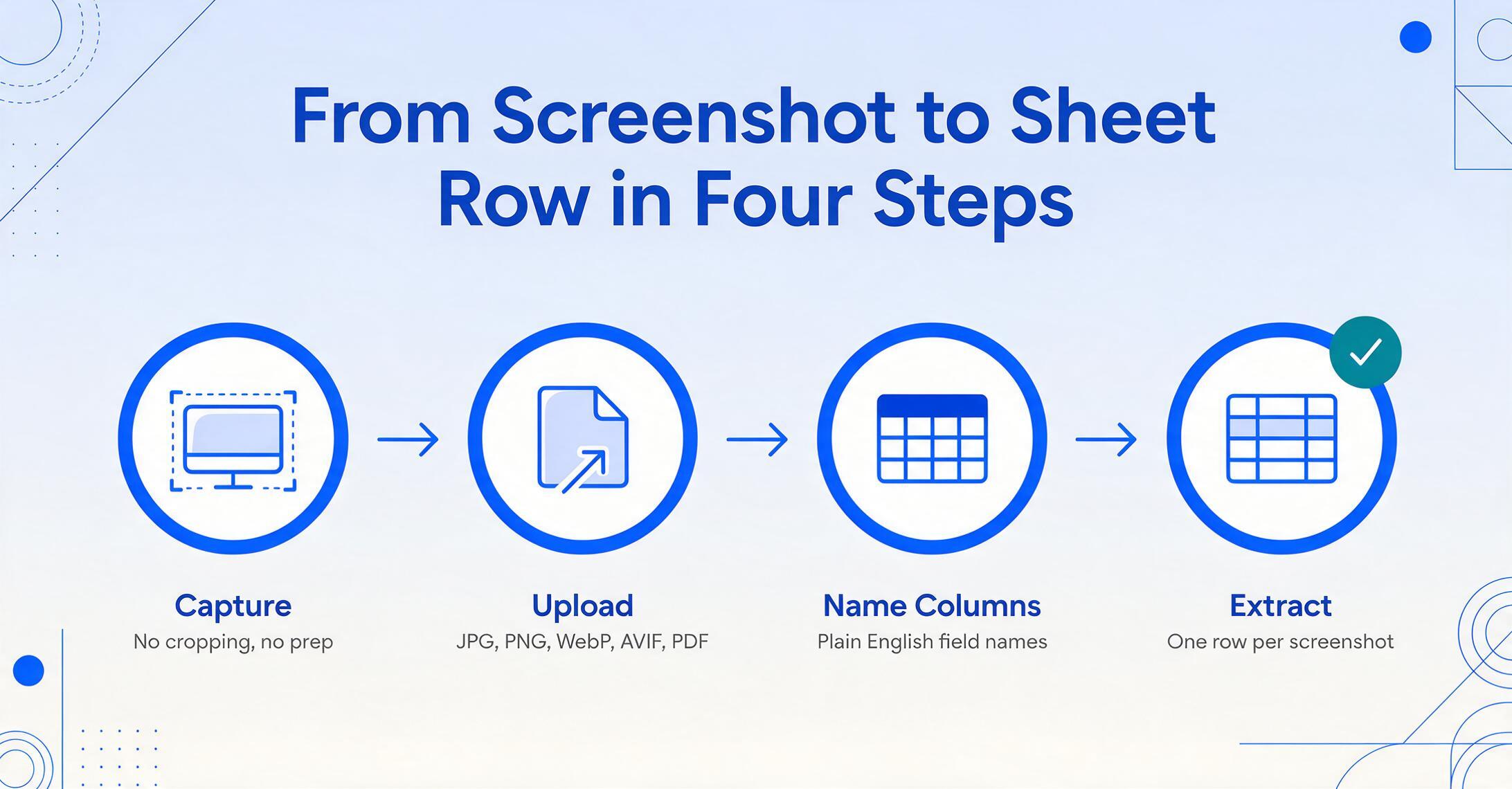
Prenez (ou localisez) votre capture d'écran.
N'importe quel outil de capture fonctionne — l'outil Capture d'écran sur Windows, Shift+Cmd+4 sur Mac, les extensions de navigateur. La capture d'écran peut être une confirmation de paiement Stripe, un détail de commande Shopify, un écran de transaction d'une application bancaire ou une carte KPI d'un tableau de bord interne. Les formats JPG et PNG sont tous deux pris en charge. Aucun recadrage, aucune préparation nécessaire — l'IA lit l'image complète et trouve vos champs où qu'ils apparaissent.
Ouvrez la barre latérale de l'extension et téléversez.
Extensions → ImageToTable.ai → Ouvrir. Dans la barre latérale, cliquez sur Choisir un fichier ou glissez-déposez votre capture d'écran sur la zone de téléversement. L'extension accepte les formats JPG, PNG, WebP, AVIF et PDF. Vous pouvez sélectionner plusieurs fichiers à la fois — chacun deviendra une ligne dans votre feuille de calcul.
Nommez les colonnes que vous souhaitez extraire.
Saisissez les champs de données importants — par exemple : Date, Montant, ID de transaction, Statut. Vous saisissez des noms de colonnes en anglais simple, et l'IA trouve les valeurs correspondantes sur la capture d'écran. Cela fonctionne parce que l'IA lit le sens — elle comprend que « Montant : 247,00 $ » correspond à la colonne que vous avez nommée « Montant », peu importe où elle apparaît sur la carte. Pour les captures d'écran de paiement Stripe, un ensemble de colonnes courant est : Date | Montant | Client | Mode de paiement | Statut. Les noms de colonnes que vous saisissez deviennent à la fois les instructions d'extraction et les en-têtes de sortie dans votre feuille de calcul.
Cliquez sur Extraire. Les données arrivent dans la ligne suivante.
La barre latérale traite votre capture d'écran et ajoute une ligne à la feuille active — en commençant par la première ligne vide. Les dates arrivent sous forme de cellules de type date, les montants sous forme de nombres. Si vous avez téléversé cinq captures d'écran, vous obtenez cinq lignes, une par image. Vos formules existantes, mises en forme conditionnelle et tableaux croisés dynamiques référencent immédiatement les nouvelles données, car la sortie arrive dans la même structure de colonnes qu'ils attendent déjà.
Chaque capture d'écran prend environ 5 à 10 secondes à traiter, contre environ 3 minutes pour lire et saisir manuellement les mêmes champs — soit une différence de vitesse de 18× par image. Les gains de temps se cumulent lorsque les captures arrivent par lots. Et les définitions de colonnes sont conservées entre les sessions : les confirmations de paiement de demain ne nécessitent aucune reconfiguration — la barre latérale se souvient déjà des noms que vous avez donnés à vos colonnes.
Les fichiers sont traités de manière sécurisée et ne sont pas stockés.
Mettre en place une routine de capture qui tient
La première capture d'écran que vous envoyez via l'extension est une preuve de concept. La dixième est une habitude. La différence entre les deux réside dans le fait que l'étape de capture ajoute de la friction à votre routine existante — ou s'y fond discrètement.
La persistance des modèles est le catalyseur de l'habitude. Lorsque l'extension est liée à votre compte via une clé API, les noms de colonnes que vous définissez pour une session sont conservés pour la suivante. Si vous traitez les confirmations de paiement Stripe quotidiennement avec les colonnes « Date | Montant | Client | Mode de paiement | Statut », ces cinq colonnes vous attendent dans la barre latérale lorsque vous l'ouvrez demain. Vous ne les renommez pas. Vous ne les reconfigurez pas. Vous téléversez les nouvelles captures d'écran et cliquez sur Extraire.
Pour plusieurs sources de données, créez des modèles nommés : un pour les confirmations de paiement (Stripe/PayPal), un pour le suivi des commandes (panneau d'administration Shopify/WooCommerce), un pour les instantanés KPI internes (le tableau de bord de votre équipe). Changer de modèle dans la barre latérale prend un clic — les colonnes basculent instantanément. Le système de modèles transforme l'extension d'un outil d'extraction à usage unique en un hub de capture multi-sources.
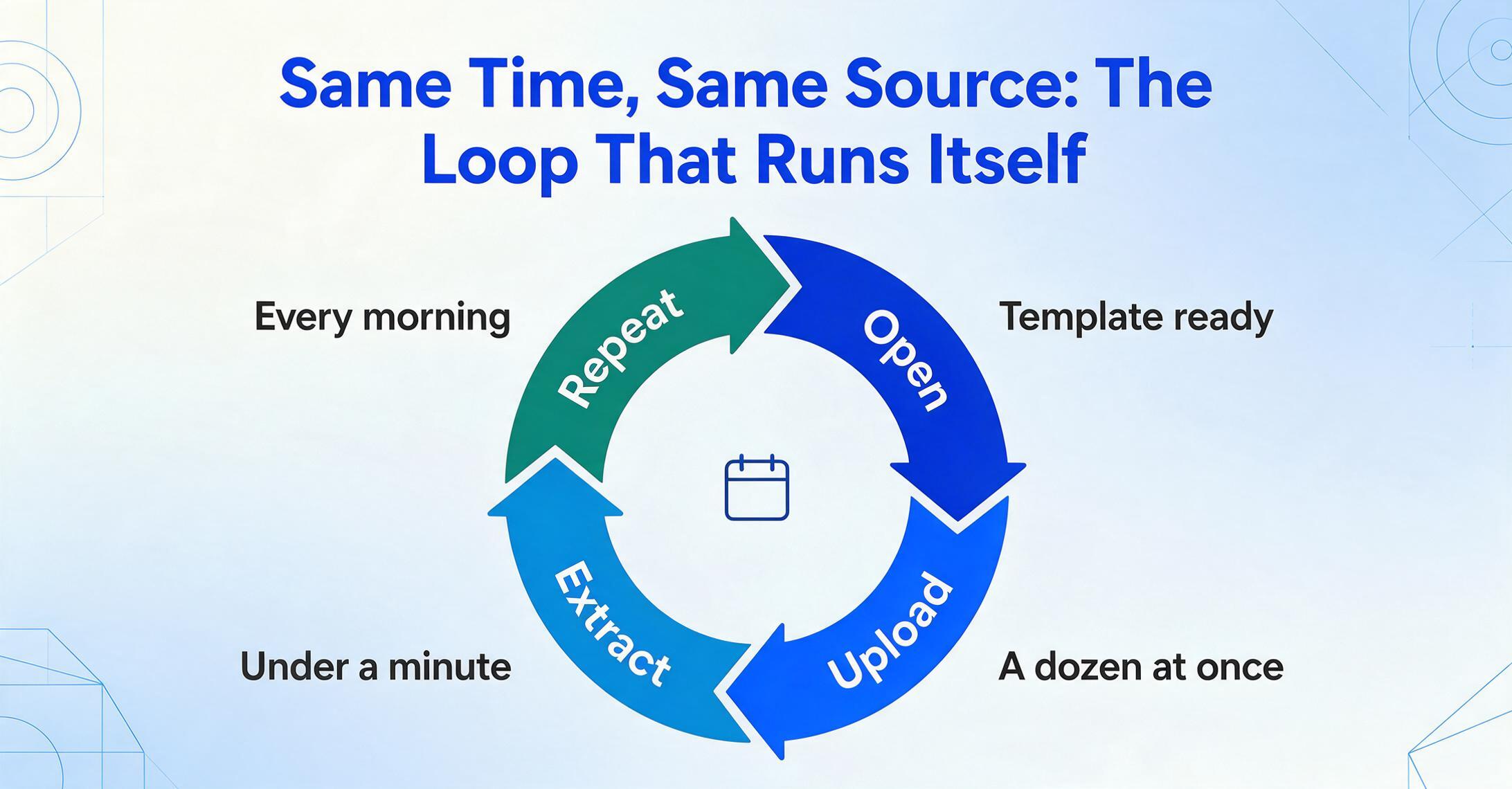
Trois schémas qui aident la plupart des utilisateurs à maintenir la routine :
- Même heure, même source. Chaque matin, vous vérifiez les paiements Stripe de la veille. Ouvrez la feuille, ouvrez la barre latérale, le modèle « Stripe Payments » est déjà sélectionné, téléversez le nouveau lot de captures d'écran, extrayez. Toute la session — de l'ouverture de Sheets à l'obtention de toutes les lignes de données — prend moins d'une minute pour une douzaine de captures d'écran.
- Capture déclenchée par une action. Chaque fois que vous effectuez une action qui génère un point de données — un client passe une commande, un paiement est confirmé, un KPI se met à jour — vous prenez une capture d'écran. En fin de journée, ouvrez Sheets et traitez par lots les captures du jour. L'extension stocke vos définitions de colonnes entre les sessions, donc le lot quotidien est un simple cycle de téléversement et d'extraction.
- Capture pilotée par la collecte. Si les captures d'écran proviennent d'autres personnes — un technicien de terrain envoyant des relevés d'application, un membre de l'équipe partageant un instantané de tableau de bord — associez l'extension à un Lien de collecte : générez une URL partageable depuis votre compte ImageToTable.ai, partagez-la avec les contributeurs, et leurs captures d'écran téléversées arrivent dans la file d'attente de votre compte. À partir de là, traitez-les via la barre latérale comme vos propres captures. Aucune inscription n'est requise du côté des contributeurs.
La valeur de l'extension ne réside pas dans le temps gagné sur une seule capture d'écran. Elle réside dans le fait que l'économie se répète — sans reconfiguration, sans changement de contexte — chaque jour où vous l'utilisez. La barre latérale au bord de votre feuille de calcul devient aussi permanente qu'une barre de formule, et l'espace entre la capture d'écran et la ligne de données devient la partie de votre flux de travail à laquelle vous ne pensez plus.
Pour une comparaison plus approfondie de la façon dont le flux de travail de la barre latérale se compare à la méthode traditionnelle de reconnaissance optique de Drive — y compris une répartition du nombre d'étapes des deux parcours — l'analyse comparative des flux de travail détaille ce à quoi ressemble concrètement chaque approche.
Quand utiliser l'extension plutôt que la plateforme web
ImageToTable.ai propose deux surfaces de capture : la barre latérale de l'extension Sheets et la plateforme web basée sur le navigateur. Elles partagent le même moteur d'extraction, le même compte et le même quota de plan. Le choix entre les deux relève de l'adéquation au flux de travail, pas des capacités.
| Scénario | Meilleur choix | Raison |
|---|---|---|
| Captures d'écran ponctuelles au quotidien | Extension en barre latérale | Pas de boucle d'export/import de fichiers. Chaque capture d'écran atterrit directement dans la feuille active sous forme de nouvelle ligne. Vous restez dans Sheets tout du long. |
| Lot volumineux — 50+ captures d'écran d'un coup | Plateforme web | L'interface web affiche un tableau de révision complet avec les cellules à faible confiance signalées avant l'export. Le traitement par lots est identique, mais l'UX de révision est plus spacieuse. |
| Captures d'écran mélangées à d'autres types de documents (factures, reçus) | Plateforme web | Une seule session d'upload peut traiter captures d'écran, PDF et photos ensemble. La barre latérale gère aussi les formats mixtes, mais si le lot est volumineux, le tableau de révision web est plus pratique. |
| Besoin de partager les résultats d'extraction avec des collaborateurs hors Sheets | Plateforme web | Téléchargez la sortie en XLSX, CSV ou JSON — puis envoyez-la par e-mail, partagez-la via Drive, ou intégrez-la dans un autre système. La barre latérale écrit exclusivement dans Sheets. |
| Ensembles de colonnes récurrents depuis la même interface d'application | Extension en barre latérale | La persistance des modèles élimine la reconfiguration. Ouvrez la barre latérale, le modèle est chargé, uploadez, extrayez. La plateforme web a aussi des modèles, mais la barre latérale vous garde dans la feuille où les données doivent atterrir. |
Les deux modes coexistent dans le même compte. Traitez vos confirmations Stripe quotidiennes via la barre latérale et votre lot de factures hebdomadaire via la plateforme web — les deux comptent dans le même quota, les deux synchronisent vos modèles, et la sortie atterrit là où vous décidez à chaque fois. Pour les flux d'extraction par extension ciblant des types de documents spécifiques, les guides sur l'extraction de reçus et l'extraction de factures couvrent les modèles de nommage de colonnes qui produisent la sortie la plus propre pour chaque type de document.
FAQ
L'extension fonctionnera-t-elle avec des captures d'écran provenant de n'importe quelle application ?
Oui — le moteur d'extraction lit le contenu visuel de la capture d'écran et localise les champs par leur signification, et non par la disposition de l'application. Un montant de paiement sur un écran de confirmation Stripe et le même montant sur un reçu PayPal correspondent tous deux à la colonne que vous avez nommée « Amount », car l'IA comprend la relation étiquette-valeur, et non la position des pixels. La seule contrainte pratique : la capture d'écran doit être lisible. Si le texte à l'écran est trop petit pour être lu ou si l'image est fortement compressée, la précision diminue — la même limite s'applique à tout système de reconnaissance basé sur l'IA.
Dois-je recadrer la capture d'écran pour ne montrer que les données souhaitées ?
Non. L'approche par noms de colonnes vous permet d'indiquer à l'IA quoi extraire, et non où regarder. Une capture plein écran d'une page de commande Shopify — avec barres de navigation, menus de la barre latérale et widgets de tableau de bord sans rapport — convient parfaitement. L'IA analyse l'image entière, identifie les champs correspondant à vos noms de colonnes et ignore tout le reste. Le recadrage est inutile. En fait, conserver le contexte environnant aide parfois l'IA à lever l'ambiguïté entre les champs — un nombre à côté de « Order Total » dans un panneau de tarification est clairement différent du même nombre apparaissant comme SKU dans une section d'inventaire.
Qu'en est-il des captures d'écran contenant des données sensibles — détails de paiement, PII des clients ?
Les fichiers sont traités pendant la session d'extraction et ne sont pas stockés après son achèvement. L'extension communique avec l'API d'extraction via HTTPS. Si vos captures d'écran contiennent des PII, des données de carte de paiement ou des informations de santé protégées, examinez les conditions de traitement par rapport aux exigences de conformité de votre organisation — en particulier si vous êtes soumis à la HIPAA ou au GDPR. L'outil traite les données de manière transitoire ; il vous incombe de confirmer que le flux de travail correspond à vos obligations en matière de traitement des données.
Puis-je extraire des données de plusieurs captures d'écran en même temps ?
Oui. Sélectionnez plusieurs fichiers dans la boîte de dialogue de téléversement ou faites un glisser-déposer par lot. Chaque capture d'écran est traitée indépendamment et ajoute une ligne à votre feuille active. Dix captures d'écran avec les colonnes « Date | Amount | Customer | Status » produisent dix lignes — une par capture d'écran — dans l'ordre où elles ont été téléversées.
Est-ce que cela remplace mes pipelines IMPORTDATA existants ou mes formules de feuille de calcul ?
Non. L'extension ajoute des lignes à votre feuille — elle ne modifie pas les formules, importations ou mises en forme conditionnelles existantes. Vos formules QUERY, VLOOKUP et SUMIFS référencent des en-têtes de colonnes et des plages qui restent inchangés. L'extension comble une lacune — les captures d'écran, qu'aucune fonction native de Sheets ne peut lire — sans toucher à ce qui fonctionne déjà.
En quoi cela diffère-t-il de la méthode OCR intégrée de Google Drive ?
L'OCR de Google Drive (télécharger l'image → ouvrir avec Docs → copier le texte → coller dans Sheets → diviser en colonnes) est un processus de sept à neuf étapes qui produit du texte brut et non structuré. Il ne comprend pas les relations entre les données — « Montant : 247,00 $ » et « Date : 15 mars » ressortent comme du texte indifférencié que vous devez réorganiser manuellement. L'extension produit des données typées et alignées en colonnes qui arrivent directement dans votre feuille sous forme de ligne complète. La différence ne réside pas dans la qualité de l'extraction — c'est que l'extension élimine chaque étape intermédiaire entre « j'ai une capture d'écran » et « les données sont dans ma feuille ». Pour une analyse complète des deux méthodes, consultez l'article de comparaison des flux de travail.
Et si l'IA extrait une mauvaise valeur pour un champ ?
Les extractions à faible confiance sont signalées dans la barre latérale avant que les données ne soient validées dans la feuille — vous pouvez les vérifier et les corriger sur place. Pour une extraction récurrente depuis la même interface d'application, la précision pour le texte imprimé dans des captures d'écran claires atteint jusqu'à 99 %. La source d'erreurs la plus courante n'est pas une mauvaise lecture par l'IA mais une ambiguïté dans le nom de colonne — si vous nommez une colonne « Numéro » et que la capture d'écran contient un ID de transaction, un numéro de référence et un nombre d'articles, l'IA a trois candidats. Des noms de colonnes descriptifs (« ID de transaction » vs « Numéro ») résolvent ce problème. Le guide pour une extraction cohérente des captures d'écran couvre les pratiques de nommage et de qualité d'image qui minimisent les corrections.
Est-ce la même chose que la fonction « Données à partir d'une image » d'Excel ?
Non. La fonction « Données à partir d'une image » d'Excel est un outil de reconstruction de tableaux — elle détecte les lignes de grille dans l'image, mappe les cellules aux coordonnées et applique l'OCR à chaque cellule. Elle fonctionne sur les captures d'écran contenant des tableaux avec bordures. Elle échoue sur les mises en page en cartes et panneaux qui caractérisent la plupart des captures d'écran d'applications. L'extension décrite ici lit le contenu sémantique de l'image entière — elle extrait des champs nommés de toute mise en page, avec ou sans tableau.
Les captures d'écran que vous prenez chaque jour — confirmations de paiement, détails de commande, instantanés de tableaux de bord — sont des données que vous avez déjà collectées. Elles restent sur votre bureau comme des pixels morts, car l'écart entre la capture d'écran et la feuille de calcul a toujours exigé des mains sur un clavier. Cet écart est comblé lorsque vous pouvez ouvrir une barre latérale dans la feuille où vos données vivent déjà, y déposer une capture d'écran, nommer les colonnes souhaitées et voir une ligne complète apparaître. Non pas parce que l'extraction a pris 5 secondes au lieu de 3 minutes — mais parce que l'étape que vous redoutiez est désormais celle à laquelle vous ne pensez plus.
Installez l'extension ImageToTable.ai depuis le Google Workspace Marketplace, associez votre clé API depuis les paramètres du compte, et votre prochaine capture d'écran atterrit dans la feuille — pas dans un dossier de choses que vous traiterez plus tard.