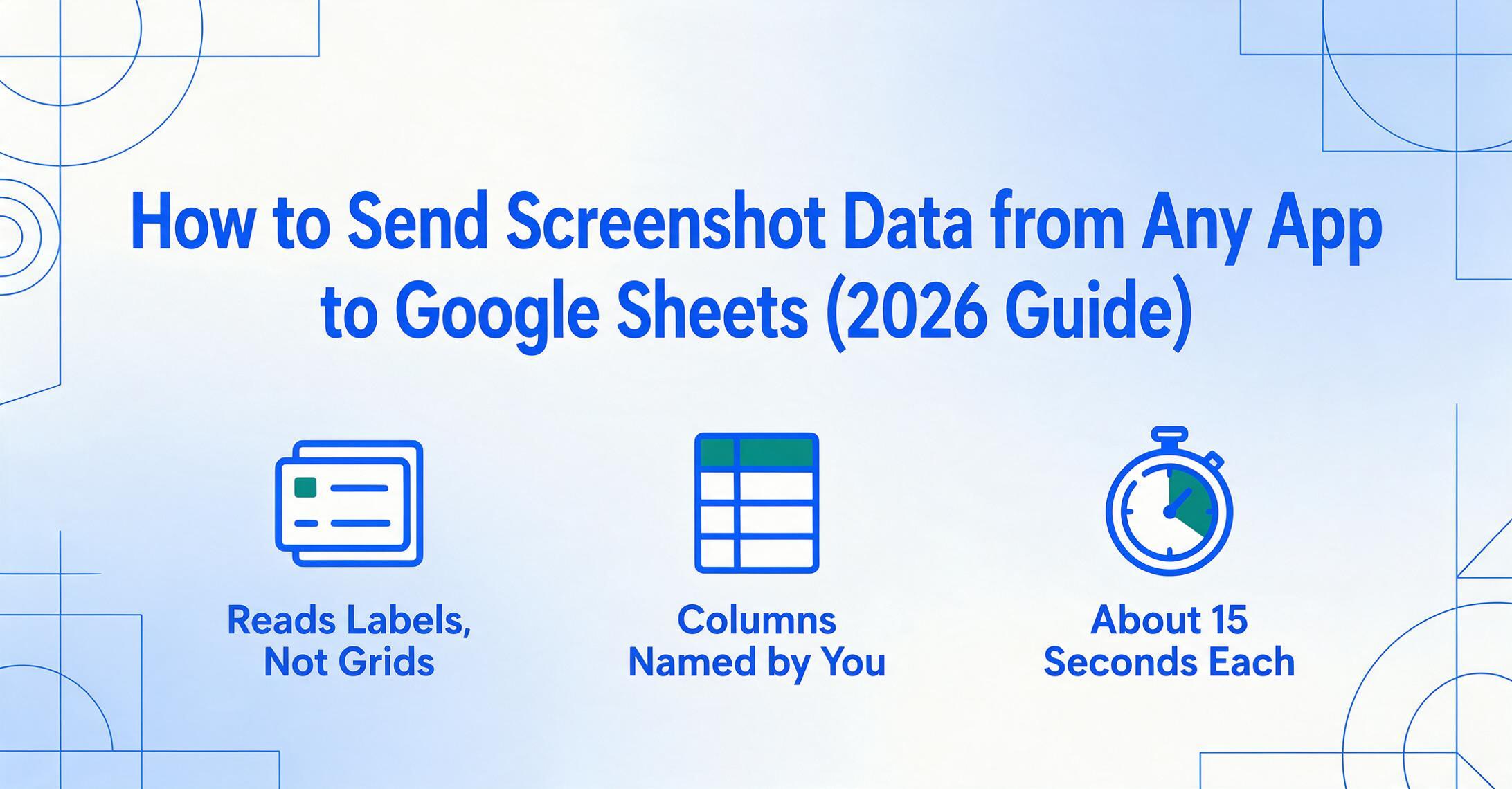
Cómo enviar datos de capturas de pantalla desde
cualquier aplicación a Google Sheets (Guía 2026)
Tienes una captura de pantalla. Es una confirmación de pago de Stripe, una página de detalles de pedido de Shopify o un panel de KPI de tu dashboard interno. Los datos están en tu pantalla — un monto de transacción, un número de confirmación, un nombre de cliente — pero el camino desde esos píxeles hasta una fila en tu hoja de Google sigue pasando por tu teclado. Este tutorial reemplaza el teclado con una barra lateral.
Conclusiones Clave
- Las capturas de pantalla son la fuente de datos que recopilas a diario pero que tu hoja de cálculo no puede leer — cada una añade silenciosamente 3 minutos de reescritura a tu flujo de trabajo, y la pila crece más rápido de lo que escribes.
- Las herramientas de detección de tablas fallan con capturas de aplicaciones no porque el OCR sea malo, sino porque las confirmaciones de pago y las tarjetas de dashboard no contienen líneas de cuadrícula — la herramienta fue creada para la forma equivocada de datos, y cada carga fallida ha sido un error de categoría, no un problema de calidad.
- ImageToTable.ai lee lo que significa un campo en lugar de dónde está en la pantalla, y una plantilla de columnas guardada en la barra lateral significa que las capturas de mañana requieren cero reconfiguración — el paso de extracción que solías temer se convierte en el paso en el que no piensas.
Las capturas de pantalla de aplicaciones son una fuente de datos, no un formato de documento
Cada tutorial sobre extraer datos de imágenes parte de la misma suposición: la imagen contiene una tabla. El OCR integrado de Google Drive busca texto y lo genera como un bloque plano. La función "Data from Picture" de Excel busca líneas de cuadrícula, asigna coordenadas a las celdas y reconstruye filas y columnas. Complementos de terceros como ExtractTable — más de 68.000 instalaciones en Google Workspace Marketplace — detectan tablas con bordes y aplican OCR a nivel de celda.
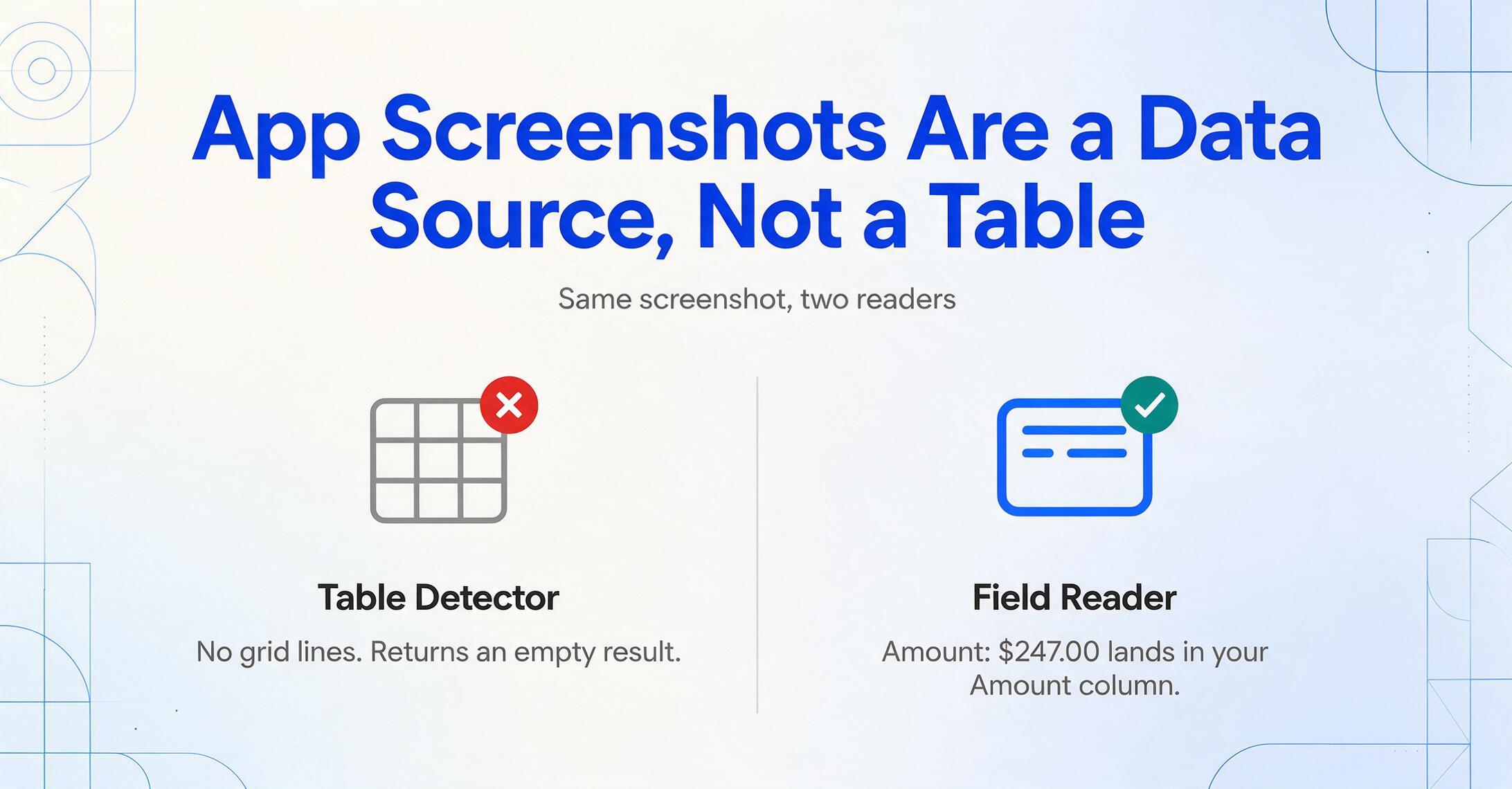
El problema: las capturas de pantalla que realmente tomas no contienen tablas. Una confirmación de pago de Stripe muestra "Amount: $247.00" y "Status: Succeeded" como pares etiqueta-valor apilados en un diseño de tarjeta. Una página de pedido de Shopify muestra la dirección de facturación, los artículos y el estado de cumplimiento en paneles separados. Un panel interno es un mosaico de tarjetas KPI, cada una con un número y una etiqueta — sin líneas de cuadrícula, sin límites de celda, sin coordenadas que mapear.
Cuando alimentas una de estas capturas a una herramienta de detección de tablas, o devuelve un resultado vacío (no se encontró ninguna tabla) o vuelca cada palabra visible en un bloque de texto no estructurado. Terminas reescribiendo los cuatro o cinco valores que necesitabas — excepto que ahora también has perdido tiempo subiendo la imagen y esperando a que la detección falle.
Lo que las capturas de pantalla de aplicaciones necesitan no es un detector de tablas. Es un lector que entienda qué significa el texto en pantalla — no dónde está. Un lector que pueda encontrar "Amount: $247.00" independientemente de si aparece en el lado izquierdo de una tarjeta de confirmación en Stripe o en el lado derecho de un detalle de transacción en PayPal. Esta es la brecha de capacidad que la mayoría de las herramientas de imagen a hoja de cálculo nunca fueron diseñadas para cerrar.
Las capturas de pantalla de aplicaciones son la fuente de datos que tu hoja de cálculo no puede leer de forma nativa — y se acumulan más rápido que cualquier otra porque las generas tú mismo, cada día, en cada herramienta que usas.
Para una visión más amplia de cómo la brecha de captura a hoja encaja en tu flujo existente sin romper nada, el artículo sobre diseño de flujo cubre la arquitectura — cada fórmula, gráfico e importación que ya has construido permanece intacto. El tutorial a continuación es la versión práctica: instalar, configurar, capturar.
Instalación del complemento que lee capturas de pantalla de la aplicación
ImageToTable.ai ofrece un complemento para Google Sheets: un panel de barra lateral que vive dentro de tu hoja de cálculo y ejecuta la extracción con IA sin salir de la hoja. Utiliza extracción de columnas personalizadas: escribes los nombres de los campos que deseas (por ejemplo, "Monto de la transacción, Fecha, Número de referencia, Estado"), y la IA localiza esos valores en cualquier parte de la captura de pantalla al comprender su significado. Un monto de transacción en la esquina superior izquierda de una captura y en el centro inferior de otra se resuelve en la misma columna de tu resultado, porque la IA lee semántica, no coordenadas de píxeles. Para obtener una descripción general completa del producto (tipos de documentos compatibles, requisitos del plan y qué sincroniza el complemento con tu aplicación web), consulta la página del producto del complemento de Google Sheets.
La instalación toma menos de un minuto, una sola vez:
- Abre Google Workspace Marketplace. En cualquier hoja de Google, haz clic en Extensiones → Complementos → Obtener complementos. Busca "ImageToTable.ai". Haz clic en Instalar y concede los permisos solicitados: el complemento necesita acceso de escritura a la hoja de cálculo activa únicamente para añadir filas extraídas. No modifica celdas existentes, fórmulas ni la estructura de la hoja.
- Genera una API key. En tu cuenta web de ImageToTable.ai (regístrate gratis), ve a Perfil → API Key → Regenerar. Copia la clave.
- Vincula la clave en la barra lateral. De vuelta en Sheets, inicia el complemento: Extensiones → ImageToTable.ai → Abrir. Pega tu API key en la sección Cuenta de la barra lateral. Esto vincula el complemento a tu plan: el uso cuenta contra tu cuota y tus plantillas de columnas guardadas se sincronizan entre la plataforma web y la barra lateral. Una clave, una vinculación, listo.
El complemento ya está listo. Un panel de aproximadamente 300 px de ancho se sitúa en el lado derecho de tu hoja de cálculo. La hoja en la que estabas trabajando permanece en el centro. Sin pestaña nueva, sin ventana nueva, sin cambio de contexto.
Paso a paso: de tu primera captura de pantalla a datos en una hoja de cálculo
Aquí tienes el ciclo completo, desde la captura de pantalla en tu escritorio hasta la fila de datos en tu hoja. La primera vez tarda unos 90 segundos, incluida la configuración. Cada captura posterior de la misma fuente (mismo portal de pagos, mismo panel, misma aplicación) tarda unos 15 segundos porque tus definiciones de columnas se conservan.
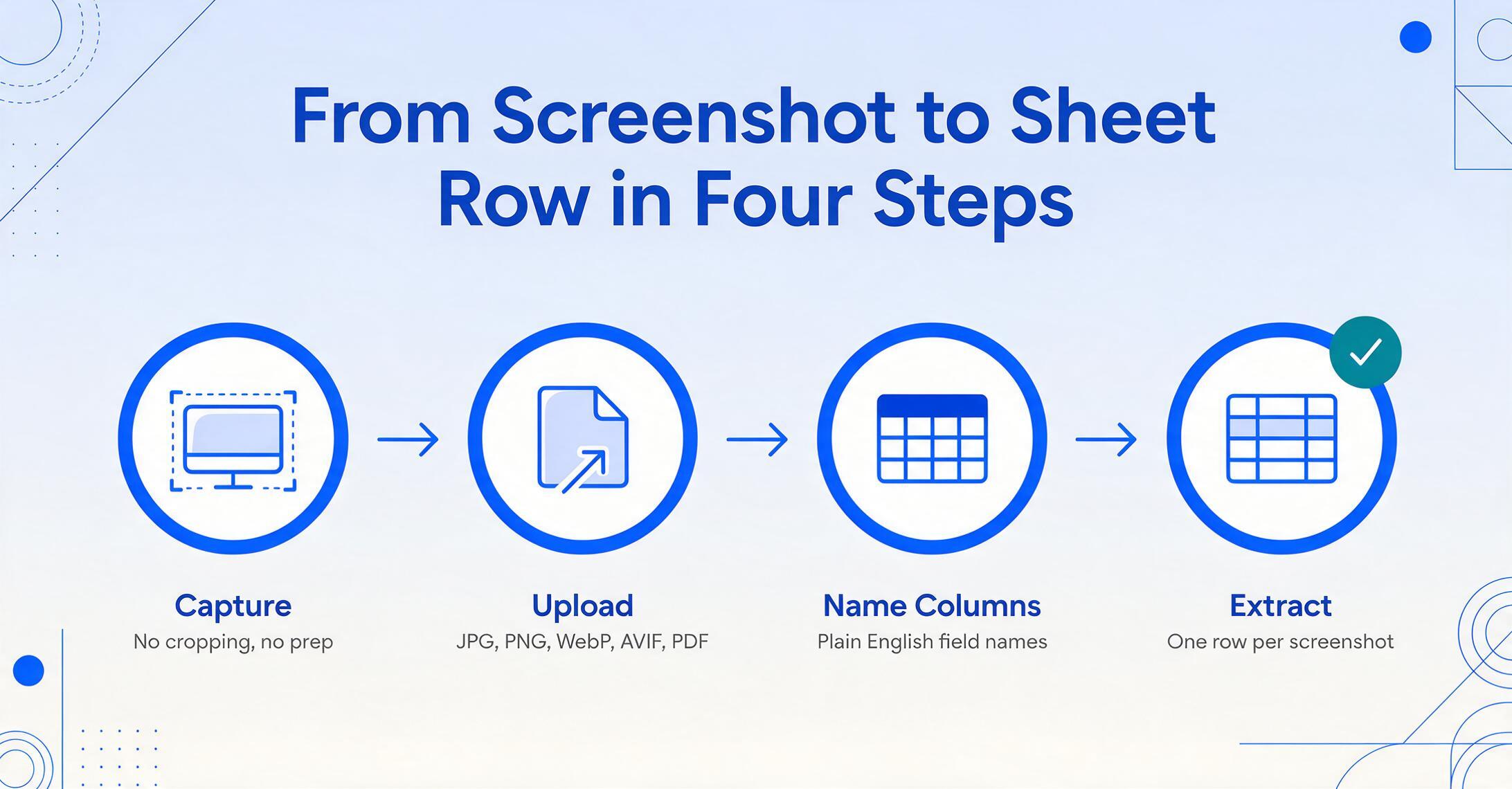
Toma (o localiza) tu captura de pantalla.
Cualquier herramienta de captura sirve: la herramienta Recortes en Windows, Shift+Cmd+4 en Mac, extensiones del navegador. La captura puede ser una confirmación de pago de Stripe, un detalle de pedido de Shopify, una pantalla de transacción de la app del banco o una tarjeta KPI de un panel interno. Se admiten JPG y PNG. Sin recortes ni preparación: la IA lee la imagen completa y encuentra tus campos dondequiera que aparezcan.
Abre la barra lateral del complemento y sube el archivo.
Extensiones → ImageToTable.ai → Abrir. En la barra lateral, haz clic en Elegir archivo o arrastra y suelta tu captura en el área de carga. El complemento acepta JPG, PNG, WebP, AVIF y PDF. Puedes seleccionar varios archivos a la vez: cada uno se convertirá en una fila de tu hoja.
Nombra las columnas que quieres extraer.
Escribe los campos de datos que importan, por ejemplo: Date, Amount, Transaction ID, Status. Escribes nombres de columna en inglés sencillo y la IA encuentra los valores correspondientes en la captura. Esto funciona porque la IA lee por significado: entiende que «Amount: $247.00» corresponde a la columna que llamaste «Amount» sin importar dónde aparezca en la tarjeta. Para capturas de pago de Stripe, un conjunto de columnas habitual es: Date | Amount | Customer | Payment Method | Status. Los nombres de columna que ingresas se convierten tanto en las instrucciones de extracción como en los encabezados de salida en tu hoja.
Haz clic en Extract. Los datos llegan a la siguiente fila.
La barra lateral procesa tu captura y añade una fila a la hoja activa, empezando por la primera fila vacía. Las fechas llegan como celdas con tipo de fecha; los montos, como números. Si subiste cinco capturas, obtienes cinco filas, una por imagen. Tus fórmulas existentes, formato condicional y tablas dinámicas referencian los nuevos datos de inmediato porque la salida llega en la misma estructura de columnas que ya esperan.
Cada captura de pantalla tarda unos 5–10 segundos en procesarse, frente a los aproximadamente 3 minutos que se tarda en leer y escribir manualmente los mismos campos: una diferencia de velocidad de 18× por imagen. El ahorro de tiempo se acumula cuando las capturas llegan por lotes. Y las definiciones de columnas se guardan entre sesiones: las confirmaciones de pago de mañana no requieren reconfiguración — la barra lateral ya recuerda cómo nombraste tus columnas.
Los archivos se procesan de forma segura y no se almacenan.
Cómo crear una rutina de captura que se mantenga
La primera captura que envías a través del complemento es una prueba de concepto. La décima es un hábito. La diferencia entre ambas es si el paso de captura añade fricción a tu rutina existente — o desaparece dentro de ella.
La persistencia de plantillas es lo que hace posible el hábito. Cuando el complemento está vinculado a tu cuenta mediante API key, los nombres de columna que defines en una sesión se trasladan a la siguiente. Si procesas confirmaciones de pago de Stripe a diario con las columnas "Fecha | Importe | Cliente | Método de pago | Estado", esas cinco columnas te esperan en la barra lateral cuando la abras mañana. No las renombras. No las reconfiguras. Subes las nuevas capturas y haces clic en Extraer.
Para múltiples fuentes de datos, crea plantillas con nombre: una para confirmaciones de pago (Stripe/PayPal), otra para seguimiento de pedidos (panel de administración de Shopify/WooCommerce), otra para instantáneas de KPIs internos (el panel de tu equipo). Cambiar de plantilla en la barra lateral lleva un clic — las columnas se intercambian al instante. El sistema de plantillas convierte el complemento de una herramienta de extracción de un solo propósito en un centro de captura de múltiples fuentes.
Tres patrones que hacen que la rutina se mantenga para la mayoría de los usuarios:
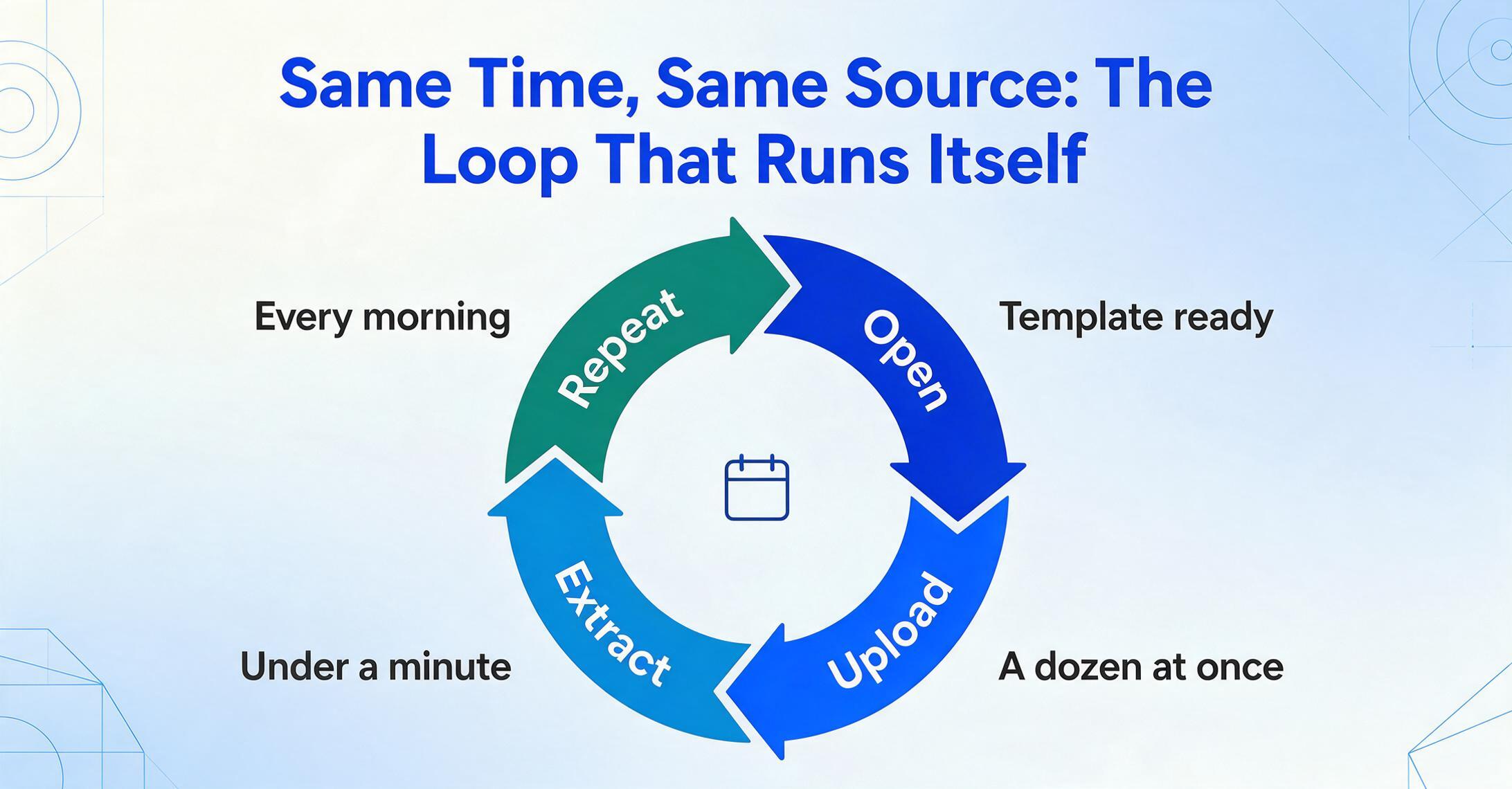
- Mismo tiempo, misma fuente. Cada mañana revisas los pagos de Stripe de ayer. Abre la hoja, abre la barra lateral, la plantilla "Stripe Payments" ya está seleccionada, sube el nuevo lote de capturas de pantalla, extrae. Toda la sesión — desde abrir Sheets hasta tener todas las filas de datos pobladas — toma menos de un minuto para una docena de capturas de pantalla.
- Captura impulsada por eventos. Cada vez que completas una acción que genera un dato — un cliente realiza un pedido, un pago se procesa, una KPI se actualiza — tomas una captura de pantalla. Al final del día, abre Sheets y procesa por lotes las capturas del día. El complemento guarda tus definiciones de columnas entre sesiones, así que el lote diario es un único ciclo de subir y extraer.
- Captura impulsada por recopilación. Si las capturas de pantalla vienen de otras personas — un técnico de campo que envía lecturas de la app, un miembro del equipo que comparte una instantánea del panel — combina el complemento con un Enlace de Recopilación: genera una URL compartible desde tu cuenta de ImageToTable.ai, compártela con los colaboradores, y sus capturas de pantalla subidas llegan a la cola de tu cuenta. Desde allí, procésalas a través de la barra lateral igual que tus propias capturas. No se requiere registro por parte del colaborador.
El valor del complemento no es que ahorre tiempo en una captura de pantalla. Es que el ahorro se repite — sin reconfiguración, sin cambio de contexto — cada día que lo usas. La barra lateral al borde de tu hoja de cálculo se vuelve tan permanente como una barra de fórmulas, y el espacio entre la captura de pantalla y la fila de datos se convierte en la parte de tu flujo de trabajo en la que ya no piensas.
Para una comparación más profunda de cómo el flujo de trabajo de la barra lateral se compara con el método tradicional de OCR de Drive — incluyendo un desglose del número de pasos de ambas rutas — el análisis comparativo de flujos de trabajo muestra cómo se ve cada enfoque en la práctica.
Cuándo usar el complemento vs. la plataforma web
ImageToTable.ai ofrece dos superficies de captura: la barra lateral del complemento de Sheets y la plataforma web basada en navegador. Comparten el mismo motor de extracción, la misma cuenta y la misma cuota del plan. Elegir entre ellos es una cuestión de adaptación al flujo de trabajo, no de capacidad.
| Escenario | Mejor opción | Motivo |
|---|---|---|
| Capturas de pantalla ad-hoc diarias a lo largo del día | Complemento de barra lateral | Sin ciclo de exportación/importación de archivos. Cada captura de pantalla llega directamente a la hoja activa como una nueva fila. Permaneces en Sheets todo el tiempo. |
| Lote grande: 50+ capturas de pantalla a la vez | Plataforma web | La interfaz web muestra una tabla de revisión completa con celdas de baja confianza marcadas antes de la exportación. El procesamiento por lotes es el mismo, pero la experiencia de revisión es más amplia. |
| Capturas de pantalla mezcladas con otros tipos de documentos (facturas, recibos) | Plataforma web | Una sola sesión de carga puede procesar capturas de pantalla, PDFs y fotos juntos. La barra lateral también funciona con formatos mixtos, pero si el lote es grande, la tabla de revisión web es más práctica. |
| Necesidad de compartir resultados de extracción con colaboradores que no usan Sheets | Plataforma web | Descarga el resultado como XLSX, CSV o JSON — luego envíalo por correo, compártelo vía Drive o intégralo en otro sistema. La barra lateral escribe exclusivamente en Sheets. |
| Conjuntos de columnas recurrentes desde la misma interfaz de aplicación | Complemento de barra lateral | La persistencia de plantillas elimina la reconfiguración. Abre la barra lateral, la plantilla está cargada, sube, extrae. La plataforma web también tiene plantillas, pero la barra lateral te mantiene en la hoja donde deben llegar los datos. |
Los dos modos coexisten dentro de la misma cuenta. Procesa tus confirmaciones diarias de Stripe a través de la barra lateral y tu lote semanal de facturas a través de la plataforma web — ambos cuentan contra la misma cuota, ambos sincronizan tus plantillas, y el resultado llega donde decidas cada vez. Para flujos de extracción con el complemento dirigidos a tipos de documentos específicos, las guías sobre extracción de recibos y extracción de facturas cubren los patrones de nombres de columnas que producen el resultado más limpio para cada tipo de documento.
Preguntas frecuentes
¿Funcionará el complemento con capturas de pantalla de cualquier aplicación?
Sí: el motor de extracción lee el contenido visual de la captura de pantalla y localiza los campos por su significado, no por el diseño de la aplicación. Un importe de pago en una pantalla de confirmación de Stripe y el mismo importe en un recibo de PayPal se asignan a la columna que hayas llamado «Importe» porque la IA entiende la relación etiqueta-valor, no la posición de los píxeles. La única limitación práctica: la captura de pantalla debe ser legible. Si el texto en pantalla es demasiado pequeño para leerse o la imagen está muy comprimida, la precisión baja — la misma limitación que se aplica a cualquier sistema de reconocimiento basado en IA.
¿Necesito recortar la captura de pantalla para mostrar solo los datos que quiero?
No. El enfoque basado en nombres de columna hace que le digas a la IA qué extraer, no dónde mirar. Una captura de pantalla completa de una página de pedido de Shopify — con barras de navegación, menús de la barra lateral y widgets de panel no relacionados — es perfecta. La IA escanea toda la imagen, identifica los campos que corresponden a tus nombres de columna e ignora todo lo demás. Recortar es innecesario. De hecho, mantener el contexto circundante a veces ayuda a la IA a distinguir campos: un número junto a «Total del pedido» en un panel de precios es claramente diferente del mismo número que aparece como SKU en una sección de inventario.
¿Qué pasa con las capturas de pantalla con datos sensibles — detalles de pago, PII de clientes?
Los archivos se procesan durante la sesión de extracción y no se almacenan al finalizar. El complemento se comunica con la API de extracción a través de HTTPS. Si tus capturas de pantalla contienen PII, datos de tarjetas de pago o información de salud protegida, revisa los términos de procesamiento frente a los requisitos de cumplimiento de tu organización — especialmente si estás sujeto a HIPAA o GDPR. La herramienta procesa los datos de forma transitoria; tu responsabilidad es confirmar que el flujo de trabajo cumple con tus obligaciones de manejo de datos.
¿Puedo extraer datos de varias capturas de pantalla a la vez?
Sí. Selecciona varios archivos en el diálogo de carga o arrastra y suelta un lote. Cada captura de pantalla se procesa de forma independiente y añade una fila a tu hoja activa. Diez capturas de pantalla con las columnas «Fecha | Importe | Cliente | Estado» producen diez filas — una por captura — en el orden en que se subieron.
¿Esto reemplaza mis pipelines de IMPORTDATA existentes o fórmulas de hoja de cálculo?
No. El complemento agrega filas a tu hoja — no modifica fórmulas existentes, importaciones ni formato condicional. Tus fórmulas QUERY, VLOOKUP y SUMIFS hacen referencia a encabezados de columna y rangos que permanecen sin cambios. El complemento llena un vacío — capturas de pantalla, que ninguna función nativa de Sheets puede leer — sin tocar nada que ya funcione.
¿En qué se diferencia del método OCR integrado de Google Drive?
El OCR de Google Drive (subir imagen → abrir con Docs → copiar texto → pegar en Sheets → dividir en columnas) es un proceso de siete a nueve pasos que genera texto sin procesar y desestructurado. No comprende relaciones de datos — "Amount: $247.00" y "Date: March 15" salen como texto indiferenciado que debes reorganizar manualmente. El complemento produce datos tipados y alineados por columna que llegan directamente a tu hoja como una fila completa. La diferencia no es la calidad de extracción — es que el complemento elimina cada paso intermedio entre "tengo una captura de pantalla" y "los datos están en mi hoja". Para un desglose completo de ambas rutas, consulta el artículo de comparación de flujos de trabajo.
¿Qué pasa si la IA extrae un valor incorrecto para un campo?
Las extracciones de baja confianza se marcan en la barra lateral antes de que los datos se confirmen en la hoja — puedes revisarlas y corregirlas en el lugar. Para extracción recurrente de la misma interfaz de aplicación, la precisión para texto impreso en capturas de pantalla claras alcanza hasta el 99%. La fuente más común de errores no es que la IA lea mal el texto, sino la ambigüedad en el nombre de la columna — si nombras una columna "Number" y la captura contiene un ID de transacción, un número de referencia y un contador de artículos, la IA tiene tres candidatos. Los nombres descriptivos de columna ("Transaction ID" vs. "Number") resuelven esto. La guía para extracción consistente de capturas de pantalla cubre prácticas de nombres y calidad de imagen que minimizan las correcciones.
¿Es lo mismo que la función "Data from Picture" de Excel?
No. La función "Data from Picture" de Excel es una herramienta de reconstrucción de tablas: detecta las líneas de cuadrícula en la imagen, asigna celdas a coordenadas y aplica OCR a cada celda. Funciona en capturas de pantalla que contienen tablas con bordes. Falla en los diseños de tarjetas y paneles que definen la mayoría de las capturas de pantalla de aplicaciones. El complemento descrito aquí lee el contenido semántico de toda la imagen: extrae campos con nombre de cualquier diseño, haya tabla o no.
Las capturas de pantalla que tomas a diario — confirmaciones de pago, detalles de pedidos, instantáneas de paneles — son datos que ya has recopilado. Se quedan en tu escritorio como píxeles muertos porque la brecha entre la captura de pantalla y la hoja de cálculo siempre ha requerido manos en el teclado. La brecha se cierra cuando puedes abrir una barra lateral en la hoja donde ya viven tus datos, colocar una captura de pantalla, nombrar las columnas que quieres y ver aparecer una fila completa. No porque la extracción tarde 5 segundos en lugar de 3 minutos, sino porque el paso que solías temer ahora es el paso en el que no piensas.
Instala el complemento ImageToTable.ai desde Google Workspace Marketplace, vincula tu clave de API desde Configuración de la cuenta, y tu próxima captura de pantalla aterrizará en la hoja, no en una carpeta de cosas que atenderás después.